
Den här artikeln visar hur du automatiskt flyttar bilder i PowerPoint . Du kan ställa in självkörande PowerPoint-bildspel så att de spelas upp automatiskt på mässor, kongresser, evenemang eller som webbaserade presentationer.
Innan du konfigurerar en självkörande presentation måste du tillämpa dina önskade animationer på texten och objekten, samt de bildövergångar som ska inkluderas i presentationen (om inget annat anges i dialogrutan Konfigurera presentation).
När du skapar automatiska bildspel har du också möjlighet att inkludera bildtider, berättarröst eller specifika bläck- och röstkommentarer.
Du kanske också är intresserad av: Dynamiska diagram i PowerPoint: Diagram som uppdateras automatiskt
Vänd bilder i PowerPoint automatiskt
När du konfigurerar en självkörande presentation kan du välja tre alternativ i dialogrutan Konfigurera presentation beroende på din målgrupp:
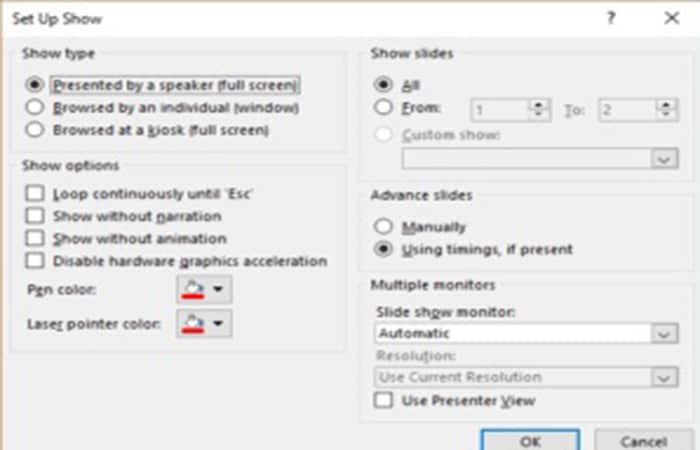
Så här konfigurerar du en PowerPoint-presentation så att den körs automatiskt, så att tittarna kan kontrollera när bilderna går framåt:
- Steg 1: klicka på fliken Bildspel i alternativgruppen och klicka sedan Ställ in bildspel. En dialogruta visas.
- Steg 2: en Programtyp, Välj Presenteras av en talare (helskärm). Detta är standardinställningen för bildspel.
- Steg 3: Klicka på acceptera.
Så att de som tittar på bildspelet INTE har någon kontroll över när bilderna visas framåt :
- Steg 1: gå till fliken Bildspel i alternativgruppen och klicka sedan Ställ in bildspel. En dialogruta visas.
- Steg 2: en Visa typ, Välj Undersökt av en individ (fönster).
- Steg 3: Klicka på acceptera.
För att konfigurera en PowerPoint-presentation så att den automatiskt flyttar bilderna framåt utan att ge tittarna kontroll över när bilderna flyttas, upprepas presentationen tills tittarna trycker på Esc (Escape).
- Steg 1: klicka på fliken Bildspel i alternativgruppen och klicka sedan Ställ in bildspel. En dialogruta visas.
- Steg 2: en Visa typ, Välj Undersökt (helskärm).
- Steg 3: Klicka på acceptera.
Manuell inställning av glidtider
När du ska gå framåt i bilder automatiskt i PowerPoint kan du välja att öva på bildtiderna eller ställa in dem manuellt med hjälp av fliken Övergångar i listan . Så här ställer du in bildtiderna manuellt:
- Steg 1: klicka på fliken Ver i listan med alternativ och klicka sedan Bildsorterare.
- Steg 2: Välj den bild som du vill ställa in el tiempo.
- Steg 3: klicka på fliken Övergångar i listan.
- Steg 4: i gruppen TidVid Avancerad bild, markera kryssrutan Despues och ange sedan antalet sekunder som anger hur länge bilden ska visas på skärmen. Om du vill att nästa bild ska visas när du klickar eller automatiskt efter att ha angett antalet sekunder, markera kryssrutorna Klicka med musen y Despues.
- Steg 5: Upprepa proceduren för var och en av de bilder som du vill ställa in tiden för.
Repetera och spela in bildtider
Om du väljer Bläddrad av en individ (fönster) eller Bläddrad i en ruta (helskärm) i dialogrutan Konfigurera presentation kan du öva på och spela in tider för animationer, övergångar och avancerade bilder. För att öva på tider använder du verktygsfältet Repetition som visas nedan:
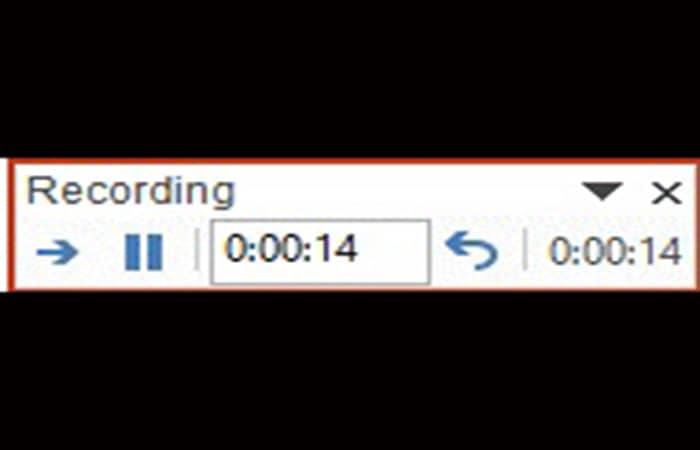
Verktygsfältet kommer med följande knappar. De är placerade från vänster till höger:
- Nästa (gå vidare till nästa bild)
- paus
- Glidtid
- upprepning
- Total presentationstid
Tryck på knapparna i verktygsfältet för att utföra följande åtgärder:
- tryck följande för att gå vidare till nästa bild.
- För att tillfälligt stoppa tidsregistreringen, tryck på alternativet paus.
- Om du vill starta om tidsregistreringen efter pausen, tryck också på alternativet paus.
- Om du vill ställa in en exakt tidsperiod för att en bild ska visas, placerar du tidsperioden i rutan märkt Glidtid.
- Om du vill börja om att spela in tiden för den aktuella bilden, tryck på alternativet upprepning.
För att repetera tider:
Följ stegen nedan:
- Steg 1: klicka på fliken Bildspel på menyfliksområdet och tryck sedan på alternativet Öva tider. Verktygsfältet visas Testa och timern startar omedelbart. Presentationen visas i helskärmsinspelningsläge.
- Steg 2: klicka på önskade knappar. Trycka följande för att gå vidare till nästa bild eller tryck på högerpil på ditt tangentbord. För att tillfälligt stoppa tidsregistrering, tryck på paus. För att starta om tidsregistreringen efter paus, klicka paus. För att ställa in en exakt tidsperiod för en bild att visas, skriv in tidsperioden i rutan Glidtid. För att börja spela in tiden för den aktuella bilden, klicka på upprepning.
- Steg 3: Fortsätt att klicka på lämpliga knappar tills du är nöjd med tiderna. Den totala presentationstiden visas längst upp till höger i Essay-verktygsfältet.
- Steg 4: När du har ställt in tiden för den sista bilden visar en dialogruta den totala presentationstiden och en annan dialogruta visas.
- Steg 5: Klicka på för att behålla de inspelade bildintervallerna Ja. Klicka på för att kassera inspelade bildintervall Nej. Presentationen visas. Om du ser presentationen i sikte Bildsorterare, visas bildtiden under varje bild.
Du kanske också vill veta: Hur man ändrar storleken på bilder i PowerPoint
Spela in ett bildspel med timings
Istället för att använda knappen Repetera beats kan du spela in beats (och berättarröst eller voice-over) medan du spelar in en show. Knappen Spela in bildspel visas på fliken Bildspel på menyfliksområdet. När du spelar in ett bildspel kan du börja från början eller från den aktuella bilden:
När du har valt att spela in ett bildspel har du möjlighet att inkludera bildintervall och animationer, samt berättarröst, bläck och laserpekare (användare från 2010 kommer inte att ha möjlighet att spela in bläckanteckningar):
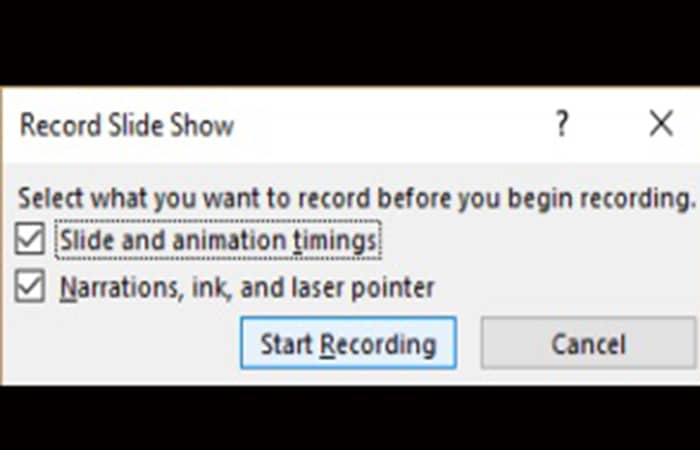
Om du väljer Bildtider och animeringar registrerar PowerPoint automatiskt tiden som läggs på varje bild, inklusive animeringar och utlösare. Om du redan har övat på tiderna kommer de att åsidosättas.
Om du använder en penna, överstrykningspenna, suddgummi eller laserpekare kommer även dessa att spelas in. Inspelning med penna, överstrykningspenna och suddgummi är endast tillgängligt om du har PowerPoint 2013 (och kör uppdateringar) eller en senare version av PowerPoint.
I tidigare versioner av PowerPoint sparas penn- och överstrykningspennor som färganteckningsformer. Så här spelar du in ett bildspel och inkluderar animationer och timing:
- Steg 1: klicka på fliken Bildspel i listan med alternativ och klicka sedan på pilen bredvid Spela in bildspel. En rullgardinsmeny visas.
- Steg 2: Välja Börja spela in från början o Börja spela in från nuvarande bild. En dialogruta visas.
- Steg 3: Välj alternativet för att inkludera bildtider och animationer.
- Steg 4: Klicka på Börja spela in. Verktygsfältet Repetition visas och timern startar omedelbart. Presentationen visas i helskärmsinspelningsläge.
- Steg 5: Om du vill spela in tider, tryck på önskade knappar. Trycka följande för att gå vidare till nästa bild eller tryck på högerpilen på tangentbordet. Klicka på för att tillfälligt stoppa tidsregistreringen paus. För att starta om tidsregistreringen efter paus, klicka paus. För att ställa in en exakt tidsperiod för en bild att visas, skriv in tidsperioden i rutan Glidtid. För att starta om inspelningen av tiden för den aktuella bilden, tryck på Upprepa.
- Steg 6: Fortsätt att klicka på lämpliga knappar tills du är nöjd med tiderna. Den totala presentationstiden visas längst upp till höger i verktygsfältet Testa.
- Steg 7: När du har ställt in tiden för den sista bilden visar en dialogruta den totala presentationstiden och en annan dialogruta visas.
- Steg 8: Klicka på för att behålla de inspelade bildintervallerna Ja. Klicka på för att kassera inspelade bildintervall Nej.
- Steg 9: För att avsluta inspelningen när som helst, högerklicka på en bild och välj Avsluta presentationen på menyn.
Presentationen visas. I bildsorteringsvyn visas bildtiden under varje bild.
Inspelning av berättarröst eller voice-over
När du bestämmer dig för att visa bilder i PowerPoint automatiskt, förutom timing, kanske du vill lägga till berättarröst eller voice-over. Du kan spela in berättarröst innan du kör en presentation, eller så kan du spela in berättarröst under en presentation och inkludera publikfeedback.
När du lägger till berättarröst spelar PowerPoint automatiskt in tiderna för dina bilder . Alternativt kan du ställa in tiderna för bilderna först. Se till att testa din mikrofon först. Om du inte vill ha berättarröst genom hela presentationen kan du spela in separata ljud eller kommentarer på valda bilder eller objekt.
För att spela in berättarröst behöver din dator ett ljudkort, mikrofon, högtalare och en webbkamera (valfritt). Du behöver också ett mikrofonuttag om din dator inte redan har en mikrofon.
Innan du bestämmer dig för att flytta bilderna automatiskt i PowerPoint är det en bra idé att först skapa ett manus i Microsoft Word för att förbättra flytet och undvika utfyllnadsord som "um". Du kan också öva innan du spelar in, men du kan alltid spela in om berättarröstningen. Så här spelar du in ett bildspel med berättarröst:
- Steg 1: klicka på fliken Bildspel i listan med alternativ och tryck sedan på pilen bredvid Spela in bildspel. En rullgardinsmeny visas.
- Steg 2: Välja Börja spela in från början o Börja spela in från nuvarande bild. En dialogruta visas.
- Steg 3: i dialogrutan som identifieras som Spela in bildspel, välj alternativet Berättelser och laserpekare och, om nödvändigt, avmarkera eller aktivera kryssrutan Bildtider och animationer.
- Steg 4: Klicka på Börja spela in. Ett repetitionsverktygsfält visas.
- Steg 5: tala in i mikrofonen för att spela in ett berättande.
- Steg 6: för att pausa berättandet i verktygsfältet Testaklick paus. Klicka på för att återuppta berättandet Återuppta inspelningen.
- Steg 7: För att avsluta inspelningen av ditt bildspel när som helst, högerklicka på bilden och välj sedan Avsluta presentationen.
Tidspunkterna och berättarrösterna för det inspelade bildspelet sparas. Om du visar presentationen i bildsorteringsvyn visas tidpunkterna under varje bild. En ljudikon visas också i det nedre högra hörnet av varje bild som har berättarröst.
Om du spelar in ditt berättarröst igen (inklusive ljud, bläck och laserpekare), raderar PowerPoint det tidigare inspelade berättandet (inklusive ljud, bläck och laserpekare) när du börjar spela in igen på samma bild.
Om du vill använda bläck, suddgummi eller laserpekare under inspelning högerklickar du på bilden, väljer Pekaralternativ och väljer laserpekare, penna, överstrykningspenna eller suddgummi. Det här alternativet är inte tillgängligt för 2010-användare. Om du vill visa en laserpekare under inspelning trycker du på Ctrl så visas pekaren som en liten röd cirkel på skärmen.
Förhandsvisning av berättande
Om du vill höra berättandet på en bild, följ proceduren:
- Steg 1: i regelbunden vy, tryck på ljudikonen. Denna finns i nedre högra hörnet av bilden.
- Steg 2: Klicka på spela.
Kör ett inspelat bildspel
Så här kör du ett inspelat bildspel i normalvyn :
- Steg 1: vid behov i fliken Bildspel från listan, klicka Ställ in bildspel. En dialogruta visas.
- Steg 2: en Visa typ, välj önskat alternativ.
- Steg 3: Klicka på acceptera.
- Steg 4: gå till fliken Bildspel och tryck på Från början o Från aktuell bild, när uppspelning körs synkroniseras dina animationer, färgningsåtgärder, laserpekare, ljud- och videouppspelning.
- Steg 5: För att avsluta programmet, tryck på Fly.
Stäng av timings eller berättarröster
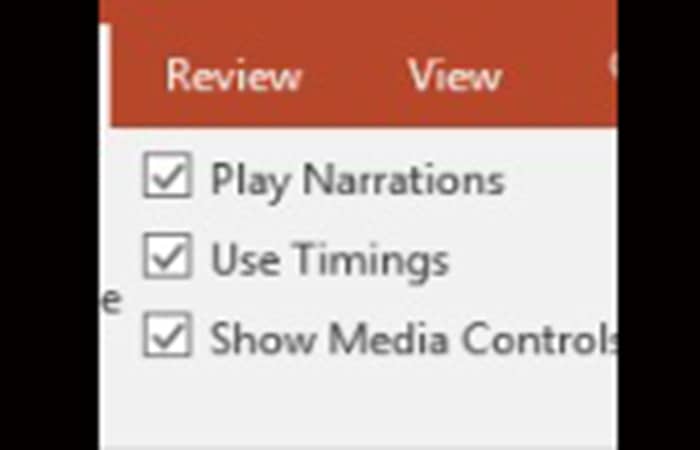
Du kan stänga av och slå på tidtagning och berättarröst igen när som helst. Om du vill stänga av inspelade bildtider avmarkerar du kryssrutan Använd tidtagning på fliken Bildspel.
Om du vill stänga av inspelade berättarröst, handskriftsinmatning och laserpekaren avmarkerar du kryssrutan Spela upp berättarröst på fliken Bildspel.
Eliminering av tider eller berättande
Du kan använda kommandot Ta bort för att permanent ta bort tidtagning eller berättarröst från din bildspelsinspelning. Du har fyra alternativ:
- Ta bort tider på den aktuella bilden.
- Ta bort tidtagningar på alla bilder.
- Ta bort berättarröst på den aktuella bilden.
- Ta bort berättarröst på alla bilder.
För att radera tider eller berättarröst
Det här är stegen du måste följa:
- Steg 1: i fliken Bildspelklickar du på pilen nedan Spela in bildspel. En meny visas.
- Steg 2: Välja Radera och sedan lämpligt raderingsalternativ.
När du har spelat in en presentation kan du spara den senare som en video om du vill.
Kolla in: Hur man använder laserpekaren i PowerPoint (grön, röd och blå)
Pensamientos finales
Klara, vi vet nu hur man vänder bilder i PowerPoint automatiskt. Vi har gett en komplett guide om hur man konfigurerar var och en av parametrarna relaterade till detta ämne. Gillade du vår handledning? Låt oss veta genom kommentarsfältet. Du kan också skicka förslag till oss. Vi ses nästa gång. Kom ihåg att på vår sida kan du hitta många fler handledningar om PowerPoint.

Jag heter Javier Chirinos och jag brinner för teknik. Så länge jag kan minnas var jag förtjust i datorer och tv-spel och den hobbyn hamnade i ett jobb.
Jag har publicerat om teknik och prylar på Internet i mer än 15 år, särskilt inom mundobytes.com
Jag är även expert på onlinekommunikation och marknadsföring och har kunskap om WordPress-utveckling.