
Felet "Sea of Thieves-tjänsterna är tillfälligt otillgängliga" är vanligtvis relaterat till spelservern. När servern är nere eller nätverksanslutningen är dålig kan användare inte starta spelet. Dessutom kan spelfiler i vissa fall bli skadade eller FPS:en vara långsam. Datorn kan ha svårt att köra spelet, vilket hindrar det från att starta och orsakar detta fel.

Hur man fixar Sea Of Thieves-tjänster är tillfälligt otillgängliga fel
Här är några anledningar till varför Sea of Thieve-tjänsterna är tillfälligt otillgängliga fel inträffar:
- Dålig internetanslutning: spel kräver snabb internethastighet. De har också en viss bandbredd. Så om anslutningen är långsam står användarna inför detta problem. Du kan lösa det här problemet genom att använda Ethernet-kablar, byta till VPN, starta om routern och rensa DNS.
- Låg FPS: Minskar spelets effektivitet. Ger mindre tid att reagera på ändringar som gjorts i spelet. Lägre FPS tar längre tid att ge dig ledtrådar om vad som händer i spelet, till exempel skott. Det påverkar också grafiken. Sol när spelet saktar ner, Sea of Thieves tjänster är tillfälligt otillgängliga fel"
- Låsta spelfiler: när vi installerar/laddar ner spelet på vårt system finns det flera chanser att filerna kan fastna eller förloras någonstans. Det beror vanligtvis på förekomsten av programvara från tredje part, buggar eller en långsammare internetanslutning. För att åtgärda det här problemet kan du kontrollera spelfilernas värdighet och åtgärda problemet.
- DNS-cache: DNS-cache kan vara ett hinder för spelets internetåtkomst. DNS-cache är fylld med el tiempo. Det är viktigt att rensa/spola DNS. Återställer nätverk och justerar spelprestanda.
1. Logga ut och logga in på spelet
Felet "Sea of Thieves-tjänsterna är tillfälligt otillgängliga" uppstår vanligtvis när det finns ett kommunikationsproblem mellan Xbox- spelet och ditt konto. Detta fel är vanligtvis tillfälligt och enkelt att åtgärda. Därför kan du lösa det genom att följa dessa steg:
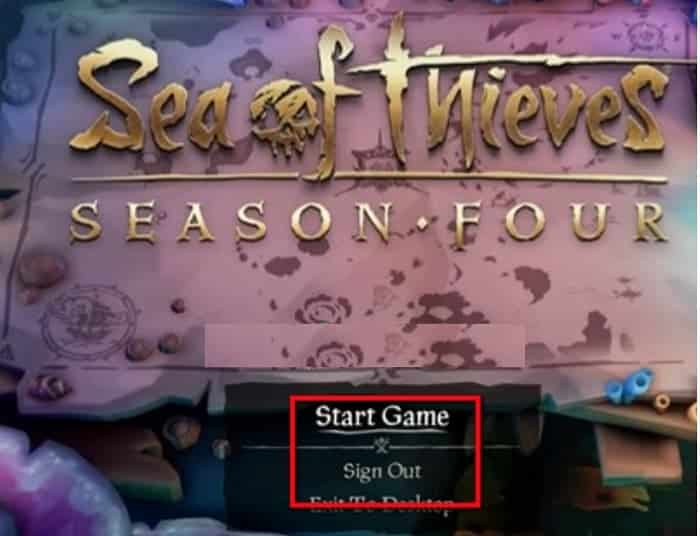
- öppnar spelet Sea Thieves från Ånga.
- Klicka nu på alternativet att logga ut. Klicka sedan starta spelet.
- En inloggningsdialogruta för Microsoft Authenticator öppnas. Lägg till autentiseringsuppgifterna och logga in konto.
- Det tar dig till ditt Xbox-konto. Klicka sedan på alternativet Nu går vi.
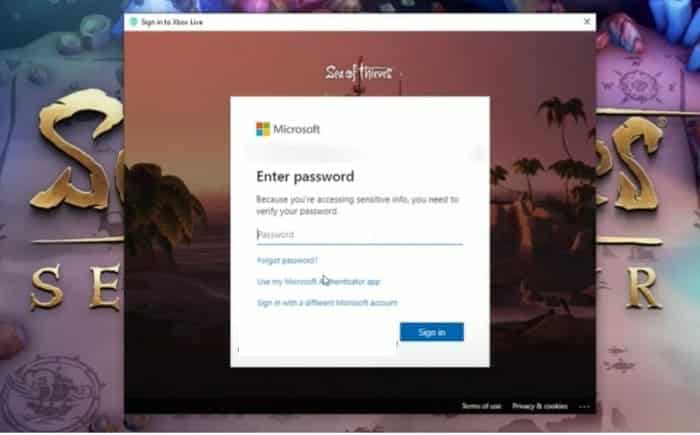
- Du kommer automatiskt tillbaka till spelet. Nu kan du spela spelet utan problem.
2. Använd Ethernet-kabeln
Om du fortfarande står inför problemet kan du använda Ethernet-kabeln. PC-spel kräver bättre bandbredd. När du använder en Wi-Fi-anslutning för att spela spel kan det orsaka anslutningsproblem. I det här fallet kan du använda Ethernet-kabel. För det är stabilare och snabbare. Du kan enkelt starta spelet efter detta.
3. Spola DNS
Ibland när du spelar Sea Thieves-spel på din dator orsakar DNS problem. Det ger inte internetåtkomst till spelet. Men du kan rensa DNS, det kommer att återställa nätverket på ditt system. Att spola DNS kan också hjälpa dig att ta bort föråldrade eller ogiltiga adresser. Dessutom kommer det inte att påverka ditt system på något sätt. Så här är några steg som hjälper dig att spola DNS;
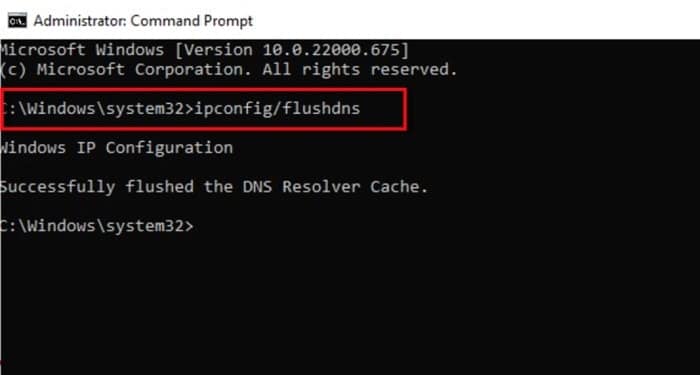
- Gå till start meny och skriva Kommandotolken.
- klick Högerklicka på kommandotolksappen och välj alternativet Kör som administratör.
- Skriv nu följande kommando och tryck på Enter-tangent.
ipconfig / flushdns
utgång
- reboot ditt system och starta om spelet.
4. Starta om routern
Felet "Sea of Thieve-tjänster är tillfälligt otillgängliga" uppstår när internettjänsten är långsam eller otillgänglig. Att återställa routern kommer att ändra/återställa IP-adressen som kan vara utmanaren för ursprungets liv.
Därför kan du återställa den genom att klicka på knappen och starta om spelet. Du kan också byta till VPN eller så kan du ändra serverns plats. Det kan också lösa problemet.
5. Verifiering av spelets integritet
När du laddar ner spelet till ditt system kan programvara från tredje part eller en dålig internetanslutning göra att nedladdningen misslyckas eller att vissa filer går förlorade. På samma sätt kanske uppdateringar inte installeras korrekt. Detta kan orsaka detta fel. Därför kommer verifiering av spelfilernas integritet snabbt att lösa problemet. Här är några steg för att verifiera spelfilernas integritet:
- Öppna steam-appen och högerklicka på Tjuvarnas hav.
- Välj egenskaper och klicka på Lokala arkiv.
- Klicka sedan Verifiera spelets integritet. Det kommer att ta lite tid att reparera filerna.
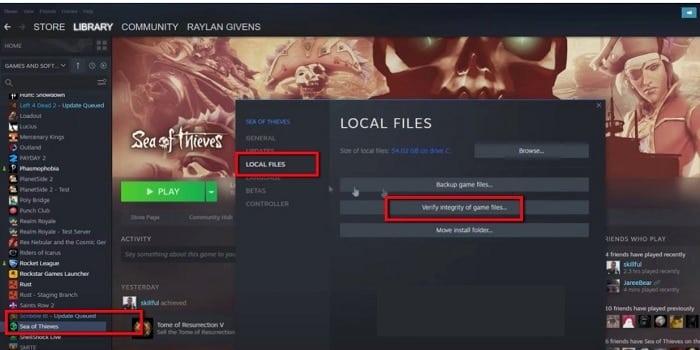
- Starta nu spelet igen och kontrollera om problemet är löst eller inte.
6. Förbättra FPS genom att återaktivera Xbox-spelinställningarna
Om bildhastigheten per sekund (FPS) är låg betyder det att spelet blir långsamt och ditt system börjar ha svårt att stödja spelet. Som ett resultat saktar det ner spelet och orsakar ett otillgänglighetsfel.
Eftersom Sea Thieves är ett Xbox- spel kan du förbättra din FPS genom att aktivera Xbox Game Boost. Följ dessa steg i tur och ordning för att förbättra din FPS:
- Gå till Startmeny och leta efter Xbox-spel.
- Öppna Xbox Game och klicka på alternativet Inställningar.
- Välj Konto och klicka på alternativet ta bort länken Det kommer att koppla bort spel från Steam och Xbox.
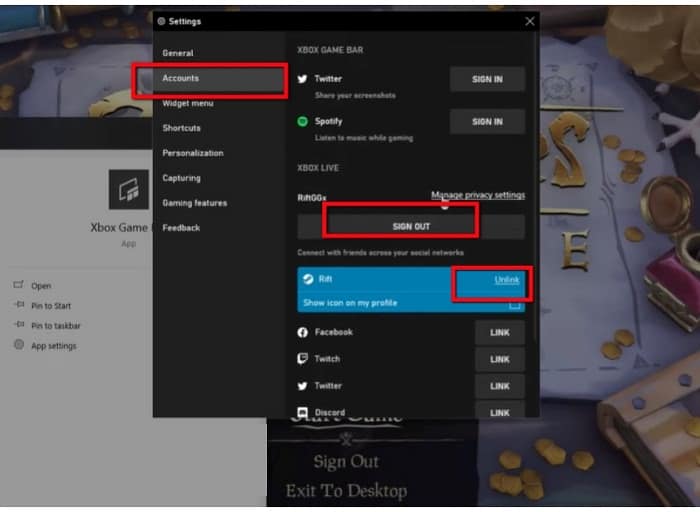
- Klicka nu på alternativet Stäng session. Nära Xbox-spelet.
- Logga ut från Sea Thieves-spelen också.
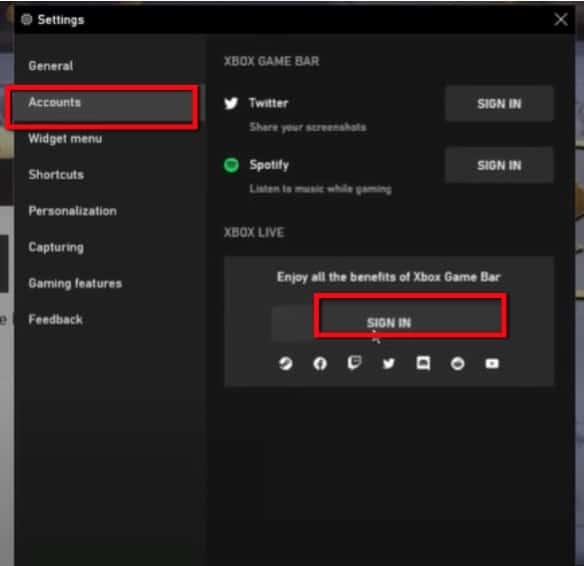
- För att återaktivera det, öppna Xbox-spelet, gå till konton och klicka på Logga in.
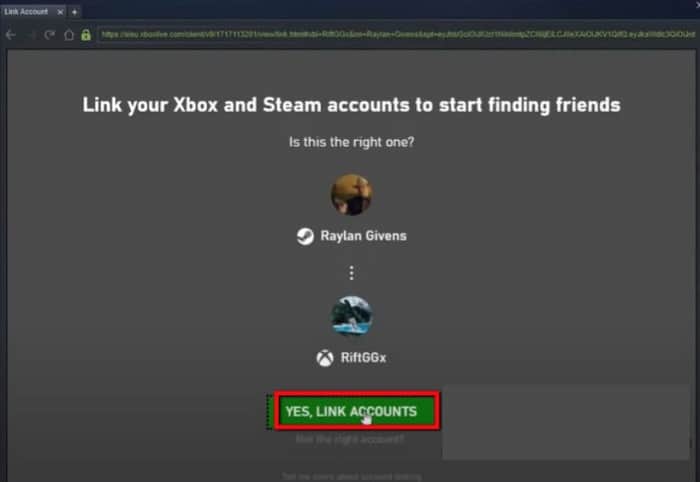
- Gå nu till Ånga och starta spelet igen. Den kommer att be dig att länka kontot till Xbox, så tryck på Ja, länka konto. Annars kommer det att orsaka ett anslutningsfel.
- Nu omstarter spelet och kontrollera om problemet är löst.
- Om ovanstående metoder inte löste problemet bör du konsultera spelets officiella support.
Tack för ditt besök, jag hoppas att våra tips hjälper dig att åtgärda det här felet och att du kan njuta av dina konsoler och spel igen. Om du vill skaffa mer teknisk information, tveka inte att besöka vår portal, förhoppningsvis läser vi varandra vid nästa tillfälle, tills dess.

Jag heter Javier Chirinos och jag brinner för teknik. Så länge jag kan minnas var jag förtjust i datorer och tv-spel och den hobbyn hamnade i ett jobb.
Jag har publicerat om teknik och prylar på Internet i mer än 15 år, särskilt inom mundobytes.com
Jag är även expert på onlinekommunikation och marknadsföring och har kunskap om WordPress-utveckling.