- De vanligaste orsakerna är oavsiktliga språkändringar, konfigurationsproblem eller fel på det fysiska tangentbordet.
- Kombinationen av snabba språkjusteringar, fysisk rengöring och diagnostiska verktyg Windows löser de flesta fall.
- Om det kvarstår, prova ett annat tangentbord, uppdatera BIOS och sök malware hjälper till att utesluta komplexa orsaker.
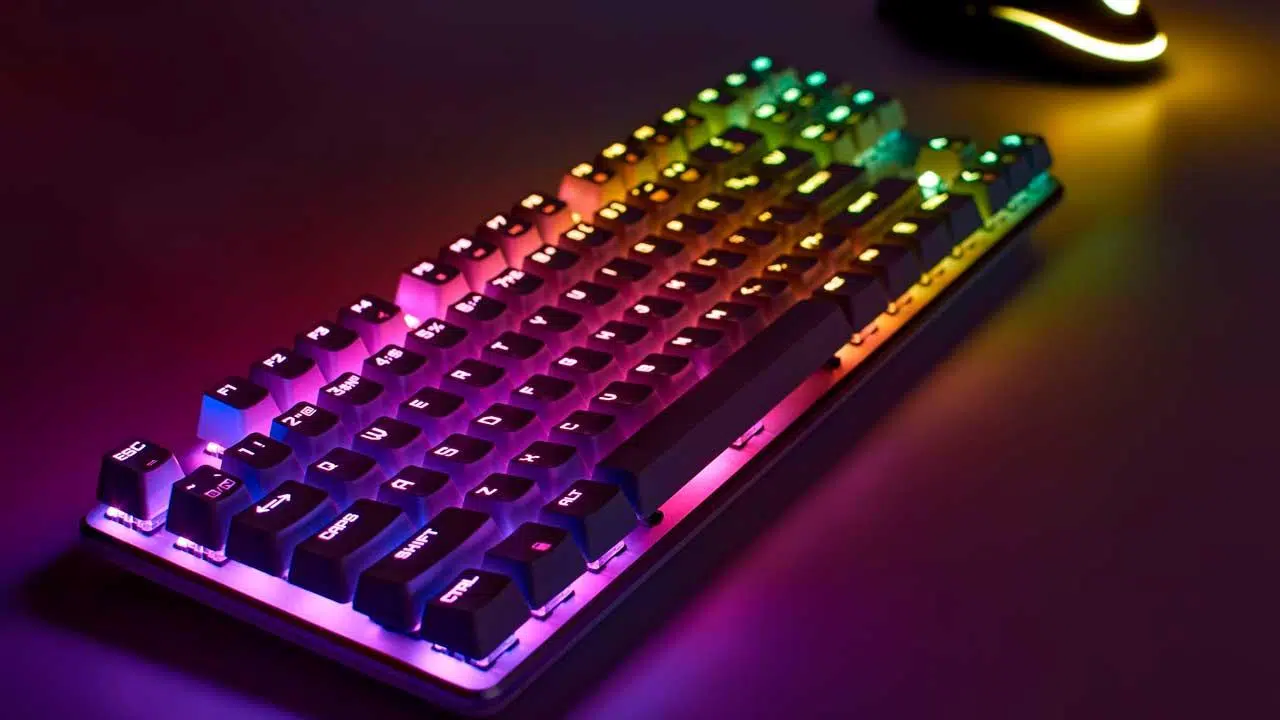
Har du någonsin skrivit något på din dator och plötsligt insett att det som visas på skärmen inte matchar tangenterna du trycker på? Det här problemet, som är vanligare än du kanske tror i Windows, kan uppstå av olika anledningar: från en enkel oavsiktlig inställningsändring till hårdvaru- eller mjukvaruproblem. Att åtgärda det lugnt och steg för steg är det bästa sättet att få ditt tangentbord att fungera korrekt igen.
Nedan hittar du en komplett och praktisk guide med alla lösningar, tips och knep för att åtgärda ett tangentbord som skriver fel tecken i Windows. Genom att snabbt identifiera källan till problemet och åtgärda det en gång för alla kan du skriva normalt igen utan komplikationer.
Vanligaste orsakerna till att man skriver fel tecken på tangentbordet i Windows
När tangentbordet slutar fungera korrekt och du ser felaktiga symboler eller bokstäver är orsaken vanligtvis något av följande:
- Oavsiktlig ändring av språk eller tangentbordslayoutIbland växlas installerade språk (till exempel från spanska till engelska) av misstag, vilket gör att symboler som ñ eller accenter inte fungerar som de ska.
- Regionala problem eller problem med inmatningskonfigurationenWindows kan som standard associera ett annat språk eller en annan layout med ditt fysiska tangentbord, vilket orsakar förvirring.
- Tangentbordsgenvägar oavsiktligKombinationer som Alt + Shift eller Ctrl + Shift ändrar tangentbordslayouten eller språket utan att du märker det.
- HårdvarufelOm bara vissa tangenter går sönder kan det bero på smuts, slitage, lösa anslutningar eller till och med vätskeskador.
- Föråldrade eller felaktiga drivrutinerEtt fel i tangentbordsprogramvaran eller dess chaufförer kan orsaka detta beteende.
- Skadlig programvara och skadlig programvaraVissa virus kan ändra tangentbordets beteende och skicka olämpliga tecken.
- Problem med trådlösa enheterEn dålig Bluetooth-anslutning eller störningar kan orsaka skrivfel.
Att identifiera den exakta orsaken är avgörande för att välja den mest effektiva lösningen.
Snabba och enkla konfigurationslösningar
Börja alltid med de enklaste och mest effektiva metoderna. Många tangentbordsproblem kan åtgärdas på några sekunder med dessa steg:
- Använd kortkommandon för att ändra språk: Tryck Alt + Skift för att växla mellan de konfigurerade språken. Om du har fler än ett, fortsätt trycka tills du återgår till att skriva på rätt språk.
- Kontrollera språket i aktivitetsfältetLängst nere till höger, bredvid klockan, leta efter ikonen som anger det aktiva språket (till exempel ESP eller ENG). Klicka på den och välj rätt språk. Om det redan är korrekt kan du försöka byta till ett annat språk och sedan tillbaka. Denna enkla återställning kan lösa konflikter.
- Inaktivera genvägar om de stör digOm du råkar byta språk hela tiden, gå till Inställningar > Avancerade tangentbordsinställningar > Snabbtangenter för inmatningsspråk och välj "Inte tilldelad".

Dessa knep löser vanligtvis de flesta problem relaterade till oavsiktliga språk- eller layoutändringar.
Avancerade inställningar: Kontrollpanelen, Layout och Inställningar
Om genvägarna och språkikonen inte löser problemet, kontrollera dina systeminställningar noggrant:
- Åtkomst till inställningar för tid och språkFrån startmenyn eller genom att trycka på Win + I.
- Välj språk"I sidomenyn ser du de installerade språken och distributionerna.
- Se till att ditt föredragna språk listas först.Du kan ändra prioriteten till att vara först och standard.
- Kontrollera din tangentbordslayoutGå till "Alternativ" under språkalternativen och kontrollera de installerade tangentborden. För Spanien är det vanligtvis "Spanskt QWERTY". Om det inte finns där, lägg till det och ta bort de andra för att undvika konflikter.
- Ta bort onödiga språkAtt bara hålla sig till de du använder regelbundet hjälper till att undvika oavsiktliga ändringar.
- Omdefiniera nycklar om allt annat misslyckas: Program som PowerToys Med SharpKeys kan du omtilldela funktioner, men bara i specifika fall.
Korrekta regionala inställningar säkerställer att systemet och tangentbordet fungerar i harmoni.
Lösningar för trådlösa tangentbord och anslutningsproblem
För Bluetooth- eller trådlösa tangentbord, prova följande:
- Starta om tangentbordet och datornKoppla bort och anslut tangentbordet igen för att återupprätta anslutningen.
- Para ihop tangentbordet igenI Inställningar > Enheter > Bluetooth väljer du tangentbordet, trycker på ”Ta bort enhet” och lägger sedan till det igen från början.
- Byt batterier eller se till att den är korrekt laddad.
- Undvik störningarHåll andra Bluetooth-enheter borta eller USB som kan störa signalen.

En stabil anslutning är avgörande för att trådlösa tangentbord ska fungera korrekt.
Fysiskt underhåll: rengör och kontrollera tangentbordet
Ibland har problem sitt ursprung i hårdvaran. Om vissa tangenter inte svarar eller flera tangenter aktiveras samtidigt, överväg följande:
- Djup rengöringAnvänd en tangentavdragare för att ta bort tangenterna och rengör varje tangent med en fuktig trasa. Dammsug eller blås ut eventuella glipor med tryckluft och rengör med bomullspinnar på svåråtkomliga ställen.
- till portabelBlås tryckluft i springorna och rengör med en fuktig trasa utan att skada de inre komponenterna.
- Torka väl om det har funnits vätskaLåt det torka helt och testa. Om det inte fungerar kan det vara skador på de interna kretsarna och de kan behöva repareras.
- Kontrollera placeringen av de borttagna nycklarnaSe till att de återgår till rätt position, särskilt på modeller med spansk QWERTY-layout.
Fysiskt underhåll förhindrar fel och förlänger tangentbordets livslängd.
Windows-verktyg och programvarulösningar
Om ingenting fungerar har Windows inbyggda verktyg:
- Felsökare för tangentbordI Inställningar > Uppdatering och säkerhet > Felsök > Andra felsökare väljer du "Tangentbord" och kör det. Det upptäcker och åtgärdar problem automatiskt.
- Kontrollera specialnycklarna och filtrenFrån Win + U, i Tillgänglighet > Tangentbord, inaktivera alternativ som kan påverka prestandan.
- Uppdatera eller installera om drivrutiner: Från EnhetshanterarenI avsnittet Tangentbord högerklickar du och väljer "Uppdatera drivrutin". Om det inte fungerar avinstallerar du det och startar om så att Windows kan installera om det automatiskt.
- Ställ in språket korrektI Inställningar > Tid och språk > Tangentbordsspråk tar du bort onödiga layouter och väljer standardinställningen.
- Ändra fördröjningen för tangentupprepningJustera hastigheten från kontrollpanelen för att undvika dubbelklick.

Windows erbjuder flera verktyg för att hantera och felsöka problem utan externa program.
Kontrollera om problemet är hårdvara eller mjukvara
För att avgöra om felet ligger i tangentbordet eller systemet:
- Anslut ett annat tangentbordOm problemet kvarstår är det troligtvis relaterat till inställningarna eller systemet. Om det fungerar bra är det gamla tangentbordet felaktigt.
- Försök på en annan datorAnslut tangentbordet till en annan dator. Om det fortfarande inte fungerar är det förmodligen fysiskt skadat.
- Kontrollera USB-portarnaÄndra portarna som används för att utesluta fysiska anslutningsfel.
Dessa dubbelkontroller gör det lättare att identifiera problemets källa.
Avancerade problem: BIOS och skadlig programvara
Om felet kvarstår efter alla lösningar kan du överväga:
- Uppdatera BIOS och drivrutinerEn föråldrad BIOS kan orsaka fel. Se tillverkarens webbplats och följ deras instruktioner för uppdatering.
- Skanna efter skadlig kodVissa infektioner förändrar tangentbordets beteende. Kör en djupskanning med ditt antivirusprogram och ta bort alla hot.
Dessa mer avancerade åtgärder hjälper till att lösa ihållande eller komplexa problem.

Passionerad författare om bytesvärlden och tekniken i allmänhet. Jag älskar att dela med mig av min kunskap genom att skriva, och det är vad jag kommer att göra i den här bloggen, visa dig alla de mest intressanta sakerna om prylar, mjukvara, hårdvara, tekniska trender och mer. Mitt mål är att hjälpa dig att navigera i den digitala världen på ett enkelt och underhållande sätt.