- Skrivarproblem orsakas ofta av anslutningsfel, förbrukningsvaror eller papperstrassel och kan nästan alltid enkelt lösas genom att följa vissa steg.
- Förebyggande underhåll och drivrutinsuppdateringar är avgörande för att undvika de flesta tekniska problem och förbättra utskriftskvaliteten.
- En omfattande och aktuell guide hjälper dig att lösa allt från programvarufel till fysiska problem, och optimerar din skrivaranvändning hemma och professionellt.
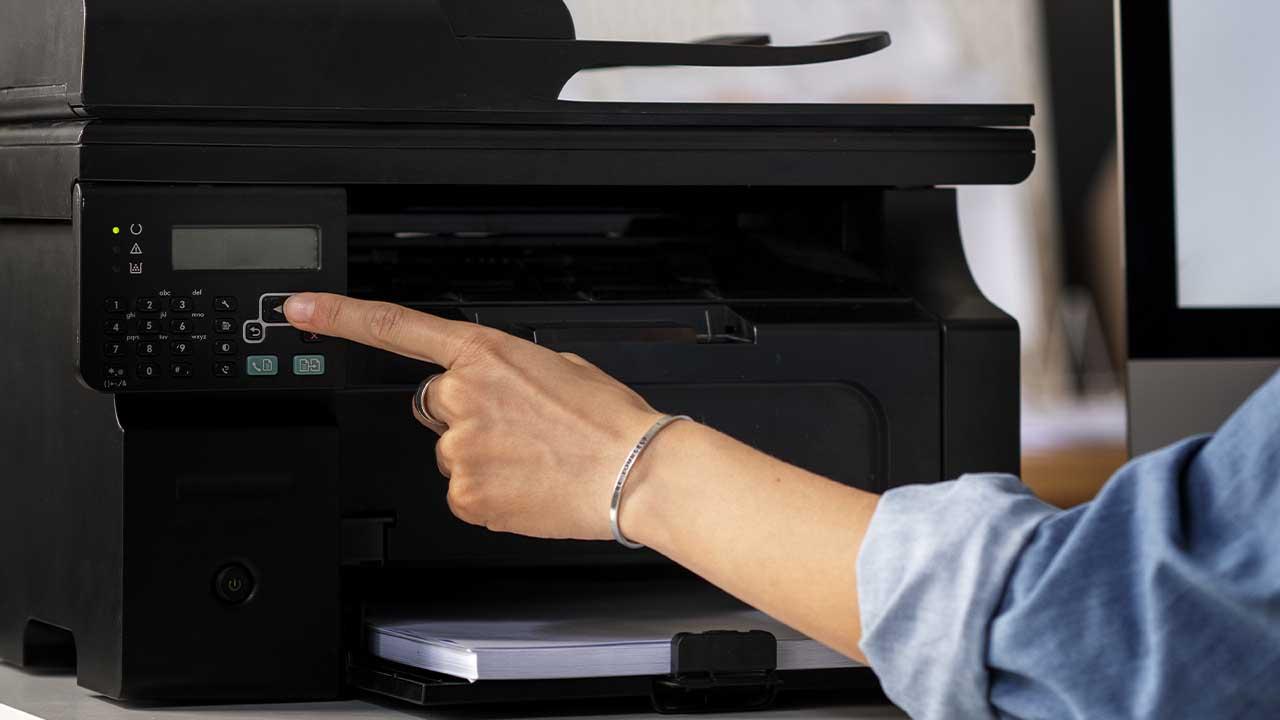
Skrivare är fortfarande en av de mest oumbärliga enheterna på kontor, i hemmet och i professionella arbetsmiljöer . Men precis som alla tekniska enheter kan de drabbas av en mängd olika fel som påverkar produktiviteten och orsakar frustration. Från anslutningsfel och pappersstopp till problem med utskriftskvaliteten och bläckpatroner är det viktigt att veta hur man felsöker de vanligaste skrivarproblemen för att upprätthålla arbetsflödet och undvika slöseri med tid.
Om du någonsin har stött på en envis skrivare som inte skriver ut, lämnar tomma sidor eller helt enkelt vägrar att svara, är du inte ensam. Den här omfattande guiden ger uppdaterade lösningar på de vanligaste problemen, förklarade steg för steg och skräddarsydda för både hemmaanvändare och de som använder skrivare i professionella miljöer. Här hittar du alla knep , tips och beprövade procedurer för att diagnostisera och åtgärda allt från de enklaste felen till de som kräver mer avancerade lösningar.
De viktigaste orsakerna till att en skrivare går sönder
Innan man går in på specifika lösningar är det viktigt att förstå de vanligaste orsakerna till skrivarfel . Att identifiera källan till problemet är nyckeln till att tillämpa den bästa lösningen i varje enskilt fall. De vanligaste orsakerna inkluderar:
- Anslutningsproblem: oavsett om det är via kabel USB, WiFi eller Bluetooth, en dålig anslutning mellan skrivare och dator ligger ofta bakom många utskriftsfel.
- Pappersstopp: en av klassikerna, oftast orsakad av felaktig placering av papper, skrynkliga ark eller smutsiga rullar.
- Fel med bläck- eller tonerkassetterantingen för att förbrukningsartikeln är tom, felaktigt isatt, defekt eller inte kompatibel.
- Programvaru- eller konfigurationsproblem: föråldrade drivrutiner, dålig operativsystemkonfiguration, blockerade utskriftsköer…
- Misslyckande i hårdvara skrivareÄven om det är mindre vanligt kan det uppstå på grund av slitage, bristande underhåll eller skadade komponenter.
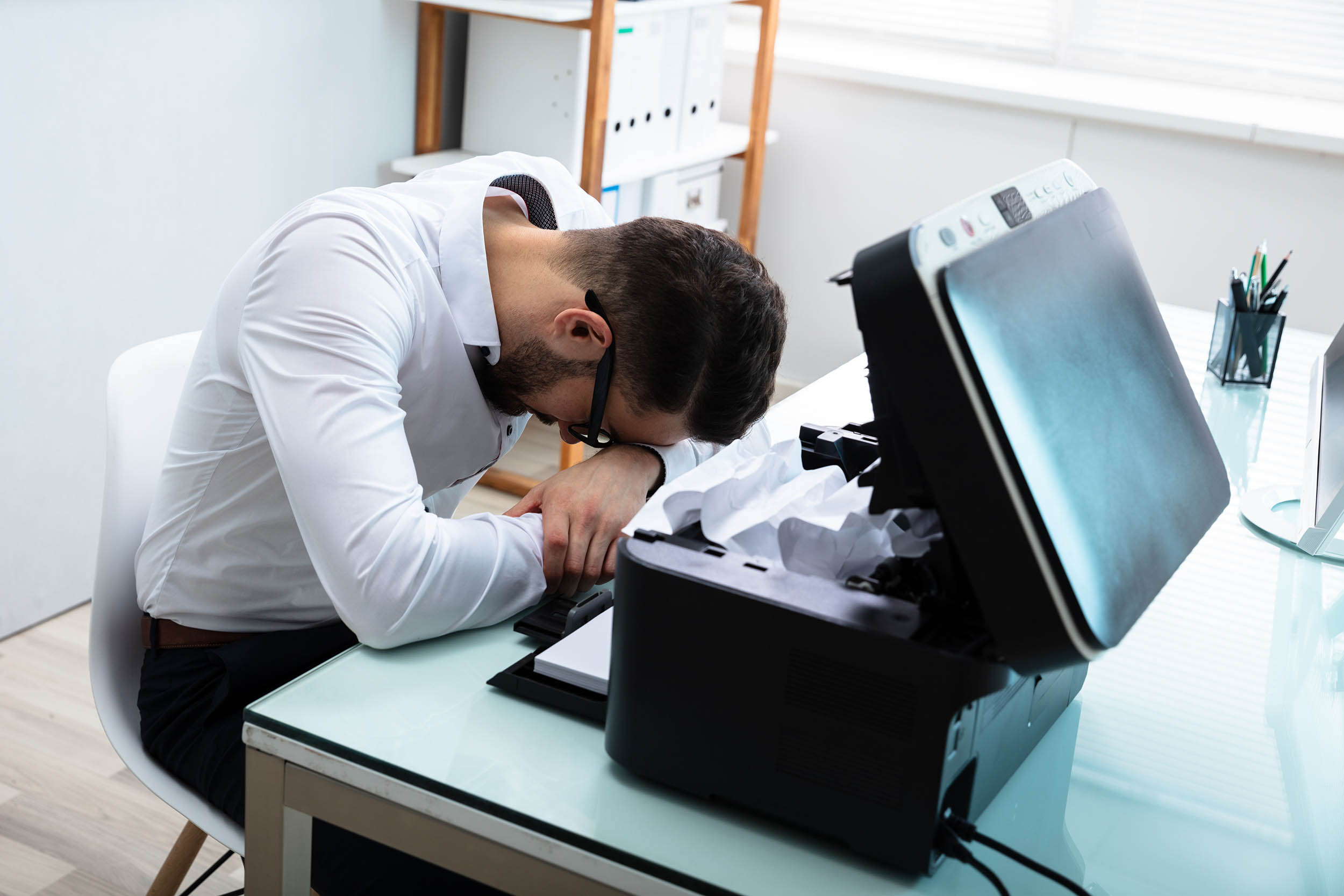
Anslutningsfel: Vad du ska göra när skrivaren inte skriver ut
Ett av de mest frustrerande problemen är när du skickar ett dokument för utskrift och ingenting händer . Är skrivaren påslagen? Visas ett felmeddelande? Identifierar inte datorn den? Den här typen av situationer är mycket vanliga och beror oftast på anslutnings- eller kommunikationsproblem mellan enheter.
Grundläggande kontroller
- Kontrollera strömkabelnKontrollera att skrivaren är ansluten till ström och att strömbrytaren fungerar korrekt. Kontrollera strömindikatorlampan på skrivare med extern strömförsörjning.
- Styr den fysiska USB-anslutningenOm din skrivare är ansluten med kabel, kontrollera att USB-porten är ordentligt ansluten till både datorn och skrivaren. Försök att starta om båda enheterna och använd vid behov en annan kabel eller port.
- Kontrollera WiFi-anslutningen på trådlösa skrivare. Det är vanligt att skrivaren och datorn inte är i samma nätverk, särskilt efter nätverksbyten. router eller uppdateringar. Se till att båda enheterna är anslutna till samma Wi-Fi-nätverk och konfigurera om det behövs.
- Starta om routern eller åtkomstpunkten för att utesluta nätverksproblem.
- När det gäller Bluetooth-skrivare, kontrollera att de är korrekt parade och att det inte finns några konflikter med andra enheter som redan är parade.
Ställ in skrivaren som standard
Utskriftsjobb går ofta förlorade eftersom Windows eller Mac inte har rätt skrivare inställd som standard. Gå till avsnittet Skrivare och skannrar i dina systeminställningar, välj din vanliga skrivare och markera den som önskad skrivare. Detta förhindrar att dokument hamnar på fel eller en virtuell skrivare.
Lösning för skrivare som inte visas eller är "offline"
- I Windows: Öppna Inställningar → Enheter → Skrivare och skannrar, välj skrivaren i fråga och öppna kön. Avmarkera alternativet "Använd skrivaren offline" i skrivarmenyn.
- På Mac: Gå till Systeminställningar → Skrivare och skannrar, välj din skrivare och klicka på "Återuppta" om den verkar pausad.
När skrivaren inte ens upptäcks av USB
- Installera om chaufförer från tillverkarens webbplats. Se till att du laddar ner den senaste versionen som är kompatibel med ditt operativsystem. För att göra det kan du konsultera Så här installerar du skrivardrivrutinen i Windows 11.
- Prova en annan datorOm den fortfarande inte upptäcker den kan det vara ett internt fel i skrivaren.
Om allt är bra men skrivaren fortfarande är "död", stäng av den helt (dra ur sladden) och gör samma sak med datorn. Vänta 30 sekunder och slå sedan på båda igen. Ofta löser en enkel omstart hårdvarulåsning.
Pappersstopp: Hur man undviker och åtgärdar dem korrekt
Pappersstopp är fortfarande det vanligaste skrivarfelet . De är vanligtvis lätta att åtgärda, men om de inte hanteras varsamt kan de orsaka interna skador.
De främsta orsakerna till trafikstockningar
- Papper felplacerat eller skrynkligtSätt aldrig i skadade eller våta löv.
- Överbelastade brickorÖverskrid inte den angivna gränsen.
- Smutsiga eller slitna rullarOm du märker att de glider är det dags att rengöra.
- Fuktig miljöFuktighet gör att bladen klibbar ihop.
Steg för steg för att rensa en skrivare
- Stäng av skrivaren och dra ur kontakten från strömförsörjningen. för att undvika skador under hantering.
- Öppna alla åtkomstluckor till papper och rullarKonsultera din modells instruktionsbok om du är osäker på hur du tar dig till trafikstockningsområdet.
- Ta försiktigt bort det fastnade pappret och alltid i utskriftens normala riktning. Om du drar i pappret i motsatt riktning kan det orsaka sönderrivning.
- Kontrollera och ta bort eventuella pappersbitar som kan ha blivit kvar inuti., särskilt i mindre tillgängliga områden.
- Rengör rullarna med en luddfri trasa om du upptäcker smuts eller dammansamling. Regelbundet underhåll minskar framtida blockeringar.
- Byt ut pappret korrekt på brickan och se till att den är torr, väljusterad och skrynkelfri.
- Anslut skrivaren igen och försök att skriva ut en testsida för att kontrollera att den fungerar korrekt.
Om pappersstoppet kvarstår, kontrollera noggrant alla sekundära luckor (vissa modeller har särskild åtkomst bakifrån) och läs bruksanvisningen. För multifunktionsskrivare, kontrollera även den automatiska dokumentmataren.
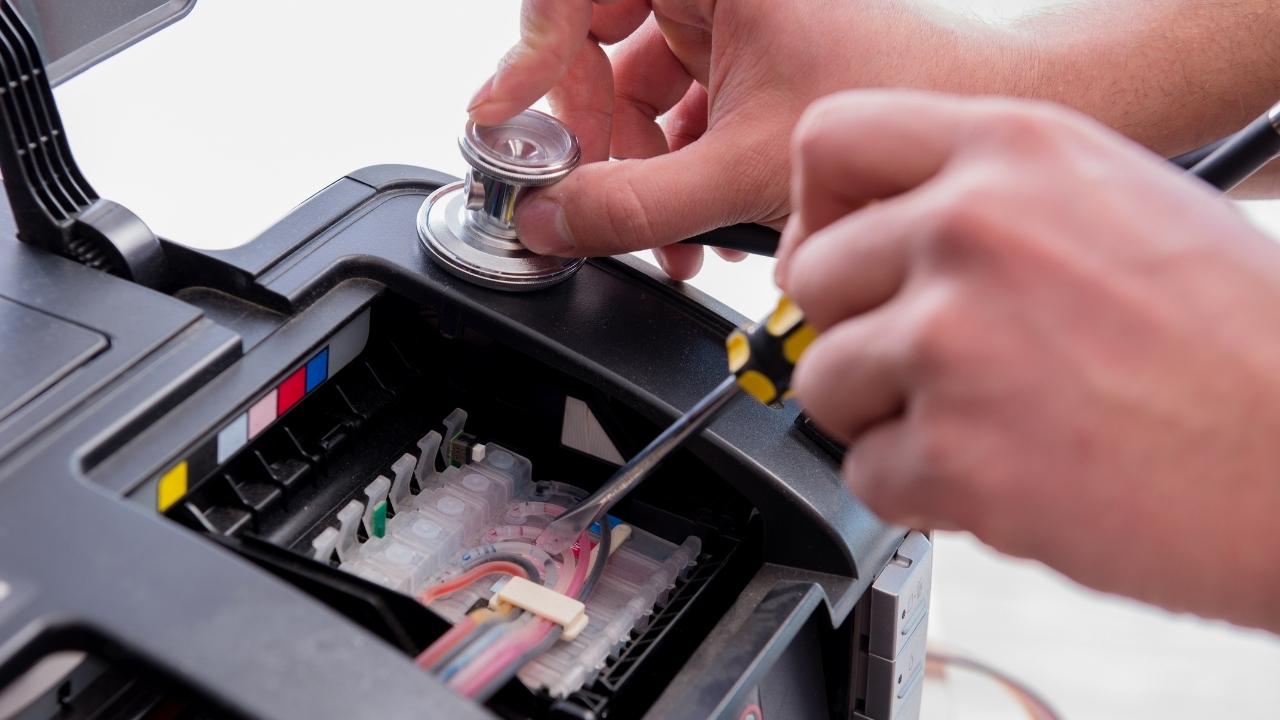
Problem med bläck- och tonerkassetter: diagnos och lösning
En stor andel fel och dålig utskriftskvalitet beror på fel på förbrukningsartiklar . Skrivaren kan rapportera brist på bläck, en inkompatibel patron, läckor eller helt enkelt vägra skriva ut även efter att du precis har installerat en ny patron.
Varning för tom eller okänd patron
- Kontrollera att patronen eller tonern är korrekt isatt i motsvarande fack.Ta ut den och sätt tillbaka den, se till att den passar perfekt.
- Rengör elektroniska kontakter av patronen och skrivaren med en torr, luddfri trasa. Dålig kontakt kan förhindra igenkänning. För mer information, se Så här felsöker du drivrutinsproblem i Windows.
- Kontrollera om patronen är original eller kompatibelVissa nyare skrivare avvisar generiska bläckpatroner och visar felmeddelanden. Kontrollera alltid listan över kompatibla bläckpatroner som tillhandahålls av tillverkaren.
- Om felet kvarstår efter att du har satt i patronen igen, starta om skrivaren och datorn, eller utför återställningsprocessen om den är tillgänglig för din modell.
- Rengör spåndetektorn Om skrivaren inte känner av patronen trots att den är korrekt isatt.
Patronen är full men skrivaren indikerar "låg bläcknivå"
Detta är ett vanligt problem, särskilt med nyligen utbytta bläckpatroner. Det orsakas oftast av smutsiga skrivhuvuden, igensatta sensorer eller föråldrad programvara. Kör programmet för rengöring eller justering av skrivhuvuden från inställningspanelen . Det kan vara bra att läsa felsökningsguiderna för Windows för detta.
Tilltäppta bläckpatroner eller suddiga/smetade utskrifter
- Använd skrivarens inbyggda verktyg för rengöring av huvudetDu kan komma åt detta från utskriftsinställningarna i Windows/Mac eller från själva skrivarpanelen.
- Om problemet inte är löst, ta bort patronen och rengör den manuellt enligt tillverkarens instruktioner.
- Om läckor, fläckar eller ihållande ränder kvarstår är patronen troligtvis skadad. Byt ut den mot en ny, originalpatron om möjligt.
Problem med lasertoner
- Skaka försiktigt tonern om du inte har skrivit ut på ett tag.Tonerpulver kan komprimeras och bli oanvändbart.
- Kontrollera värmefixeringsenheten på laserskrivare om du märker att tonern smetar ut eller har dålig vidhäftning.
Patronfel på HP-, Epson-, Canon- och Brother-skrivare
Det mest effektiva sättet att göra detta är att konsultera tillverkarens specifika felkodslista (vanligtvis tillgänglig i manualen, på skrivarens skärm eller på dess officiella webbplats). Många av dessa fel indikerar direkt källan till problemet, till exempel en tom, inkompatibel eller oupptäckt patron, och den rekommenderade lösningen.
Dålig utskriftskvalitet: suddiga, randiga eller felaktigt färgade utskrifter
Ett annat stort problem är dålig kvalitet på utskrivna dokument . Fläckar, ränder, feljusterade färger eller suddiga dokument kan bero på olika orsaker, men de kan nästan alltid åtgärdas genom att följa några enkla steg.
Lösningar på de vanligaste kvalitetsproblemen
- Feljustering av linjer eller färger: Kör skrivhuvudjusteringsprocessen från skrivardrivrutinens underhållsalternativ.
- Suddigt tryck: Använd lämpligt papper, kontrollera bläcknivån och ställ in utskriftskvaliteten till "bästa" i skrivarens inställningar. Byt till fotopapper om du skriver ut bilder.
- Fläckar eller strimmor på pappret: Nästan alltid på grund av smutsiga skrivhuvuden, defekta patroner eller slut på toner. Rengör skrivhuvudet och kontrollera tonerns/patronens skick.
- Utskrift med tomma områden eller färgförlust: Tonerkassetten eller tonern kan vara tom, felaktigt installerad eller ha ett skadat chip. Sätt tillbaka eller byt ut förbrukningsartikeln vid behov.
Rengöring och underhåll av huvudet
- Använd skrivarens automatiska rengöringsfunktion, ingår i underhållspanelen för de flesta modeller.
- Om du inte löser det, ta bort huvudena manuellt (se tillverkarens manual) och rengör dem med en speciallösning om tillverkaren rekommenderar det.
- Låt huvudena torka helt innan du sätter tillbaka dem.
Att regelbundet utföra dessa underhållsprocesser förbättrar kvaliteten och förhindrar de flesta utskriftsproblem.
Tomma sidor, utskriftsfel och fastnade jobb
Ett annat vanligt problem är att skrivaren returnerar en tom sida eller visar ett felmeddelande efter att ha skickat ett utskriftsjobb . De främsta bovarna är vanligtvis:
- Tomma eller felaktigt installerade patronerByt eller sätt tillbaka patronen.
- Programvaru- eller drivrutinsfelInstallera om drivrutinen eller uppdatera operativsystemet.
- Utskriftskön blockeradOm det finns jobb som väntar på att köras, öppna jobbhanteraren och radera alla jobb. I Windows kan du söka efter "Utskriftskö" och avbryta dem individuellt eller alla.
- Oupptäckta interna pappersstoppUpprepa processen med att öppna luckorna och ta bort pappret för att säkerställa att ingenting finns kvar inuti.
Återställ utskriftstjänsten i Windows
- Sök efter "Tjänster" i sökfältet och öppna appen.
- Leta reda på "Utskriftsspooler", högerklicka och välj "Stopp".
- Öppna Utforskaren och gå till mappen %WINDIR%\system32\spool\printers och radera alla filer.
- Gå tillbaka till tjänster och välj "Start" under "Utskriftsspooler".
Detta rensar vanligtvis eventuella systemkvaddar och låter dig skriva ut igen från början. För mer information kan du se lösningar för utskriftsfel i Windows.
Programvaru- och drivrutinsfel: drivrutiner, uppdateringar och konflikter
Bakom många till synes "mystiska" problem ligger skrivarens programvara eller drivrutiner . En föråldrad eller skadad drivrutin kan göra att skrivaren slutar svara, ger fel eller inte fungerar med alla tillgängliga funktioner. För att felsöka detta kan du kontrollera [följande].
Hur man uppdaterar eller installerar om drivrutiner
- Gå till tillverkarens officiella webbplats och ladda ner den senaste drivrutinsversionen för din modell och ditt operativsystem.
- Avinstallera den gamla drivrutinen om det behövs innan du installerar den nya.
- I Windows kan du söka efter modellen i Enhetshanteraren (högerklicka och välj "Uppdatera drivrutin").
- Om du stöter på felaktiga drivrutiner efter en Windows-uppdatering, installera om den rekommenderade versionen från tillverkarens webbplats.
De flesta tillverkare (HP, Canon, Brother, Epson, etc.) erbjuder även diagnostik- och automatiska uppdateringsprogram för att förenkla processen. För att felsöka drivrutinskonflikter i Windows 11 kan det också vara bra att kontrollera om det finns trådlösa skrivare som är kompatibla med Windows 10 och 11.
Problem efter uppdatering av operativsystemet
Vissa uppdateringar kan störa kommunikationen med skrivaren eller ta bort drivrutiner. Installera om drivrutinen och starta om datorn. Du kan också läsa hur du tar bort och lägger till en skrivare i Windows 11. Om problemen kvarstår, kontrollera tillverkarens webbplats för versioner som är kompatibla med ditt nuvarande operativsystem.
Automatiska felsökare och verktyg
Windows och vissa andra operativsystem har automatiska verktyg för att identifiera och åtgärda vanliga problem . Dessa felsökare kan diagnostisera allt från systemlåsningar till nätverks- eller tjänstekonflikter. Felsökaren för Windows 11 kan vara till hjälp för detta.
- I Windows går du till Inställningar → Uppdatering och säkerhet → Felsök → Skrivare och följer instruktionerna.
- Vid nätverksproblem, använd verktyget Nätverk och delning.
- Vissa tillverkare inkluderar egna verktyg för diagnostik, firmwareuppdatering och underhåll. Installera och kör dem regelbundet för att hålla skrivaren i toppskick.
Felkoder: tolkning och lösningar per märke
Varje tillverkare använder specifika felkoder och meddelanden för sina modeller . Om din skrivare visar en felkod som E13, W-04, 0x8007007e, etc., se den fysiska eller digitala manualen eller besök supportwebbplatsen. Där hittar du den exakta förklaringen och den rekommenderade steg-för-steg-proceduren. Det kan också vara bra att granska skrivarens konfigurationsändringar och fel.
Vanliga koder och deras lösningar
- HP: fel 02 (styrenhet/kabel), 10 (felaktig tonerkassett), 13 (papperstrassel), 16 (låg tonernivå), 22 (ingen kommunikation), 24 (för många jobb i kön).
- Bror: E51, E54, E60 (motorer och fläktar); 26–29 (patroner upptäcktes inte); 84 (papperstrassel).
- Epson: I-01/W-05 (inget papper), W-02/W-03 (papperstrassel), I-11 (minneskort ej isatt), W-10/11/13/41 (patronfel).
- Kanjon: E13/E16/1686/1688 (låg bläcknivå), E05 (huvudet felaktigt installerat), E14/E15 (patronen är inkompatibel eller detekteras inte).
I de flesta fall löser man felet genom att uppdatera drivrutinen, kontrollera förbrukningsvarorna eller starta om skrivaren . Om du har några tvivel kan du kontakta tillverkarens support eller konsultera deras FAQ- databas .
Nätverksfel, WiFi och problem med trådlös utskrift
WiFi- och nätverksskrivare blir allt vanligare, men de introducerar nya problemkällor . Om du inte kan skriva ut från din bärbara dator eller mobila enhet, granska följande punkter:
- Kontrollera att skrivaren och datorn är på samma WiFi-nätverk.Om du har ändrat din router eller ditt lösenord måste du konfigurera om anslutningen på själva skrivaren.
- Aktivera skrivar- och enhetsdelning från operativsystemets nätverksmeny för att tillåta att skrivaren visas i nätverket.
- Se till att din brandvägg eller ditt antivirusprogram inte blockerar kommunikationen. skrivaren.
- Om du ofta förlorar anslutningen, flytta skrivaren närmare routern eller överväg att tilldela en fast IP-adress.
- Uppdatera skrivarens firmware för att förbättra stabiliteten och åtgärda anslutningsproblem. För att göra detta, granska WiFi-felsökningsverktyg.
För Bluetooth-skrivare, kontrollera att det inte finns några konflikter på grund av att flera enheter ansluts samtidigt, och uppdatera Bluetooth-drivrutinerna på datorn om du upplever problem.
Installera om skrivaren: steg för steg för att börja från början
Om ingenting fungerar och du misstänker att skrivaren är felkonfigurerad efter många försök, kan den enklaste lösningen vara att helt ta bort den och installera om den via operativsystemet . Du kan också läsa [länk till relevant dokumentation] för instruktioner om hur du gör detta.
- Gå till avsnittet Skrivare och skannrar, välj den problematiska skrivaren och klicka på "Ta bort" eller "Radera".
- Starta om datorn och själva skrivaren.
- Gå tillbaka till skrivaravsnittet, välj "Lägg till skrivare eller skanner" och vänta tills systemet upptäcker den igen. Om den inte visas väljer du "Lägg till manuellt" och följer instruktionerna.
- Installera de rekommenderade drivrutinerna från tillverkarens officiella webbplats.
- Skriv ut en testsida för att kontrollera att allt fungerar korrekt.
Den här metoden löser de flesta konfigurationskonflikter, nätverksändringar och uppdateringar som kan ha skadat den tidigare installationen.
Andra typiska problem och snabba lösningar
Långsam skrivare
- Minskar utskriftskvaliteten (använd utkastläge för interna dokument).
- Undvik att skriva ut mycket stora filer (konvertera stora PDF-filer eller tunga bilder till lättare format före utskrift).
- Kontrollera anslutningen och använd USB-kabel för testning om du misstänker nätverksfel.
Inget svar efter flera visningar
- Starta om både skrivaren och datorn.
- Töm utskriftskön helt och försök igen.
- Kontrollera temperaturen på fixeringsenheten eller fläktarna om det är en laserskrivare.
Installera flera konfigurationer av samma skrivare (olika profiler)
För avancerade användare eller företag kan installation av skrivaren flera gånger med olika profiler göra det enkelt att växla mellan färg-, svartvit-, hög- och lågkvalitetsutskrifter utan att behöva ändra inställningarna för varje dokument. För att göra detta, se hur du skapar oberoende utskriftsprofiler i ditt operativsystem.

Passionerad författare om bytesvärlden och tekniken i allmänhet. Jag älskar att dela med mig av min kunskap genom att skriva, och det är vad jag kommer att göra i den här bloggen, visa dig alla de mest intressanta sakerna om prylar, mjukvara, hårdvara, tekniska trender och mer. Mitt mål är att hjälpa dig att navigera i den digitala världen på ett enkelt och underhållande sätt.