- Digitala signaturer garanterar äkthet, integritet och oavvislighet genom certifikat utfärdade av CA:er.
- Office tillåter synliga (linje) och osynliga signaturer; AutoSign signerar alla filer och använder signaturarkivet. Windows.
- För PDF-filer finns det lokala alternativ (AutoFirma, Adobe Reader, Edge) och onlinealternativ (Smallpdf, Google Dokument) enligt dina behov.
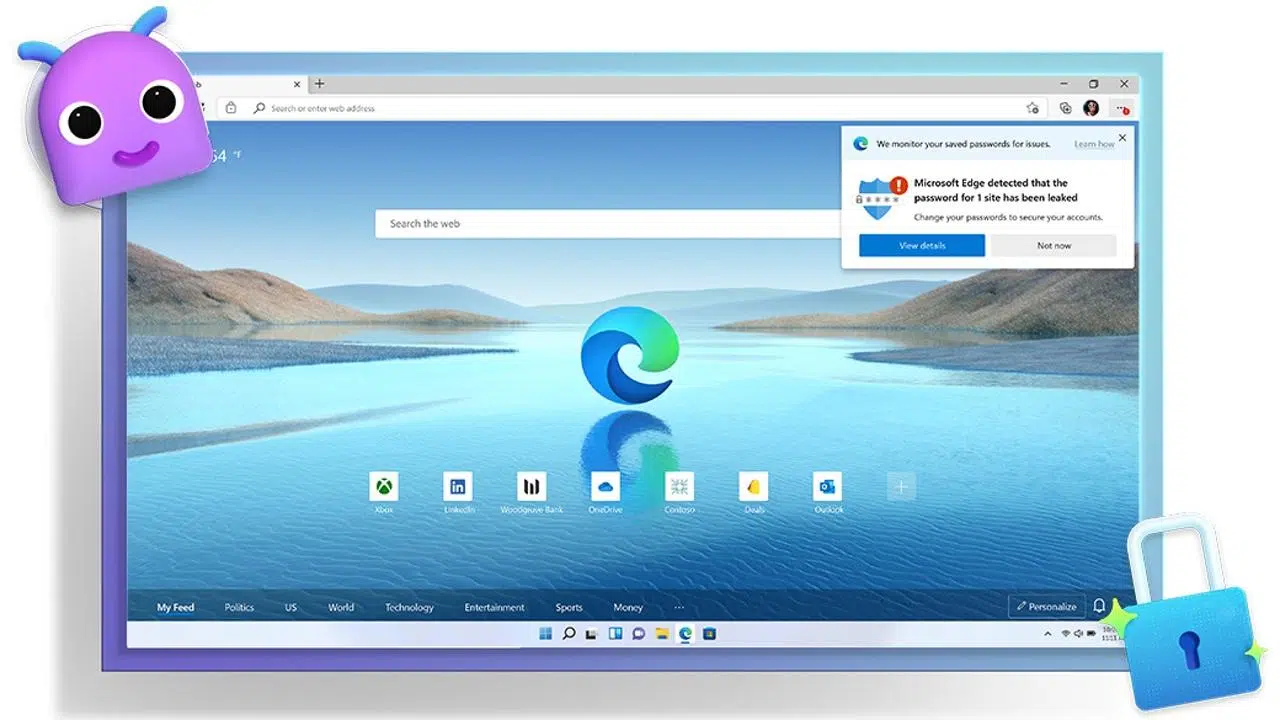
Idag signerar vi dokument utan att lämna våra datorer, och Windows erbjuder flera sätt att göra det säkert. Från digitala signaturer med certifikat till signaturer som syns i PDF-filer , inklusive signaturrader i Office och officiella lösningar som AutoFirma, samexisterar allt i samma miljö. Att förstå vad varje alternativ gör, när man ska använda det och hur man konfigurerar det korrekt är nyckeln till att undvika slöseri med tid och misstag.
I följande rader har vi enkelt sammanställt all viktig information från de mest pålitliga källorna : funktioner i Word , Excel och PowerPoint; vad exakt en digital signatur är och dess relation till certifikat; hur man installerar sitt certifikat i Windows; hur man använder AutoFirma för PDF-filer; och alternativ som Adobe Acrobat Reader, webbverktyg eller till och med Microsoft Edge och Google Docs. Målet är att du ska veta hur du väljer rätt verktyg och använder det steg för steg utan problem.
Vad är en digital signatur och varför är den viktig?
En digital signatur är i huvudsak en krypterad elektronisk sigill som autentiserar digitalt innehåll (dokument, meddelanden, makron). Dess funktion är tvåfaldig: att koppla dokumentet till undertecknaren och att garantera att innehållet inte har ändrats sedan signeringstillfället.
För att en digital signatur ska existera är den beroende av ett digitalt certifikat som är kopplat till undertecknaren. När du delar ett signerat dokument inkluderas ditt certifikat och din publika nyckel , vilket gör det möjligt för mottagarna att verifiera signaturens giltighet hos en betrodd utfärdande myndighet.
När en digital signatur är giltig ger den fyra grundläggande garantier: undertecknarens äkthet, dokumentets integritet, oavvislighet (undertecknaren kan inte förneka författarskap) och, i vissa sammanhang, certifiering om det finns en säker tidsstämpel.
För att allt detta ska vara uppfyllt måste flera villkor vara uppfyllda: signaturen måste vara giltig, certifikatet får inte ha utgångit , utgivaren eller undertecknaren måste anses vara pålitlig och certifikatet måste komma från en ackrediterad certifieringsmyndighet.
Digitala certifikat och certifieringsutfärdare (CA)
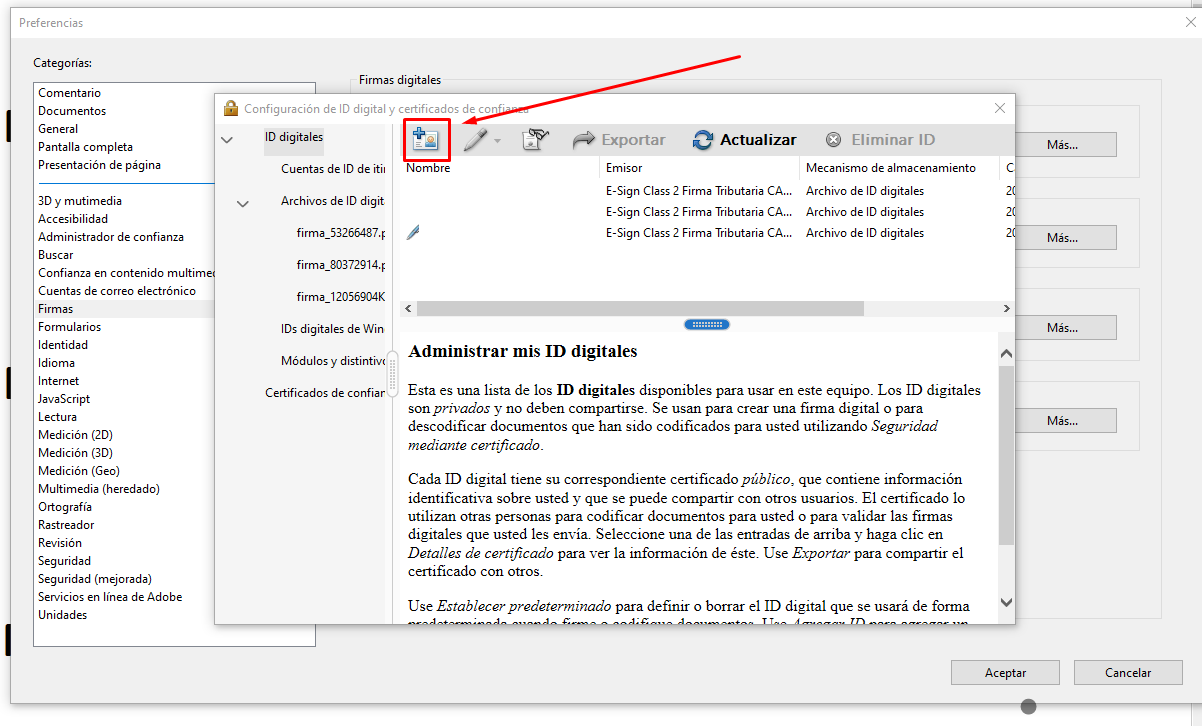
Ett digitalt certifikat fungerar som din elektroniska identitet och används för att skapa digitala signaturer. Det utfärdas av en certifieringsutfärdare (CA), som fungerar som en notarie: utfärdar certifikat, validerar deras giltighet och upprätthåller listor över återkallelser och utgångsdatum. Certifikat har vanligtvis en begränsad giltighetsperiod (till exempel ett år), varefter de förnyas eller ersätts.
Det är möjligt att erhålla ett certifikat via kommersiella utfärdande enheter eller organisationer som tillhandahåller dem. Det finns också enheter (företag, myndigheter) som utfärdar sina egna certifikat, alltid i syfte att säkerställa att digitala signaturer är verifierbara av tredje part.
Tekniskt sett tillhandahåller certifikatet den publika nyckel som krävs för att validera den privata nyckel du använder för att signera. Tack vare detta nyckelpar kan digitala signaturer användas som en pålitlig metod för att autentisera digital information.
Om du ska dela signerade dokument med andra och vill att de ska kunna validera din signatur smidigt är det bäst att skaffa ett certifikat från en erkänd certifikatutfärdare (CA) . Du kan till och med skapa ett certifikat för omedelbar signering; i så fall kan du kontrollera det i din personliga Windows-certifikatarkiv (till exempel från Internet Explorer: Verktyg > Internetalternativ > Innehåll > Certifikat > Personligt).
Signaturer i Microsoft Office: Signatur och osynliga linjer
I Microsoft Office kan du arbeta med två nyckelbegrepp: synliga signaturrader och infogning av osynliga digitala signaturer . Varje alternativ tillgodoser olika behov, men båda kan ge dokumentet äkthet och skydd.
En signaturrad fungerar som en visuell markör i ett dokument (Word eller Excel) som anger var någon förväntas signera. Författaren kan definiera vem som ska signera och lägga till instruktioner; när mottagaren öppnar filen ser de raden och ett meddelande som ber om deras signatur.
Skapa en signaturrad i Word eller Excel
För att infoga en signaturrad, placera markören där du vill ha den, gå till fliken Infoga och välj Signaturrad i gruppen Text . När inställningarna öppnas kan du fylla i olika fält som visas under raden.
- Föreslagen undertecknareFullständigt namn på den person som ska underteckna.
- Titel på undertecknaren: undertecknarens ställning eller funktion.
- Undertecknarens e-postadressreferens-e-postadress.
- Instruktionertill exempel ”granska innehållet innan du skriver under”.
Dessutom kan du aktivera dessa alternativ: tillåt kommentarer vid signering (för att ange syftet med signaturen) och visa signeringsdatumet bredvid signaturen. Om du behöver flera rader kan du upprepa processen så många gånger du vill.
Signera en signaturrad i Word eller Excel
Att signera en rad kombinerar två effekter: det lägger till en synlig representation av din signatur och införlivar den digitala signaturen. Högerklicka bara på raden och välj Signera; om du är i skyddad vy och filen är betrodd klickar du på Redigera ändå.
I signaturrutan kan du välja mellan tre alternativ: skriv ditt namn bredvid X:et, signera för hand med hjälp av handskriftsinmatningsfunktionen eller välj en bild av din skannade signatur . När du har valt metod bekräftar du med Signera, så ser du knappen Signaturer längst ner i dokumentet.
Ta bort digitala signaturer i Word eller Excel
Om du behöver ta bort en synlig signatur öppnar du filen, högerklickar på signaturraden och väljer Ta bort signatur . Bekräfta med "Ja" så kommer dokumentet att vara utan den specifika signaturen.
Osynliga digitala signaturer (Word, Excel och PowerPoint)
Den osynliga digitala signaturen garanterar också dokumentets äkthet, integritet och ursprung , men utan att visa ett signaturstreck. I signerade filer ser du knappen Signaturer längst ner och signaturinformation under Arkiv > Info.
För att lägga till den, öppna Arkiv > Info, välj alternativet att lägga till en digital signatur , läs programmets meddelande, bekräfta och ange syftet med signaturen i rutan Signera. Klicka sedan på Signera; filen blir skrivskyddad för att förhindra senare ändringar.
Om du behöver ta bort den senare, gå till Arkiv > Info, öppna panelen Signaturer , klicka på pilen bredvid signaturnamnet och välj Ta bort signatur; bekräfta med "Ja" så tas den osynliga signaturen bort från dokumentet.
Signaturappar i Windows: Vad man ska använda och när
Det finns två huvudtyper av verktyg: de du redan använder dagligen (som Adobe Acrobat eller Microsoft Word ) och dedikerade program för elektroniska signaturer . De förra är praktiska om själva programmet kan signera samma typ av dokument som det skapar.
Denna metod har dock tydliga begränsningar: inte alla program för dokumentskapande kan signera dokument , och i många fall behöver mottagaren samma program för att verifiera signaturen. Det är här dedikerade signaturverktyg kommer in i bilden, som kan signera alla typer av filer och dessutom är tillgängliga gratis.
I Spanien är den ledande applikationen AutoFirma, som tillhandahålls av den offentliga förvaltningen. AutoFirma underlättar lokal signering av dokument i skrivbordsfönster (Windows, Linux och macOS) med ett grafiskt gränssnitt och integreras med Windows certifikatarkiv.
AutoFirma: säker nedladdning och installation
För att ladda ner AutoFirma rekommenderas det att alltid gå till den officiella webbplatsen för ministeriet för ekonomi och digital transformation, särskilt till nedladdningssektionen . Där hittar du installationsprogram för Windows (32 och 64 bitar), Linux och Mac.
På en 64-bitars Windows 10-dator skulle du till exempel ladda ner paketet AutoFirma64.zip , extrahera det och köra installationsprogrammet AutoFirma_64_v1_6_5_installer.exe. Guiden är mycket enkel: följ stegen och stäng den när du är klar; med det kommer AutoFirma att vara installerat och redo att användas.
Installera ett digitalt certifikat i Windows
För att signera dokument digitalt behöver du ett giltigt (ej utgånget) certifikat . Om du har det i .p12- eller .pfx- format är det enkelt att importera det till Windows: dubbelklicka på filen eller högerklicka och välj "Installera PFX".
Under importguiden kan du välja arkiv: Nuvarande användare (endast för din användare) eller Lokal dator (tillgänglig för alla användare på datorn). Kontrollera sedan att certifikatfilen är korrekt och fortsätt.
När guiden uppmanar dig att göra det anger du certifikatlösenordet och väljer säkerhetsalternativen: aktivera skydd av privat nyckel och tillåt export om så önskas. Det är vanligt att Windows automatiskt väljer arkivet, vanligtvis det personliga.
Ett systembekräftelsefönster kan visas; om du accepterar det installeras certifikatet. Från och med då kommer Internet Explorer, Edge och Google Chrome att kunna använda det; om du använder Firefox är det lämpligt att även installera det i ett eget certifikatarkiv.
AutoFirma kommer att upptäcka systemcertifikatet, vilket gör att du kan signera filer utan några extra steg utöver att välja vilket certifikat som ska användas för varje signatur.
Signera en PDF med AutoFirma
Öppna AutoFirma och klicka på "Välj filer att signera" för att lägga till PDF-filen. Eftersom det är en PDF erbjuder verktyget två alternativ: göra signaturen synlig i dokumentet och/eller infoga en synlig vattenstämpel (till exempel en logotyp).
Om du väljer en synlig signatur, välj sida, koordinater, bredd och höjd för signaturrutan. Du kan till och med ange att en sida ska läggas till i slutet för att placera signaturen där om du föredrar det.
Du kan bifoga en bild av din skannade handskrivna signatur och beskrivande text under. Observera att den här bilden endast är avsedd för estetiska ändamål ; den digitala signaturen i sig ger officiell giltighet. Du kan förhandsgranska resultatet och spara inställningarna för återanvändning.
Om du även väljer ”Infoga en synlig vattenstämpel” ger AutoFirma dig möjligheten att välja en bild som vattenstämpel (till exempel en logotyp), samt dess position och på vilka sidor den ska användas. Denna vattenstämpel kan samexistera med din synliga signatur.
När du signerar, välj certifikatet. AutoFirma visar certifikat från Windows certifikatarkiv, men låter dig också söka i Firefox eller andra .p12/.pfx-filer . Beroende på den konfigurerade säkerhetsnivån kan det bli frågat om ytterligare bekräftelse eller certifikatnyckeln.
Välj var du vill spara den slutliga PDF-filen; som standard föreslår AutoFirma samma katalog och lägger till suffixet "_signed" till namnet. När du är klar ser du ett meddelande om att det lyckades och ett alternativ att öppna det resulterande dokumentet med din vanliga PDF-läsare.
I läsaren (till exempel Adobe Acrobat Reader) ser du den synliga signaturen och en bockmarkering om du har infogat den. Dessutom visar läsaren ett meddelande som anger att dokumentet är signerat och att signaturerna är giltiga . Från signaturpanelen kan du se information om signaturen och det certifikat som använts.
Signera PDF-filer med Adobe Acrobat Reader DC
Gratisversionen av Adobe Acrobat Reader innehåller verktyget Fyll i och signera , som du når från fliken Verktyg. Öppna det med din PDF-fil laddad för att starta processen.
Om detta är din första signatur skapar du en ny genom att klicka på knappen Signera > Lägg till signatur. Du kan skriva ditt namn, rita det med musen eller surfplattan eller ladda upp en bild av din signatur. När du är nöjd med resultatet klickar du på Verkställ.
Markören flyttas till signaturblocket, så att du kan placera den exakt där den ska vara i dokumentet. Klicka för att åtgärda det. Spara sedan den signerade filen (Arkiv > Spara). Om du vill behålla originalet intakt, använd "Spara som" med ett annat namn.
Signera PDF-filer från webben med Smallpdf
Om du föredrar en onlinetjänst, gå till Smallpdf och ladda upp ditt dokument med hjälp av " Välj fil" . Att skapa din signatur är flexibelt: du kan rita den, ladda upp en bild eller använda din kamera för att ta den.
Rita din signatur i rutan och klicka på Spara när du är nöjd . Gå sedan tillbaka till dokumentet och välj Placera signatur för att välja din signatur från listan (du kan ha flera färdiga om det behövs).
Placera signaturen på önskad plats och justera dess storlek och skala med hjälp av tillgängliga kontroller. Klicka slutligen på VERKSTÄLL; systemet genererar den signerade PDF-filen på några sekunder, och du kan ladda ner den med "Ladda ner fil nu".
Öppna resultatet med din PDF-läsare eller till och med Google Chrome eller Microsoft Edge för att kontrollera att signaturen är på plats och visas korrekt.
Logga in utan att installera något: Microsoft Edge
Om du inte vill installera ytterligare programvara erbjuder Windows en snabb lösning med Microsoft Edge. Öppna PDF-filen i Edge (dubbelklicka om det är standardvisaren, eller Öppna med > Microsoft Edge ) och gå till Rita-ikonen i den översta fältet.
Aktivera penn- eller blyertspennverktyget, justera tjockleken och färgen och signera i det angivna området. När du är klar inaktiverar du ritläget och sparar PDF-filen med hjälp av spara-ikonen eller "Spara som". Detta är en handritad signatur på dokumentet, användbar för enkla behov där kryptografisk validering inte krävs.
Ett annat onlinealternativ: Google Dokument
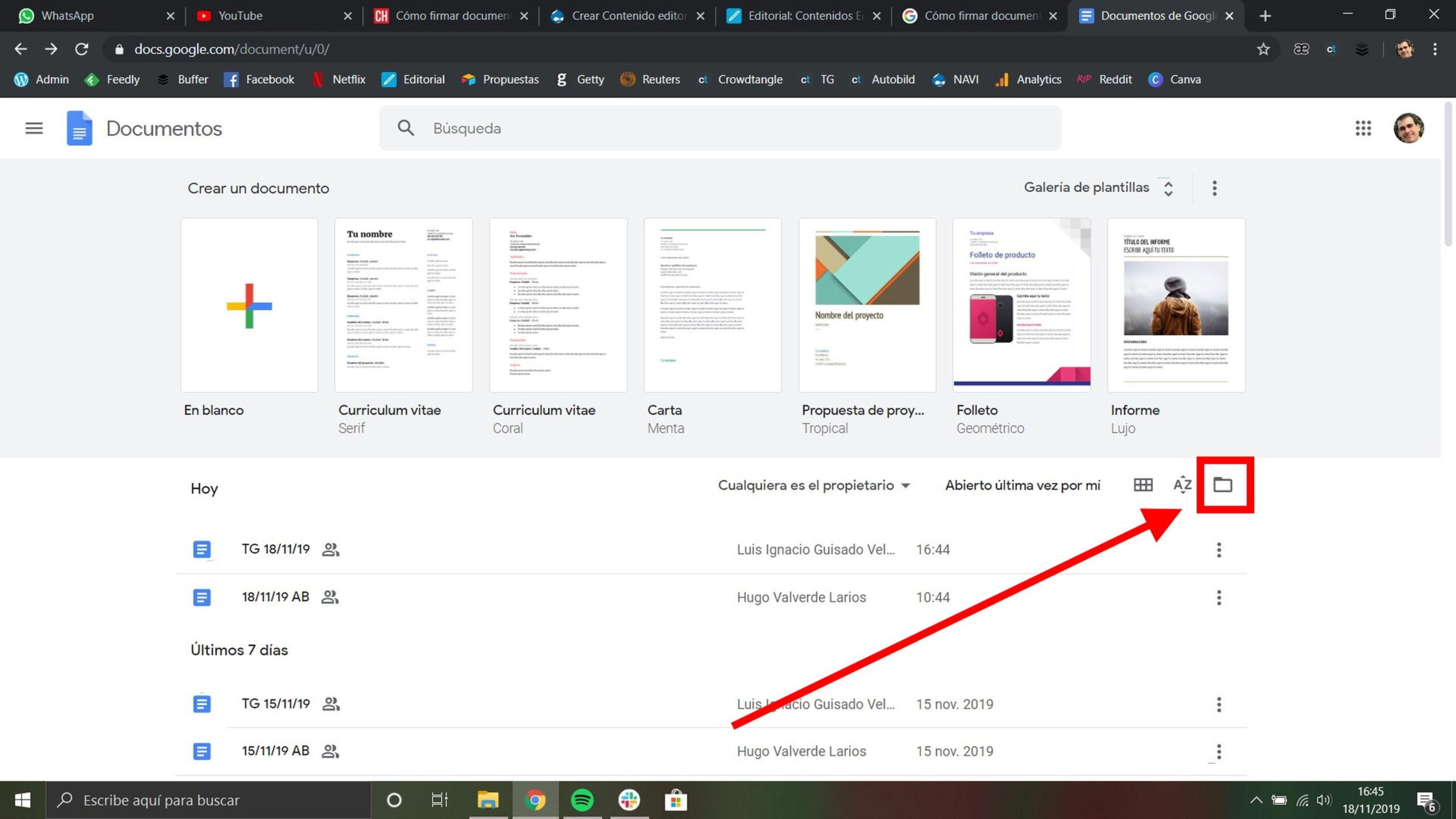
Om du inte har något emot att ladda upp dokumentet till molnet kan du ladda upp PDF-filen till Google Drive , högerklicka på den och öppna den med Google Dokument. Systemet konverterar PDF-filen till ett redigerbart dokument, även om layouten kan variera om den innehåller tabeller eller komplexa bilder.
För att signera, infoga en bild av din signatur (Infoga > Bild > Ladda upp från dator) eller skapa en från Infoga > Ritning > Ny med alternativet Frihandslinje . Rita, justera tjocklek och färg och klicka på "Spara och stäng".
När du har signaturen på dokumentet, placera den och ändra storleken om det behövs för att få den att se naturlig ut. Ladda slutligen ner resultatet som ett PDF-dokument från Arkiv > Ladda ner > PDF-dokument.
Mer information och användbara resurser
Om du är intresserad av att lära dig mer om hur signaturer fungerar i Office, hur du skyddar meddelanden i Outlook med en digital identifierare eller var du hittar digitala ID-tjänster finns det officiella resurser och kompletterande guider tillgängliga. I vissa fall hittar du även PDF-dokumentation om signeringsprocessen i Adobe Acrobat Reader DC eller guider för användning av myndighetsverktyg.
Kom ihåg att signaturer i Word, Excel och PowerPoint kan vara synliga (med hjälp av signaturrader) eller osynliga , och att i båda fallen visar knappen Signaturer och informationsavsnittet på fliken Arkiv status och detaljer. AutoFirma, å andra sidan, låter dig signera alla typer av filer och fungerar direkt med Windows certifikatarkiv, vilket förenklar processen.
När det gäller signaturer som är synliga i PDF-filer kan du kombinera en signaturruta med en bild och text , och vid behov en synlig vattenstämpel i form av en logotyp eller ett sigill. Kom ihåg att den rättsliga kraften kommer från den digitala signaturen som backas upp av certifikatet, medan signaturbilden har en mer estetisk och platsrelaterad funktion.
Med allt ovanstående har du täckt hela spektrumet av digital signering av dokument i Windows: förstå vad en digital signatur är och dess garantier , känna till förhållandet mellan certifikat och certifikatutfärdare, behärska Office-alternativen (signaturrader och osynliga signaturer), välja väl mellan vardagliga program och specifika verktyg som AutoFirma, och slutligen hantera alternativ som Adobe Acrobat Reader, webbtjänster, Edge eller Google Docs beroende på vad som passar dig vid varje given tidpunkt.

Passionerad författare om bytesvärlden och tekniken i allmänhet. Jag älskar att dela med mig av min kunskap genom att skriva, och det är vad jag kommer att göra i den här bloggen, visa dig alla de mest intressanta sakerna om prylar, mjukvara, hårdvara, tekniska trender och mer. Mitt mål är att hjälpa dig att navigera i den digitala världen på ett enkelt och underhållande sätt.