- Det finns flera sätt att infoga en signatur i ord, från handsignerade bilder till juridiskt giltiga digitala signaturer.
- I Word kan du lägga till både enkla elektroniska signaturer och kryptografiska signaturer med hjälp av digitalt ID eller specialiserade lösningar.
- Externa applikationer och specifika tillägg erbjuder avancerade alternativ och automatisering, perfekt för professionella miljöer.
Att lägga till en signatur i ett Word-dokument är ett vanligt behov för både individer som hanterar personligt pappersarbete och yrkesverksamma och företag som vill optimera dokumenthanteringen. Att signera digitalt i Word kan verka komplicerat, men sanningen är att det finns enkla metoder anpassade till alla behov, från enkla lösningar för hemmabruk till alternativ som uppfyller alla juridiska krav.
Om du har kommit hit för att leta efter det snabbaste, säkraste och enklaste sättet att lägga till din signatur i Word – oavsett om det är för arbete, en onlineprocess eller helt enkelt för att spara tid och ge en mer professionell image – erbjuder den här artikeln den mest aktuella guiden. Upptäck varje metod förklarad i detalj och alla tillgängliga alternativ för både PC och Mac , inklusive lösningar för de som söker juridisk giltighet och maximal säkerhet.
Varför är det viktigt att veta hur man infogar signaturer i Word?
Digitaliseringen av administrativa processer och arbetsprocesser har gjort det nödvändigt att signera dokument utan att behöva skriva ut och skanna. Att veta hur man infogar en signatur i Word sparar tid, eliminerar repetitiva uppgifter och låter dig svara snabbt på alla förfrågningar . Dessutom, beroende på vilken metod som väljs, kan du ge ditt dokument de rättsliga garantier som företag och offentliga organisationer kräver.
Metoder för att infoga signaturer i Word
Låt oss gå igenom alla sätt att signera ett Word-dokument, från den enklaste och mest universella metoden till avancerade alternativ som uppfyller lagkrav runt om i världen. Var noga med att välja det som bäst passar ditt sammanhang.
1. Infoga en skannad eller digitaliserad signatur (snabb och enkel metod)
Detta är den vanligaste metoden som används av de som snabbt behöver få ett dokument signerat men inte kräver strikta juridiska garantier. Den är perfekt för informella situationer, som att godkänna budgetar, interna kontrakt eller kommunicera med kollegor.
- Skriv under på ett papper och skanna din signatur med hjälp av en traditionell skanner, en mobilapp som Office Lens eller enhetens kamera. Målet är att få en ren bild med lite bakgrund och bra upplösning.
- Spara bilden på din dator i .jpg- eller .png-format, helst med vit eller transparent bakgrund för en mer professionell visuell integration.
- Öppna dokumentet i Word och placera markören där du vill placera signaturen. Gå till menyn "Infoga" och välj alternativet "Bild". Välj filen med din skannade signatur.
- Justera bildens storlek och position så att den får plats naturligt. Från fliken Format kan du använda funktioner som Beskär för att ta bort onödiga marginaler och verktyget "Ta bort bakgrund" om du har skannat signaturen mot en bakgrund som inte är vit.
- För att göra saker mer organiserade kan du skriva ditt namn, titel eller annan relevant information under bilden, markera allt och spara det som ett automatiskt textblock i Word för att göra det enklare att infoga din signatur i framtiden.
Denna metod är enkel och mycket populär, men den saknar juridisk giltighet jämfört med en kryptografisk digital signatur. Den är idealisk för situationer där hastighet går före formalitet.
2. Logga in i Word med en enhet med en stylus eller pekskärm
Om du har en enhet som tillåter handskriftsinmatning (Surface, ritplattor, iPads eller bärbara datorer med pekskärm ) kan du signera direkt på en tom bild och spara den för att infoga den i Word:
- Skapa en ny bild (tom arbetsyta) och signera med pennan.
- Beskär och spara bilden som .png för att bevara transparensen.
- Infoga bilden enligt beskrivningen i föregående metod.
Detta alternativ förbättrar signaturens visuella kvalitet och är perfekt för dem som söker ett mer naturligt och personligt resultat utan att behöva använda papper eller skanner.
3. Lägg till en signaturrad i Word (förbered ett dokument för att någon annan ska signera det)
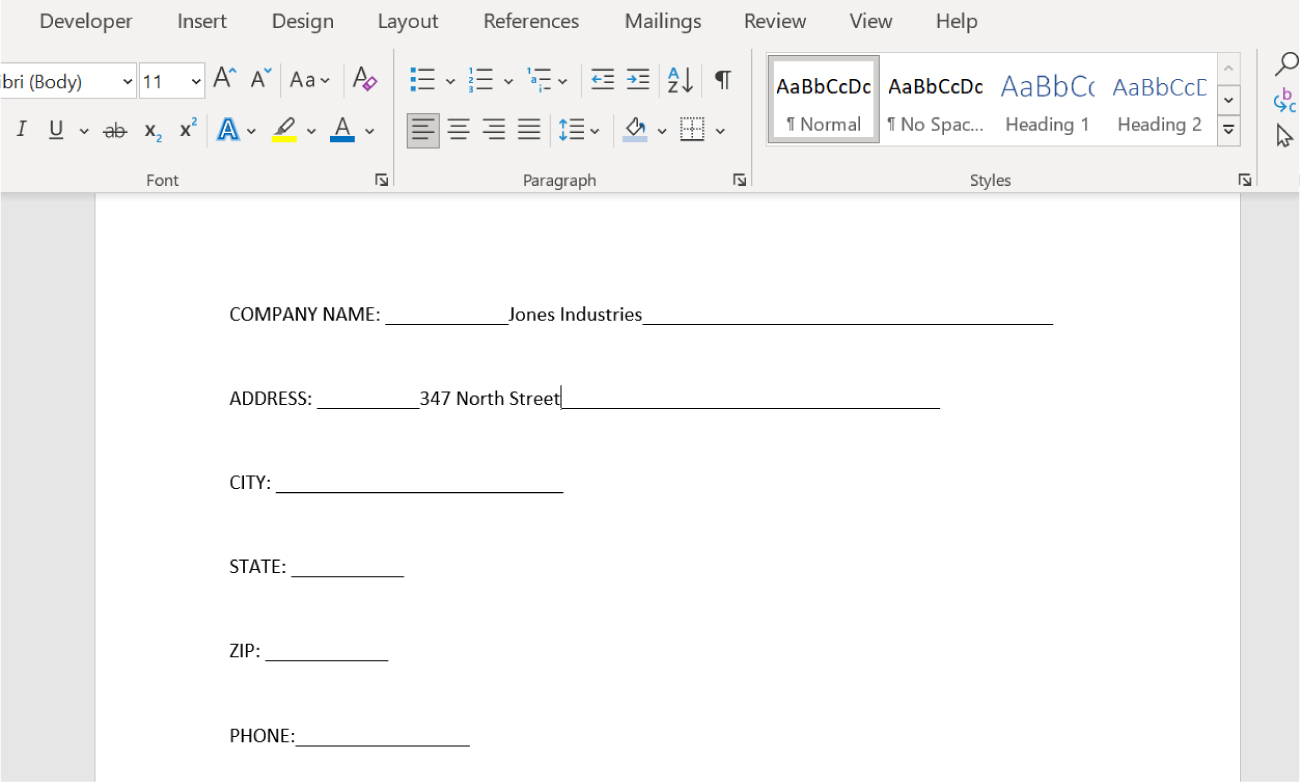
Word har en specifik funktion som låter dig infoga ett signaturfält eller en rad . Detta är användbart när du vill att någon annan ska fylla i och signera dokumentet digitalt, särskilt när det gäller formulär, avtal eller kontrakt.
- Placera markören där du vill infoga signaturraden.
- På fliken "Infoga" klickar du på "Signaturrad" i gruppen "Text".
- En konfigurationsruta öppnas där du kan ange undertecknarens namn, titel, e-postadress och till och med ytterligare instruktioner.
- Du kan välja alternativ för att tillåta kommentarer från signerare och visa signeringsdatumet.
- När du accepterar visas en signaturrad med ett X och den information du har konfigurerat. Du kan infoga så många signaturrader som du behöver för flera undertecknare.
Mottagaren av dokumentet högerklickar helt enkelt på signaturraden och väljer "Signera". Detta gör att du kan:
- Skriv ditt namn (signatur med tryckbokstäver).
- Signera med fingret eller pennan om din enhet tillåter det.
- Ladda upp en bild av en handskriven signatur.
Genom att signera i den här typen av fält lägger Word till en digital signatur i dokumentet (om användaren har ett giltigt digitalt certifikat), vilket garanterar äkthet och oförneklighet.
4. Juridiskt giltiga digitala signaturer i Word
När en digital signatur krävs för att ha full rättslig verkan, kryptografisk säkerhet och spårbarhet , erbjuder Word möjligheten att signera med ett erkänt digitalt certifikat. Denna typ av signatur uppfyller internationella standarder (som eIDAS i Europa) och kräver en mer rigorös process.
- Du måste ha ett digitalt certifikat utfärdat av en erkänd certifieringsenhet (Elektronisk DNI, FNMT, Camerfirma, etc.).
- Öppna dokumentet och följ anvisningarna för signaturraden, men när du bekräftar signaturen blir du ombedd att välja det digitala certifikat som är installerat på ditt system.
- Word lägger till en osynlig eller synlig digital signatur, beroende på vad som är lämpligt, och filen skyddas från ändringar.
Digitala signaturer erbjuder garantier för integritet, äkthet och obestridlighet . När de är signerade ser du en ikon för "Signaturer" längst ner i dokumentet, och du kan också se signaturinformationen från fliken "Arkiv" > "Information".
Om du vill lära dig mer om hur du infogar en juridiskt giltig signatur i Word kan du läsa vår handledning om hur du ritar signaturer i Word och PowerPoint.
5. Ta bort eller ändra digitala signaturer i Word
Ibland kan det vara nödvändigt att ta bort en digital signatur (synlig eller osynlig), antingen för att ett misstag har begåtts eller för att dokumentet behöver uppdateras. Processen är enkel:
- Högerklicka på den synliga signaturen och välj "Ta bort signatur".
- För osynliga signaturer, gå till ”Arkiv” > ”Info” > ”Visa signaturer”, välj den signatur du vill ta bort och klicka sedan på ”Ta bort signatur”.
- Observera att om du raderar signaturen blir dokumentet redigerbart igen och skyddet som är kopplat till den digitala signaturen förloras.
Signera Word-dokument på Mac
Processen på Mac är nästan identisk, men med små variationer i menyer och alternativ:
- Skriv under på papper, skanna det och spara det på din Mac som en bild.
- I Word för Mac, gå till "Infoga" > "Bilder" > "Bild från fil" och välj din signatur.
- Beskär bilden efter behov och använd fliken "Format" för att anpassa den.
- Om du vill återanvända din signatur markerar du bilden och tillhörande text och skapar en post från "Infoga" > "Autotext" > "Ny" för att snabbt lägga till den i andra dokument.
- Varje gång du vill infoga din signatur behöver du bara söka efter den i autotextmenyn.
Den här funktionen påskyndar processen att lägga till en signatur till vilket dokument som helst i macOS-miljön avsevärt, utan att förlita sig på externa verktyg.
Elektroniska signaturer: skillnaden mellan digital signatur och elektronisk signatur i Word
Det är viktigt att förtydliga att elektronisk signatur och digital signatur inte är exakt samma sak , även om de i vardagsspråk används omväxlande.
- Elektronisk signatur: Det hänvisar till alla visuella märken som läggs till ett dokument för att visa avsikten att underteckna, till exempel en skannad bild av din handskrivna signatur eller att skriva ditt namn på filen. Det är juridiskt giltigt i många sammanhang, men kan vara sårbart för manipulering.
- Digital signatur: Det är en avancerad elektronisk signatur baserad på kryptering, kopplad till ett digitalt certifikat utfärdat av en erkänd certifieringsmyndighet och juridiskt bunden till undertecknaren. Den ger äkthet, integritet och en tidsstämpel som intygar signaturens giltighet.
Beroende på säkerhetsnivå och juridiska krav måste du välja det ena eller det andra. För affärsdokumentation, officiella procedurer och viktiga kontrakt rekommenderas att använda en digital signatur.
Specialiserade lösningar och tillägg för elektroniska signaturer i Word
Utöver Words inbyggda funktioner finns externa applikationer och professionella tjänster för att hantera elektroniska och digitala signaturer av dokument . Dessa alternativ erbjuder fördelar som automatisering, spårbarhet, plattformsoberoende kompatibilitet och efterlevnad av internationella standarder.
1. Tillägg för Word (exempel: PandaDoc)
Vissa leverantörer, som PandaDoc, erbjuder officiella tillägg som du kan installera direkt från Microsofts appbutiker :
- Installera tillägget från ”Infoga” > ”Hämta tillägg” i Word. Sök efter ”PandaDoc” och följ stegen för att installera det.
- När installationen är klar får du tillgång till funktionerna för elektroniska signaturer, laddar upp ditt dokument och lägger till signaturfält var du vill.
- Du kan signera dig själv, begära signaturer från andra eller kontrollera dokumentets status.
- När det är klart genereras ett äkthetsintyg och du kan ladda ner det signerade dokumentet i format som PDF eller DOCX.
Dessa tillägg är idealiska för företag eller yrkesverksamma som hanterar en stor mängd dokument och behöver ytterligare kontroll och säkerhet under signeringsprocessen.
2. Integrerade plattformar för digitala signaturer
Förutom användningen av plugins erbjuder plattformar som PandaDoc, Viafirma och andra molntjänster specialiserade på att skapa och hantera dokument och elektroniska signaturer :
- Ladda upp Word-dokumentet till plattformen och konfigurera det för signering, och lägg till de signerare du vill ha (du kan lägga till flera i en kedja).
- Lägg till fält för handskrivna eller digitala signaturer på önskad position.
- Varje undertecknare får ett e-postmeddelande för att slutföra signeringsprocessen, vilket säkerställer äkthet och spårbarhet.
- Dokument innehåller ofta unika koder och juridiskt bindande signaturintyg.
Dessa verktyg automatiserar arbetsflödet, är kompatibla med mobila enheter och låter dig ladda ner de slutliga dokumenten med alla garantier för äkthet och juridisk giltighet.
Signera Word-dokument från Google Dokument och PDF-filer
Du kan inte bara logga in i Word. Dokument anländer ofta i andra format, och du måste anpassa dig:
Logga in i Google Dokument
- Öppna dokumentet i Google Dokument.
- Infoga en bild av din signatur från menyn ”Infoga” > ”Bild” > ”Ladda upp från dator”.
- Justera position och storlek efter dina behov.
- När du är klar kan du ladda ner dokumentet som en PDF för att skicka det signerat på ett säkrare sätt.
Signera PDF från Mac
Verktyg som PDFelement gör det enkelt att lägga till en signatur i en PDF på flera sätt:
- Skriv din signatur med text, använd en skannad bild, ta ett foto med din kamera eller rita din signatur med musen.
- Specialiserade program låter dig också skydda PDF-filer och lägga till extra säkerhetslager, som att dölja känslig information.
Fördelar med att använda elektroniska och digitala signaturer i Word
Att använda dessa metoder ger smidighet, säkerhet och professionalism till affärs- och personliga processer:
- Eliminerar behovet av att skriva ut, signera för hand och skanna dokument.
- Underlättar kontroll över undertecknare och signaturfält i processer med flera deltagare.
- Möjliggör integration med dokumenthanteringsplattformar och automatisering av arbetsflöden.
- Det tillhandahåller ett viktigt juridiskt och säkerhetsmässigt lager i dagens digitala miljö.
Juridiska och säkerhetsmässiga aspekter
En digital signatur i Word är juridiskt giltig så länge du använder ett erkänt certifikat och dokumentet inte har ändrats efter signering. Professionella plattformar och tillägg följer regelverk i Europa (eIDAS) och andra regioner, vilket garanterar äkthet, integritet och oavvislighet. Om ditt dokument kräver det kan du hitta mer information här.


Passionerad författare om bytesvärlden och tekniken i allmänhet. Jag älskar att dela med mig av min kunskap genom att skriva, och det är vad jag kommer att göra i den här bloggen, visa dig alla de mest intressanta sakerna om prylar, mjukvara, hårdvara, tekniska trender och mer. Mitt mål är att hjälpa dig att navigera i den digitala världen på ett enkelt och underhållande sätt.