- Med Powercfg kan du hantera och anpassa alla aspekter av strömförsörjning. Windows över linjen av kommandon.
- Detaljerade rapporter kan genereras om batteritid, energieffektivitet och enheter som påverkar strömförbrukningen.
- Inkluderar alternativ för att automatisera och optimera energiinställningar i både hem- och företagsmiljöer.
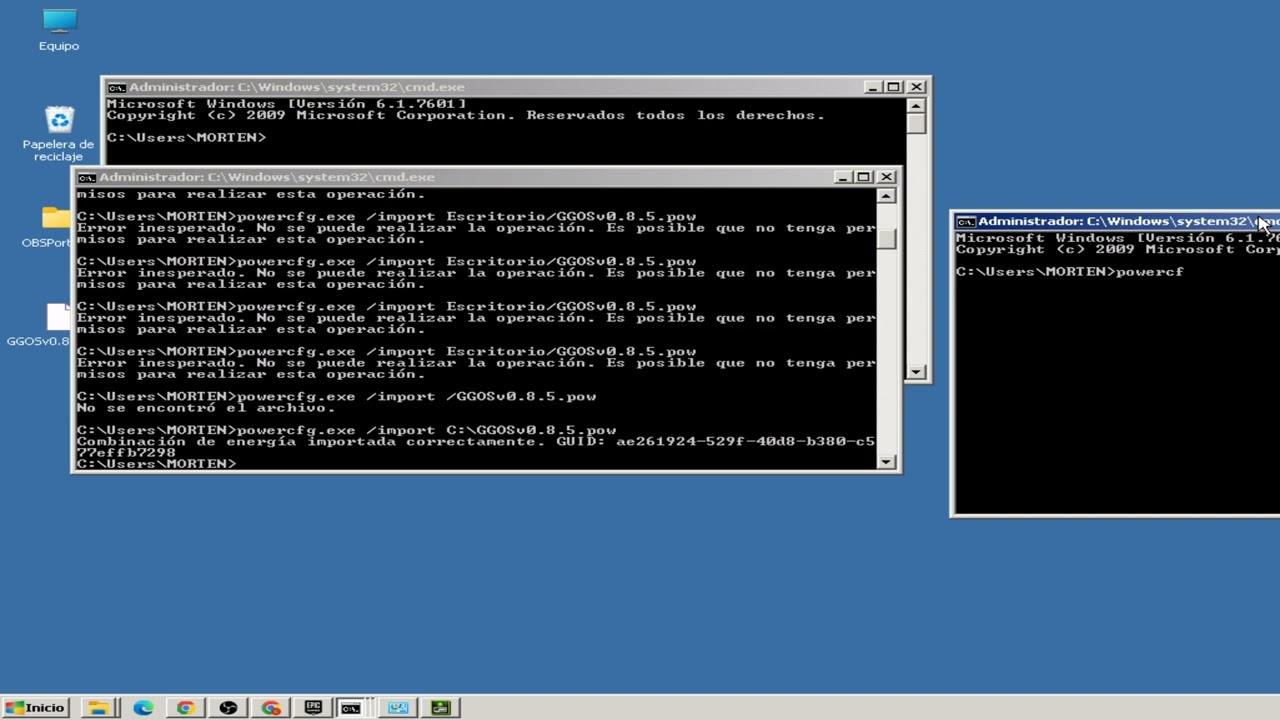
Om du vill få ut det mesta av din dators energihantering , eller om du någonsin har stött på problem med batteri, strömsparläge eller viloläge i Windows, vill du definitivt lära dig mer om kommandot powercfg. Detta kraftfulla verktyg, inbyggt i Windows operativsystem , låter dig hantera alla aspekter av energiförbrukning, från energischeman till avancerade rapporter om batteri- och enhetsstatus.
I den här artikeln hittar du en tydlig, detaljerad och aktuell förklaring av hur man använder powercfg, vilka alternativ som finns tillgängliga, vad varje parameter gör och hur man får ut det mesta av den på både bärbara och stationära datorer. Du kommer också att upptäcka praktiska exempel med kommandon som du kan kopiera och klistra in, samt mindre kända detaljer riktade till både avancerade användare och de som helt enkelt vill felsöka specifika strömproblem.
Vad är powercfg och vad används det till?
Powercfg, vars fullständiga namn är powercfg.exe , är ett kommandoradsverktyg som ingår i Windows och är utformat för att ge användare maximal kontroll över sina enheters energiinställningar . Det här verktyget låter dig ändra, analysera och felsöka alla typer av problem relaterade till energischeman, strömsparläge, viloläge och anslutna enheters energibeteende.
Medan det klassiska grafiska gränssnittet för energialternativ (powercfg.cpl) i Kontrollpanelen ger dig tillgång till de viktigaste funktionerna, låter powercfg dig fördjupa dig i avancerade inställningar och få information och justeringar som helt enkelt inte är tillgängliga från den vanliga panelen. Detta är särskilt användbart för bärbara datorer, där batteritiden är avgörande, samt för felsökning av problem med viloläge, viloläge och strömförbrukning på alla typer av datorer.
Hur man kör powercfg i Windows
För att börja arbeta med powercfg , öppna helt enkelt ett kommandotolksfönster ( CMD ) eller PowerShell- fönster som administratör, eftersom vissa funktioner kräver förhöjda rättigheter. Skriv helt enkelt powercfg följt av önskat alternativ på kommandoraden , till exempel:
powercfg /list
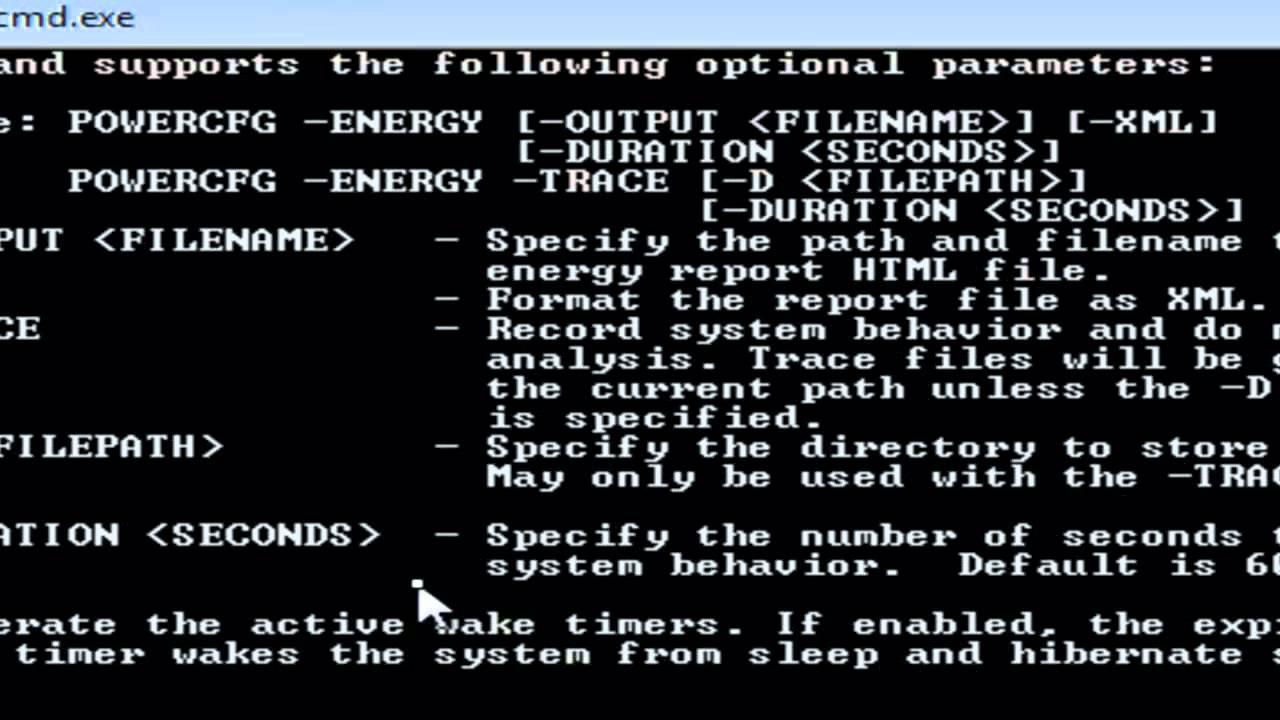
Från och med det ögonblicket har du tillgång till en enorm mängd funktioner, så många att det till och med finns kommandon som genererar hjälp med att analysera alla tillgängliga. Om du någonsin går vilse kan du ange powercfg /? för att se den fullständiga listan över parametrar och deras beskrivning.

Huvudparametrar och alternativ för powercfg
Kommandot powercfg är mycket mångsidigt. Det kan styra allt från grundläggande energischemahantering till att generera detaljerade rapporter om batteristatus eller enheter som stör datorns viloläge. Här är en sammanställning av de vanligaste och mest användbara parametrarna :
- /lista: Listar alla energischeman som är tillgängliga på systemet.
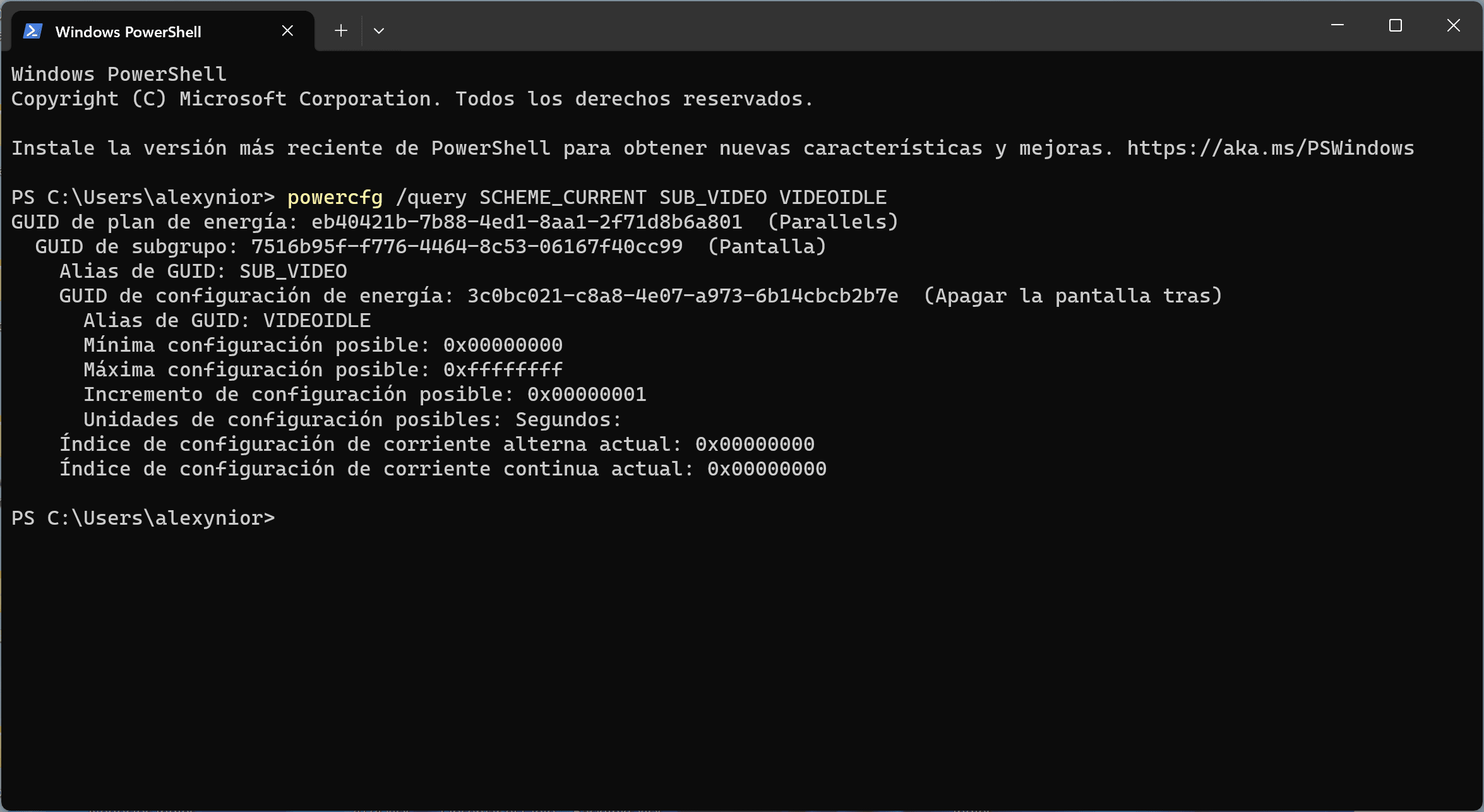
- /frågaVisar innehållet i ett specifikt energischema; perfekt för att granska de aktiva inställningarna.
- /setactive: Gör att du kan aktivera ett specifikt energischema.
- /förändra: Ändrar vissa värden i det aktuella energischemat, till exempel el tiempo bildskärm, disk eller viloläge.
- /raderaTar bort ett specifikt energischema med hjälp av dess GUID.
- /övervintraAktiverar eller inaktiverar vilolägesfunktionen. Den låter dig också definiera den tillhörande filstorleken.
- /energiAnalyserar energieffektivitet och genererar en omfattande rapport i HTML-format.
- /batterirapportSkapa en detaljerad rapport om batterianvändning och status för en bärbar dator.
- /enhetsfrågaVisar enheter som uppfyller vissa kriterier, till exempel möjligheten att väcka datorn från viloläge.
- /sista vakna: : Rapporter om orsaken som fick laget att stängas av för sista gången.
- /förfrågningar: Listar applikationer, tjänster eller chaufförer som förhindrar att systemet går in i viloläge.
- /förfrågningaröverskridandeLåter dig ange undantag för de förfrågningar som upptäcktes i föregående kommando.
- /sömnstudieGenererar en rapport om effektiviteten och användningen av moderna vilolägen.
- /srumutil, /systemsömndiagnostik, /systemkraftrapportAvancerade verktyg för energidiagnos och professionell övervakning.
Var och en av dessa parametrar kan ha ytterligare argument eller varianter med förkortade namn (till exempel /L som en genväg för /list). De flesta kommandon fungerar med GUID:erna (unika identifierare) för varje plan eller enhet, vilka enkelt erhålls genom att köra de grundläggande kommandona.
Hantering av energiplaner
En av de mest använda funktionerna i powercfg är hanteringen av energischeman . Med powercfg kan du lista, aktivera, ändra och ta bort scheman med fullständig frihet. Till exempel:
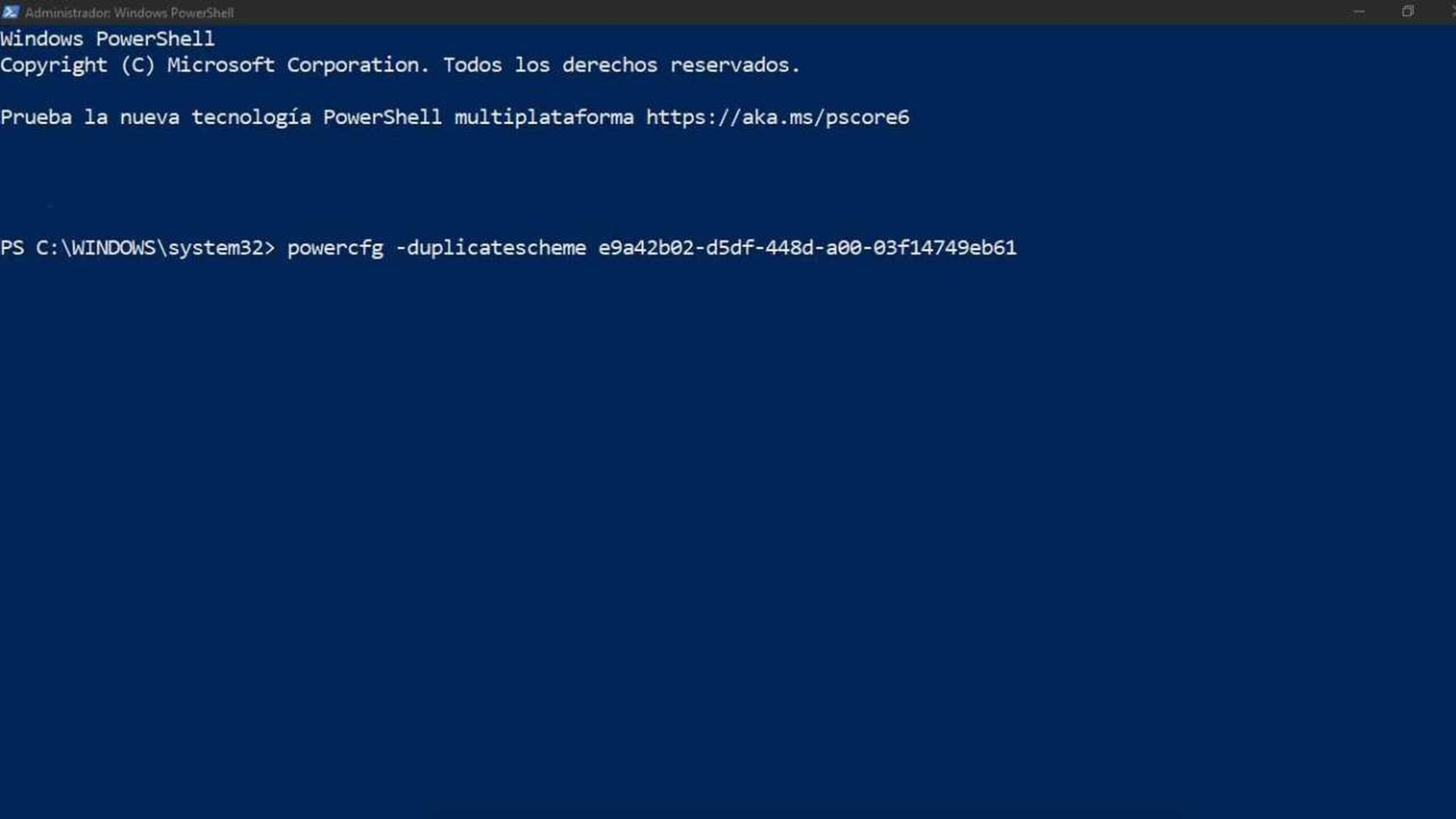
powercfg /listDu kommer att se alla skapade planer och den som är aktiv.powercfg /setactive GUID: Ändrar den aktiva planen till den angivna.powercfg /delete GUIDTa bort önskad plan, praktiskt för att rensa upp gamla inställningar.powercfg /changename GUID "Nuevo Nombre"Ändra namn och beskrivning av planen.powercfg /duplicatescheme GUIDDuplicera ett schema för testning utan att förlora tidigare konfiguration.
Kom ihåg att för alla åtgärder som kräver ett GUID kan du alltid hämta det med powercfg /list, som det visas bredvid varje plan.
Anpassa och justera ströminställningar
Powercfg går långt utöver att bara aktivera eller lista abonnemang. Det låter dig konfigurera alla aspekter, såsom skärmtimeout, disktimeout, vilolägetimeout, vilolägetimeout och åtgärderna för strömbrytaren och lockstängningen . Till exempel:
powercfg /change monitor-timeout-ac 5Skärmen stängs av efter 5 minuter när enheten är inkopplad.powercfg /change disk-timeout-dc 10Enheten stängs av efter 10 minuter i batteriläge.powercfg /change standby-timeout-ac 20Systemet går in i viloläge efter 20 minuters inaktivitet när det är anslutet till nätverket.powercfg /change hibernate-timeout-dc 30Den kommer att försättas i viloläge efter 30 minuter utan ström.
Dessutom är det möjligt att justera avancerade parametrar med specifika konfigurations-GUID:er eller ändra värdena som är associerade med varje konfiguration med kommandona `setacvalueindex` (när den är inkopplad) och `setdcvalueindex` (på batteri). Denna flexibilitet gör powercfg till ett verktyg som kan anpassa sig till alla strömförsörjningsbehov.
Sömn- och dvalelägen
Ett av de vanligaste problemen med bärbara och stationära datorer är att hantera viloläge och viloläge. Powercfg låter dig inte bara aktivera eller inaktivera dessa funktioner, utan berättar också vilka vilolägen din hårdvara stöder och hjälper till att identifiera varför din dator inte går in i viloläge eller viloläge korrekt.
powercfg /aVisar de vilolägen (S1, S2, S3, S4) som datorn stöder, tillsammans med anledningarna till varför vissa av dem kanske inte är tillgängliga.powercfg /hibernate onooff: Slår på eller av viloläge.powercfg /hibernate /size 80: Definierar storleken på vilolägesfilen som en procentandel av RAM-minnet.powercfg /hibernate /type reducedVälj en filtyp för viloläge som är optimerad för hiberboot.
Identifiering och kontroll av enheter som påverkar energibesparingar
Ofta hindrar en enhet datorn från att gå in i viloläge eller väcker den vid oönskade tidpunkter. Med powercfg kan du ta reda på vilken hårdvara som uppvisar detta beteende och bestämma om du vill tillåta eller inaktivera det för att spara ström eller undvika besvär.
powercfg /devicequery wake_armed: Listar de enheter som för närvarande är konfigurerade för att väcka datorn.powercfg /deviceenableawake "Nombre del dispositivo": Tillåter en specifik enhet att väcka datorn från viloläge.powercfg /devicedisablewake "Nombre del dispositivo"Ta bort den funktionen från alla problematiska enheter.
Dessutom kan du med /lastwake ta reda på exakt vad som orsakade den senaste oväntade väckningen, och med /devicequery kan du kontrollera kompatibiliteten hos olika komponenter med olika energisparlägen.
Avancerad diagnostik: Energi-, batteri- och sömnstudierapporter
Powercfg utmärker sig för sina kommandon inriktade på detaljerad analys av enhetens energi- och batteribeteende. Bland de mest anmärkningsvärda är:
- /energiKör en fullständig skanning (tar vanligtvis 60 sekunder) och producerar en HTML-rapport med alla energieffektivitetsrelaterade problem som upptäcks: problematiska drivrutiner, motstridiga konfigurationer, enheter som förhindrar energibesparingar etc.
- /batterirapportPerfekt för bärbara datorer. Det här kommandot genererar en detaljerad historikrapport om ditt batteri: laddningscykler, maximal kapacitet, försämring med användning, laddnings- och urladdningshistorik, användningsmönster etc.
- /sömnstudieAnalyserar beteendet i modernt vänteläge och upptäcker ineffektivitet eller aktiverings-/avaktiveringsproblem under de senaste dagarna. Detta är mycket användbart för datorer som använder Modernt vänteläge (S0).
- /förfrågningar: Låter dig veta vilka processer, drivrutiner eller tjänster som hindrar datorn från att gå in i energisparläge.
- /förfrågningaröverskridandeTillåter att undantag tillämpas för att ignorera processer eller tjänster som normalt skulle blockera avstängning.
- /systemsömndiagnostik y /systemkraftrapportGenerera omfattande diagnostiska rapporter om strömförsörjningsövergångar och perioder av inaktivitet, användbara för administratörer och avancerade användare.
Alla dessa rapporter sparas normalt i den aktuella systemmappen och kan öppnas i vilken webbläsare som helst för enkel visning.
Avancerad användning: Överlagringsscheman och PPM-profiler
I senare versioner av Windows har powercfg inkluderat stöd för överläggande energischeman och PPM-profiler, vilket möjliggör ännu större anpassningsmöjligheter, särskilt på moderna och professionella system. Användare kan nu justera prestanda- och energisparparametrar mer detaljerat, både i traditionella energischeman och de nya överläggsschemana, särskilt vad gäller processorer och grafik.
powercfg /q overlay_scheme_alias subgroup_alias setting_aliasFråga konfigurationen av ett överlagringsschema.powercfg /setacvalueindex overlay_scheme_alias subgroup_alias setting_alias value: Ändrar parametrar när enheten är ansluten.powercfg /listprofileso/lpListar PPM-profiler för effektiv processorhantering.
Dessutom kan administratörer och avancerade användare generera XML-filer för strömförsörjning för att automatisera konfigurationer, vilket är mycket användbart i företagsmiljöer eller för IT-tekniker.
Automation och skript
För de som vill spara tid eller tillämpa konfigurationer regelbundet stöder powercfg batchfiler (.bat) , vilket gör att du kan skapa dina egna skript med de kommandon du behöver. Skriv bara kommandona rad för rad i Anteckningar, spara filen som .bat, och när du kör den kommer alla dina instruktioner för energihantering att tillämpas automatiskt, vilket kan ändra energischeman, aktivera viloläge, generera rapporter och så vidare.
Du kan till och med anpassa skrivbordsgenvägen till dessa skript så att du alltid har dem till hands, och du kan till och med enkelt ändra deras ikon från genvägsegenskaperna.
Praktiska exempel på powercfg-kommandon
Nedan har du ett urval av färdiga kommandon som svarar på de vanligaste frågorna och behoven:
- Känn till vilka vilolägen som stöds:
powercfg /a - Aktivera viloläge:
powercfg /hibernate on - Inaktivera viloläge:
powercfg /hibernate off - Ställ in vilotiden när strömmen är ansluten:
powercfg /change hibernate-timeout-ac 30 - Skapa en energirapport:
powercfg /energy - Se listan över energiplaner:
powercfg /list - Aktivera en specifik plan (ersätt GUID med den du får med /list):
powercfg /setactive GUID - Kontrollera orsaken till att datorn inte går in i viloläge:
powercfg /requests - Identifiera vilken enhet som har återaktiverat systemet:
powercfg /lastwake - Läs mer om enheter som stöder olika vilolägen:
powercfg /devicequery wake_from_S3_supported - Generera en detaljerad batteristatusrapport:
powercfg /batteryreport
Dessa exempel täcker de vanligaste behoven, men kom ihåg att powercfg har många fler alternativ för att anpassa sig till specifika scenarier.
Powercfg och energiinställningar på företags- och professionella enheter
I professionella miljöer, särskilt där Windows-avbildningar distribueras eller många datorer hanteras, är det vanligt att använda powercfg tillsammans med Windows Configuration Designer för att skapa anpassade provisioneringspaket. Här kan powercfg generera XML-filer som innehåller enhetens alla strömkonfigurationer, vilka sedan kan tillämpas i hela organisationen.
Detta gör det möjligt för administratörer att kontrollera varje detalj i strömförsörjningsbeteendet genom regler, från åtgärder för viloläge och strömsparläge till batteritrösklar och policyer för specifika enheter.
Tack vare genereringen av rapporter och diagnostik är det enkelt att förutse och lösa problem innan de blir ett problem för användarna, vilket optimerar den totala energiförbrukningen i processen.
Slutligen är det viktigt att notera att vissa avancerade funktioner kräver administratörsbehörighet. För att säkerställa att alla kommandon körs korrekt rekommenderas det att öppna CMD- eller PowerShell-fönstret "som administratör".
Användningen av powercfg blir alltmer etablerad som ett viktigt verktyg för alla som vill ha djupgående kontroll över hur Windows hanterar strömförbrukning, både hemma och på jobbet: diagnostik, avancerad konfiguration, detaljerade rapporter, automatisering och mycket mer bara några få kommandon bort.

Passionerad författare om bytesvärlden och tekniken i allmänhet. Jag älskar att dela med mig av min kunskap genom att skriva, och det är vad jag kommer att göra i den här bloggen, visa dig alla de mest intressanta sakerna om prylar, mjukvara, hårdvara, tekniska trender och mer. Mitt mål är att hjälpa dig att navigera i den digitala världen på ett enkelt och underhållande sätt.