- Microsoft 365 y Google Workspace erbjuder kompletta produktivitetssviter, men med olika metoder för kompatibilitet, samarbete och administration.
- Valet av plattform bör överensstämma med organisationens kultur, bransch, enhetstyp samt säkerhets- och efterlevnadsbehov.
- Att migrera från Google Workspace till Microsoft 365 låter dig överföra e-post, kalendrar, kontakter och filer, men med begränsningar som bör planeras för.
- Att analysera den totala ägandekostnaden och dess inverkan på produktivitet och hybridarbete är nyckeln till att motivera förändringen och utforma en friktionsfri övergång.
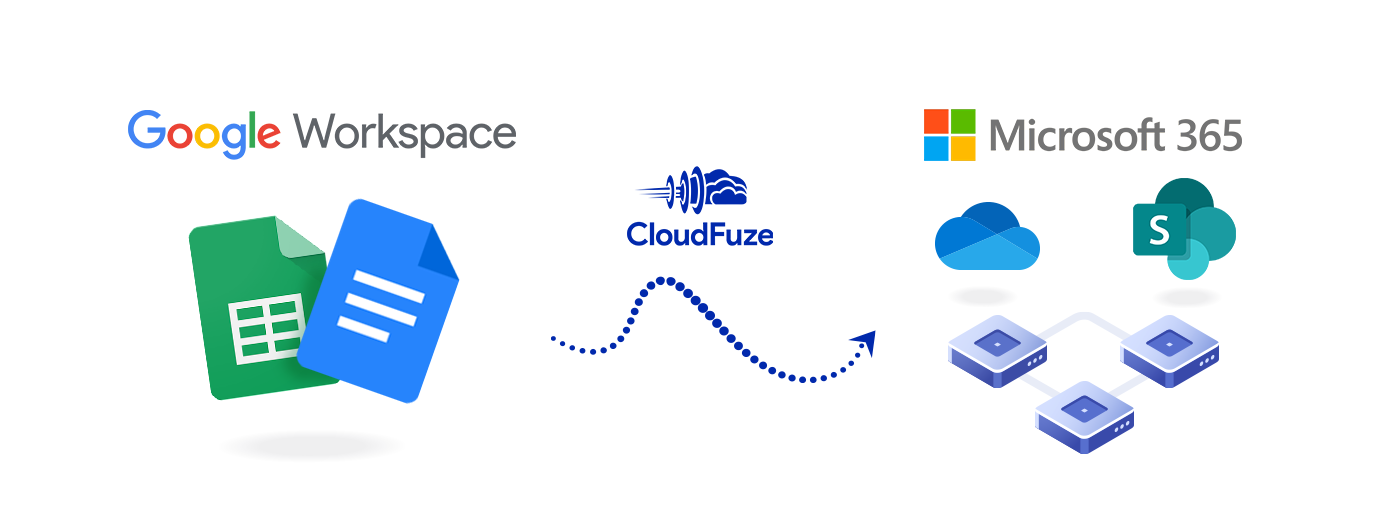
Om du har jobbat med Google Workspace och du funderar på att byta till Microsoft 365Du har förmodligen hälften av teamet som är exalterade över Gmail, Drive och Dokument ... och den andra hälften svär på att utan dem ordExcel och PowerPoint kan inte överleva. Den här situationen är vanligare än den verkar: organisationer som har investerat i Google i åratal, har utbildat sina användare, men har fortfarande en mycket hög andel som föredrar Microsofts ekosystem.
I detta sammanhang är den vanliga frågan om Behåll Google Workspace, flytta allt till Microsoft 365 eller samexistera halvhjärtat Fortsätter med Office installerat på datorerna och filerna i Drive. Och naturligtvis uppstår en annan viktig fråga: hur man gör en Ordnad migrering av e-post, filer, kalendrar och behörigheter Utan att förstöra något och utan att hålla användarna nere i en vecka. Låt oss bryta ner allt detta lugnt och med ett mycket praktiskt tillvägagångssätt.
Microsoft 365: Ett kraftfullt ekosystem för krävande affärsmiljöer
När vi pratar om Microsoft 365 (tidigare Office 365) Vi syftar på en plattform som kombinerar klassiska skrivbordsapplikationer med molntjänster, avancerad säkerhet och moderna samarbetsverktyg. Med andra ord, den sammanför traditionella Word och Excel med Teams. SharepointOneDrive och hela Microsofts administrations- och säkerhetsinställningar.
Bland dess mest kända komponenter är Office-skrivbords- och webbapplikationer (Word, Excel, PowerPoint, Outlook, Access, Publisher), plus samarbetsverktyg som Teams, SharePoint och OneDrive, företagstjänster som Exchange Online eller Power Platform, och en växande uppsättning säkerhetslösningar som Microsoft Defender och efterlevnadsfunktioner.
En av de stora styrkorna med Microsoft 365 är dess Full offline-funktionalitetAnvändare kan fortsätta arbeta med alla resurser i Word, Excel eller PowerPoint även om de förlorar internetåtkomst, vilket är avgörande för företag med frekventa resor, byggarbetsplatser, filialer med dålig anslutning eller helt enkelt användare som föredrar den traditionella modellen med lokala filer som synkroniseras i efterhand.
Dessutom är plattformen mycket väl utformad för integrera med infrastruktur Windows och Active DirectoryDärför passar det särskilt bra i organisationer som redan lever i en Microsoft-miljö, med servrar, domäner och affärsapplikationer baserade på intern teknik.
På den mindre gynnsamma sidan har Microsoft 365 en viss konfigurations- och administrationskomplexitetAdministrationscentret är mycket kraftfullt, men det kräver teknisk kunskap för att fullt ut kunna utnyttja dess funktioner. Inlärningskurvan kan också vara något brantare för användare som inte är bekanta med Microsofts ekosystem, särskilt de som kommer från rent webbaserade miljöer som Google Workspace.
Google Workspace: Problemfritt molnsamarbete
Google Workspace (tidigare G Suite) föddes från dag ett med idén att Allt händer i webbläsaren och i realtidInget behov av att installera tunga programvarupaket: Dokument, Kalkylark, Presentationer, Gmail, Kalender, Meet… allt nås från webben eller från appar Mycket lätta mobiltelefoner utformade för att fungera var som helst.
Hjärtat i sviten består av Gmail, Drive, Dokument, Kalkylark, Presentationer, Kalender, Chatt och MeetDessutom inkluderar den verktyg som Forms, Sites, Keep, Jamboard och AppSheet. Med andra ord, du har din företags-e-post täckt, lagring i molnet, enkla kontorspaket, videosamtal och interna meddelanden, med starkt fokus på enkelhet.
Google Workspaces största styrka ligger i dess samtidig samarbete kring dokumentFlera användare kan redigera en fil samtidigt, se ändringar i realtid, kommentera, föreslå och chatta i själva dokumentet utan att behöva oroa sig för versionshantering eller fillås. För distribuerade team, startups och företag med en mycket platt organisationsstruktur är detta rent guld.
En annan högt värderad punkt är dess rent och minimalt gränssnittDetta gör att de flesta användare kan komma igång på bara några minuter, särskilt om de redan använde personliga Gmail- eller Google Drive-konton. För organisationer med små IT-team minskar denna enkelhet incidenter och supporttid.
Den mindre positiva sidan är att beroende av internetuppkoppling Skillnaden är ganska uttalad: offline-lägen finns visserligen, men de når inte upp till samma mognadsnivå som Microsofts skrivbordsprogram. Dessutom, även om kompatibiliteten med Office-filer har förbättrats avsevärt, kan komplexa Excel- eller Word-dokument fortfarande vara problematiska att öppna eller redigera i [systemet/appen/etc.]. Google Dokument eller Ark.
Viktig jämförelse: användarupplevelse, samarbete och lagring
Om vi fokuserar på användarens dagliga behov erbjuder Microsoft 365 gränssnitt med fler alternativ och möjlighetermed menyer fulla av menyer, flikar och avancerade inställningar. Detta är perfekt för användare som pressar Excel eller Word till sina gränser, men det kan vara överväldigande för mer grundläggande användare.
Google Workspace, å andra sidan, satsar på en Renare design med funktioner som visas kontextuelltDetta döljer en del av komplexiteten så att användaren inte går vilse. Det snabbar upp implementeringen, även om vissa avancerade användare saknar mer djupgående alternativ för mycket komplexa dokument.
I samarbete förlitar sig Microsoft 365 särskilt på Teams, SharePoint och samtidig redigering i OfficeTeams förenar chatt, kanaler, videosamtal och gemensam redigering av dokument som finns på OneDrive eller SharePoint. Samredigering fungerar bra, även om upplevelsen ibland är mindre enhetlig mellan skrivbords- och onlineversionerna.
Google Workspace har för sin del samarbete i realtid inbäddat i DNA:tAllt är utformat för snabb delning, samtidig redigering och kommentarer. Meets integration med Kalender och dokument gör det otroligt enkelt att smidigt övergå från ett e-postmeddelande eller dokument till ett videosamtal.
Inom fillagring och hantering erbjuder OneDrive och SharePoint en högstrukturerad dokumentärbiblioteksmodellmed detaljerad kontroll över behörigheter, arbetsflöden för godkännande, metadata och lagringspolicyer. Google Drive, å andra sidan, utmärker sig för sin enkelhet (och det finns alternativ som ProtonDrive): kraftfulla sökningar, smidig delning och förhandsgranskning av nästan alla filer utan behov av extra program.
Säkerhet, regelefterlevnad och integration med andra system
När vi pratar om säkerhet och efterlevnadMicrosoft 365 har vanligtvis en fördel i hårt reglerade sektorer (finans, sjukvård, offentlig förvaltning) eftersom det inkluderar alternativ som avancerad DLP, informationsstyrning, Microsoft Defender, mycket fin kontroll över identiteter och åtkomst, utöver en bred katalog av certifieringar (GDPR, HIPAA, ISO 27001, etc.).
Google Workspace är inte heller dålig på det här området: Dra nytta av Googles globala infrastruktur och säkerhetsåtgärdermed tvåstegsverifiering, nätfiskeskydd och malwareVault för datalagring och eDiscovery, samt kontextuella åtkomstkontroller. Vissa kontroller är dock mindre detaljerade än Microsofts i mycket komplexa scenarier.
När det gäller integration med andra applikationer har Microsoft en fördel när företaget redan har Windows-miljöer, Azure, .NET-applikationer eller klassiska affärslösningarMed Power Platform (Power Automate, Power Apps, Power BI, Power Pages) kan du automatisera processer, skapa appar med låg kod och koppla samman data från flera källor med en hög nivå av inbyggd integration.
Google Workspace passar perfekt mycket molnbaserade organisationermed många SaaS-applikationer och intensiv användning av Google Cloud Platform. Plugin-marknadsplatsen och öppna API:er möjliggör anslutning av tredjepartstjänster, även om det i vissa fall kan vara nödvändigt att förlita sig mer på anpassad utveckling eller externa integrationer.
Inom kommunikation och videokonferenser, Lag och Google träffas De täcker mer än väl behoven hos de flesta företagTeams tenderar att vinna poäng i miljöer där man vill integrera företagstelefoni (Teams Phone) eller stora liveevenemang, medan Meet uppskattas för sin enkelhet och sin goda funktion inom Googles ekosystem.
Vilken plattform passar bäst baserat på företagets typ och storlek
Organisationsstrukturen påverkar beslutet i hög grad. företag med traditionella hierarkier och mycket definierade avdelningarMicrosoft 365 passar oftast bättre på grund av dess detaljerade kontroll, möjligheten att konfigurera mycket detaljerade policyer efter område och dess enkla integration med äldre system. databaser företags.
I organisationer med platta strukturer, multifunktionella team och en starkt horisontell samarbetskulturGoogle Workspace är särskilt bekvämt: alla delar, kommenterar och samarbetar i realtid utan att behöva oroa sig för mycket för den underliggande "dokumentarkitekturen".
På grund av sin storlek tenderar stora företag med tusentals anställda att välja Microsoft 365- eller Google Workspace Enterprise-abonnemang beroende på om de prioriterar extrem regelefterlevnad och integration med äldre system (mer gynnsamt för Microsoft) eller flexibilitet och samarbete i realtid i stor skala (mer i linje med Google).
I medelstora företag, både Microsoft 365 Business Premium som Google Workspace Business Plus De erbjuder mycket rimliga kombinationer av pris, funktionalitet och säkerhet. Den avgörande faktorn är vanligtvis den befintliga miljön: om du redan använder klassiska Office och Windows väljer du troligtvis Microsoft; om ditt företag startade i molnet med Gmail och webbappar vinner Google vanligtvis.
För småföretag och startups med färre än 50 personer påverkas beslutet vanligtvis av användarvänlighet och IT-budget. Google Workspace Business Starter Det underlättar en ultrasnabb uppstart, samtidigt som Microsoft 365 Business Basic eller Business Standard De är väldigt attraktiva när man även vill inkludera skrivbordsapplikationer med licenser per användare för flera enheter.
Enhetens roll: 100 % Mac-baserade företag och risker med OneDrive
När de kommer till spel miljöer där alla användare arbetar med MacBeslutet har dock ytterligare nyanser. Många systemadministratörer rapporterar att Google Drive beter sig ganska stabilt på macOS, med en synkroniseringsklient som, även om den inte är perfekt, tenderar att vara mindre problematisk än vissa versioner av OneDrive i krävande scenarier.
I små kreativa företag eller arkitektur-, design- eller marknadsföringsstudior är det vanligt att hitta All-Mac-team som särskilt värdesätter lagringsstabilitetI dessa fall kan engagemanget för Microsoft 365 som plattform för e-post, kontorsprogram och samarbete kollidera med misstro mot OneDrive och framför allt den intensiva användningen av SharePoint från Mac.
För ett litet kontor, till exempel åtta yrkesverksamma som för närvarande använder GoDaddy e-post och Dropbox För fildelning är dilemmat tydligt: om e-post, möten och kontorsuppgifter driver dig mot Microsoft 365, men molnlagring verkar mer robust i Google Drive, måste du noggrant överväga effekterna av potentiella synkroniseringsproblem på macOS.
I dessa scenarier är det lämpligt att undersöka om filvolymen, deras storlek och behovet av att arbeta med komplexa bibliotek och SharePoint-metadata De rättfärdigar att flytta allt till Microsoft, eller om det kan vara vettigt att behålla en del av verksamheten på Google Drive, eller till och med kombinera lösningar beroende på typen av innehåll och dess kritiska betydelse.
Å andra sidan har Microsoft successivt förbättrat OneDrive-klient för Mac och integration med FinderDetta minskar synkroniseringsproblem som var ganska vanliga för några år sedan. Ändå är det lämpligt att genomföra pilottester innan man gör den fullständiga övergången för företag som är mycket känsliga för filproblem (som ett arkitektföretag som hanterar ritningar, 3D-modeller och stora mängder dokumentation).
Från Google Workspace till Microsoft 365: vad kan migreras och vad kan inte
Om du bestämmer dig för att byta från Google Workspace till Microsoft 365 är det första du behöver vara tydlig med Vilka typer av data kan migreras och vilka begränsningar gäller?I ett standardprojekt kan följande överföras postGrundläggande regler för e-post, kalendrar och kontakter. Dessutom kan du flytta filer från Google Drive till OneDrive och SharePoint, vilket bevarar mycket av metadata och behörigheter.
Användarmigrering görs vanligtvis i partier eller partierDetta möjliggör ett fasindelat projekt: postlådor skapas i Microsoft 365, vem som går in i varje batch definieras och grupper av personer migreras i kontrollerade tidsfönster för att minska påverkan på den dagliga verksamheten.
Det är viktigt att redan ha domänen Verifierad i Microsoft 365 Och du bör ha konfigurerat nödvändiga DNS-poster, särskilt TXT- och MX-poster, innan du gör något större. Denna del koordineras vanligtvis med ditt webbhotell eller DNS-leverantör för att undvika e-postavbrott.
Allt på Google fungerar inte som förväntat. Det finns begränsningar att beakta, till exempel... ingen migrering av mötesrumsbokningar, förlusten av händelsefärger i kalendrar, delvis migrering av kontakter (med högst tre e-postadresser per kontakt) eller avsaknaden av anpassade etiketter, kontakt-URL:er eller vissa specifika Gmail-kategorier.
Dessutom finns det kvoter och begränsningar i Google API Dessa faktorer kan påverka prestandan för kalender- och kontaktmigreringar. Därför, även om den initiala installationsprocessen bara tar några timmar, tar en fullständig migrering av stora datamängder ofta flera dagar att slutföra.
Förutsättningar och metoder för e-post- och datamigrering
Innan du påbörjar migreringsprocessen från Google Workspace till Microsoft 365 är det lämpligt att se till att De ansvariga har rätt roller I båda miljöerna: administrativa behörigheter eller, som minimum, projektskaparrollen i Google för att registrera API:er och konfigurera åtkomst, och administrativa behörigheter i Microsoft 365 för att skapa användare, postlådor och kopplingar, samt ha tidigare säkerhetskopior.
I praktiken är det oftast nödvändigt skapa underdomäner för att dirigera e-post under samexistens (till exempel en för flödet till Microsoft 365 och en annan för det återstående flödet till Google) och ha alla användare etablerade i Microsoft 365 innan de placeras i en migreringsbatch.
Tillgängliga migreringsmetoder inkluderar från Microsoft 365-verktyg för migrering från Google Alternativen sträcker sig från specialiserade tredjepartslösningar till skript och manuella verktyg för mindre eller mycket anpassade scenarier. Valet av metod beror på antalet brevlådor, datamängden och budgeten.
Välplanerade projekt kombineras massiva initiala migreringar med differentiella synkroniseringar Nära tidpunkten för MX-migreringen, så att driftstoppet för användarna blir så kort som möjligt. Det vill säga att huvuddatan migreras dagar innan, och precis före den slutliga migreringen görs ett sista steg för att ta in eventuell ny data som har lagts till.
Det är lämpligt att ha en tydlig intern kommunikationsplan: förhandsmeddelanden, ett planerat ändringsfönster, instruktioner för konfigurering av Outlook, Teams eller andra applikationer, och en förstärkt supportkanal under de första dagarna för att hantera frågor och mindre problem.
Filmigrering: från Google Drive till OneDrive och SharePoint
Utöver posten är ett av de mest känsliga stegen Migrera filer från Google Drive till Microsofts molnDet är här Migration Manager kommer in i bilden, verktyget som Microsoft erbjuder för att analysera, planera och genomföra överföringen av innehåll till OneDrive och SharePoint samtidigt som strukturen, behörigheterna och en stor del av metadataen bevaras.
I ett standardarbetsflöde är det första Anslut Google-miljön till migreringsprojektetFör att göra detta måste du installera migreringsappen för Microsoft 365 från Google Workspace Marketplace och ge den nödvändiga behörigheter. När det är klart kan du registrera de konton eller Drive-enheter du vill skanna.
Nästa steg är analysera innehållet på Google DriveVerktyget skannar hårddiskarna, upptäcker potentiella problem (filer med alltför långa namn eller sökvägar, filtyper som inte stöds, behörighetsfel etc.) och genererar nedladdningsbara rapporter som låter dig granska vad som kan blockera migreringen eller vad som behöver korrigeras i förväg.
När en uppsättning Drive-enheter visas som "klara att migreras" kan du Lägg till i migreringslistan och granska destinationsvägarna, justera vilket innehåll som går till personlig OneDrive och vilket innehåll som går till SharePoint-bibliotek som är kopplade till team eller avdelningar.
En viktig del är Identitetstilldelning mellan Google och Microsoft 365Domäner, användare och grupper måste mappas från ena sidan till den andra så att läs- och redigeringsbehörigheterna, efter att migreringen är slutförd, förblir rimligt i linje med den ursprungliga situationen.
Migration Manager Lite: förenklade migreringar för små och medelstora företag
För små och medelstora företag med färre än 100 licenser har Microsoft skapat Migreringshanteraren LiteEn effektiv och enklare version av standardmigreringshanteraren, utformad för att hjälpa små och medelstora företag och partners att flytta innehåll från Google Drive till Microsoft 365 utan att behöva kämpa med alla avancerade alternativ.
Detta Lite-läge kommer Aktiverat som standard på SMB-klienter När du skapar ett migreringsprojekt och öppnar det från Microsoft 365 administrationscenter, väljer du Google Drive eller Google Workspace som källa i avsnittet Inställningar och migrering/import.
För att börja använda den måste du kontrollera att du har tillräckliga behörigheter i målklienten (vanligtvis en global administratörsroll, SharePoint eller liknande) och att det Google-konto som används för att ansluta har läsåtkomst till de enheter och användarkonton som ska migreras.
När projektet väl är skapat följs en mycket tydlig styrd sekvens: anslutning till källan, innehållsgranskning, definition av destinationer, identitetstilldelning och lansering av migreringen med förloppsövervakning. För många små och medelstora företag minskar detta avsevärt den nödvändiga tekniska ansträngningen.
Även med denna förenklade metod är det fortfarande lämpligt att ha någon med tidigare erfarenhet av migration, åtminstone för att granska analysrapporterna och bekräfta att bibliotekstopologin i SharePoint och OneDrive återspeglar det faktiska sättet företaget arbetar på, och inte bara en bokstavlig kopia av hur saker och ting var i Drive.
Kostnader, avkastning på investeringar och prissättningsmyter mellan Google Workspace och Microsoft 365
I åratal har det tagits för givet att Google Workspace var "billigare" än Microsoft 365Detta beror delvis på att många började med gratisversioner av G Suite eller att personliga Gmail-konton omvandlades till arbetsverktyg utan uppenbara direkta kostnader.
Men eftersom Google har fasat ut gratisplaner för företag och konsoliderade prenumerationsmodeller, det Prisfördelen har försvunnit.Idag måste den verkliga jämförelsen göras genom att inte bara titta på den månatliga licensavgiften, utan på den totala ägandekostnaden: integration med andra applikationer, administrationstid, säkerhetsbehov, teamproduktivitet etc.
Studier såsom rapporter om total ekonomisk påverkan på Microsoft-lag visa mycket hög avkastning på investeringen vid analysering av minskningen av mötestid, elimineringen av resor, förbättringen av teamkoordinationen och snabbare beslutsfattande.
Något liknande händer med införandet av Google Workspace i organisationer som utgår från mycket fragmenterade modeller: flytta allt till en samarbetsvillig molnplattform Det minskar informationssilos, förbättrar onboardingen av nya medarbetare och gör distansarbete möjligt utan en stor infrastrukturutbyggnad.
I slutändan är nyckeln att analysera hur mycket det verkligen kostar att fortsätta som vi gör: individuella Office-licenserDropbox eller liknande lagring, e-post från tredje part, tjänster från säkerhetskopiering spridda, ytterligare säkerhetslösningar ... och jämför det med kostnaden och funktionerna hos en integrerad svit som Microsoft 365 eller Google Workspace.
Avancerad säkerhet, hybridarbete och modernisering av arbetsplatsen
Förlängningen av hybrid- och distansarbete Detta har gjort att det inte längre räcker med att bara ha kontorsprogram och e-post. Företag behöver lösningar som skyddar data på alla enheter, underlättar säker autentisering från vilken plats som helst och möjliggör centraliserad övervakning av potentiella hot.
Microsoft har kraftigt förbättrat denna aspekt med verktyg som Microsoft 365 Defender för företag, som sammanför skydd mot skadlig kod, sårbarhetshantering, informationsstyrning och automatiserad incidenthantering, med en XDR-metod (utökad detektion och respons) som tittar på endpoints, identiteter, e-post och applikationer tillsammans.
För organisationer som ersätter äldre utrustning, lokala servrar och gamla lösningar Tack vare molntjänster förenklar den här typen av integrerade plattformar livet avsevärt: färre olika produkter att underhålla, färre fönster att kontrollera och en tydligare bild av vem som har åtkomst till vad.
Google har också förstärkt sitt engagemang för säkerhet: Avancerade kontroller för slutpunktshantering, kontextuella säkerhetsregler, granskningsverktyg och en ständig ansträngning för att skydda konton mot nätfiske och kapning. I miljöer där de flesta applikationer är molnbaserade och nås via uppdaterade webbläsare passar den här modellen utmärkt.
I båda fallen ligger utmaningen vanligtvis i den korrekta initiala konfigurationen och i att träna användarna att vänja sig vid metoder som multifaktorautentisering (MFA)Ansvarsfull lösenordshantering och identifiering av misstänkta e-postmeddelanden.
Välj mellan Microsoft 365 och Google Workspace och planering av en migrering från Google Att flytta till Microsofts ekosystem är inte ett trivialt beslut, och det löses inte enbart genom att titta på licenspriset: företagskulturen, typen av enheter som används (Windows, Mac, mobil), sektorn där man verkar, vikten av säkerhet och regelefterlevnad, kompatibilitet med komplexa dokument och framför allt det faktiska sättet som team samarbetar på dagligen spelar alla en roll. Ju bättre dessa faktorer förstås och ju bättre migreringsprojektet är utformat – e-postmeddelanden, kalendrar, kontakter och filer med deras behörigheter – desto mer meningsfull blir den valda plattformen och desto lättare blir det för människor att använda den utan dramatik och med känslan av att produktivitetsverktygen nu arbetar till deras fördel och inte emot dem.

Passionerad författare om bytesvärlden och tekniken i allmänhet. Jag älskar att dela med mig av min kunskap genom att skriva, och det är vad jag kommer att göra i den här bloggen, visa dig alla de mest intressanta sakerna om prylar, mjukvara, hårdvara, tekniska trender och mer. Mitt mål är att hjälpa dig att navigera i den digitala världen på ett enkelt och underhållande sätt.