- Mallarna i ord De underlättar enhetlighet och tidsbesparingar i alla typer av dokument.
- Genom att skapa och anpassa mallar kan du integrera fast text, stilar, logotyper och automatisera rutinuppgifter.
- Moderna alternativ erbjuder större samarbete och flexibilitet, men Word är fortfarande det mest mångsidiga alternativet för de flesta.
Har du någonsin känt dig fångad i den oändliga loopen av att formatera alla dina Word-dokument från grunden? Justera marginaler, välja teckensnitt, definiera stilar ... allt innan du ens börjar skriva. Om det här låter bekant kommer du att bli glad att veta att det finns en enkel och lättillgänglig lösning: anpassade Word-mallar.
Mallar i Microsoft Word är ett viktigt verktyg för att spara tid, säkerställa ett professionellt utseende och upprätthålla enhetlighet i alla dina dokument . Oavsett om du är student, yrkesverksam eller hanterar gruppprojekt kan det vara en riktig revolution i ditt dagliga arbetsflöde att lära sig att skapa och anpassa dina egna mallar . I den här artikeln berättar vi absolut allt du behöver veta för att bemästra denna färdighet och få ut det mesta av Word.
Vad är egentligen en Word-mall?
I kontorsprogramvarans värld är en mall ett basdokument som innehåller en fördefinierad uppsättning stilar, format, text och andra element . Dess huvudsakliga funktion är att skapa en kopia varje gång den öppnas, så att du aldrig direkt ändrar den ursprungliga mallen . Således behåller varje dokument baserat på den mallen strukturen och designen, men du kan anpassa dess specifika innehåll.
Tänk dig till exempel att du måste skriva veckorapporter, fakturor, brev eller till och med ett CV. Istället för att börja från början kan du öppna din anpassade mall och med bara några få klick är formateringen klar: definierade teckensnitt, konsekventa rubriker, exakta marginaler ... Du lägger helt enkelt till din nya information och sparar filen under ett annat namn.
Fördelar med att skapa egna mallar för Word
Standardmallen som följer med Word är användbar, men fördelarna med att skapa anpassade designer som är skräddarsydda efter dina behov är oöverträffade. Att anpassa din egen mall garanterar hastighet, visuell konsekvens och minskar sannolikheten för formateringsfel. Låt oss titta på några övertygande skäl att uppmuntra dig att skapa din egen mall:
- EnhetlighetDina dokument kommer alltid att ha samma professionella utseende.
- TidsbesparandeDu lämnar repetitiva formateringsuppgifter bakom dig och kan fokusera på innehållet.
- felminskningMindre risk för inkonsekvenser i stilar, typsnitt, logotyper eller viktig information.
- Olika nivåer av vägledningDu kan skapa mallar med exempeltexter, förslag eller helt enkelt tomma konturer för maximal kreativitet.
Typer av mallar som finns tillgängliga och vad du kan anpassa
Word erbjuder en imponerande samling förinstallerade mallar och ett onlinebibliotek för alla typer av dokument: affärsplaner, formella brev, brevhuvuden, blanketter, inbjudningar, visitkort… Men dess verkliga potential ligger i att skapa mallar skräddarsydda efter dina specifika behov. För att fördjupa dig i avancerad anpassning rekommenderar vi att du besöker vår guide om Word-format förklarade.
Bland de element du kan definiera i en mall hittar du:
- Text- och titelformat
- Typsnitt, storlek och färg
- Anpassade marginaler och sidlayout
- Fördesignade logotyper, bilder och grafik
- Tabeller och listor
- Exempeltext eller fasta avsnitt
- Innehållskontroller (t.ex. rullgardinsmenyer, redigerbara fält eller lösenordsskyddad text)
Var hittar man mallar och hur får man tillgång till dem?
För att börja använda mallar kan du utforska de som ingår i Microsoft Word eller hitta andra på Office.com . Gå bara till Arkiv > Nytt och bläddra bland kategorierna: företag, utbildning, kreativitet etc. Om ingen av dessa passar dina behov kan du skapa dina egna från grunden eller basera dem på en befintlig.
Kom ihåg: Om du har en internetanslutning erbjuder Office.com ännu fler mallalternativ och låter dig ladda ner anpassade designer för olika användningsområden. Du kan också läsa vår guide för att ta bort metadata och kommentarer som ibland genereras oavsiktligt under dessa processer.
Komma igång: Så här skapar du en anpassad mall i Word
Redo att komma igång? Att skapa en anpassad mall är så enkelt att när du väl har gjort det kommer du vilja göra det igen. Här är en detaljerad och uppdaterad metod:
- Öppna Word och skapa ett tomt dokument, eller använd ett som redan har den grundläggande struktur du vill ha.
- Anpassa efter eget tyckeLägg till eller ändra text, bilder, rubriker, tabeller, företagslogotyp, vattenstämplar, stilar… Vad du än vill ska finnas med varje gång du använder mallen.
- Gå till Arkiv > Spara som-menyn och välj alternativet Word-mall (*.dotx)Om din mall ska innehålla makron, använd tillägget .dotm (makroaktiverad). För relaterad felsökning, se vår guide om fel med normal.dotm.
- Välj namn och platsDet är lämpligt att ge den ett beskrivande namn och spara den i en lättillgänglig mapp, till exempel standardmappen för Word-mallar (Användare/namn/Bibliotek/Mallar) eller till en anpassad plats på din dator, OneDrive eller Sharepoint.
Tips för att redigera, uppdatera och organisera dina mallar
Att arbeta med mallar slutar inte när du skapar dem . Allt eftersom dina behov ändras kan du ändra en befintlig mall och spara den igen, vilket håller ditt arbetsflöde uppdaterat. Om du vill lära dig hur du hanterar versioner och undviker fel kan du kolla in vår guide om hur du inaktiverar kompatibilitetsläge i Word.
Organisera dina mallar i tydligt namngivna mappar eller efter kategori. Dela dem med ditt team när det är viktigt med en konsekvent stil och dra full nytta av Words funktioner för att hålla allt organiserat och tillgängligt.
Begränsningar och aspekter att beakta gällande mallar i Word
Trots sin användbarhet har Word-mallar vissa begränsningar som bör beaktas för att undvika frustration. För att undvika vanliga misstag kan det vara bra att granska vår guide om kompatibilitetsproblem i Word.
- Begränsad avancerad anpassningFör komplexa dokument kan du behöva använda makron, villkorsstyrda fält eller till och med extern programvara.
- Dynamiska uppdateringar och datalänkarWord möjliggör viss automatisering, men storskalig datahantering är mindre agil än på mer specialiserade plattformar.
- VersionskontrollÄven om ändringsspårning är möjlig är den inte lika kraftfull eller flexibel som verktyg som är utformade för samarbete och professionell dokumenthantering.
- Kompatibilitet mellan versionerMallar som skapats i senare versioner kan uppvisa formateringsproblem om de öppnas i äldre versioner av Word.
- Besvärlig hantering om du har många mallarOm du inte är organiserad kan du av misstag använda fel mall.
Alternativ till traditionella Word-mallar?
I miljöer där samarbete i realtid, avancerad automatisering eller projektintegration är prioriterade har alternativ dykt upp som övervinner Words begränsningar. Dessa alternativ möjliggör mycket större anpassning, integration med uppgiftshantering, molnbaserad åtkomst, alltid synkroniserade versioner och mer detaljerad behörighetskontroll . För att utöka dina kunskaper, utforska vår artikel om att förbättra text med Copilot i Word.
Steg-för-steg-guide för att skapa en mall från grunden i Word
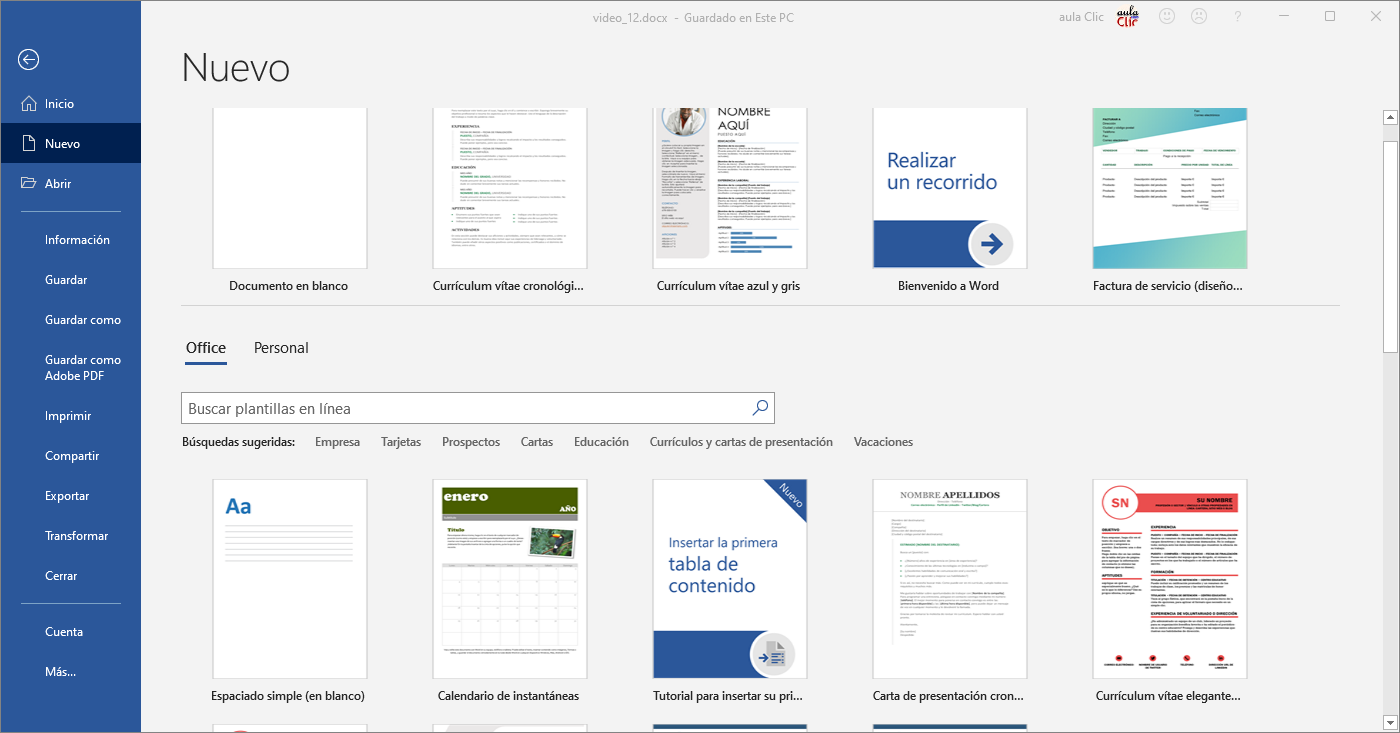
Vi visar dig steg-för-steg-proceduren för att skapa din anpassade Word-mall och dra nytta av alla tillgängliga inställningar:
- Förbered dokumentetVälj en tom fil eller en som redan innehåller det schema du behöver.
- Lägg till och justera alla viktiga element: Titlar, fasta avsnitt, logotyper, tabeller, checklistor, sidfot, numrering, anpassade format…
- Skapa exempeltexter eller förslag som fungerar som en vägledning för dig eller andra användare.
- Innehåller innehållskontroller (t.ex. rullgardinsmenyer eller redigerbara fält) om det är ett formulär eller ett återkommande dokument.
- Skydda sektioner eller använd lösenord om du inte vill att vissa delar av mallen ska ändras av misstag.
- Spara som mall: Ansluta sig till Arkiv> Spara som, välj tillägget .dotx o .dotm och glöm inte att välja ett beskrivande namn och en beskrivande plats.
- Dela mallen med alla som behöver den eller behåll den i ditt personliga bibliotek efter dina behov.
Bästa praxis och extra tips för att få ut det mesta
Av erfarenhet rekommenderar vi följande för effektivare hantering av Word-mallar:
- Ta dig tid att utforma en välstrukturerad mall som verkligen täcker dina vanliga behov.
- Uppdatera dina mallar då och då när dina krav ändras eller du identifierar förbättringar.
- Klassificera och ge tydliga namn för att undvika förvirring i framtiden.
- Dela dina mallar med dina lagkamrater för att säkerställa sammanhållning och underlätta kollektivt arbete.
- Utforska avancerade funktioner Word-funktioner som byggstenar, snabbstilar, teman eller till och med datalänkning för att automatisera rutinuppgifter.
Verkliga fall: hur mallar optimerar arbetet
Låt oss sätta oss in i situationen hos dem som utnyttjar mallar mest. En projektledare kan till exempel skapa en veckovis rapportmall där de bara behöver ändra aktuell data utan att behöva oroa sig för layouten. En lärare kan utforma en standardbedömningsmatris och återanvända den med alla sina elever. En yrkesperson kan behålla sitt företags image i varje dokument de skickar till kunder.
Alla dessa situationer har en sak gemensamt: mallar hjälper till att eliminera repetitiva uppgifter, öka produktiviteten och minska formateringsfel som kan äventyra ett dokuments professionalism.
Efter att ha utforskat Word-mallar i detalj, deras potential och deras begränsningar, är det tydligt att det är ett smart beslut att lära sig att skapa egna mallar för att spara tid och förbättra kvaliteten på alla dina dokument. Även om Word mer än väl täcker behoven hos de flesta användare, är det viktigt att veta att det finns ännu mer avancerade metoder och verktyg för dem som behöver samarbetskontroll, automatisering och djupare integration med projektledning. Det som är tydligt är att bemästra mallar alltid kommer att vara ett steg framåt i din produktivitet och dagliga organisation.


Passionerad författare om bytesvärlden och tekniken i allmänhet. Jag älskar att dela med mig av min kunskap genom att skriva, och det är vad jag kommer att göra i den här bloggen, visa dig alla de mest intressanta sakerna om prylar, mjukvara, hårdvara, tekniska trender och mer. Mitt mål är att hjälpa dig att navigera i den digitala världen på ett enkelt och underhållande sätt.