- Fel 45 indikerar det Windows misslyckas med att känna igen en enhet USB tidigare ansluten.
- Orsaker kan vara fysiska problem, drivrutinsfel, ströminställningar eller systemproblem.
- Det finns flera lösningar, från att starta om datorn till att ändra registerinställningarna.
- Det är alltid lämpligt att testa USB-kabeln på olika datorer för att utesluta enhetsfel.

Att ansluta en USB-enhet och se Windows visa den fruktade felkoden 45 kan vara frustrerande, särskilt om enheten fungerade perfekt för bara några timmar sedan. Det här meddelandet indikerar vanligtvis att operativsystemet inte identifierar den anslutna hårdvaran korrekt , oavsett om det beror på ett fysiskt problem, ett programvaruproblem, en drivrutinproblem eller ett problem med strömkonfigurationen. För en mer specifik lösning kan du också läsa om hur du åtgärdar felet "USB-enhet känns inte igen".
Om du står inför detta bakslag är du inte ensam. Det är ett vanligare misstag än det verkar, och den goda nyheten är att det har en lösning i de flesta fall. Nedan guidar vi dig steg-för-steg genom alla möjliga alternativ för att få din USB-enhet att fungera igen så snabbt som möjligt.
Vad betyder fel 45 i Windows?
Fel 45 i Windows Enhetshanteraren visas vanligtvis med meddelandet: "Den här maskinvaruenheten är för närvarande inte ansluten till datorn (kod 45) ". Det betyder att Windows upptäckte en ansluten enhet vid någon tidpunkt , men inte längre kan hitta den, vilket tyder på ett kommunikationsproblem mellan systemet och USB-enheten.
De vanligaste orsakerna till detta meddelande inkluderar:
- Skadade, inaktuella eller felaktigt installerade drivrutiner.
- Fysiska problem med USB-portar eller enheten.
- Fel i operativsystemet eller i registerinställningarna.
- Ströminställningar som stänger av enheten felaktigt.
- USB-hårdvaruskada som hindrar deras erkännande.
Komma igång: Kontrollera anslutningar och starta om
Innan du hoppar in i mer komplexa lösningar, börja med grunderna:
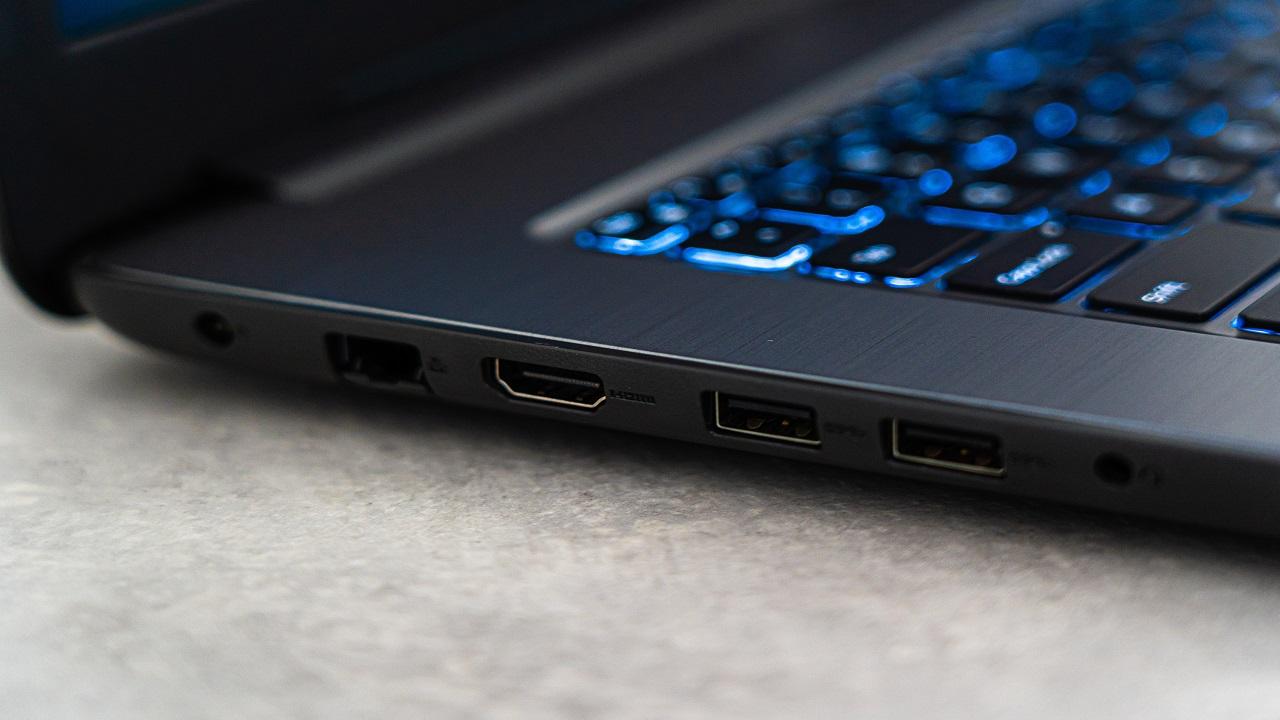
- Koppla ur och återanslut USB-enheten till en annan port från samma PC.
- testet samma enhet på en annan dator. Om den inte känner igen den heller, är problemet med USB, inte ditt system.
- Starta om din dator. Många tillfälliga fel åtgärdas helt enkelt genom att starta om.
Du kan också rengöra USB-kontakten och datorporten fysiskt, eftersom smuts eller ludd kan störa anslutningen.
Sök efter hårdvaruändringar i Enhetshanteraren
När du har uteslutit de fysiska problemen, gå in i Enhetshanteraren för att se om Windows identifierar USB-enheten igen:
- tryck Windows + R, skriver devmgmt.msc och tryck Enter.
- Klicka på namnet på din dator (överst i trädet).
- Gå till menyn "Handling" och välj "Sök efter hårdvaruändringar".
Detta kommer att tvinga Windows att försöka upptäcka enheter som är anslutna till systemet igen. Om USB-enheten visas utan fel bör du ha löst problemet.
Uppdatera USB-drivrutiner
En av de vanligaste orsakerna till fel 45 är ett fel eller en skada på USB-drivrutinerna. Så här uppdaterar eller installerar du om dem:
- Öppna Enhetshanteraren (som vi förklarade tidigare).
- Gå till avsnittet "Universella seriella busskontroller".
- Högerklicka på problemenheten och välj "Uppdatera drivrutin".
- Välj alternativet för att låta Windows automatiskt söka efter den senaste programvaran.
Om detta inte fungerar, högerklicka igen och välj "Avinstallera enhet ". Starta sedan om datorn och låt Windows installera om drivrutinen automatiskt. Det rekommenderas också att uppdatera dina USB-drivrutiner vid behov.
Använd Windows felsökare
Windows innehåller ett verktyg för att automatiskt upptäcka maskinvaruproblem och erbjuda korrigeringar:
- tryck Windows + I för att öppna inställningarna.
- Tillgång till "Uppdatering och säkerhet" → "Felsökning".
- Välj "Ytterligare lösare" och då "Hårdvara och enheter".
- Klicka på Kör felsökaren.
Du kan också komma åt det här verktyget direkt genom att köra kommandot:
msdt.exe -id DeviceDiagnosticWindows kommer att försöka upptäcka problem relaterade till dina enheter och låter dig veta om det kan fixa dem automatiskt.
Kontrollera hårddiskens status
Om det finns fel på hårddisken där drivrutinerna lagras eller i viktiga sektorer i operativsystemet kan fel som 45 uppstå. Så här kontrollerar du hårddiskens status:
- Sök i Start-menyn CMD och kör det som administratör.
- Skriv följande kommando och tryck på Enter:
chkdsk C: /fViktigt: Ersätt "C:" om du har Windows installerat på en annan enhet. Parametern /f korrigerar automatiskt eventuella fel som upptäcks.
Kontrollera och reparera systemfiler
Systemfiler kan vara skadade på grund av avbrutna uppdateringar, skadlig programvara eller tvingade avstängningar. Att köra följande verktyg kan hjälpa:
- Från CMD med administratörsrättigheter, skriv:
sfc /scannowNär du är klar kan du också använda:
DISM /Online /Cleanup-Image /RestoreHealthDen här processen kan ta mer än 15 minuter, men den är mycket effektiv för att reparera fel i systemavbildningen. Om du stöter på problem kan du söka efter lösningar relaterade till felet "USB-tillbehör inaktiverade".
Prova en annan USB-port eller enhet
Det är ganska vanligt att inte alla USB-portar på en dator fungerar på samma sätt . Ibland kan en vara skadad eller ha otillräcklig strömförsörjning. Anslut därför din enhet till olika portar och prova även annan kringutrustning i samma port för att utesluta fysiska problem. Prova även på en annan dator för att se till att problemet inte ligger hos själva enheten.
Om du har en bärbar dator med USB-C kan du också använda en USB-A-adapter för att testa anslutningen.
Power Check och Selective Suspend
Windows, särskilt på bärbara datorer , kan stänga av strömmen till vissa USB-enheter för att spara batteri. Detta kan bokstavligen koppla bort USB-enheten. Så här inaktiverar du det här alternativet:
- Skriver "Redigera energischema” i startmenyn.
- Klicka på “Ändra avancerade ströminställningar".
- distribuera "USB-konfiguration"Och sedan"USB-selektiva avstängningsinställningar".
- Ställ in båda alternativen på "Inaktiverad".
Återställ systemet till en tidigare punkt
Om felet uppstod efter en uppdatering eller ny programvaruinstallation kan du återställa systemet till dess tidigare tillstånd. Gör så här:
- Söker "recuperación” i startmenyn.
- Välj “Systemåterställning".
- Välj en punkt innan fel 45 började.
Denna process påverkar inte dina personliga filer, men den kan ta bort program som installerats efter återställningspunkten.
Ändra Windows-registret (avancerat)
Varning: Den här lösningen bör endast användas om du redan har provat allt annat och om du har viss teknisk erfarenhet. Så här ändrar du registret:
- tryck Windows + R, skriver regedit och tryck på Enter.
- Navigera till:
HKEY_LOCAL_MACHINE\SYSTEM\CurrentControlSet\Services\USB- Om det inte finns någon post anropad InaktiveraSelectiveSuspend, skapa den som 32-bitars DWORD.
- Tilldela värdet 1 och starta om datorn.
Kontrollera om problemet är USB-enheten
Det är inte alltid datorn som är boven i dramat. Ibland kan USB-enheten, musen eller den externa hårddisken vara skadad . Hur kan man kontrollera det?
- Testa enheten på en annan dator.
- Anslut enheten med en annan kabel om möjligt.
- Skanna enheten med ditt antivirusprogram om systemet delvis känner igen det.
Om det trots allt fortfarande inte fungerar kan det vara bäst att byta ut det.
Tänk om ingenting fungerar? Senaste resurserna
- Använd äldre återställningspunkt eller installera om hela Windows.
- Installera USB-adaptrar PCIe om du har ett skrivbord. Ibland åtgärdar en ny drivrutin maskinvarufel.
- Använd återställningsprogramvara som Disk Drill om datorn upptäcker USB men inte kommer åt innehållet.
Fel 45 på USB-enheter har ett brett utbud av möjliga orsaker och lösningar. Från grundläggande uppgifter som att byta portar eller uppdatera ditt system, till att redigera registret eller utföra analyser med specialverktyg. Idealet är att börja med det enklaste och gå vidare steg för steg. Med tålamod och att pröva varje lösning kommer du med största sannolikhet att återuppliva din USB-enhet.
Index
- 1 Vad betyder fel 45 i Windows?
- 2 Komma igång: Kontrollera anslutningar och starta om
- 3 Sök efter hårdvaruändringar i Enhetshanteraren
- 4 Uppdatera USB-drivrutiner
- 5 Använd Windows felsökare
- 6 Kontrollera hårddiskens status
- 7 Kontrollera och reparera systemfiler
- 8 Prova en annan USB-port eller enhet
- 9 Power Check och Selective Suspend
- 10 Återställ systemet till en tidigare punkt
- 11 Ändra Windows-registret (avancerat)
- 12 Kontrollera om problemet är USB-enheten
- 13 Tänk om ingenting fungerar? Senaste resurserna
