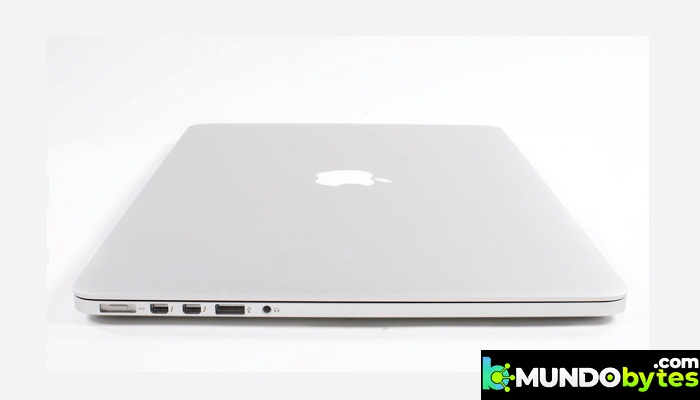
Om det fanns en folkomröstning om det vanligaste Mac- felet skulle en av de främsta utmanarna vara meddelandet " USB- tillbehör inaktiverade " . Det här felet kan uppstå för alla Mac-användare. För vissa visas det när en USB-enhet sätts in i systemet, medan för andra inträffar det även när ingen USB-enhet är ansluten.
När det uppstår en strömstöt, eller din Mac upptäcker en, inaktiverar den alla USB-tillbehör för att skydda systemet. Problemet kan orsakas av en enhet, till exempel om du har anslutit en till din Mac, som drar mycket ström. I så fall kan meddelandet "USB-tillbehör inaktiverade" på din Mac lösas genom att använda en USB-driven hubb.
Vad orsakar felet USB Accessories Disabled?
Om så inte är fallet kan meddelandet "USB-tillbehör inaktiverade" orsakas av många faktorer utöver hårdvaruproblem , men främst av följande:
- Föråldrat operativsystem- Om macOS på ditt system inte uppdateras till den senaste versionen kan det komma i konflikt med andra moduler/kärnor i operativsystemet (som USB-förlängningskärnan) och orsaka problemet i fråga.
- Korrupt SMC- SMC hanterar lågnivåinställningar som ström till olika enheter i systemet, inklusive USB-portar. Om själva SMC:n har skadats kan det orsaka en falsk positiv strömstyrka på en USB-port, vilket tvingar Mac-datorn att inaktivera alla USB-tillbehör.
- Skadat NVRAM och PRAM– Om något av dessa minnen fastnar i ett felläge kan det orsaka ett strömavbrott på en USB-port och därför orsaka felet i fråga.
- Infektion av malware- Om din Mac är infekterad med skadlig programvara och om den skadliga programvaran försöker komma åt en USB-enhet, kan USB-enheten börja förbruka mer ström än vad USB-porten kan ge, därav meddelandet USB-tillbehör inaktiverat.
Innan du går in på mer detaljerade lösningar, kontrollera om du försöker lösa ditt problem genom att prova något av stegen i listan nedan:
- Se till att USB-portarna och alla andra enheter du använder är fri från ludd eller smuts. Kontrollera också om stiften är inuti USB-portarna Nej är gör en felaktig anslutning med andra sidan.
- Kolla om ansluta igen all USB-kringutrustning löser problemet.
- Om problemet uppstår efter att du satt i en annan enhet, se till att kabeln till den enheten är inte skadad eller prova en annan kabel med enheten.
- Kontrollera om du vill starta upp din Mac med minimum löser problemet.
- Om problemet beror på ett kort, kontrollera om användningen av en kortadapter lösa problemet.
- Kontrollera om den problematiska enheten ska anslutas till en annan hamn Det löser problemet, särskilt genom att sätta in det i de bakre portarna på Mac.
Vad ska jag göra för att åtgärda felmeddelandet om USB-tillbehör inaktiverat?
Om ovanstående metoder inte fungerar för dig kan du prova följande tekniker:
Uppdatera macOS på ditt system till den senaste versionen
Om ditt systems macOS inte uppdateras till den senaste versionen kan det komma i konflikt med andra systemmoduler (som USB-portar) och orsaka meddelandet om USB-tillbehör avaktiverat. Här kan du lösa USB-problemet genom att uppdatera ditt systems macOS till den senaste versionen.
- Öppna preferenser av systemet och öppna Programuppdatering.
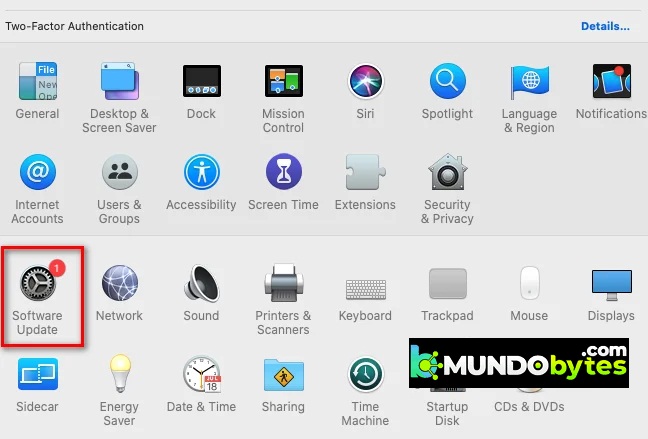
- Kontrollera nu om en uppdatering av operativsystemet är tillgänglig.
- Klicka i så fall Uppdatera nu o Uppdatera nu (vid en OS-versionsuppdatering) och fortsätter instruktioner för att ladda ner och installera macOS-uppdateringen.
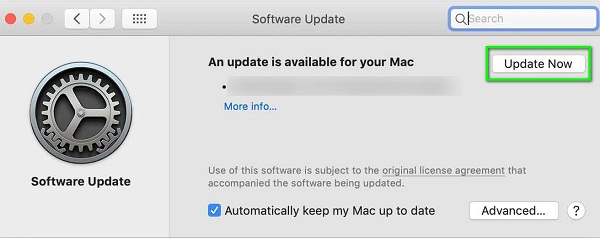
- När operativsystemet har uppdaterats, starta om systemet och kontrollera om problemet med USB-tillbehör är löst.
Starta din Mac-maskin i säkert läge
När du startar din Mac i felsäkert läge tar du bort vissa registerposter, kataloger och kärnor (som USB-kärntillägget) som kan orsaka USB-problemet. I det här sammanhanget kan det lösa problemet att starta din Mac i felsäkert läge.
- Först av allt stänger av din Mac.
- Nu sätta på ditt system och tryck omedelbart på och håll ned Skift-tangent, precis innan du ser Apple-logotypen.
- När Apple-logotypen visas, Stöd Skift-tangenten och låt förloppsindikatorn vara full.
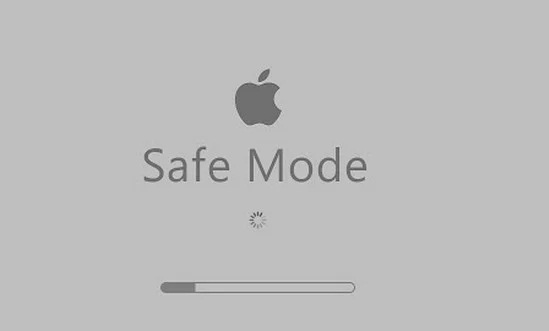
- När systemet startar i felsäkert läge, starta det till normalt läge och kontrollera om problemet med USB-inaktiverad är löst.
Återställ NVRAM- och PRAM-minnena
NVRAM och PRAM är minnen som används för att lagra vissa Mac-inställningar och som kan nås snabbt när det behövs. Om något av minnet har fastnat i ett felläge kan det hända att Mac inte kan komma åt vissa USB-portar, vilket resulterar i problemet med inaktiverade USB-tillbehör. I ett sådant fall kan en återställning av NVRAM och PRAM till standardvärden lösa USB-problemet.
- Först av allt stänger av din Mac-maskin och håll ner följande nycklar:
POWER + COMMAND + OPTION (Alt) + P + R

- Nu måste du hålla ned tangenterna ovan tills du hör startljud av andra tid och släpp sedan tangenterna. För en Mac med T2-chips kan du släppa ovanstående knappar när Apple-logotypen visas på skärmen under 2 ª I båda fallen kan du kanske hålla ner tangenterna i cirka 30 sekunder.
- När din Mac-maskin är påslagen måste du kontrollera om Mac-datorn inte har USB-tillbehör.
- Om det här inte fungerade så kan du det återställ SMC (som förklaras senare i den här artikeln), och när ditt system startar från SMC, utför a NVRAM/PRAM-återställning för att kontrollera om det löser USB-problemet.
Skanna din Mac efter skadlig programvara
Om din Mac är infekterad med skadlig kod och den skadliga programvaran stör operativsystemets USB-portar kan det orsaka problem med USB-tillbehören. I ett sådant scenario kan det lösa problemet att skanna din Mac efter skadlig kod och ta bort den.
- starta ett webbläsare y ansvarsfrihet un gratis viruskontroll som Bitdefender.
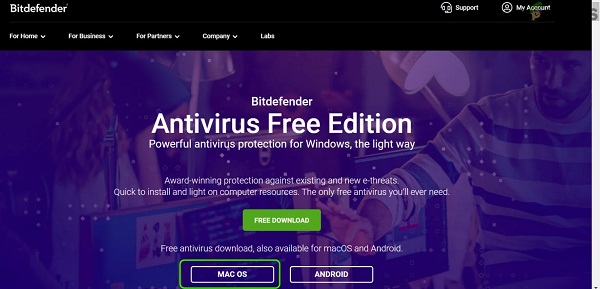
- Nu börjar den nedladdade applikationen och fortsätter den instrucciones För att starta Scan de malware från din dator
- När skanningen är klar, ta bort eventuell detektering som gjorts av skannern och kontrollera sedan om ditt system fungerar bra.
Använd Disk Utility First Aid för att åtgärda diskfel
Om katalogstrukturen på din disk eller disk i sig har några fel, kan det hända att Mac-datorn skickar USB-felet manuellt. Här kan du lösa problemet genom att använda First Aid i Disk Utility för att fixa diskfel.
- Starta Finder och öppna tillämpningar.
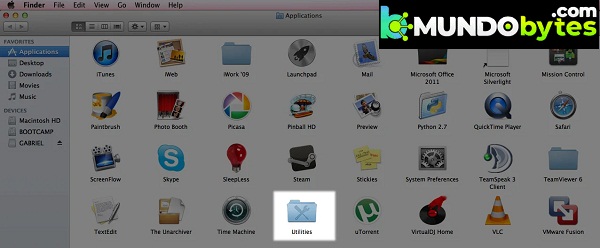
- Välj nu verktyg och öppna Diskverktyg.
- Välj sedan din Macintosh HD.
- Välj nu i det övre fältet i fönstret första hjälpen och låt processen slutföras.
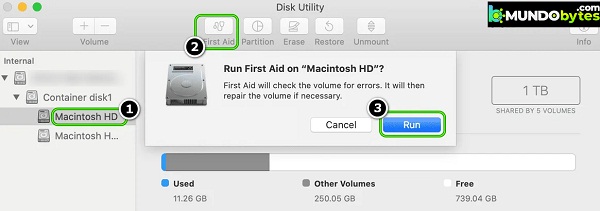
- Kontrollera slutligen om din Mac inte har problem med USB-tillbehör.
Utför en SMC-återställning
Systemhanteringskontrollern (SMC) styr lågnivåinställningar på din Mac , till exempel systemets värme- och strömhantering. Om, i det sällsynta fallet att systemets SMC är i ett felläge, kan det påverka din Macs prestanda, liknande det aktuella USB-problemet. I ett sådant scenario kan en SMC-återställning på din Mac ta bort meddelandet "USB-tillbehör inaktiverade".
- Stänger av ditt Mac-system och anslut det till laddningsadaptern.
- Tryck nu och håll ned Ctrl + Alternativ + Skift + Strömknapp under 10 sekunder. Du kan märka en kort förändring i MagSafe-lampan som en indikation på SMC-återställning.
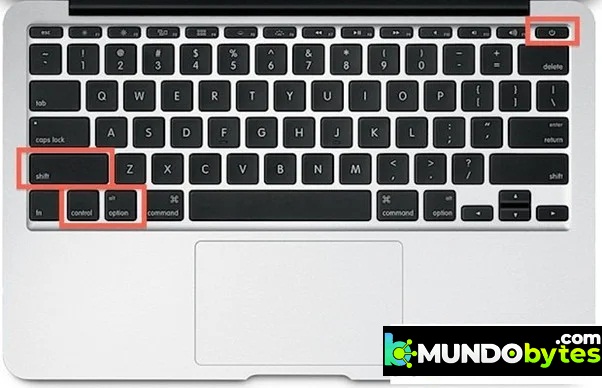
- Sedan lösa de fyra knapparna och tryck på knappen sparken för att slå på systemet.
- När den är påslagen kontrollerar du om problemet med inaktiverade USB-tillbehör har lösts.
Inaktivera DDC/CI-funktionen på monitorn
Display Data Channel/Command Interface (även känt som DDC/CI) är en samling olika digitala kommunikationsprotokoll mellan en PC och en displayenhet. Detta gränssnitt tillåter användare att styra datorgrafikegenskaper som stöds från bildskärmarna.
Om din bildskärm har ett DDC/CI-klagomål och meddelandet USB-tillbehör inaktiverat visas när bildskärmen är ansluten, kan problemet lösas om du inaktiverar DDC/CI-gränssnittet i bildskärmsinställningarna.
- Starta Menyn Monitorinställningar och välj System o Systemingång.
- Nu öppna DDC/CI och välj deaktiveras. För vissa modeller kan du hitta alternativet i menyn OSD-inställningar.
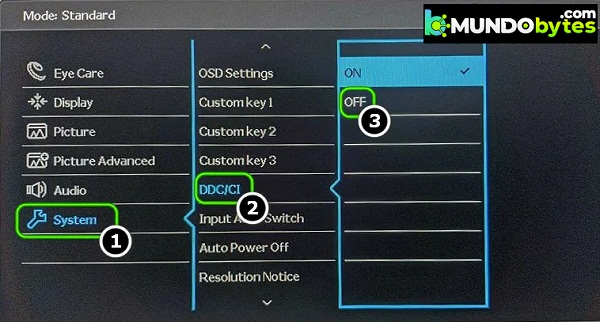
- Kontrollera sedan om ditt system inte har problemet med USB-inaktiverat.
Inaktivera aviseringar eller aktivera Stör ej-läge på ditt system
Om ingen av ovanstående lösningar fungerade för dig kan problemet lösas om du inaktiverar aviseringar eller aktiverar stör ej-läget på din dator. Men tänk på att det här alternativet bara stoppar aviseringar om USB-portarna fungerar bra för dig. Tänk också på att detta kommer att inaktivera alla aviseringar som kalenderaviseringar etc.
- Starta preferenser och öppna aviseringar.
- Nu avaktivera alla aviseringar och kontrollera om meddelandet om USB-tillbehör avaktiverat har raderats.
- Om du inte gillar det här alternativet eller om det inte fungerar, öppna Kontrollcenter och klicka på Stör inte.
- Nu cierra Kontrollcenter och förhoppningsvis problemet med USB-tillbehör är löst.
Dessutom kan du använda följande kod för att inaktivera eller aktivera aviseringar i 1 timme:
Inaktivera: –
sudo launchctl unload -w /System/Library/LaunchDaemons/com.apple.UserNotificationCenter.plist
Aktivera: –
sudo launchctl load -w /System/Library/LaunchDaemons/com.apple.UserNotificationCenter.plist
Om problemet kvarstår eller om du inte vill inaktivera aviseringar, kontrollera att din Mac inte har ett maskinvaruproblem.
Om du följer dessa enkla rekommendationer kommer du att kunna sätta stopp för det här felet på din Mac. Om du känner till en annan metod, kom ihåg att du kan dela den med resten av våra läsare i vår kommentar. Tack för ditt besök, vi ses i ett framtida bidrag. Tills dess.

Jag heter Javier Chirinos och jag brinner för teknik. Så länge jag kan minnas var jag förtjust i datorer och tv-spel och den hobbyn hamnade i ett jobb.
Jag har publicerat om teknik och prylar på Internet i mer än 15 år, särskilt inom mundobytes.com
Jag är även expert på onlinekommunikation och marknadsföring och har kunskap om WordPress-utveckling.