En JAR-fil är en förkortning för Java Archive och innehåller Java-program (Java-klassfiler, metadata och resurser). Det är ett paketfilformat (liknande .zip-filformatet).
JAR-filer kan också användas för att paketera flera andra filer för att förbättra portabiliteten och minska mängden utrymme dessa filer upptar. Detta gör JAR-filer extremt mångsidiga, och de kan användas för att lagra ett spel, en applikation, ett webbläsartillägg och mer.
Alla jar-filer är inte likadana. Vissa är avsedda att köras som .exe-filer och andra extraheras/packas upp som .zip-filer. Även om det är ganska enkelt att packa upp jar-filer och kan göras på samma sätt som du skulle extrahera innehållet i en zip-fil, är det samma inte sant för att köra en jar-fil.
En .exe-fil startar ett program/applikation med hjälp av Windows operativsystem när man dubbelklickar på den . På liknande sätt kan en .jar-fil köras genom att starta den med Java Framework. Många användare stöter dock på fel när de försöker köra JAR-filer, och i den här artikeln ska vi belysa detta och avslöja hur man kör JAR-filer i Windows 10.
Varför körs inte jar-filerna?
En Jar-fil innehåller ett manifest som i princip talar om för filen hur den ska bete sig samtidigt som den innehåller information om de andra filerna som är paketerade i Jar-filen. Dessutom innehåller en jar-fil klassfiler som innehåller java-koden för det körbara programmet. Båda filerna, tillsammans med andra mediafiler, gör det möjligt att köra jar-filer som en enda begäran av Java Runtime Environment.
Användare stöter på ett av två fel när de försöker köra en jar-fil.
- Java runtime är inte korrekt konfigurerad för att köra .jar-filer
- Windows-registret anropar inte JRE (Java Runtime Environment) korrekt
Det första felet uppstår när användaren kör en föråldrad version av Java på sin persondator och det andra uppstår när jar-filerna inte är korrekt associerade med Java-binären.
Dessutom, ibland när en användare dubbelklickar på en JAR-fil, öppnas ett kommandotolksfönster i en bråkdels sekund och stängs sedan, vilket gör användaren förbryllad. Lyckligtvis är det ganska enkelt att lösa dessa två problem och köra en JAR-fil.
Se Java-versionen på Windows 10
Som tidigare nämnts behöver du Java Runtime Environment för att köra programmet/koden som finns i en JAR-fil. För att kontrollera vilken version av Java din dator kör och hur du uppdaterar till den senaste versionen, följ stegen nedan:
- Starta kommandotolken som administratör med någon av metoderna som nämns nedan.
- Tryck på knappen Windows + X eller högerklicka på hemknappen för att öppna menyn för avancerade användare. Klicka på i nästa meny Kommandotolken (Administratör). Eller tryck på knappen Windows + R för att starta kommandot Ejecutar, skriver cmd och tryck på ctrl+shift+enter. Alternativt klicka på hemknappen (eller tryck på Windows + S), skriv kommandotolken och välj Kör som administratör i den högra rutan.
- När kommandotolksfönstret är öppet skriver du java -version och tryck på Enter.
- Kommandotolken nu ger dig den exakta versionen av Java som du har installerat på ditt system.
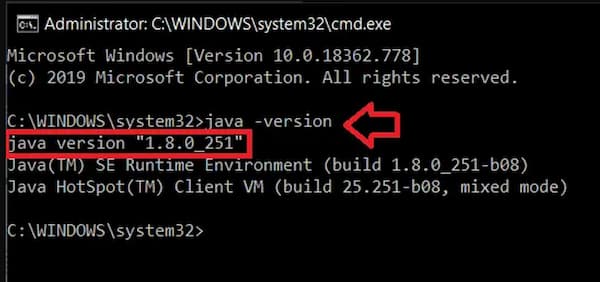
- Alternativt, leta efter Java-installationsappen på din PC och klicka på Om på fliken Allmänt för att hämta Java-versionen.
- Den senaste versionen av Java är Version 8, Uppdatering 251 (från och med 14 april 2020). Om du inte använder den senaste versionen eller inte har Java alls, gå till den officiella nedladdningssidan för Java nedladdningar för alla OS och klicka på knappen "Acceptera och starta gratis nedladdning".
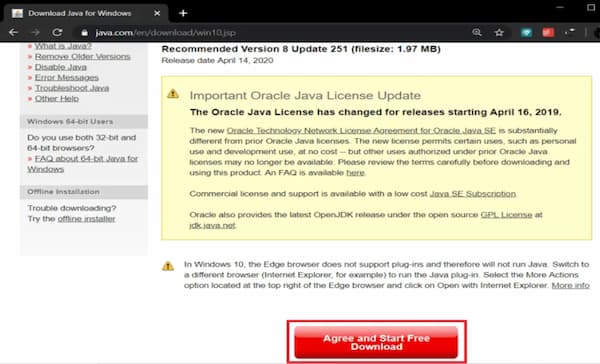
- Hitta den nedladdade filen (Denna PC> nedladdningar) och dubbelklicka på .exe-filen för att öppna installationsguiden. Nu, Följ instruktionerna på skärmen för att installera den senaste versionen av Java.
- Upprepa steg 1 och 2 för att kontrollera om uppdateringen installerades korrekt.
Om du har några problem med att uppdatera Java, försök att helt ta bort den tidigare versionen först med det officiella Java Removal Tool och utför sedan en ny installation.
Hur man öppnar JAR-filer
Det finns flera metoder du kan använda för att öppna dessa typer av filer.
Metod 1: Använd "Öppna med..."
I den första metoden öppnar vi jar-filerna manuellt med Java Runtime Environment. Följ stegen nedan för att göra det:
- Öppna filutforskaren (nyckel Windows + E), hitta jar-filen du vill köra/öppna och gör högerklicka på den.
- Välj i följande filalternativ/snabbmeny Öppna med.
- Kontrollera listan över applikationer och försök hitta Java(TM) Platform SE binär. Troligtvis hittar du det inte i listan över applikationer.
- Klicka sedan Välj en annan app.
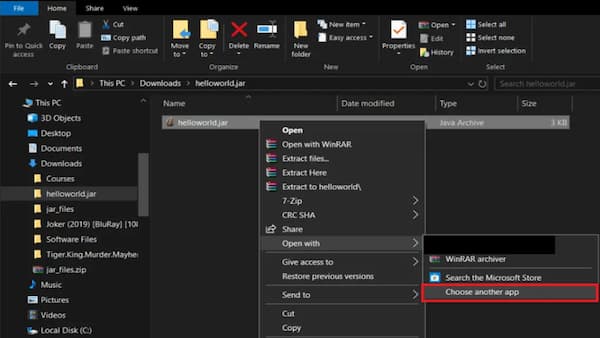
- Återigen, kolla listan och om du inte hittar appen klickar du Fler appar > Hitta en annan app på den här datorn för att hitta appen manuellt.
- Navigera nu till sökvägen där java.exe är lagrad. För de flesta användare borde det vara det C:\Program Files\Java\jre1.8.0_221\bin, men om du inte hittar det där, försök gå följande väg C:\Program Files (x86)\Java\jre1.8.0_221\bin
- Slutligen, välj java.exe och tryck på Enter.
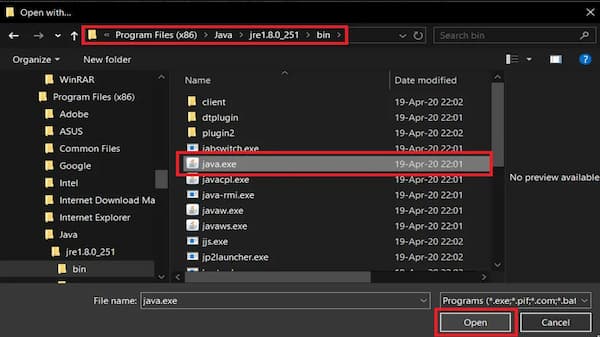
Metod 2: Kör JAR-filer med kommandotolken
Jar-filer kan också köras med hjälp av Windows 10-kommandotolken. Processen involverar att köra en enda kommandorad och är lätt att göra.
- Starta kommandotolken som administratör med någon av metoderna som nämns ovan.
- När kommandotolksfönstret har startat, kör kommandot "cd \» för att återgå till början av katalogen.
- Skriv nu följande kommando java -burkprov. burk och tryck på Enter-tangenten.
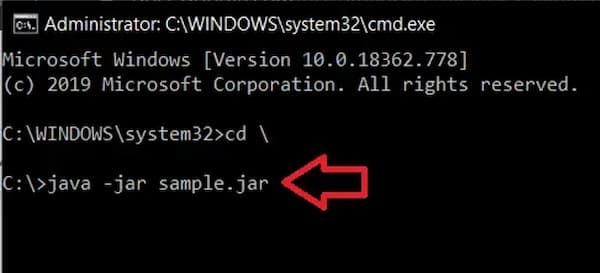
- Glöm inte att ändra "sample.jar" på kommandoraden med .jar filnamn som du vill utföra.
- Alternativt kan du hoppa över det andra steget och ersätta sample.jar med hela sökvägen till jar-filen.
Metod 3: Använda appar från tredje part
Precis som allt annat finns det flera tredjepartsapplikationer som låter dig öppna eller köra jar-filer i Windows 10. Ett av de mest populära jar launcher-programmen på Internet är Jarx.
- Gå till Jarx officiella webbplats – JAR-exekvatorn och ladda ner mjukvarufilen genom att klicka på "Jarx-1.2-installer.exe".
- Hitta den nedladdade filen och installera jarx. Applikationen har inget GUI förutom ett om-fönster.
- Nu är det bara att göra dubbelklicka på jar-filen eller högerklicka och välj öppna för att köra jar-filer på din persondator.
En annan tredjepartsapplikation som hjälper dig att köra JAR-filer är Jarfix . Följ samma procedur som förklaras för Jarx för att köra JAR-filer.
Obs: Jarfix kommer bara att kunna köra jar-filer när den startas som administratör.
Metod 4: Extrahera Jar-filerna
Som nämnts ovan är inte alla jar-filer designade/avsedda att vara en körbar fil. Vissa fungerar helt enkelt som ett paket och innehåller andra typer av filer. Vi kan kontrollera om en jar-fil är körbar eller inte genom att helt enkelt packa upp/extrahera den.
Om du någonsin har arbetat med ZIP- och RAR-filer vet du förmodligen redan hur man extraherar dem. Du kan använda det inbyggda extraktionsverktyget i Windows eller få hjälp från ett av de många filextraktionsprogrammen som finns tillgängliga online. Några av de mest populära och pålitliga programmen är 7-Zip och WinRAR.
För att extrahera en fil med Windows inbyggda extraktionsverktyg, högerklicka helt enkelt på jar-filen och välj ett av alternativen "Extrahera...".
För att extrahera ett arkiv med ett tredjepartsprogram, gå först till programmets webbplats och ladda ner installationsfilen. När du har installerat appen, öppna jar-filen i appen för att se innehållet den innehåller.
Missa inte detta: Vet du inte vilken Java-version du har? Ta reda på det här
Kan inte öppna JAR-filer i Windows 10. Lösningar
Om du inte kan öppna eller köra jar-filerna med någon av ovanstående metoder, prova följande lösningar.
Lösning 1: Uppdatera registerredigeraren
- Starta File Explorer (nyckel Windows + E) och navigera till bin-mappen i Java-installationsmappen.
- Mappens destination varierar beroende på partitionen på enheten där du har den installerad. Men för de flesta användare kan mappen hittas på C-enheten och i Programfiler eller Programfiler (x86).
- Inne i papperskorgen, leta efter java.exe, högerklicka på den och välj Fastigheter.
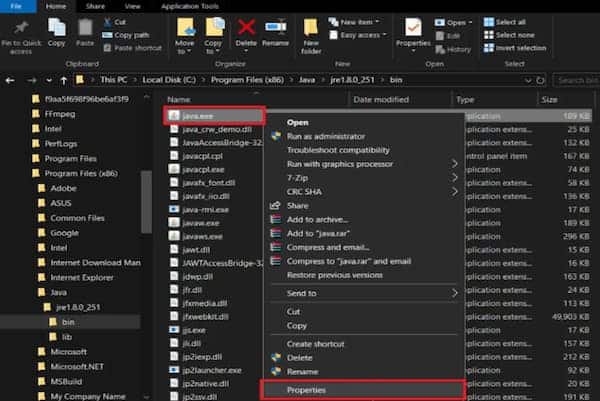
- Byt till flik kompatibilitet och markera rutan bredvid Kör det här programmet som administratör. Klicka på ansöka följt av OK för att avsluta.
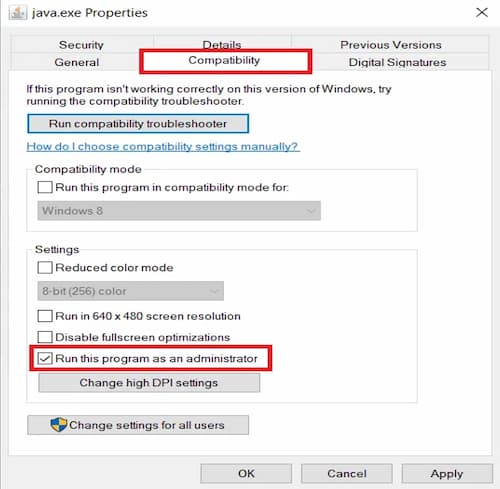
- Starta kommandotolken som administratör med någon av metoderna som nämns ovan.
- Beroende på kraven, skriv något av följande kommandon i kommandotolksfönstret och tryck på Enter.
- Glöm inte att byta ut C:\Program Files (x86)\ med adressen till den aktuella Java-installationsmappen.
- För att helt enkelt starta jar-filen, skriv följande kommandon och tryck på Enter:
- ftype jarfileterm=cmd /s /k “”C:\Program Files(x86)\Java\jre1.8.0_221\bin\java.exe” -jar “%1″ %*”
- assoc.jar=jarfileterm
- Om du vill felsöka jar-filen och därför behöver kommandotolksfönstret förbli öppet efter att du har startat filen, skriv följande kommando
- ftype jarfileterm=cmd /s /k “”C:\Program Files(x86)\Java\jre1.8.0_221\bin\java.exe” -jar “%1″ %*”
- assoc.jar=jarfileterm
Gå nu vidare och försök öppna jar-filen.
Om du fortfarande inte kan köra jar-filen måste vi ändra några saker i Windows Registerredigerare. Vi rekommenderar att du är extremt försiktig när du följer guiden nedan eftersom Registereditorn är ett kraftfullt verktyg och du bör inte bråka med det.
- Starta Windows Registerredigerare genom att klicka på startknappen, hitta registerredigeraren och trycka på enter eller skriva regedit i körkommandot (enter-tangenten). Windows + R).
- Från den vänstra panelen klickar du på pilen eller dubbelklickar HKEY_CLASSES_ROOT att utöka den.
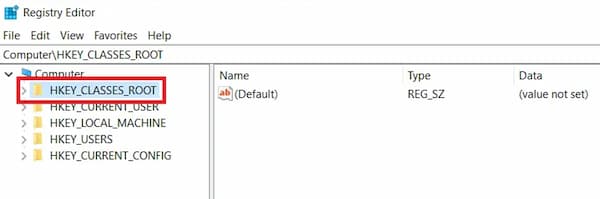
- I rullgardinsmenyn, leta efter jarfile-mappen (vissa användare kan hitta mappar jar_auto_file och jarfileterm istället för jarfile. Följ samma procedur som nämns nedan)
- Först öppna jar-filen genom att dubbelklicka på den.
- Navigera till jarfile > skal > öppna > kommando
- I den högra panelen bör du se en nyckel märkt Standard. Högerklicka och välj byta eller bara dubbelklicka i den för att ändra nyckeln.
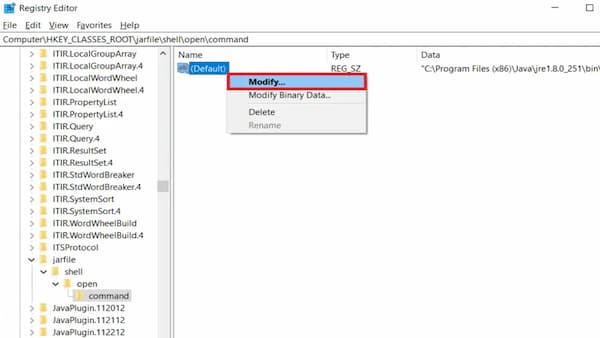
- I nästa popup-ruta, under etiketten Värdeinformation, klistra in kommandot fftyp som vi skrev in tidigare i kommandotolksfönstret.
- Kontrollera att det är korrekt och tryck på OK.
- Obs: Kom ihåg att följa hela proceduren för både jar_auto_file och jarfileterm mappar, om du har dem)
- Slutligen, stäng registerredigeraren och försök starta jar-filen.
Lösning 2: Ändra Java-säkerhetsinställningar
Ett annat mycket vanligt problem med Java är säkerhetsrisk. Ett varningsmeddelande om att det finns en risk visas ofta när man försöker köra jar-filer. För att lösa detta behöver vi helt enkelt ändra säkerhetsinställningarna.
- Klicka på hemknappen eller tryck på strömbrytaren Windows + S, Sök Konfigurera Java och tryck på Enter för att öppna.
- Byt till flik säkerhet genom att klicka på den.
- Se till att rutan bredvid "Aktivera Java-innehåll för webbläsarapplikationer och Web Start" är kontrollerat.
- Ställ in säkerhetsnivån för appar som inte finns i listan med undantagsplatser till Hög och klicka ansöka.
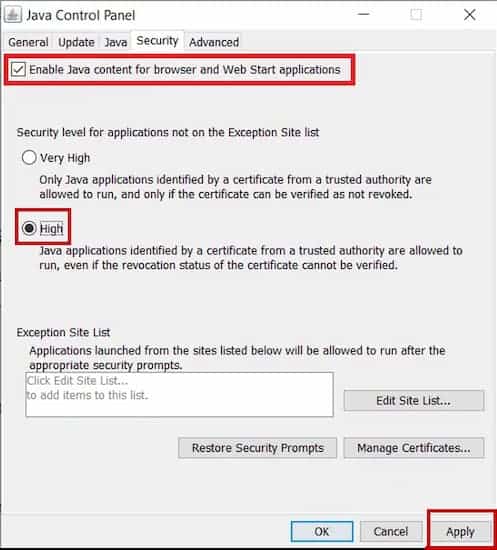
- Klicka på OK för att avsluta.
Slutord
Om du har haft problem med att öppna eller köra JAR-filer , eller om du inte vet hur man kör dem, kan den här guiden vara din bästa hjälp. Följ bara stegen noggrant, så kommer du inte ha några problem med den här typen av filer.

Jag heter Javier Chirinos och jag brinner för teknik. Så länge jag kan minnas var jag förtjust i datorer och tv-spel och den hobbyn hamnade i ett jobb.
Jag har publicerat om teknik och prylar på Internet i mer än 15 år, särskilt inom mundobytes.com
Jag är även expert på onlinekommunikation och marknadsföring och har kunskap om WordPress-utveckling.