Oavsett om din dator börjar få slut på diskutrymme eller om du helt enkelt vill lagra program som du inte använder regelbundet på en extern enhet, har Windows det du behöver. I Windows 10 finns det en enkel inställning som låter dig installera program på en sekundär hårddisk eller extern enhet.
Så länge den hårddisken är ansluten kommer den att fungera som vanligt på din bärbara/stationära dator (med förbehåll för små skillnader i hårddiskhastighet/ USB- version ). Detta är en betydande fördel, eftersom begränsad lagringskapacitet gör att lagringsutrymmet för applikationer blir knappt.
Fortsätt läsa för att lära dig hur du installerar programvara på en andra hårddisk . Vi förklarar också hur det frigör många gigabyte utrymme om du flyttar innehållet i mappen Program Files till en andra hårddisk. Var uppmärksam på alla detaljer.
Du kanske också är intresserad av: 10 bästa programmen för att partitionera en hårddisk
Hur man installerar program på en sekundär hårddisk
Kapaciteten hos SSD -diskar (Solid State Drive ) ökar och priserna faller, men det finns fortfarande en betydande skillnad mellan SSD-diskar och traditionella interna hårddiskar (HDD). Problemet är att spel och annan programvara tar upp mycket plats, och du kanske inte har tillräckligt med utrymme på din C- enhet för allt.
Härnäst ska vi förklara hur man installerar program på en sekundär hårddisk och till och med hur man flyttar hela mappen Program Files till en annan enhet. Det är väldigt enkelt att installera ett program på vilken hårddisk som helst som är ansluten till din dator.
Allt du behöver göra är att leta efter platsalternativet under installationsprocessen. Klicka på knappen Bläddra och be Windows installera det där du vill. Programvaran behöver inte installeras i mappen Program ; det är bara en Windows-konvention.
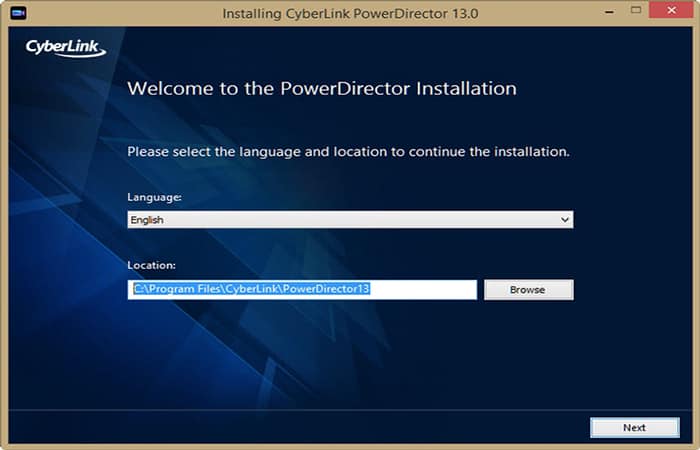
Installera programvara på en extern enhet
Om du har en SSD med liten kapacitet kan du installera Windows och lagra dina filer på en sekundär hårddisk . Helst vill du ha en intern hårddisk, men externa enheter kan användas om det är ditt enda alternativ: en USB 3-modell är nästan lika snabb som en intern. Tänk på att användning av en extern enhet kan orsaka alla möjliga problem.
Du måste se till att den alltid är ansluten när Windows startar, annars kanske programmen inte laddas när du startar dem. Om du inte har en bärbar eller PC med USB 3 kommer du dessutom att märka att spel och program startas betydligt långsammare än från en intern hårddisk eller USB 3.
Hur man flyttar innehållet i mappen Programfiler
Även om du har en 128GB SSD kommer du snart att fylla den med appar. Vid det här laget är det för sent att installera dem på en annan hårddisk, såvida du inte vill gå igenom och avinstallera och installera om program individuellt.
Det är möjligt att flytta mappen C:\Program Files till en annan hårddisk, men vi rekommenderar det inte eftersom mappen är fast kopplad till Windows och problem kommer att uppstå om den inte är där Windows förväntar sig att den ska vara. Dessutom är det en mycket komplex process att göra korrekt med symboliska länkar.
För program som redan är installerade på din C- enhet kan du flytta deras undermappar, som lagras i C:\Program Files . Tänk på att om du flyttar program från en SSD till en hårddisk förlorar du SSD:ns snabbare starthastighet.
Behåll din mest använda programvara på SSD:n så att den laddas och körs snabbt när du behöver den. Du kan dock inte bara dra programmapparna till en annan enhet.
Så vad ska jag göra?
Det du behöver göra är att skapa det som kallas en symbolisk länk . Det är lite som genvägar till program, mappar och webbplatser som rör på skrivbordet, men den är kraftfullare. När Windows eller något program försöker komma åt mappen omdirigerar den symboliska länken den till den nya platsen. Den är helt transparent för både programvaran och Windows.
Symboliska länkar kan skapas manuellt, och det finns ett kommandoradsverktyg som heter mklink . Avancerade användare kan öppna ett kommandotolksfönster och skriva mklink för att se alternativen.
Du behöver dock inte använda komplicerade kommandon, och det finns ett enkelt, gratis verktyg som gör allt åt dig: SymMover . Det finns separata programfiler för 32-bitars och 64-bitars program i 64-bitars Windows, så du måste flytta undermappar från båda om du har dem. Här är stegen du bör följa:
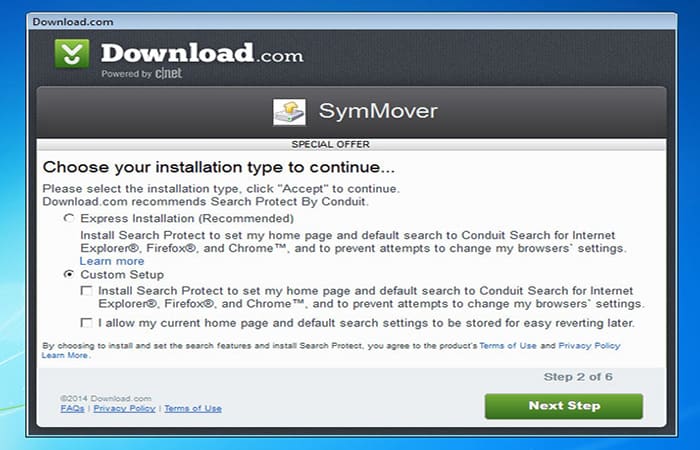
Steg 1: Var försiktig när du installerar SymMover , eftersom standardinställningarna också kommer att installera oönskad programvara. Välj Anpassad installation och avböj alla extrafunktioner.
Du kanske också vill veta: 10 bästa programmen för formatering av hårddiskar
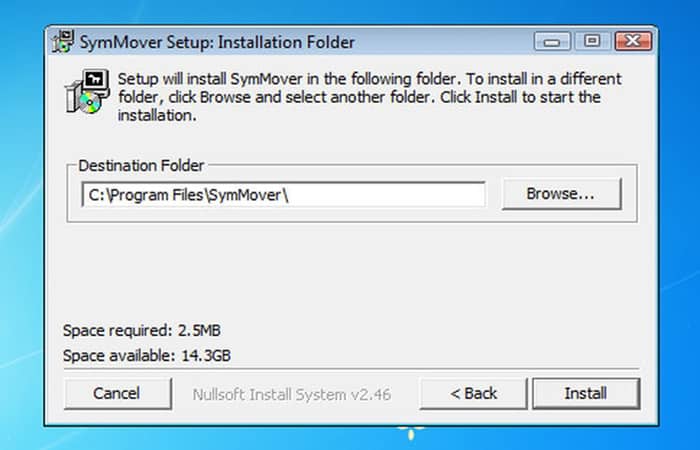
Steg 2: När du installerar programvara frågar den dig alltid var du vill lagra den. SymMover kan lagras på din hårddisk istället för SSD:n om du föredrar det. Klicka bara på knappen Bläddra och välj enhet och mapp.
Steg 3: När installationen är klar kör du SymMover från Start - menyn eller startskärmen. Du ser två halvor, och om du delar dem på mitten visas en kolumn med ikoner. Vi behöver välja käll- och destinationsmapp.
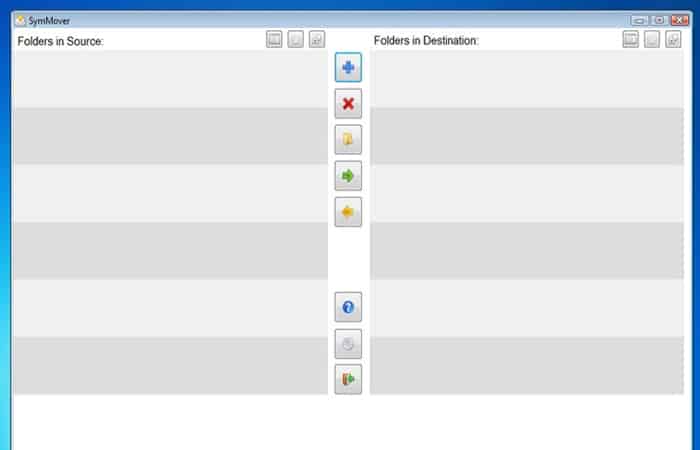
Steg 4: Ange destinationsmappen längst ner, till exempel E:\SymMover , klicka på plusknappen , välj ett program och klicka på Lägg till mapp . Om ett program inte finns med i listan klickar du på "Mappar på din dator" och väljer din mapp i C:\Program Files.
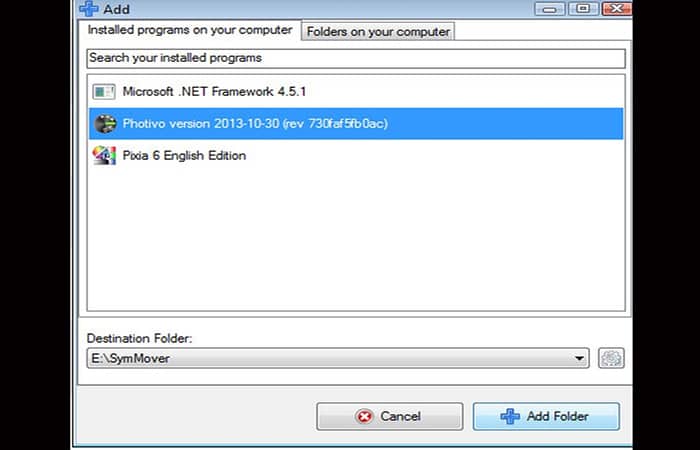
Steg 5: Upprepa det sista steget för varje mapp du vill flytta från SSD:n till hårddisken. Vänster sida av SymMover kommer att fyllas med de mappar du vill flytta. Se till att alla är markerade.
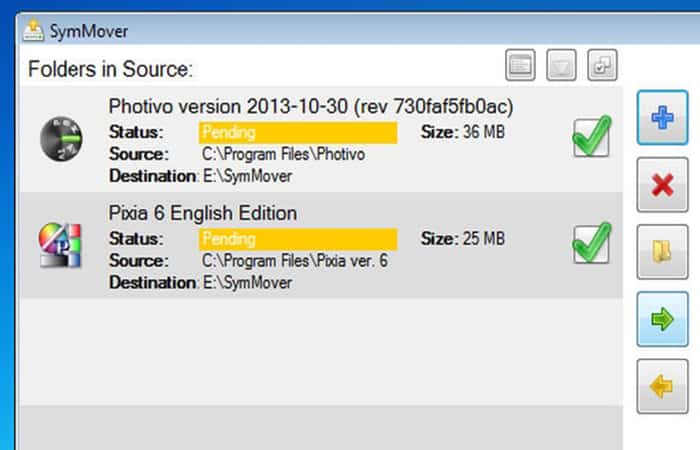
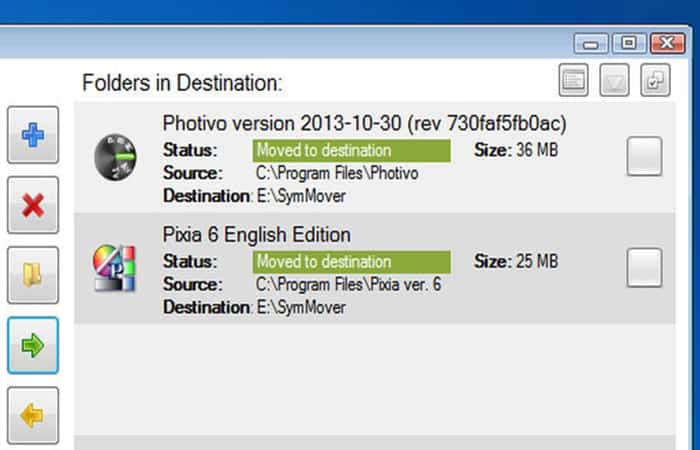
Steg 6: Klicka på den gröna pilen mitt i verktygsfältet så kopierar SymMover källmapparna till destinationen och ersätter dem med symboliska länkar. Stäng och starta om Windows efteråt. Programmen körs nu från hårddisken.
Kolla in: Vill du klona en hårddisk? Här är de rekommenderade programvarualternativen.
Pensamientos finales
Klar, du vet nu hur du installerar program på en sekundär hårddisk eller andra hårddisk. Processen har sina fördelar och risker, men varje datorprocedur kommer alltid att ge bra resultat om du följer den korrekta proceduren religiöst.
Dessutom är det en ganska enkel metod och lämplig för nybörjare, så om du bara läser, skärpa synen, bli av med din uppmärksamhetsbrist och börja jobba. Vi önskar dig framgång och vi ser fram emot att se dig igen, glöm inte att lämna din kommentar i slutet.

Jag heter Javier Chirinos och jag brinner för teknik. Så länge jag kan minnas var jag förtjust i datorer och tv-spel och den hobbyn hamnade i ett jobb.
Jag har publicerat om teknik och prylar på Internet i mer än 15 år, särskilt inom mundobytes.com
Jag är även expert på onlinekommunikation och marknadsföring och har kunskap om WordPress-utveckling.