
Om du har börjat studera vad det innebär att använda MS Office och Access, men för att kunna börja med databasdesign med MS Access, behöver du först veta hur man skapar en Access- tabell.
Sedan kan du titta på hur du länkar två eller flera tabeller, gör formulär och frågor, genererar rapporter och eventuellt programmerar med VBA-språket. Slutligen kommer kombinationen av alla dessa steg att leda till skapandet av en databas under MS Office Access.
I det här inlägget kommer vi att lära oss hur man skapar en Access-tabell:
- I en tom eller befintlig databas
- Data från en annan Access-databas
Innan det, låt oss först ta reda på vad en Access-tabell är
Vad är en tabell i MS Access?
Du kan skapa en Access-tabell för att lagra all information i databasen. Det är grundelementet i en serieserie. Liksom Excel-kalkylblad består varje Access-tabell av rader (post) och kolumner (fält).
Du kanske också är intresserad av att läsa om: Hur man konverterar MDB till ACCDB (Microsoft Access-filformat)
I Access kan du skapa upp till 255 tabeller per databas och var och en kan innehålla 255 fält och cirka 1,000,000 XNUMX XNUMX bitar av information. Låt oss se hur mycket data det är möjligt att manipulera!
Du bör dock veta att en Access-databas har en fast storlek. Den är begränsad till 2 GB.
Fältet i en tabell är grundläggande information i databasen. I OOP pratar vi om ett objekt. I analogi med Excel betraktas ett fält som en cell. Alla Access-tabeller måste innehålla minst ett fält.
Posten, å andra sidan, är en rad med data som angetts av användaren. För samma fält kan det finnas flera poster.
- T.ex., för kundnamnsfältet kan vi successivt ha Julienne, Philippe, Affect33, Désiré, etc.
Hur skapar man en Access-tabell?
Som vi meddelade i början av vår handledning kommer vi att lära oss hur man skapar en Access-tabell på två sätt:
- I en ny databas
- Importera från en extern datakälla
Så här är den:
Hur man skapar en Access-tabell i en befintlig (eller tom) databas
För att skapa en Access-tabell måste du göra följande:
- steg 1: Starta Access från skrivbordet Windows eller klicka på dess fästa ikon i aktivitetsfältet eller i startmeny
- steg 2: Välj en redan skapad databas eller klicka på tom databas för att skapa en
OBS ! Efter att en ny databas skapats visas en tabell i databladsvyn. För att ändra den måste du växla till redigeringsläge. Men för att lägga till en tabell i en databas med andra tabeller som redan skapats:
- steg 3: Aktiverar Skapa flik, tabellgruppen och välj sedan tabellskapande. Följande fönster visas:
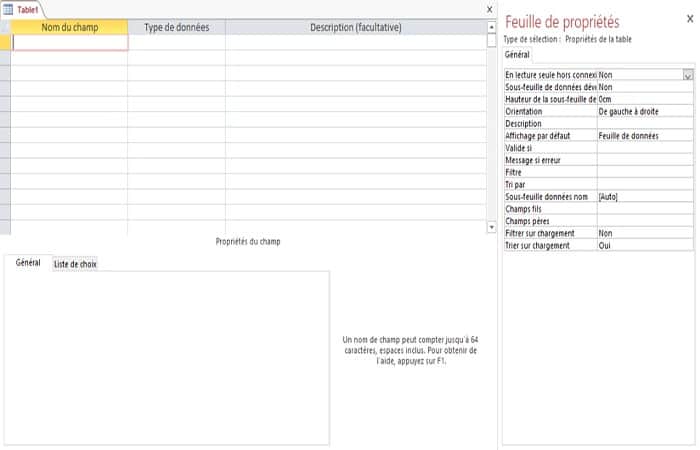
- steg 4: På den här skärmen måste du fylla i dessa fem element:
- Fält namn: Detta är titeln på fältet som ska skapas. Den kan innehålla upp till 64 tecken.
- Datatypen: anger värdet som ska lagras i fältet;
- beskrivning: Det är valfritt men mycket nödvändigt när du ska skapa formulär;
- Kontrollegenskaperna: låter dig konfigurera kontrollens allmänna utseende;
- Tabellegenskaper: låter dig konfigurera komponenterna i tabellen.
FÖRSLAG : Använd meningsfulla och kortare namn när det gäller fältnamn. Undvik mellanslag (använd ett understreck istället) och accenttecken.
Datatyper i Access
Access hanterar flera typer av data:
- Text: för teckensträngar
- Memo: reserverad för långa texter som kommentarer
- Numerisk: för heltal
- Datum timme: används för datum
- Monetär: används för pengar
- etc
Du kan utforska andra typer av data och ta reda på vad de används till. Detta kommer också att vara ditt uppdrag i slutet av den här artikeln.
Egenskaper för fält i en Access-tabell
Du måste komma ihåg att varje typ av data har sina egna attribut. Vi pratar om fastigheter. Bland de mest allmänna är:
- Formatet: indikerar hur fältet kommer att fyllas i
- Storleken på fältet- Det här är det maximala antalet tecken att ange i fältet
- Titel- Det här är titeln på fältet som används i formuläret
- Ingångsmasken- Bestämmer villkoren kopplade till posten
- Justera text- Anger justeringen av texten i kontrollen.
- Standardvärde: infogas automatiskt varje gång en ny post matas in
- Index- Används för sökningar. Stöder tre inställningar: nej (standard), ja, med dubbletter (fältet tillåter dubbletter) och ja, inga dubbletter (fältet tillåter inte dubbletter). Vi återkommer till detta i följande rader.
- Gäller om- Begränsar de tillåtna värdena i fältet
- Meddelande om fel: för att kontrollera ingången i kontrollen
- etc
Det finns en hel del andra fastigheter. Prova att ändra datatypen, du kommer att se att det finns flera som jag inte har nämnt här. Dessutom kan du infoga, ta bort rader eller lägga till index och primärnycklar på fält.
För att infoga eller ta bort en (eller flera) rader, markera ett fält och högerklicka sedan och välj Infoga rader eller Ta bort rader. Dessa åtgärder är också tillgängliga på fliken Design i gruppen Verktyg.
Visa lägen för att skapa en Access-tabell
I Access finns det två visningslägen för tabeller:
- Skapande läge- Visar strukturen på ditt bord.
- Databladsläge: Detta är läget som låter dig se posterna i tabellen, ändra eller ta bort dem.
Vad är en primärnyckel och vad är den till för när man skapar en Access-tabell?
Den primära nyckeln är ett fält som unikt identifierar varje rad i tabellen. Representerar alla andra fält i den. Från primärnyckeln kan vi komma åt alla poster i tabellen. Dessutom gör den primära nyckeln också tabelluppslagningar enklare. Även om, för det mesta, indexerade fält är gjorda för det.
En primärnyckel kan inte ha ett nullvärde eller innehålla dubbletter.
Du kan använda flera primärnycklar till en enda tabell, men att helst använda endast en nyckel per tabell är logiskt, snabbt och effektivt. Du måste vara säker på att ställa in dina primärnycklar korrekt eftersom de kommer att behövas för att definiera relationerna mellan dina tabeller.
För att lägga till den primära nyckelegenskapen i ett (eller flera) fält, välj det och gör följande:
- steg 1- Högerklicka och välj sedan primärnyckel
- steg 2- Efter att ha valt den eller de rader du vill använda den här egenskapen på, aktivera fliken Layout i gruppen Verktyg
- steg 3: klicka i primärnyckel.
Hur man skapar en Access-tabell med främmande nyckel!
Den främmande nyckeln representeras av index. Faktum är att, som nämnts ovan, ett index underlättar forskningen. I det här fallet är det bättre att skapa flera index på en tabell än att använda mer än en primärnyckel.
- OBLIGATORIO: Termen främmande nyckel används istället för index.
För att skapa ett index (eller till och med en främmande nyckel) finns det två metoder:
I fastigheter
Hitta den indexerade egenskapen. Den har tre värden:
- Nej: standardvärde. I det här fallet är inget index definierat på fältet.
- Ja, med dubbletter: Fältet är indexerat med dubbletter.
- Ja – inga dubbletter- Fältet indexeras utan dubbletter.
Från fliken Skapa
Klicka på indexet. Följande fönster visas:
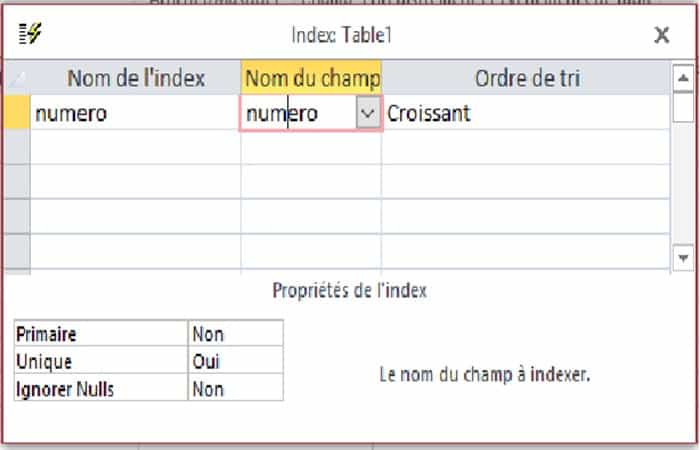
Lägg till ett index i din Access-tabell
- Indexnamn: indikerar namnet på indexet. Det kan skilja sig från namnet på fältet det är länkat till (det rekommenderas alltid att lämna fältnamnet!).
- Fältnamn : Välj fältet där listindexet ska tillämpas.
- Sorteringsordning (valfritt) : Navigera mellan stigande och fallande.
Indexegenskapen har tre möjliga värden:
- Primära : för en primärnyckel.
- Endast : inga dubbletter.
- Ignorera nollor - Främmande nyckel förhindrar nollvärden.
Skapa en Access-tabell från data i en annan databas
Följ stegen nedan för att importera data från en annan Access-databas:
- I Fliken Externa data, grupp Importera och länkaklick Nya datakällor > Från databas > Åtkomst:
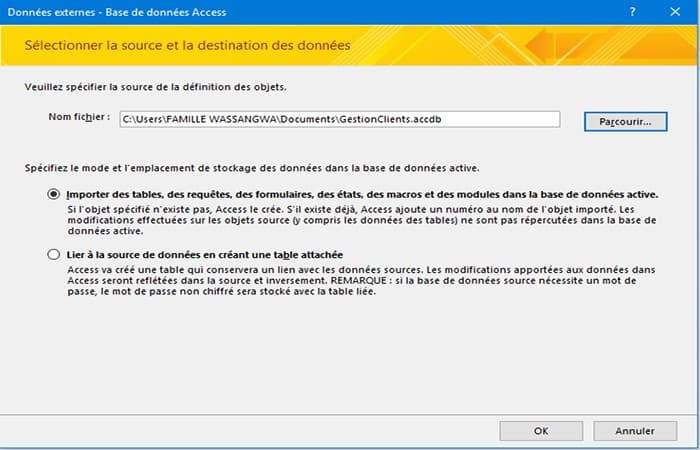
I det här fönstret måste du ange två element:
Källan till föremål (del 1):
För att göra detta, leta reda på mappen där databasen finns och klicka sedan på öppna.
Lagringsläge och plats i den aktiva databasen: det finns två lagringslägen:
- Den första är att importera (alla) objekt från källdatabasen till den aktiva databasen utan att ta hänsyn till de ändringar som gjorts i källobjekten. Detta betyder med andra ord att om den importerade datan ändras i en av de två transaktionsdatabaserna kommer inga element att påverkas av dessa ändringar.
- I det andra läget kommer Access dock automatiskt att skapa en länktabell som gör att alla ändringar som görs av data i den aktiva databasen kan överföras till källdatabasen och vice versa.
Källan till föremålen (del 2)
- steg 1: Välj alternativ 1
- steg 2: klicka sedan acceptera.
- steg 3: I nästa fönster väljer du objektet eller objekten som ska importeras till din databas.
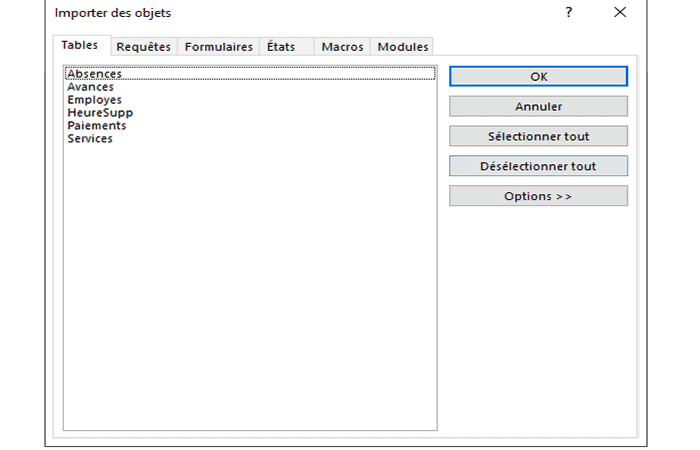
OBS ! Som vi kan se är alla Access-objekt indelade i sex flikar; om du väljer en flik visas alla element som är associerade med objektet (glöm inte att välja tabellen i vårt fall!).
Du kanske är intresserad av att lära dig om: Hur man skapar en lagerdatabas i Access
Ytterligare alternativ visas när du klickar på alternativknappen. De låter dig ange importparametrar och beror på det valda objektet.
- steg 4: Slutligen, om alla inställningar har gjorts och de önskade objekten har valts, klicka acceptera. Access kommer att börja importera data. Importhastigheten beror på antalet och storleken på de importerade objekten.
Slutsats
I det här inlägget har vi precis sett hur man skapar en Access-tabell. Först från en befintlig databas, sedan från en annan datakälla. Det är dock möjligt att importera data från en annan källa än Access. Prova alternativen som erbjuds i gruppen Importera och länka, så ser du att det till exempel är möjligt att länka data från ett Excel-kalkylblad. Vi hoppas att den här informationen har varit till hjälp.
