
Du kan skapa en lagerdatabas i Access för att spåra dina lagersiffror. Som tur är finns det färdiga lagerdatabaser tillgängliga. Mallar sparar tid och pengar, men du kanske inte hittar exakt det du behöver.
Om så är fallet kan du köpa en premiummall eller anlita ett databasföretag för att skapa en åt dig. Microsoft Access används för att skapa databaser, vilka är programvaruverktyg som hjälper företag att hantera sitt arbete och assistera med administrativa uppgifter.
Access är databasprogramvaran i Microsoft Office . Lagerstyrningssystem är ett exempel på hur Access används. Databasen innehåller information om de artiklar som lagras, deras aktuella lagernivåer och inkommande och utgående lagerrörelser.
Ett lagerstyrningssystem låter dig spåra var ditt lager kommer ifrån, vart det har tagit vägen och hantera dina lagernivåer. Microsoft Access används ofta för att skapa ett databassystem för lagerstyrning.
Du kanske också är intresserad av: Åtgärda STATUS_ACCESS_VIOLATION-felet
Hur man skapar en inventariedatabas i Access
Om du vill prova att skapa en inventariedatabas i Access följer du stegen här:
1. Tänk på ditt företags behov
Innan du skapar en databas, fundera över vad den kommer att behöva vara användbar för ditt företag. Fundera på vem som ska använda databasen och planera därefter. Det betyder att du måste brainstorma vilka aspekter av inventeringen som är viktigast, såsom delar eller produktnamn, kvantiteter, leverantörer, platser och mer.
Det avgör också hur du ska implementera din lagerdatabas , till exempel genom att använda en molnbaserad produkt. Du bör också överväga hur din Microsoft-databas kommer att interagera med andra program. Din IT-personal bör kunna ge dig denna information.
2. Skapa din databas
När Microsoft Access är installerat på din dator kan du börja skapa din databas. Du kan skapa din egen databas eller välja en mall, till exempel Produktwebbdatabasen, som låter dig hantera lager, leverera effektivt och minska kostnader. Om den här mallen passar dina behov kan du spara mycket tid genom att använda den. Allt du behöver göra är att ange följande:
- Företagsinformation
- Anställd information
- Produkter, kategorier och leverantörer
- Lagernivåer
- beställa
Om du planerar att skapa en Access-databas från grunden, börja med en tom databas. Du kan lägga till fält, tabeller eller programkomponenter som "Beställda enheter " eller "Mottagna enheter" . Du kan också skapa frågor, formulär, rapporter eller makron. När databasen har konfigurerats måste du flytta data till den genom att ange, klistra in eller importera information.
3. Anpassa din databas så att den passar dina behov
Oavsett om du använder en mall eller skapar en databas i Access från grunden, måste du justera den enligt dina anteckningar. Länka eller upprätta relationer mellan fält och bestäm vilka värden du ska ha returnerat när du använder databasen. Det skapar också ett sätt att lagra dessa värden. Detta hjälper dig att undvika duplicering av data i flera fält.
Det sista steget är att fylla din inventeringsdatabas med information . Du kanske också vill använda ytterligare tekniker för att strukturera databasfrågor. Om du bestämmer dig för att göra detta rekommenderar vi att du delegerar uppgiften till en databasexpert. På så sätt kan du säkerställa att allt är korrekt konfigurerat.
Innan du börjar köra databasen
Observera att för att följa den här handledningen eller köra den kostnadsfria, ifyllda databasen som länkas ovan måste du ha en fullständig version av Microsoft Access installerad på din dator.
Planering
Det kan verka självklart, men en av de viktigaste aspekterna av att skapa din lagerstyrningsdatabas är att bestämma exakt vad du behöver den för och vad dess syfte är. Att uppnå rätt design är mycket lättare när du förstår databasens syfte.
En väl utformad databas blir lättare att underhålla och anpassa senare om kraven ändras. Till exempel måste den enkla databasen vi skapar kunna:
- Registrera kundorder.
- Spåra lager/lagernivåer.
- Varnar när delar behöver beställas om.
Tänk på detaljerna i hur ditt företag fungerar. Beställer varje kund en typ av vara åt gången, eller beställer dina kunder en mängd olika delar eller varor samtidigt? Har du en enda leverantör för varje del du har i lager/i ditt lager? Beställer du olika artiklar från varje leverantör eller ger varje leverantör dig bara en typ av artiklar?
Din layout blir också annorlunda om du lagerför artiklar för hantverk istället för att sälja dem. Ha svaren på dessa frågor i åtanke när vi går vidare till nästa steg.
Definiera de tabeller som krävs
Vid det här laget bör du ha en uppfattning om vilken information databasen behöver för att uppnå sina mål. Du behöver kategorisera denna information i en uppsättning tabeller . Till att börja med behöver du inte ens göra detta i Access; skapa helt enkelt en lista för hand eller i ett annat program.
Tabellerna i exempeldatabasen är: Reservdelar, Kunder, Order, Reservdelstyper, Inköpsordrar och Leverantörer. För att förenkla antar vi att varje kund endast beställer en komponent åt gången och att vi endast beställer en komponent från en leverantör åt gången.
Naturligtvis kanske detta inte är sant för dig; Dina kunder kan beställa ett komplett urval av varor tillsammans, och du kommer förmodligen att köpa en mängd olika varor på en gång.
I det här fallet behöver du en tabell som innehåller alla delar som är kopplade till varje order, förmodligen kallad Orderartiklar . Vi har gjort ett liknande antagande om kunder, förutsatt att de alla är individer eller småföretag; för stora företagskunder med flera adresser eller telefonnummer att lagra.
Kanske behöver du en mer avancerad uppsättning tabeller för att lagra all information på ett konsekvent sätt. Men det här är faktiskt ett mer avancerat ämne, så vi ska bara visa dig det enkla sättet för nu att använda tabeller för mer grundläggande syften.
Konfigurera fält i tabeller
Inom en tabell lagras information i " fält ". I huvudsak är ett fält den specifika information som tabellen ansvarar för. Typiska fält i tabellen Artikelnummer kan till exempel vara Artikelnummer, Beskrivning, Leverantör och Lagernivå. Om du föreställer dig en tabell som ett rutnät skulle fälten vara kolumnrubrikerna, och varje rad skulle representera en post i tabellen, eller post.
Alla tabeller måste ha ett unikt identifierarfält som kallas primärnyckel, vilket inte får vara detsamma för två poster eller vara tomt. Så i vår deltabell är " Number of Parts " unikt för varje del, och varje del har en, vilket är anledningen till att vi kan använda det.
Men för andra tabeller där detta kanske inte är fallet kan vi uppfinna identifikationsnummer eller koder för internt bruk i systemet för att säkerställa att det unikt kan identifiera vilken post som helst i vilken tabell som helst.
I Access finns det något som kallas ett autonumreringsfält som du kan använda som en primärnyckel om det inte finns något annat uppenbart alternativ eller preferens, som helt enkelt tilldelar ett nytt sekvensnummer till varje post i tabellen.
För varje fält i tabellen måste du välja en datatyp för att visa vilken typ av data det ska innehålla, till exempel Tal, Text, Datum/Tid eller Valuta. Inom varje typ kan du ytterligare ange den exakta typen av data, till exempel antalet tecken i ett textfält. Du kanske redan använder artikelnummer i ditt företag, och formatet du använder kommer sannolikt att hjälpa dig att bestämma datatypen för fältet Antal delar.
Artikelnumren kan vara ungefär som ACBD2222, i vilket fall du kan välja att använda en 8-teckens textsträng. Låt oss nu föreställa oss att vår verksamhet handlar om ett stort antal olika delar som vi klassificerar i olika typer. Vi har en tabell som heter Part Types, som listar de olika typerna av delar.
Vi vill få vår Parts-tabell att ha ett fält som kan kopplas till Part Types så att varje del kan tilldelas en typ. Fältet i deltabellen måste vara detsamma som det primära nyckelfältet (det som identifierar posten i systemet) i tabellen Deltyper.
Tabellen Delar skulle också vara relaterad på liknande sätt som tabellen Leverantörer, så att du kan ta reda på vem som levererar en viss del.
Designförverkligande
Tänk på hur du ska använda fälten och se till att du definierar dem på det mest logiska sättet för dina ändamål. Det kan till exempel vara klokt att lagra personers namn som separata för- och efternamn istället för som ett fält så att du enkelt kan sortera och lista namnen i alfabetisk ordning (efter efternamn).
Ett tips som vi tycker är användbart är att behålla postadresser som ett fält, snarare än att dela upp dem i individuella adresselement, som adressrad 1, adressrad 2, stad, län och postnummer.
Detta gör det mycket lättare att infoga adresser i formulär och rapporter, och det gör datainmatning enklare eftersom Access gärna lagrar flera rader i ett fält.
När du funderar på vilka fält du behöver bör du se till att alla har unika namn, såvida inte två fält innehåller samma information. Endast i det här fallet bör du ge dem samma namn, som tidigare med Part Type Code eller PartTypeCode.
Något att tänka på angående dina namn är att om du planerar att använda SQL-frågor eller VBA-kod (Visual Basic for Applications) med din databas, kommer du att tycka att det är mycket enklare att undvika mellanslag i dina tabell- eller fältnamn. Det är därför det är bättre att skriva PartTypes som ett ord, snarare än att använda extra utrymme.
Ett annat tips att tänka på är att det är dålig praxis att ge ett fält ett namn som Access redan använder bakom kulisserna för något annat. Dessa så kallade "reserverade ord " inkluderar saker som "namn", "datum", "nivå" och "valuta", bland många andra. Du kan hitta en komplett lista över reserverade Access-ord online för att se till att inga av dina fält använder ett.
Detta kan hjälpa till att undvika förvirring i databasmotorn mellan fördefinierade ord och fältnamn, som om de lämnas omarkerade ibland kan orsaka allvarliga fel.
Skapa dina tabeller i Access
Så här skapar du en Parts-tabell och definierar dess fält:
- Steg 1: klicka på fliken Skapa på bandsedan in bordslayout. Detta öppnar en ny tabell i designvy. Varje rad i layoutvyn representerar ett fält i tabellen.
- Steg 2: klicka på den första kolumnen i den översta raden.
- Steg 3: ange namnet på det första fältet (Artikelnr)
- Steg 4: använd nyckeln Fliken för att gå till nästa kolumn där vi definierar datatypen. Klicka på rullgardinsmenyn och välj Text.
- Steg 5: använd nyckeln Fliken för att gå till nästa kolumn och ange en beskrivning för det nya fältet.
- Steg 6: Eftersom detta kommer att vara den primära nyckeln i tabellen, klicka på den primära nyckelknappen i verktygsfältet.
- Steg 7: i fliken Allmänt, längst ned i fönstret, klicka på raden Fältstorlek och ange 10 för att definiera en textsträng med 10 tecken.
- Steg 8: i fliken Allmänt, klicka på raden Titel och skriv den etikett du vill ha för det här fältet på skärmen (till exempel artikelnummer).
- Steg 9: Klicka på den andra raden för att definiera nästa fält i tabellen.
- Steg 10: När du är klar med att lägga till fält i tabellen stänger du den genom att klicka på X i det övre högra hörnet. Access kommer att be dig att namnge tabellen. Ange «Parter".
Skärmdumpen ovan visar tabellen Delar för en lagerkontrolldatabas i designvyn. Genom att använda Design View kan du definiera alla fält i din tabell, ange dina datatyper, beskriva dem och definiera ditt format.
Tips: Fyll i fältbeskrivningen. När du använder formulärguiden för att skapa formulär åt dig senare visas den här beskrivningen i statusfältet för att hjälpa användarna.
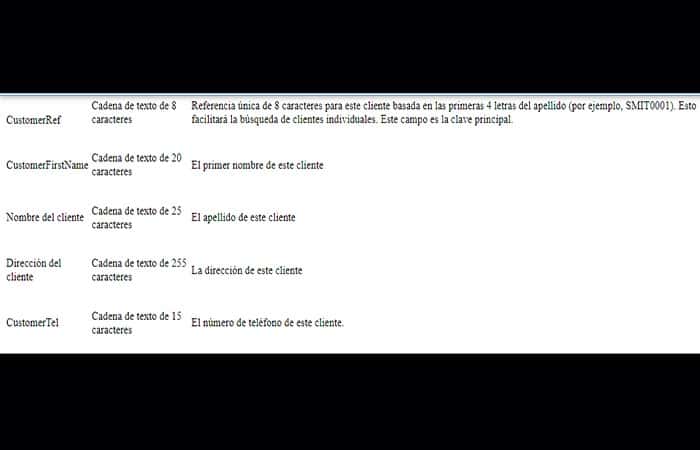
Tips: Om ditt fältnamn är förkortat eller inte innehåller mellanslag, använd rubrikområdet för att skriva namnet på vanlig engelska. Denna titel kommer att visas på formulär som skapas av formulärguiden. Om ditt fält till exempel heter POQty, ange Antal i titeln. Kundtabellen ser ut som följer:
Vi inbjuder dig att läsa: Fel upptäckt i Windows Update-databasen
Relationerna
Relationer ställs in i databasen för att visa hur en tabell relaterar till en annan. En en-till-många-relation är den vanligaste typen av relation. I detta förhållande kan en post i en tabell ha mer än en matchande post i en andra tabell, men varje post i den andra tabellen kan bara ha en matchande post i den första tabellen.
Till exempel kan varje del bara ha en deltyp, men för varje deltyp finns det sannolikt många delar av den typen. Om varje part har en enda leverantör är detta ytterligare en direkt en-till-många-relation. Om varje del kan levereras av flera olika leverantörer behöver du en annan design.
Som ett exempel kommer vi att visa dig hur du konfigurerar förhållandet mellan Parts- och PartTypes-tabellerna. Innan du börjar skapa relationer är det en bra idé att skriva lite exempelinformation i dina tabeller som inkluderar poster som är så långa som du tror att du någonsin kommer att använda. Detta kommer att hjälpa lite med vissa inställningar som du kommer att behöva justera senare. Du måste följa proceduren nedan:
Steg 1: Konfigurera fältet PartTypeCode i tabellen Part Types som en textsträng med ett tecken som definierar artikeltypen.
Steg 2: Gör det här fältet till primärnyckeln.
Steg 3: Öppna tabellen Del i designvyn.
Steg 4: Lägg till ett PartTypeCode- fält i tabellen Parts. Se till att det också är en textsträng med ett tecken.
Steg 5: Klicka nu i kolumnen Datatyp i fältet Deltyp för att visa en nedåtpil. Klicka här för att visa en rullgardinsmeny och välj Sökguiden.
Steg 6: Välj " Jag vill att sökkolumnen ska söka efter värden i en tabell eller fråga ." Klicka på Nästa.
Steg 7: I listan över tabeller som visas, välj tabellen PartTypes . Klicka på Nästa.
Steg 8: Klicka på de fält du vill inkludera i din sökkolumn. Klicka sedan på Nästa.
Steg 9: Du kan välja en sorteringsordning om det behövs. Välj Beskrivning . Klicka på Nästa.
Steg 10: I nästa steg kan du definiera kolumnbredderna i din sökkolumn och ange om du vill att nyckelkolumnen (kolumnen som innehåller det primära fältets nyckel) ska visas. Som standard är nyckelkolumnen dold, och i vårt fall vill vi bara se beskrivningen, så lämna rutan markerad.
Ställ nu in bredden på din sökkolumn genom att dra kanten till önskad position. Om du redan har angett data i tabellen PartTypes visas detta för att hjälpa dig justera kolumnen till den troliga innehållsbredden. Klicka på Nästa.
Steg 11: Välj nu etiketten för din sökkolumn. Vanligtvis är den föreslagna etiketten korrekt. Klicka på Slutför för att slutföra sökguiden. Du kommer att bli tillfrågad om du vill spara tabellen så att du kan skapa relationer. Klicka på Ja.
Steg 12: För att slutföra relationen, välj Verktyg , Relationer eller klicka på knappen Relationer i verktygsfältet för att visa relationsfönstret. Du kommer att se tabellen Part och tabellen PartTypes med en linje som länkar fältet PartType i Parts till fältet PartTypeCode i PartTypes.
Steg 13: Högerklicka på den här raden och välj Redigera relation (eller dubbelklicka på raden). Markera rutan Tillämpa referensintegritet . Du måste alltid markera detta, annars har relationen litet värde.
Om du till exempel har definierat tre olika deltyper i tabellen Deltyper: E – Elektronik, S – Programvara, H – Hårdvara , kommer markeringen av rutan Tillämpa referensintegritet att säkerställa att du inte kan definiera en ny del som någon annan. Dessutom, om du försöker ta bort en deltyp från tabellen Deltyper när delarna i tabellen har det namn du angav, kommer databasen att varna dig.
Steg 14: Markera rutan för Cascading Update Related Fields . Det betyder att du kan ändra primärnyckeln i huvudtabellen (till exempel tabellen PartTypes) och den uppdateras automatiskt i den relaterade tabellen (Parts eller Party).
Steg 15: Den tredje rutan är Kaskadraderad borttagning av relaterade fält . Om du markerar detta innebär det att om du tar bort en post, till exempel Programvara, från huvudtabellen (till exempel Deltyper), kommer alla poster av den typen i den relaterade tabellen (Delar) också att raderas. Vanligtvis vill du inte att detta ska hända; om du hade delar av typen Programvara i tabellen Del skulle du inte vilja ta bort dem, så lämna rutan omarkerad.
Det kommer sannolikt att finnas exempel i din databas där du vill markera kryssrutan Kaskadradera relaterade poster . Detta gäller vanligtvis när en tabell ger kompletterande information till en annan. Om du till exempel hade tabellerna Order och Orderposter (som listar flera artiklar i en order), skulle du vilja ta bort alla orderposter om du tar bort en hel order.
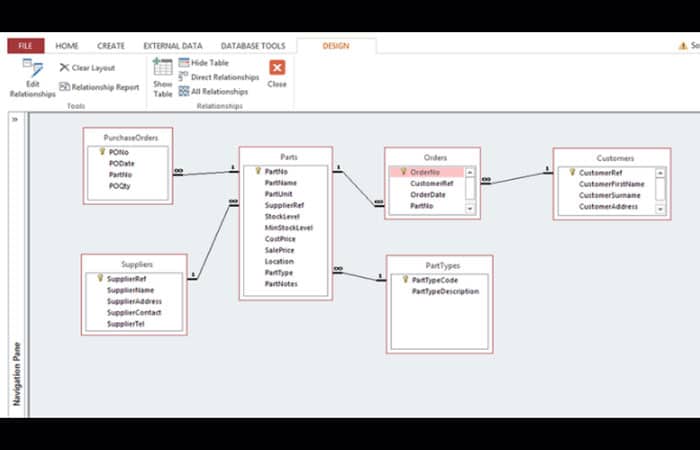
Nu när du har sett hur man upprättar en relation bör du granska tabellerna och konfigurera de relationer du planerade i din design. När du har gjort allt detta kan vi gå vidare till den sista delen av vår databas.
Skapar en ombeställningsfråga
I allmänhet används frågor för att extrahera data och information från din databas. I vårt exempel vill vi veta om vi har mindre än minimilagernivån för någon del, så vi vet när du behöver beställa mer. Du kan dock extrahera all slags information med frågor.
Du kanske vill veta alla delar som levererats av en viss leverantör , eller hur ofta en viss kund beställde förra året. Ofta extraherar du informationen med hjälp av en fråga och använder sedan en Access-rapport för att presentera informationen tydligt, men här kör vi bara frågan.
Nu ska vi se hur man ställer in en fråga som visar vilka delar som är under minimilagernivån så att vi vet vilka leverantörer vi ska beställa från. Så här ställer du in en fråga som visar vilka delar som är under minimilagernivån och vilka leverantörer vi ska beställa från:
- Steg 1: i fliken Skapaklick Fråga design.
- Steg 2: Välj Delar i rutan Visa tabell. Klicka på Lägg till. Välj leverantörer. Klicka på lägga till och sedan in stänga.
- Steg 3: Frågedesignrutnätet visas nu med de valda tabellerna. Fälten som ska inkluderas i frågan läggs till genom att dra dem från tabellen till rutnätet eller genom att dubbelklicka på dem.
- Steg 4: Fälten vi behöver är PartNo och StockLevel från Parts-tabellen, och SupplierName och Address från Suppliers-tabellen, så välj dem.
- Steg 5: Vi vill endast visa delar vars lagernivå är lägre än minimilagernivån för denna del. Detta görs genom att sätta ett kriterium för detta fält. Skriva in <= [Minsta lagernivå] i fältkriterieraden Lagernivå (kolumn).
- Steg 6: Klicka på X i det övre högra hörnet av fönstret för att stänga frågan. Access kommer att fråga dig om du vill spara ändringar i frågan och kommer att fråga dig om ett namn för frågan (till exempel LowStockLevels).
- Steg 7: Dubbelklicka nu på frågan du just skapade för att se delarna med låga lagernivåer.
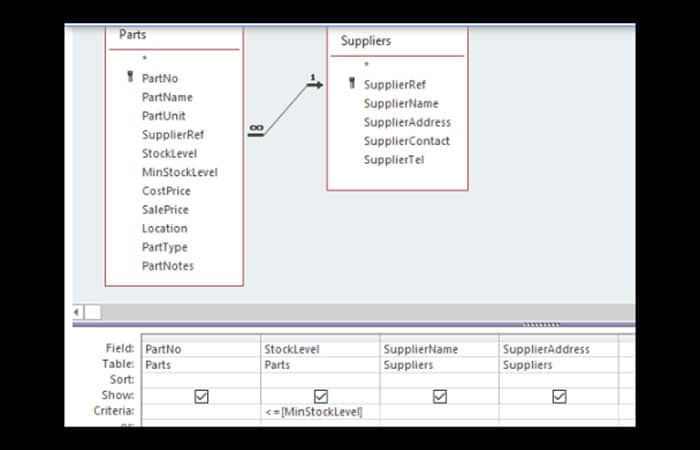
Frågedesignrutnätet i Access
Frågan ska vara synlig i objektnavigatorn till vänster. Dubbelklicka på frågan för att se delar med låga lagernivåer när du har lite jobbdata i systemet. En sak till om frågan: raderna mellan tabellerna i frågans datamängd kallas för joins.
Joins skapas automatiskt mellan tabeller när det finns fält som redan har en relation mellan dem eller mellan en primärnyckel och ett annat fält med samma namn. Vanligtvis vill du gå med här, men det kommer att finnas fall där du inte vill gå med i dessa fält av olika anledningar, så kom ihåg att du kan behöva verifiera alla anslutningar när de väl har skapats.
Gå med egenskaper i frågor är mycket viktiga när din fråga använder mer än en tabell. Om frågan inte verkar ge dig de resultat du förväntar dig, kontrollera genom att högerklicka på raden som förenar de två tabellerna i designvyn.
Här kan du välja om du bara vill se artiklar som har en leverantör eller alla artiklar med lågt lager, oavsett om de har en leverantör (genom att välja " Inkludera alla poster för 'Artiklar' och endast de poster för 'Leverantörer' där de kopplade fälten är lika"). Du kanske vill använda det här alternativet i det här exemplet.
Det tredje alternativet är det omvända av detta, så det visar alla leverantörer även om de inte levererar delar med lågt lager, vilket i det här fallet inte skulle vara meningsfullt, så det är bara att ignorera det. Så nu har vi färdigställt databasen enligt vår design.
Vi kan ange all data vi behöver, och den kommer att tala om för oss när vi ska lägga en ny beställning på produkter. Naturligtvis finns det många potentiella användningsområden för en databas , så vi ska nu kortfattat diskutera några sätt du kan vilja utöka databasen för att göra den mer användbar och enklare att använda.
1. Formulär i Microsoft Access
I Microsoft Access använder du formulär för att visa, ange och redigera data och kontrollera databasen. När du har ställt in alla tabeller och relationer i din databas är formulärguiden mycket användbar för att ställa in formulär baserade på dina tabeller, för datainmatning, visning och redigering. Du kan sedan göra ändringar i formuläret som skapas av formulärguiden, lägga till och redigera funktioner efter behov.
Formulär i Access kan också användas för att visa knappar och länkar för att ge åtkomst till alla andra formulär och rapporter. Du kan sätta upp ett sådant formulär och kalla det en frontskärm. Att sätta upp ett tydligt formulär på toppnivå som detta gör det lättare för personer utan databaskunskap att använda systemet.
2. Rapporter i Microsoft Access
Microsoft Access-rapporter låter dig visa information för användaren på ett bekvämt sätt som kan ses på skärmen och sedan skrivas ut vid behov. Vanligtvis kommer informationen i rapporten från en fråga. Rapportguiden hjälper dig att skapa enkla rapporter. Mer detaljerade rapporter ligger utanför ramen för denna artikel.
3. säkerhet
Du kanske vill se till att ingen du inte litar på kan komma åt dina data. Det enklaste sättet att skydda din databas är att ange ett lösenord. För att ange eller ändra lösenordet måste databasen vara öppen för din exklusiva användning. För att göra detta, öppna Access och använd sedan Arkiv , Öppna och Bläddra ... för att välja databasen.
Klicka på pilen till höger om knappen Öppna och välj Öppna exklusivt . Detta öppnar databasen på ett sätt som gör att du kan ange ett lösenord. Gå till Arkiv -menyn , välj undermenyn Info och klicka på Ange lösenord för databas . Ange lösenordet du behöver, ange det igen för att bekräfta och klicka på OK . Lösenordet är nu inställt.
När du skapar en stor lagerkontrolldatabas, eller en som innehåller känslig information, kan du behöva mer komplex säkerhet. Du kanske till exempel vill begränsa åtkomsten till en del av informationen i databasen, eller så kanske du vill tillåta vissa användare att se informationen i databasen, men inte ändra den.
Med Access kan du definiera användartyper och tillämpa säkerhetsnivåer, så att du kan ange vilka åtgärder som är tillgängliga för varje användartyp. Detta kallas "säkerhet på användarnivå" om du vill undersöka det närmare.
4. Automation
Med Access kan du skriva anpassad kod i Visual Basic for Applications-språket , även känt som VBA. Du kan konfigurera ett kodavsnitt så att det körs när du utför vissa åtgärder eller helt enkelt via ett kommando.
Detta gör att du kan automatisera många processer. Du kanske till exempel vill att ditt system automatiskt ska justera registrerade lagernivåer varje gång en leverans tas emot, eller så kanske du vill att fältet Kundreferens ska skapas automatiskt från kundens efternamn.
Att använda VBA för att automatisera funktioner kan göra en databas kraftfullare och enklare att använda, men det kräver programmeringskunskaper , så det är ett mer avancerat steg i databasutveckling.
Kolla in: De 7 bästa databasprogrammen
Pensamientos finales
Vi har nått slutet av den här handledningen om hur man skapar en lagerdatabas i Access . Om du bestämmer dig för att skapa din egen lagerkontroll- eller lagerhanteringsdatabas inte är något för dig kan du anlita en expert inom området, vilket faktiskt är det bästa alternativet. Om du gillade den här artikeln eller tyckte att den var hjälpsam, varför inte dela den med andra? Du kan dela länken med dina vänner och/eller lämna din feedback i kommentarsfältet. Vi värdesätter din åsikt.
Index
- 1 Hur man skapar en inventariedatabas i Access
- 2 Innan du börjar köra databasen
- 3 Planering
- 4 Definiera de tabeller som krävs
- 5 Konfigurera fält i tabeller
- 6 Designförverkligande
- 7 Skapa dina tabeller i Access
- 8 Relationerna
- 9 Skapar en ombeställningsfråga
- 10 Frågedesignrutnätet i Access
- 11 Pensamientos finales
