WhatsApp gör det enkelt att dela foton och videor med andra, oavsett var de befinner sig i världen. Du hittar stegen nedan för att dela foton på WhatsApp från iPhones kamerarulle.
Dela bilder på WhatsApp från iPhone Digicam Roll
Mediedelningsfunktionen i WhatsApp gör det väldigt enkelt att dela så många som 30 bilder åt gången med någon av dina kontakter på WhatsApp.
Denna förbättrade funktion för bilddelning i WhatsApp finns tillgänglig för både Android- och iOS- drivna Apple-enheter.
Med denna förståelse, låt oss gå vidare och kolla in stegen för att dela enstaka eller ett antal fotografier från iPhone Digicam Roll till WhatsApp.
1. Dela bild från iPhone Digicam Roll till WhatsApp
Följ stegen nedan för att dela en bild på WhatsApp från Digicam Roll på iPhone.
1. Öppna Foto-appen > tryck på fliken Album i bakmenyn och öppna albumet där bilden du vill dela finns.
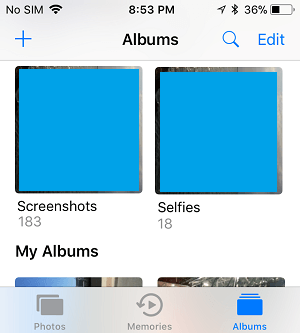
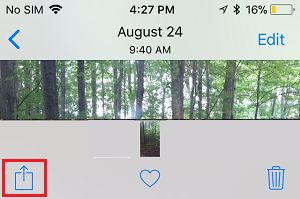
2. Så snart du är inne i albumet väljer du den bild du vill dela genom att trycka på den. När bilden är vald trycker du på delningsikonen som finns längst ner till vänster.
3. Välj på Delningsmenyn som visas WhatsApp.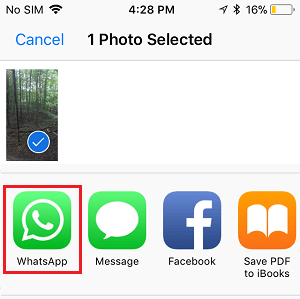
Om WhatsApp inte finns i delningsmenyn trycker du på knappen Extra för att visa fler delningsalternativ.
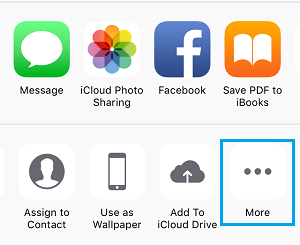
Sök efter WhatsApp i avsnittet "Åtgärder" och lägg till WhatsApp i delningsmenyn genom att flytta nästa växel till WhatsApp till PÅ- positionen.
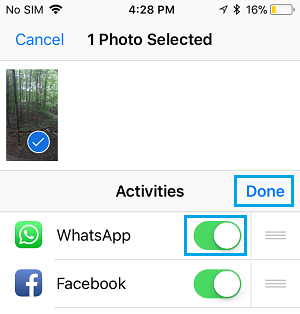
När du växlar på WhatsApp kommer valet att dela fotografier i WhatsApp från iPhone digitalkamerarulle att bli tillgängligt i Delningsmenyn.
2. Dela ett antal fotografier från iPhone Digicam Roll till WhatsApp
Följ stegen nedan för att dela ett antal bilder på WhatsApp från Digicam-rullen på din iPhone.
1. Öppna Foto-appen > tryck på fliken Album i bakmenyn och öppna albumet där bilden du vill dela finns.
2. När du är i rätt album trycker du på alternativet Välj som finns längst upp till höger på skärmen.
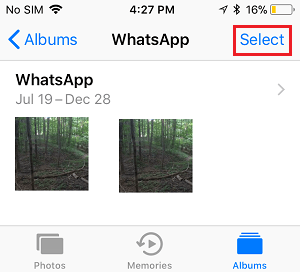
3. Välj sedan de foton du vill dela genom att trycka på dem. När fotona är valda trycker du på delningsikonen som finns längst ner till vänster.
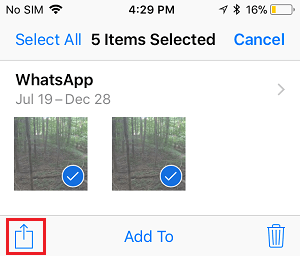
4. Tryck på WhatsApp i delningsmenyn som visas.
5. På följande skärm väljer du den eller de WhatsApp-kontakter som du vill dela fotona med och trycker på knappen Skicka.
- Hur man kan sluta spara bilder till iPhone i WhatsApp
- Hur man kan få och spara WhatsApp-bilder till iPhone

Jag heter Javier Chirinos och jag brinner för teknik. Så länge jag kan minnas var jag förtjust i datorer och tv-spel och den hobbyn hamnade i ett jobb.
Jag har publicerat om teknik och prylar på Internet i mer än 15 år, särskilt inom mundobytes.com
Jag är även expert på onlinekommunikation och marknadsföring och har kunskap om WordPress-utveckling.