- Att kontrollera massallokeringen av licenser i Office 365 förhindrar dubbelarbete och minskar kostnaderna.
- Med Azure AD-grupper kan du automatisera beviljande och återkallelse av licenser efter roll.
- PowerShell är viktigt för att granska, ta bort och uppdatera licenser för många användare samtidigt.
- Att definiera tydliga profiler mellan planer som E3 och F3 hjälper till att optimera licensanvändningen.
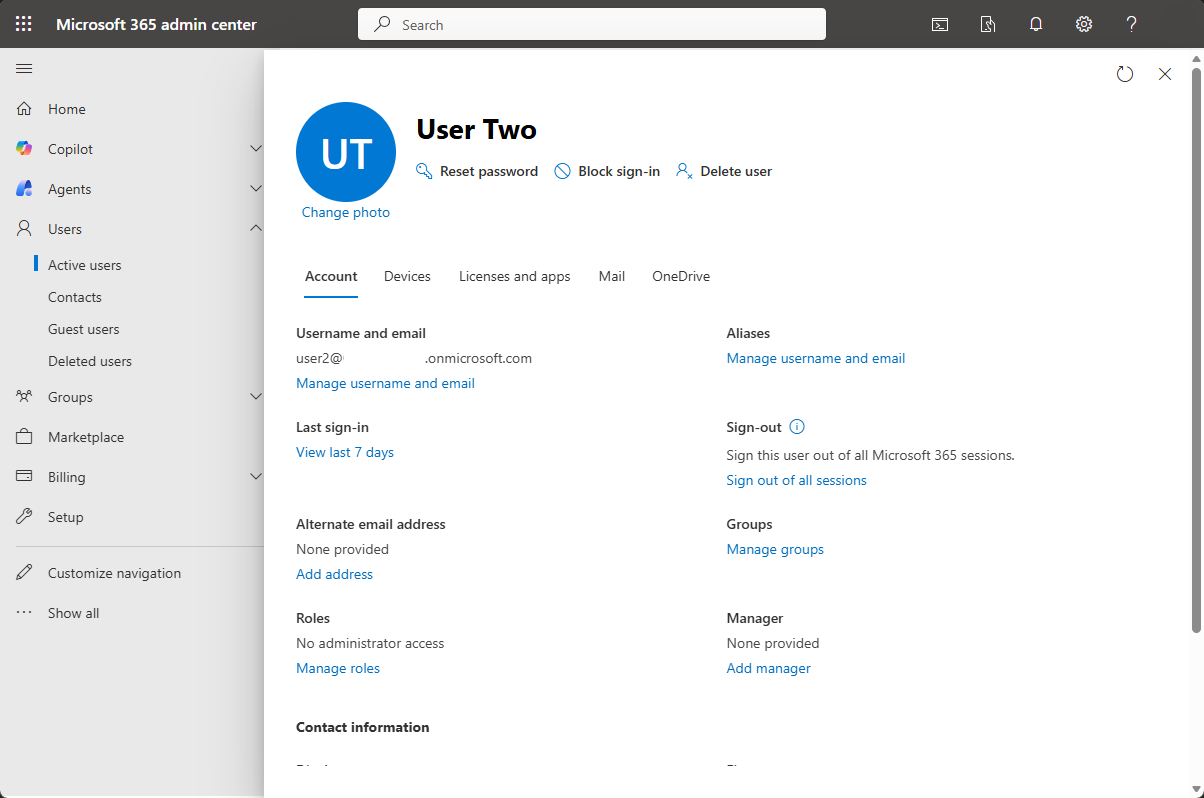
Hantera licenser i Office 365 Detta kan bli ett riktigt huvudbry när organisationen växer, nya avdelningar skapas eller arbetsmodeller ändras. Det är mycket vanligt att användare samlar på sig prenumerationer som de inte behöver över tid, att olika planer överlappar varandra eller att licenser förblir aktiva för personer som inte längre borde ha tillgång till vissa tjänster.
I det sammanhanget, massborttagning och uppdatering av användarlicenser i Office 365 Detta blir en viktig uppgift för att spara kostnader, undvika dubbelarbete och säkerställa att varje anställd bara har det de verkligen behöver för sin roll. I många företag har till exempel E3-licenser tilldelats urskillningslöst, när en stor del av personalen i verkligheten är bättre lämpad för mer grundläggande planer som F3, utformade för frontlinjeanställda.
Varför är det avgörande att kontrollera licenser i Office 365
Tilldela licenser korrekt Det handlar inte bara om intern organisation; det har också en direkt inverkan på den månatliga Microsoft 365-fakturan. Om abonnemang kombineras felaktigt eller onödiga licenser underhålls, skjuter IT-budgeten i höjden utan att ge företaget något extra värde.
Typiska fall är de där Användare har en tilldelad E3-licens utöver en annan licens som faktiskt är den de behöver.såsom F3 eller andra specifika abonnemang. Detta resulterar i att användare har redundanta tjänster, applikationer de aldrig kommer att använda och lagringsutrymme de inte behöver, medan ekonomiavdelningen undrar varför abonnemanget ökar månad efter månad.
Dessutom, ur ett styrningsperspektiv, centralt styra vilka licenser som gäller för varje typ av användare Det hjälper till att standardisera miljön, att tillämpa konsekventa säkerhetspolicyer och förenkla teknisk support. En väldefinierad profil för varje roll möjliggör mycket snabbare onboarding och offboarding av anställda.
Det är därför många organisationer skapar behållare eller grupper i Azure Active Directory (AAD) så att licensieringen sker automatiskt. Beroende på avdelning, befattning eller tilldelad grupp får användaren en specifik kombination av licenser. Detta förenklar introduktionen av nya medarbetare avsevärt, men det gör det också tydligare när något har gått fel tidigare och behöver korrigeras generellt.
När det upptäcks att till exempel En hel grupp har använt E3-licenser ett tag nu, när de borde vara F3-licenser.Det räcker inte längre att manuellt ta bort och lägga till licenser användare för användare. Det är dags att överväga strategier för massborttagning och uppgradering, utnyttja Microsoft 365-verktyg och automatisering via PowerShell, gruppbaserade tilldelningsregler eller verktyg som Copilot för ledningen.
Typiskt scenario: E3- och F3-licenser felaktigt tilldelade
Ett problem som återkommer i många företag är följande: Sedan ett tag tillbaka har E3-licenser givits "som standard" till nästan alla.utan någon djupgående analys av vilka tjänster varje anställd faktiskt behövde. Åratal senare, när man granskade kostnaderna, upptäcktes det att en stor del av personalen hade kunnat arbeta utmärkt med F3-licenser, utformade för användare i frontlinjen eller anställda som bara använder grundläggande tjänster.
Parallellt har de skapats grupper eller containrar i Azure AD För att förbättra den automatiska tilldelningen av licenser per roll eller avdelning. Till exempel en grupp för kontor, en annan för butikspersonal, en annan för logistik etc. Var och en av dessa har en specifik licens kopplad till sig (E3, F3, Business Premium etc.) för att göra användarregistreringen enklare.
Resultatet är att det finns personer med dubbelt uppdrag: det gamla E3-körkortet och det nya F3-körkortet Detta tillämpas automatiskt baserat på gruppmedlemskap. Detta resulterar i onödig licensförbrukning och en oren konfiguration, vilket komplicerar eventuella efterföljande granskningar eller ändringar.
Frågan som många ställer sig vid det här laget är tydlig: Kan E3-licensen tas bort massivt från alla användare som nu bara ska ha F3, och vice versa om motsatsen har inträffat? Svaret är ja, men flera strategier och verktyg måste övervägas för att göra det säkert och utan att lämna någon utan kritiska tjänster.
Innan du rör vid något är det viktigt analysera i detalj vilka grupper som tilldelar vilka licenserHur äldre allokeringar konfigureras och vilka plankombinationer som förekommer. En snabb granskning med hjälp av administratörsportalen, Azure AD och, om nödvändigt, PowerShell-frågor, hjälper till att undvika fel och utforma en ordnad rensningsplan.
Inbyggda alternativ i Microsoft 365-administratörsportalen
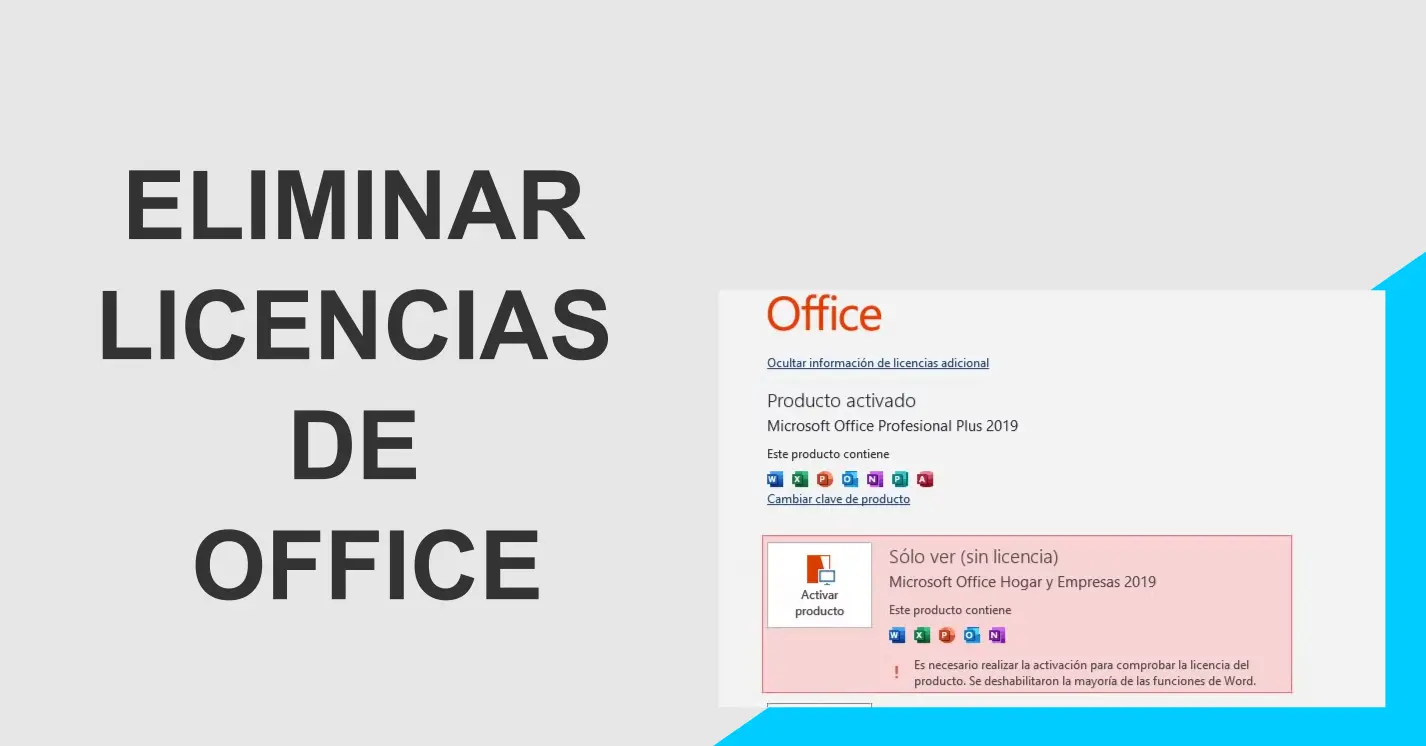
Utgångspunkten för många administratörer är Microsoft 365 administratörscenterdär användarlicenser kan granskas och modifieras relativt enkelt. Även om det inte är det kraftfullaste verktyget för verkligt omfattande förändringar, möjliggör det en första metod och är användbar för mindre justeringar.
Från avsnittet för aktiva användare, Du kan filtrera efter licenstyp och välj i bulk de användare som till exempel har E3. Därifrån låter portalen dig ändra allokeringen och avmarkera vissa planer eller tjänster. Denna metod har dock tydliga begränsningar när du vill utföra en grundlig rensning eller när du kombinerar gruppbeviljade licenser med direkttilldelade licenser.
En annan aspekt att tänka på är att Licenser som tillämpas via grupper i Azure AD prioriteras i hur de hanteras.Om en användare tilldelas en licens för att tillhöra en grupp kan den specifika delen av licensen inte tas bort manuellt i Microsoft 365-portalen utan att även ändra gruppmedlemskapet eller gruppens inställningar.
För organisationer med många användare är webbportalen otillräcklig. Verklig masshantering kräver att man förlitar sig på PowerShell och gruppbaserade allokeringsfunktioner.Ändå är portalen användbar för att snabbt verifiera resultatet av ändringar, kontrollera statusen för en specifik användare eller agera på små grupper av människor med mycket specifika behov.
Kort sagt, även om Administrationscentret för Microsoft 365 är en bra kontrollpunkt.Detta är vanligtvis inte tillräckligt för att hantera en storskalig borttagning och uppgradering av licenser, särskilt när det är nödvändigt att skilja mellan olika allokeringskällor och kombinera olika typer av planer som E3 och F3.
Gruppbaserad licensallokering och borttagning av Azure AD
Azure Active Directory (idag Microsoft Enter ID) Den har länge inkluderat möjligheten till gruppbaserad licenstilldelning. Den här funktionen gör det möjligt för användare att automatiskt beviljas en eller flera licenser när de läggs till i en grupp, och att förlora dessa licenser när de tas bort från gruppen. Det är ett mycket effektivt sätt att standardisera konfigurationer efter roll.
Om de redan har skapats två containrar eller grupper i Azure AD för att automatiskt tilldela licenser (till exempel en för E3-användare och en annan för F3-användare) är det viktiga att granska vilka användare som tillhör varje grupp och hur dessa medlemskap överlappar med licenser som tilldelats manuellt tidigare.
Den rekommenderade strategin innebär vanligtvis besluta om en tydlig objektiv modellDen här kartan definierar vilka licensplaner som motsvarar varje jobbtyp, vilka grupper som representerar dessa jobb och vilka användare som ska finnas i varje grupp. När kartan har definierats är nästa steg att justera gruppmedlemskap och låta Azure AD automatiskt tillämpa och ta bort licenser.
För att lösa problemet med duplicerade licenser mellan E3 och F3Standardproceduren är att identifiera användare som ska ha F3-licenser, säkerställa att de tillhör rätt grupp och ta bort eventuella överskott av E3-licenser. Omvänt, om det finns personal som ska uppgraderas från F3 till E3, flyttas de till rätt grupp och deras gamla tilldelningar tas bort.
En stor fördel med detta tillvägagångssätt är att Reglerna förblir desamma över tid.Detta är inte en engångsförändring, utan ett permanent sätt att säkerställa att alla nyanställningar, uppsägningar eller jobbbyten automatiskt återspeglas i den tilldelade licenstypen, vilket förhindrar den gradvisa ackumulering av felaktiga licenser som vi ofta ser efter flera års användning av plattformen.
Använda PowerShell för massborttagning och uppdateringar
När antalet användare är stort Eller, om scenariot är komplext, blir PowerShell ett oumbärligt verktyg för att hantera Office 365-licenser i stor skala. Genom Microsoft 365, Azure AD eller MSOnline-moduler är det möjligt att fråga, tilldela och återkalla licenser för hundratals eller tusentals användare med bara några få väl utformade kommandon.
Det typiska tillvägagångssättet består av Anslut till Microsoft 365-miljön via PowerShellExtrahera en lista över användare och deras nuvarande licenser och, baserat på den informationen, skapa regler som upptäcker dubbletter. Du kan till exempel generera en rapport med alla användare som har en E3-licens och samtidigt tillhör en grupp som beviljar dem en F3-licens.
Baserat på den rapporten utformas ett manus som Ta bort E3-licensen från alla användare som inte borde ha den.säkerställa att de behåller sin F3-licens och därmed inte förlorar åtkomst till de tjänster de verkligen behöver. På liknande sätt kan motsatsen göras: identifiera användare vars funktionalitet är otillräcklig och som bör uppgradera från F3 till E3, tilldela den nya licensen och återkalla den gamla.
PowerShell tillåter också dokumentera och granska hela verksamhetenDet är möjligt att exportera data till CSV före och efter ändringarna, vilket gör att du kan jämföra hur många licenser som har släppts, hur många användare som har ändrat planer och den ungefärliga ekonomiska effekten av rensningen. Denna spårbarhet är avgörande för att motivera arbetet för ledningen och för att återställa ändringar om det behövs.
Men när man arbetar med skript som modifierar licenser i massor är det avgörande Testa alltid först med en liten delmängd av användareEn liten pilotgrupp låter oss validera att skriptlogiken är korrekt, att ingen lämnas utan kritiska tjänster och att ändringarna återspeglas som förväntat i administrationsportalen och i användarupplevelsen.
Bästa praxis innan du gör masslicensändringar
Innan ni rusar in i att mixtra med licenser som galningarDet är lämpligt att följa en rad rekommendationer för att minimera risker och undvika obehagliga överraskningar. Även om frestelsen att släppa licenser och minska kostnaderna kan vara stark, kan en dåligt utförd rensning lämna personer utan tillgång till e-post, Teams eller andra viktiga verktyg mitt i arbetsdagen.
Den första är göra en fullständig inventering av aktuella licenserVilka typer av planer används (E3, F3, Business, etc.), hur många licenser för varje plan har köpts och hur många används faktiskt? Denna inledande översikt är avgörande för att förstå problemet, bedöma potentiella besparingar och definiera det slutgiltiga målet.
Efter det är det lämpligt klassificera användare efter användningsprofilerAdministrativ personal, butikspersonal, tekniker, chefer etc. Var och en av dessa grupper har vanligtvis olika behov, och detta återspeglas i de licensplaner som bäst passar dem. Denna klassificering kommer att utgöra grunden för gruppbaserad allokering i Azure AD.
Det är också viktigt meddela ändringarna till de berörda avdelningarnaÄven om användarna helst inte ska märka något (eftersom de helt enkelt byter licenser samtidigt som de bibehåller viktiga tjänster), finns det alltid en risk att förlora åtkomsten till en mindre applikation som någon använde. Att hålla relevant personal informerad hjälper till att hantera eventuella problem.
Slutligen är det lämpligt att förbereda en vändningsplankopior av tidigare licenslistor, allokeringsskript som gör det möjligt att returnera specifika licenser till en grupp användare om något går fel, och ett rimligt tidsfönster för att genomföra initial testning under lågtrafik för organisationen.
Genom att tillämpa dessa bästa metoder, massborttagning och uppdatering av licenser i Office 365 Det upphör att vara en riskabel operation och blir ett kontrollerat projekt, med tydliga mål och en lätt mätbar avkastning på investeringen.
Undvik dubbelarbete och optimera kostnaderna med E3 och F3
Ett av huvudmålen med att granska licenser Det handlar om att se till att alla har rätt plan, utan att betala för mycket. Specifikt med E3 och F3 finns det ofta betydande potential för besparingar, eftersom E3 är en mycket mer omfattande och dyr plan, medan F3 är mer inriktad på arbetare som inte behöver alla dessa avancerade funktioner.
För att optimera är det ofta användbart definiera tydliga kriterier för att avgöra vem som ska ha E3 och vem som ska ha F3Till exempel är E3 för personal som använder skrivbordsapplikationer intensivt, behöver utökad lagring eller kräver avancerade säkerhets- och efterlevnadsfunktioner; och F3 är för frontlinjepersonal, mobil personal som bara har tillgång till e-post, Teams och vissa grundläggande applikationer.
Baserat på dessa kriterier granskas den nuvarande situationen och flytta licenser i massorDetta innebär att E3 ersätts med F3 för användare som inte behöver hela planen. I många fall frigör denna enkla justering, när den görs noggrant, ett stort antal E3-licenser som kan omtilldelas till mer kritiska profiler eller, ännu bättre, minskar antalet köpta licenser.
Nyckeln är inne låt inte gamla licenser "hänga kvar"Om en användare nu styrs av en Azure AD-grupp som tilldelar dem F3, är det inte meningsfullt för dem att också behålla en direkt E3-tilldelning. Att eliminera dessa inkonsekvenser är det som verkligen ger kostnadsoptimeringsresultat.
Med en kombination av Inledande analys, intelligent användning av grupper och automatisering med PowerShellDet är fullt möjligt att göra Office 365-licensmiljön mycket renare, mer konsekvent och mer ekonomisk, utan att kompromissa med användarnas produktivitet eller säkerhet.
Genom att följa denna strukturerade metod kan organisationer att förvandla en röra med äldre licenser till verklighet i ett organiserat system där varje användare har exakt vad de behöver. Detta leder till färre incidenter, enklare administration och konsekventa besparingar på Microsoft 365-räkningen som med tiden blir svåra att ignorera.

Passionerad författare om bytesvärlden och tekniken i allmänhet. Jag älskar att dela med mig av min kunskap genom att skriva, och det är vad jag kommer att göra i den här bloggen, visa dig alla de mest intressanta sakerna om prylar, mjukvara, hårdvara, tekniska trender och mer. Mitt mål är att hjälpa dig att navigera i den digitala världen på ett enkelt och underhållande sätt.