- Med Microsoft Lens och Office Scan-funktionen kan du digitalisera dokument, whiteboards och kort och konvertera dem till PDF-filer eller redigerbara filer integrerade med OneNote, OneDrive och Microsoft 365.
- Program som CamScanner, Adobe Scan, Text Fairy, Tiny Scanner, Genius Scan och iScanner utökar alternativen för OCR, anteckningar, signering och export till flera molntjänster.
- Inbyggda skanningsfunktioner i iOS (Anteckningar) och Android (Google Drive) täckpunkt skannar bra, medan appar Specialiserade sådana är mer lämpade för intensiv användning.
- Bra belysning, korrekt inramning och manuell kantjustering är nyckeln till att få rena, läsbara skanningar som är lätta att redigera från din mobila enhet.

Att förvandla en mobiltelefon till en kraftfull skanner är inte längre science fiction. Idag, med funktionen Office Scan och appen Microsoft-objektivDet är möjligt att gå från ett skrynkligt papper till ett redigerbart dokument i ordSkanna PowerPoint- eller Excel-filer på några sekunder, utan att behöva en fysisk skanner hemma eller på kontoret. Den fungerar också sömlöst med andra appar som CamScanner, Adobe Scan och de inbyggda skannrarna på iOS och Android, vilka har revolutionerat hur vi arbetar och studerar.
I den här artikeln ska vi lugnt och i detalj titta på hur man kan dra nytta av det. skanningsfunktionen för att digitalisera redigerbara dokumentVad erbjuder Microsoft Lens jämfört med andra skanningsprogram, och hur integrerar man det med OneNote? OneDrive och Office 365, och vilka alternativ finns när du bara vill ha något snabbt och enkelt från din mobila enhet. Vi går också igenom bästa praxis för att säkerställa att dina skanningar är rena, läsbara och redo för redigering.
Vad är Microsoft Lens och skanningsfunktionen i Office-appen?
Microsoft Lens (tidigare känt som Office Lens) är en Microsofts gratisapp Utformad för att förvandla din mobiltelefons kamera till en mångsidig skanner. Syftet är att förvandla vilket foto som helst av ett dokument, whiteboard eller visitkort till något perfekt läsbart, beskuret och redo att sparas eller redigeras i digitalt format.
Detta verktyg tillåter Ta bilder av dokument, whiteboardtavlor, foton eller kort, automatiskt korrigera perspektiv, förbättra kontrast, eliminera skuggor och reflektioner och, mest intressant, tolka text med hjälp av OCR (Optisk teckenigenkänning) så att du kan redigera den i Word, PowerPoint eller till och med exportera den till Excel.
Skanningsfunktionen i Office-appen (eller Microsoft Lens integrerat i Microsoft 365-ekosystemet) fokuserar på digitalisera dokument så att de inte bara finns kvar som bilder, men jag vet konvertera till PDF-filer eller redigerbara filersom du kan spara till OneNote, OneDrive eller själva enheten. Du kan också importera bilder som du redan har i telefonens galleri och konvertera dem till digitala dokument.
Huvudsakliga användningsområden för Microsoft Lens och skanningsfunktionen
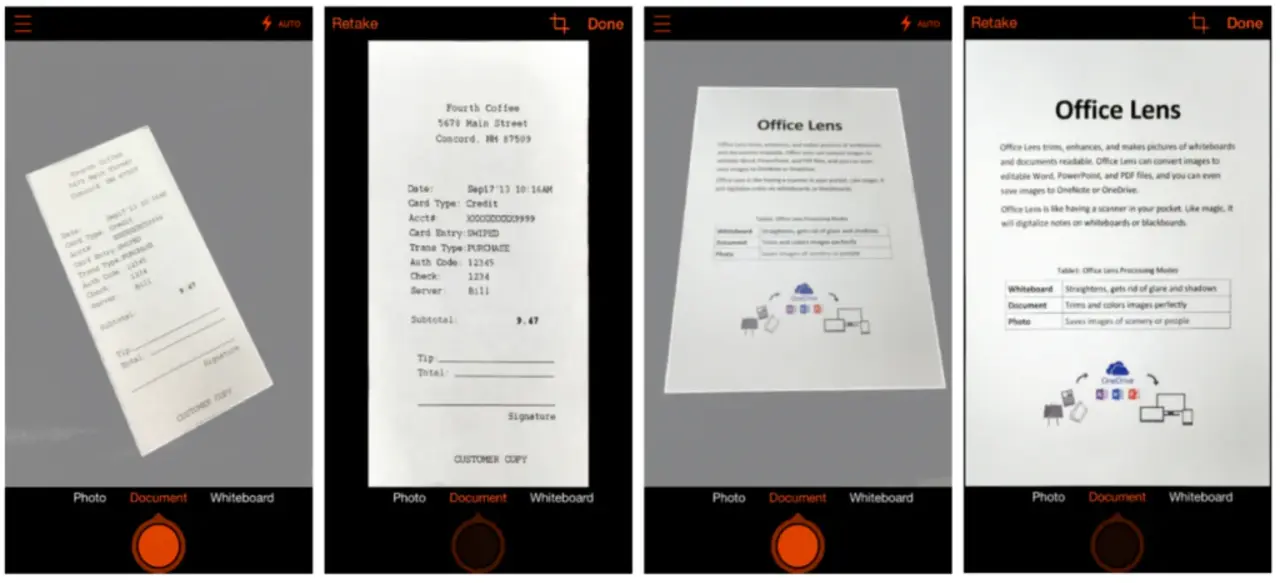
Microsoft Lens är utformat för arbete, studier eller personligt bruk. Dess främsta fördel är att Den centraliserar de flesta skanningsscenarier till en enda app.Från en faktura till en whiteboard full av idéer efter ett möte.
Produktivitet på jobbet
I en professionell miljö beter sig appen som en riktig fickskanner för alla typer av dokumentationDet är särskilt användbart om du arbetar på distans, reser mycket eller helt enkelt inte har en traditionell skanner till hands.
Med Microsoft Lens kan du Skanna anteckningar, ärenden, utskrivna dokument och kontrakt och ladda upp dem snabbt till molnet. När de väl är inspelade kan du spara dem som PDFBild, Word-dokument eller PowerPoint-presentation och skicka dem via e-post, dela dem med ditt team eller arkivera dem i OneDrive.
En annan mycket praktisk användning är fånga innehållet på en whiteboard i slutet av ett möteLinsen korrigerar perspektivet, tar bort reflexer och förbättrar kontrasten så att informationen blir perfekt läsbar, även om du tog fotot från en konstig vinkel. På så sätt går inte överenskommelser och att-göra-uppgifter förlorade när du raderar whiteboardtavlan.
Applikationen tillåter också digitalisera visitkort för att förvandla dem till kontakterDu skannar kortet, Lens känner igen namn, telefonnummer, e-postadress och annan information och låter dig spara den direkt i din adressbok eller Microsoft-tjänster som Outlook. Det är ett snabbt sätt att organisera ditt nätverk utan att ha en bunt visitkort på skrivbordet.
Produktivitet inom utbildningsområdet
I utbildningsmiljön har Microsoft Lens blivit ett mycket användbart verktyg för elever, lärare och oppositionskandidater som i allt större utsträckning vill klara sig utan papper. Det underlättar både innehållsregistrering och dess efterföljande organisering och redigering.
Med Lens kan du Skanna utdelningsblad, utskrivna anteckningar och material som tillhandahållits av lärareoch sedan öppna dem i Word eller OneNote för att lägga till kommentarer, sammanfattningar eller digitala markeringar. Den OCR-igenkända texten kan redigeras (det fungerar särskilt bra med engelskspråkiga dokument och tydlig tryckt text).
Det är också mycket användbart för fånga svarta tavlor och griffeltavlor under lektionernaDu tar ett foto i whiteboardläge, och appen tar bort reflektioner, korrigerar lutning och förbättrar text och markör- eller kritstreck, så att du sedan kan granska förklaringen utan att förlita dig på sneda eller suddiga foton.
Tack vare OneNote-integrationDet är enkelt att hålla alla dina klassanteckningar organiserade efter ämne och tema. Du kan skanna anteckningar, ladda upp dem till en OneNote-anteckningsbok och komma åt dem från din dator, surfplatta eller vilken annan enhet som helst där du har ditt Microsoft-konto.
Specialiserade skanningslägen i Microsoft Lens
En av de viktigaste funktionerna i Microsoft Lens är att den erbjuder specifika skanningslägen beroende på typen av innehållVarje läge tillämpar automatiskt beskärning, färgförbättringar och justeringar som är utformade för det specifika ändamål du avser att ge bilden.
Dokumentläget är optimerat för samla tryckt text på ark, kontrakt, fakturor eller blanketterDen justerar perspektiv, förbättrar kontrasten och förbättrar läsbarheten av text i svartvitt eller färg, vilket gör den idealisk för att generera PDF-filer eller redigerbara Word-filer.
Whiteboard-läget fokuserar på Skapa whiteboardtavlor eller svarta tavlor i klassrum och mötesrumDen eliminerar en stor del av skuggorna, reflektionerna och bländningen från plasten, korrigerar lutningen och framhäver markörens text så att resultatet är läsbart även om du var långt borta eller i vinkel mot tavlan.
Fotoläget är användbart när du vill spara bilder som mer klassiska fotografierMen korrigerat och beskuret. Här är prioriteten inte så mycket texten, utan att bevara bilden väl, till exempel en bild från en presentation eller en informationsposter.
Visitkortsläget är utformat för känna igen och extrahera kontaktinformation från ett visitkortDen identifierar fält som namn, företag, telefon, e-postadress och webbplats, och erbjuder möjligheten att skapa en ny kontakt direkt på din telefon eller i ditt Microsoft 365-konto.
Från foto till redigerbart dokument: OCR och utdataformat
En viktig aspekt av Office Scan-funktionen och Microsoft Lens är deras OCR-funktion, det vill säga Integrerad optisk teckenigenkänningDetta system analyserar bokstäverna i bilden och omvandlar dem till valbar och redigerbar digital text.
När du skannar ett dokument med Lens och väljer att spara det som Word-fil eller PowerPoint-presentationSystemet försöker bevara den ursprungliga designen: titlar, stycken, listor, bilder och, så långt det är möjligt, dokumentformateringen. Efteråt kan du redigera innehållet som du skulle göra med vilken vanlig Office-fil som helst.
Skärmdumparna kan också sparas som PDF eller som en bild (JPG)PDF är perfekt för att skicka dokument som inte behöver många efterföljande ändringar och för att arkivera dem, medan bildformatet kan vara användbart om du snabbt ska dela något via meddelanden eller sociala medier.
Ett annat mycket intressant alternativ är att använda Lens för digitalisera handskrivna anteckningarÄven om handskriftsigenkänning är mer känsligt än tryckt text, låter appen dig fånga anteckningsböcker, anteckningar eller diagram skrivna med penna eller blyertspenna, och på vissa språk (som engelska) kan den försöka konvertera en del av det innehållet till redigerbar text.
Integration med OneNote, OneDrive och Microsoft 365-ekosystemet
En av Microsoft Lens största styrkor jämfört med andra skanningsappar är dess djupgående integration med OneNote, OneDrive och resten av OfficeOm du använder Microsoft 365 på jobbet eller i klassrummet passar Lens perfekt in i ditt arbetsflöde.
Från själva applikationen kan du Spara skannade dokument direkt till OneNoteinom en specifik anteckningsbok och sektion. Detta gör att du kan hålla dina skanningar organiserade tillsammans med handskrivna anteckningar, skärmdumpar, webbklipp och annat studie- eller arbetsmaterial.
Integration med OneDrive gör det enklare varje genererad PDF-, bild- eller Word-fil synkroniseras automatiskt med molnetSå om du skannar ett kontrakt med din mobiltelefon kan du öppna och skriva ut det direkt från din kontorsdator, eller dela det med ditt team utan att behöva skicka filer manuellt.
När du ansluter objektivet till en Office 365-kontoMöjligheterna utökas: automatisk molnlagring, enkel åtkomst från Word, PowerPoint och Excel, och bekvämare redigering på vilken enhet som helst. Utan det kontot kan du fortfarande använda appen, men alternativen är mer begränsade. lagring lokalt och för den grundläggande användningen av bilden eller PDF-filen.
Andra mobila skanningsappar: alternativ och tillägg
Även om Microsoft Lens och skanningsfunktionen i Office-appen täcker produktivitetsaspekterna av Microsoft 365 mycket väl, är marknaden för skanningsappar ganska bred och det finns andra mycket kraftfulla lösningar för digitalisering av dokumentvar och en med sitt eget specifika tillvägagångssätt.
Text Fairy: Avancerad OCR på Android
Text Fairy är en Android-applikation som nästan uteslutande fokuserar på OCR-igenkänning på flera språkDess huvudsyfte är inte så mycket att generera vackra PDF-filer, utan att extrahera redigerbar text från en bild.
Med den här appen kan du Ta ett foto av ett dokument eller välj en bild från gallerietDärefter justerar du ramen, anger textens språk och låter systemet känna igen tecknen. Det är viktigt att fotot är i fokus och välbelyst för att förbättra OCR-resultaten.
När processen är klar, skicka ett sms till en fe Den visar den resulterande texten och markerar eventuellt feltolkade ord med rött.så att du kan granska och korrigera dem. Sedan kan du redigera texten nästan som om du vore i Word, kopiera den till Urklipp, översätt den med Google Translate, spara den i PDF-format eller be appen att läsa den högt.
Tiny Scanner: enkel fil utan OCR
Tiny Scanner finns tillgänglig för iOS och Android och fokuserar på att erbjuda en Mycket lättanvänd dokumentskanner, dock utan OCRMed andra ord låter det dig digitalisera, organisera och dela, men inte göra texten redigerbar.
Med den här appen kan du Skapa flersidiga dokument från nya foton eller bilder som du redan har på din mobiltelefonMiniatyrvyn gör det enkelt att ordna om sidor genom att dra dem med fingret, vilket är praktiskt för att sätta ihop en PDF med flera sidor i rätt ordning.
Skärmdumparna kan sparas som bild eller som PDF, med olika färglägen: fullfärg, gråskala eller svartvitt, plus flera kontrastnivåer för att bättre framhäva monokroma texter.
En annan fördel med Tiny Scanner är möjlighet att organisera dokument i mapparungefär som du skulle göra på en dator. Det låter dig till och med ange ett lösenord för att komma åt appen och skydda ditt innehåll. Det finns en betald Pro-version som tar bort annonser och lägger till några extra funktioner.
Genius Scan: Batchskanning och utökad export
Genius Scan, tillgänglig på iOS och Android, är ganska likt Tiny Scanner i konceptet: Digitaliserar dokument som bilder eller PDF-filer utan fullständig OCRMen det görs med ett starkt fokus på produktivitet.
Appen tillåter skanna dokument individuellt eller i omgångarmed hjälp av den inbyggda kameran eller sparade bilder. Den har grundläggande funktioner som beskärning, rotation och tillämpning av automatiska filter anpassade till svartvita eller färgade dokument, samt val av olika sidformat (A4, brev, kvitto, visitkort etc.).
I gratisversionen sparas skanningarna såsom PDF-filer som lagras i enhetens minne eller skickas via e-postBetalversionen, Genius Scan+, utökar exportmöjligheterna avsevärt: den låter dig skicka dokument till tjänster som Box, Dropbox, Evernote, Google Drive, OneDrive, OneNote och andra, samt importera PDF-filer från andra appar, skydda filer med ett lösenord och arbeta utan reklam.
iScanner: skanning med möjlighet att signera dokument
iScanner, tillgänglig för iOS och Android, följer en liknande metod som Tiny Scanner och Genius Scan: Digitalisera dokument utan att behöva använda OCRmen lägger till en viktig funktion för många användare: signaturen.
Med iScanner kan du skanna med kameran eller importera befintliga bilderBeskär skärmdumparna, justera ljusstyrka och kontrast och lägg till sidor i samma fil. Resultatet kan sparas som JPG eller PDF och enkelt delas.
Det som gör den här appen annorlunda är att Det låter dig skriva och signera direkt på digitaliserade dokumentOm du får ett kontrakt skriver du ut det, skriver under det med en penna, skannar det med iScanner, lägger till nödvändig signatur eller anteckningar och skickar det via e-post utan att behöva använda en dator.
Pro-versionen av iScanner tar bort reklam och Det lägger till molnlagringsalternativ. med tjänster som Dropbox, Google Drive eller Evernote. Det är ett mycket intressant alternativ för de som hanterar många dokument som kräver signaturer eller snabba anteckningar.
CamScanner och Adobe Scan: jättar inom mobil skanning
Vid sidan av Microsoft Lens finns det två namn som sticker ut i världen inom mobil skanning: CamScanner och Adobe ScanBåda applikationerna erbjuder en mycket hög nivå av bildkvalitet och avancerade funktioner, och de konkurrerar direkt med varandra i många avseenden.
CamScanner: Flerspråkig OCR och avancerade funktioner
CamScanner är en av de mest populära skanningsapparna tack vare dess Kraftfull OCR på över 100 språk och dess omfattande uppsättning verktyg för dokumentredigering och -hantering.
Dess textigenkänningsteknik möjliggör Konvertera innehållet i ett kontrakt, en faktura eller ett långt dokument till redigerbar och sökbar textDu kan exportera resultatet till format som TXT, Word eller Excel, vilket är mycket användbart för studenter som digitaliserar anteckningar eller yrkesverksamma som arbetar med många kontrakt eller rapporter.
Förutom OCR inkluderar CamScanner verktyg för anteckningar, markeringar, digitala signaturer och anpassade vattenstämplarDet låter dig också sammanfoga flera PDF-filer till en, dela upp stora dokument i mindre filer och lösenordsskydda dokument.
Deras affärsmodell är freemium: gratisversionen är ganska komplett, men Den lägger till en vattenstämpel i dokument och begränsar vissa funktioner.Premiumprenumerationen, som betalas månadsvis eller årligen, tar bort dessa begränsningar, utökar molnlagring, låser upp fullständig OCR-redigering och avancerad export till Office-format, vilket gör den nästan oumbärlig i intensiva professionella miljöer.
Adobe Scan: Högkvalitativ skanning utan kostnad
Adobe Scan förlitar sig på artificiell intelligens de Adobe Sensei erbjuder skanningar av mycket hög kvalitet, med ett mycket starkt fokus på dokumentets visuella renhet och dess integration med Adobes moln.
Applikationen detekterar automatiskt dokumentets kanter, Korrigerar perspektiv, tar bort skuggor och justerar ljusstyrka och kontrast, som vanligtvis genererar mycket rena och läsbara PDF-filer, ofta jämförbara med eller bättre än många traditionella skrivbordsskannrar.
Dokument sparas som standard som PDF i Adobe Document Cloudvilket ger åtkomst till dem från vilken enhet som helst med Adobe Acrobat Reader. Om du prenumererar på Acrobat Pro kan du redigera text och bilder i PDF-filerna, ordna om sidor eller exportera till olika filformat.
Till skillnad från andra appar är Adobe Scan helt gratis och lägger inte till några vattenstämplar till dokumenten. Obegränsad skanning, OCR och grundläggande molnlagring är gratis; Adobes affärsmodell bygger på att du så småningom prenumererar på Acrobat Pro om du behöver avancerad PDF-redigering.
Inbyggda skanningsfunktioner på iOS och Android
Om du bara behöver något tillfälligt och inte vill installera fler appar, erbjuder både iOS och Android integrerade skanningsfunktioner som standard vilket, för grundläggande användning, fungerar mycket bra.
På iOS tillåter Notes-appen skanna dokument direkt från en anteckningSkapa bara en ny anteckning, tryck på kameraikonen och välj "Skanna dokument". Systemet detekterar kanterna, korrigerar perspektivet och genererar ett flersidigt dokument vid behov, med mer än hyfsad kvalitet för tillfällig användning.
På Android innehåller Google Drive-appen en skanningsalternativ som sparar resultatet som en PDF på din hårddiskTryck bara på knappen "+", välj "Skanna" och rikta kameran mot dokumentet. Den resulterande PDF-texten blir sökbar tack vare Googles OCR, vilket gör det enkelt att hitta dokument senare.
Bästa praxis för att skanna dokument med din mobiltelefon
För att dra nytta av skanningsfunktionen i Office, Microsoft Lens eller någon annan app är det lämpligt att följa en serie steg. goda metoder som förbättrar skanningskvalitetenDet räcker inte att bara sikta och skjuta: små detaljer gör stor skillnad.
Det första är att ta hand om belysning och bakgrundFörsök att skanna i ett väl upplyst område, helst med diffust naturligt ljus. Undvik skarpa skuggor på pappret och reflektioner från lampor. Placera dokumentet på en kontrasterande yta (till exempel en mörk bakgrund om pappret är vitt) så att appen bättre kan upptäcka kanterna.
Det är också viktigt Håll mobiltelefonen så parallellt med dokumentet som möjligtÄven om appar kan korrigera perspektiv, kommer kvaliteten att bli lidande om du börjar från en överdriven vinkel. Se till att hela dokumentet är inom ramen innan du tar fotot.
För det tredje är det lämpligt dra nytta av automatisk kantdetekteringMen lita inte helt på det. Låt appen konturera bilden och justera sedan hörnen manuellt om det behövs för att förhindra att bakgrundsbilder syns igenom eller att text klipps bort. Exakt beskärning ger PDF-filen ett mycket mer professionellt utseende.
Slutligen, om du ska använda OCR, försök att se till att Texten ska vara väldefinierad, utan suddig eller smutsig text.Undvik att använda mycket skrynkligt eller fläckigt papper; ta vid behov flera bilder och välj den tydligaste. Skriv tydligt och prydligt i handskrivna dokument för att underlätta igenkänning.
I en värld som rör sig mot en papperslös värld, möjliggör kombinationen av Office Scan-funktionen, Microsoft Lens och olika skanningsappar som CamScanner, Adobe Scan, Text Fairy, Tiny Scanner, Genius Scan eller iScanner förvandla omedelbart pappersbuntar till organiserade, sökbara och alltid tillgängliga filer i molnetAtt välja ett verktyg framför ett annat beror på om du prioriterar Microsoft 365-integration, bildkvalitet, OCR-funktioner, möjligheten att signera dokument eller helt enkelt hastigheten på en enstaka skanningar från iOS eller Android, men i samtliga fall... smartphone Den blir ett viktigt verktyg för att arbeta och studera utan att förlita sig på en traditionell skanner.


Passionerad författare om bytesvärlden och tekniken i allmänhet. Jag älskar att dela med mig av min kunskap genom att skriva, och det är vad jag kommer att göra i den här bloggen, visa dig alla de mest intressanta sakerna om prylar, mjukvara, hårdvara, tekniska trender och mer. Mitt mål är att hjälpa dig att navigera i den digitala världen på ett enkelt och underhållande sätt.