- Windows 11 hanterar RAM aggressivt, men ett överskott av processer, tjänster och startprogram ökar förbrukningen och orsakar långsamhet.
- Att minska antalet bakgrundsappar, optimera webbläsaren, justera visuella effekter och korrekt konfigurera virtuellt minne frigör flera GB utan att behöva köpa hårdvara.
- Att undvika skadlig programvara, inaktivera RAM-optimerare och granska tjänster som SysMain hjälper till att upprätthålla en stabil och förutsägbar minnesanvändning.
- Om du fortfarande har nått gränsen efter att ha optimerat allt, är en uppgradering av det fysiska RAM-minnet till 16 eller 32 GB den ultimata lösningen för krävande spel och applikationer.
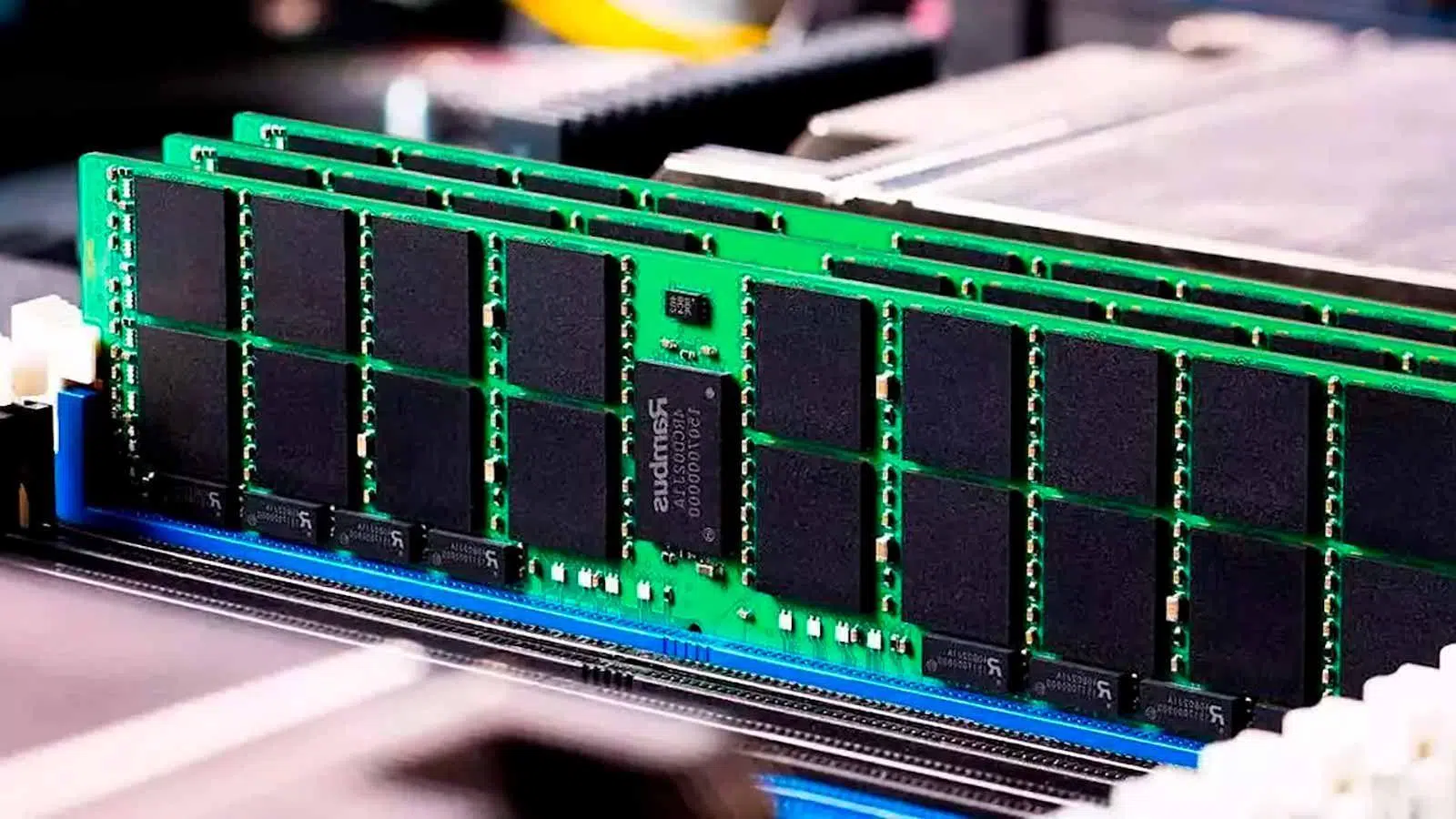
Om du använder Windows 11 på en dator med lågt RAM-minneDu har säkert märkt mer än en gång att allt laggar när du har som mest bråttom. Systemet startar långsamt, program tar evigheter att öppna och att växla mellan fönster blir en mindre prövning. Det är inte alltid hårdvarans fel: ofta laddar Windows bakgrundsprocesser, tjänster och program som slukar minne utan att du ens märker det.
Den goda nyheten är att det finns Många sätt att minska RAM-användningen i Windows 11 och få ut det mesta av det du redan har, utan att behöva lägga pengar på nya moduler (som för övrigt inte är direkt billiga). Genom den här guiden får du se enkla knep, mer avancerade inställningar och även när det är värt att ge upp konfigurationen av ditt system och överväga att uppgradera ditt fysiska minne.
Hur mycket RAM behöver Windows 11 egentligen och varför skjuter förbrukningen i höjden?
Windows 11 börjar med mycket blygsamma krav på pappret: Minst 4 GB RAMProblemet är att den här siffran bara uppfyller minimikraven; för bekväm användning av systemet, även utan att göra något krävande, är det lätt att den faktiska förbrukningen överstiger 8 GB bara med systemet, webbläsaren och några appar öppna.
I praktiken rekommenderas det att ha, för att utrustningen ska fungera smidigt 16 GB RAMOch om du ska spela spel eller arbeta med krävande applikationer (videoredigering, 3D-design, virtuella maskiner etc.) är det ideala... 32 GB RAMNär systemet får slut på resurser börjar Windows förlita sig mer på diskväxlingsfilen, vilket resulterar i mer fördröjning och enstaka krascher när flera program eller spel öppnas samtidigt.
Vi måste också ta hänsyn till den rådande kontexten: DRAM-minne har blivit dyrare Och i många fall kostar ett RAM-kit flera gånger mer än vanligt. Det är därför det är värt att lägga lite tid på att optimera systemet och finjustera processer innan man bestämmer sig för att uppgradera det fysiska minnet.
Det är också värt att komma ihåg att Windows är utformat för att använda RAM aggressivt.Den reserverar minne och hanterar det dynamiskt för att ha det den tror att du behöver lättillgängligt. Att se mycket RAM "använt" är inte nödvändigtvis dåligt; problemet uppstår när det inte finns mer ledigt utrymme för det du gör och systemet börjar hacka.
Inaktivera program som laddas vid start
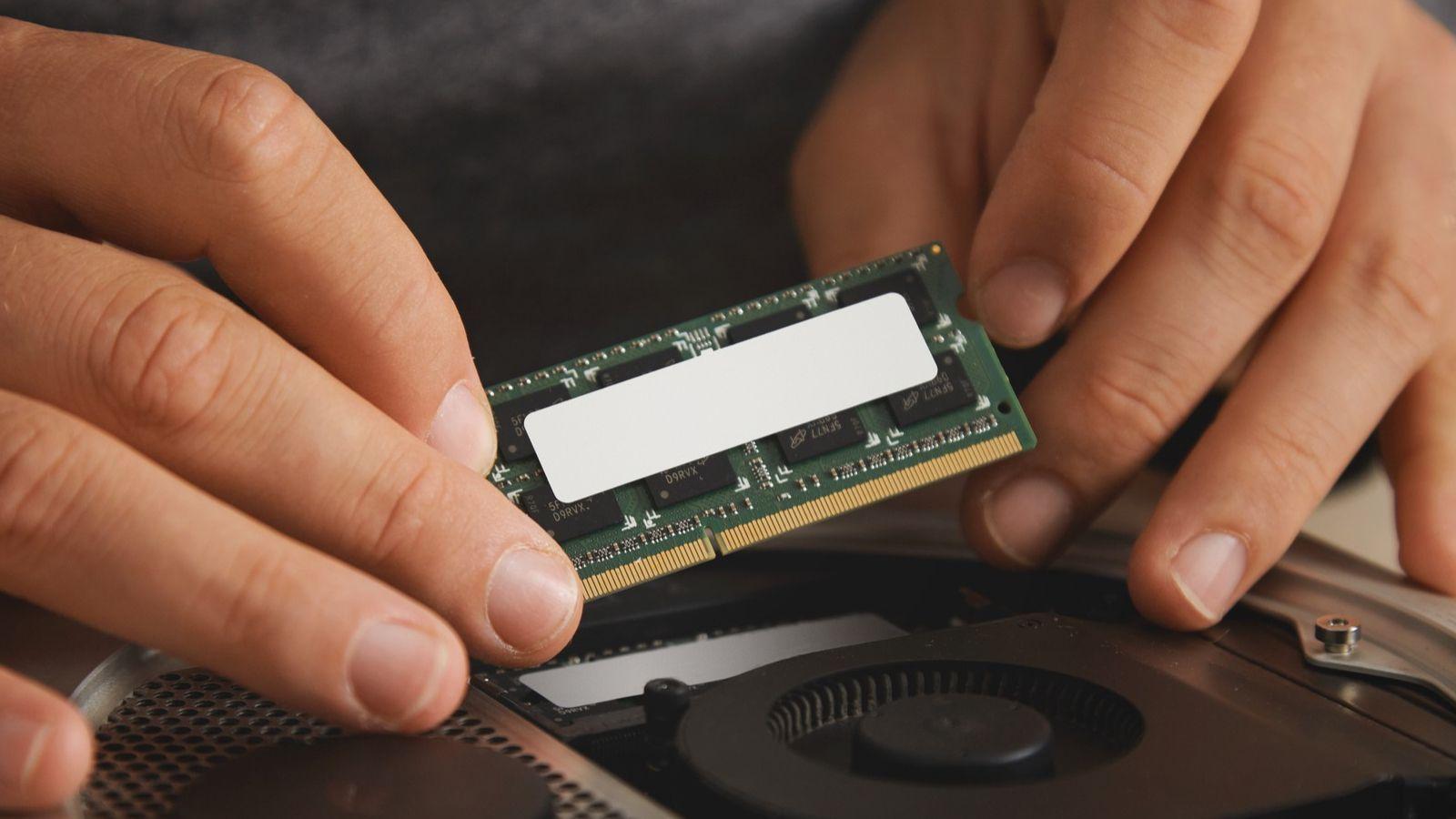
Ett av de vanliga konsumtionsområdena är program som startar automatiskt när du slår på datornMånga program är konfigurerade att starta med Windows utan att be om tillåtelse, vilket saktar ner starten och håller processer igång i minnet som du knappt någonsin använder.
I Windows 11 kan du hantera det på två sätt. Det mest direkta är att göra det från själva systemet:
- Tryck på Windows-tangenten och skriv "Startprogram"; öppnar det första resultatet.
- Du får se en lista över appar som kan startas med Windows; du kan sortera dem efter påverka prestanda för att se vilka som är mest irriterande.
- Inaktivera allt du inte behöver för att starta automatiskt från kryssrutan till höger. Programmet kommer fortfarande att installeras och du kan öppna det när du vill, men det laddas inte automatiskt när du startar datorn.
Det andra klassiska sättet är att använda Uppgiftshanteraren:
- tryck Ctrl + Shift + Esc För att öppna den, eller sök efter den i startmenyn.
- Gå till fliken Hem.
- Granska listan, högerklicka på varje program du inte vill starta vid start och välj "Inaktivera".
Att begränsa dessa startprogram minskar inte bara RAM-användning vid uppstartOckså accelererar den övergripande systemstarten och undvik att ha ett halvdussin ikoner bredvid klockan som suger upp resurser utan att bidra med något.
Stäng bakgrundsappar och processer som du inte behöver
Utöver uppstarten har Windows 11 en hel del bakgrundsapplikationer och processerVissa är nödvändiga för att allt ska fungera korrekt, men andra är rester av program du trodde var nedlagda eller tjänster som inte bidrar med något till ditt dagliga liv.
För att begränsa vilka appar som kan köras i bakgrunden, gå till systeminställningarna:
- Tryck på Windows-tangenten och skriv "Miljö".
- Gå in Program > Installerade program.
- I vissa appar ser du en knapp med tre punkter; tryck på den och ange Avancerade alternativ.
- Inuti, under "Tillstånd för bakgrundsappar", kan du välja den appen Kör inte i bakgrunden.
Om du vill frigöra minne på en gång genom att stänga det som redan körs, måste du använda Aktivitetshanteraren:
- Öppna Uppgiftshanteraren (Ctrl + Alt + Delete eller Ctrl + Skift + Esc).
- Under fliken processer Du kommer att se både apparna i förgrunden och processerna som körs i bakgrunden.
- Klicka på rubriken i kolumnen "Minne" för att sortera dem efter RAM-användning.
- Högerklicka på det du vill stänga och välj "Avsluta aktivitet".
Var försiktig med vad du stänger: vissa processer med konstigt namn är faktiskt kritiska systemtjänsterOm du är osäker på vad det är är det bäst att låta det vara eller söka upp det online först. Fokusera på webbläsare, spelstartare, redigeringsprogram, meddelandeklienter etc. som du ser förbruka onödiga resurser och som du vet att du inte behöver just då.
Webbläsaren: flikar, tillägg och ändringar som sparar mycket RAM
Den moderna webbläsaren har blivit det program där vi tillbringar mest tid ... och även en av de största minnesslukarna i systemet. kromTill exempel kan det lätt övervinnas 1,4 GB RAM med 6–8 flikar öppnamedan bättre optimerade webbläsare som Microsoft Edge De kan hålla sig under 700 MB med en liknande belastning.
Det betyder att det går att bara byta från Chrome till Edge (eller en annan lättare webbläsare) Halvera webbläsarens RAM-användningOm du vanligtvis arbetar med många flikar öppna kan besparingarna uppgå till 1-2 GB minne bara med denna förändring, något som är mycket märkbart på datorer med 8 GB.
Dessutom finns det två tydliga fronter du bör hålla ett öga på:
- Alltför öppna ögonfransarVarje flik innehåller innehåll, skript och i många fall regelbundna uppdateringar. Stäng alla flikar som körs i bakgrunden och som du inte kommer att använda inom kort.
- FörlängningarJu fler tillägg du har installerade och aktiva, desto mer ökar din webbläsares RAM-förbrukning, och det är ännu värre om det är gamla och dåligt optimerade tillägg.
Så här rengör du tillägg i Chrome (liknande process i andra webbläsare):
- Tryck på de tre punkterna i det övre högra hörnet.
- Gå till Tillägg > Hantera tillägg.
- Avinstallera helt allt du inte använder, eller åtminstone avaktivera de tillägg du bara behöver ibland.
Vissa webbläsare låter dig också ställa in en minnesgräns eller pausa inaktiva flikar. På datorer med begränsat RAM-minne kan det vara värt att välja alternativ med ett enkelt gränssnitt och grundläggande funktioner, och offra krusiduller i utbyte mot stabilitet.
Starta om ofta och undvik att överanvända viloläge
Även om det kan låta som en kliché om datavetare, Att starta om datorn är ett av de mest effektiva sätten att rensa RAM-minnet.Vid fortsatt användning ackumuleras "zombieprocesser" eller rester av program du redan har stängt, minnesläckor från dåligt utformade applikationer, tjänster som fryser etc. En fullständig omstart raderar allt som laddats in i RAM-minnet och startar bara det du har konfigurerat för att starta.
På moderna datorer går omstartsprocessen relativt snabbt, så Det är en bra idé att göra det då och dåSärskilt om du plötsligt märker att din dator är trög utan någon uppenbar anledning. Om du är osäker, innan du börjar ändra inställningar, spara det du har öppet och starta om datorn.
Det är också lämpligt att inte överanvända det. fjädringsfunktion Viloläge är ett sätt att "stänga av" datorn i slutet av dagen. Det bibehåller minnesläget så att du kan återuppta arbetet snabbt, men det innebär att många processer sparas i RAM-minnet. Det är användbart om du bara ska lämna datorn en kort stund, men om du ska vara borta i timmar eller dagar är det bättre att stänga av den helt.
Relaterat till detta är Windows SnabbstartDetta är en funktion som är utformad för att snabba uppstarten genom att läsa in tidigare information från disken. Problemet är att det i praktiken skapar en situation som liknar viloläge, med ärvda processer som körs. Om du vill stänga av datorn "verkligen":
- I Windows sökfält skriver du "Redigera energiplan" Och gå in.
- På sidan går den in "Välj vad strömknapparna gör".
- Klicka på "Ändra inställningar som för närvarande inte är tillgängliga" och avmarkera "Aktivera snabb start".
Avinstallera program du inte använder och onödiga tjänster
Det finns program som, även om de stängs, De börjar om på egen hand. Eftersom de lämnar schemalagda tjänster och uppgifter kvar som körs på systemet. I längden resulterar detta i en konstant belastning på RAM- och CPU-användning, och om du knappt använder dem är det klokt att ta bort dem.
I Windows 11 kan du avinstallera program från:
- Inställningar > Appar > Installerade appargenom att klicka på de tre punkterna och välja "Avinstallera".
- Eller från den klassiska Kontrollpanelen > Avinstallera ett programgenom att högerklicka på den aktuella programvaran.
För att gå ett steg längre och avbryta processer vid roten kan du granska systemtjänster:
- Tryck på Windows + R, skriv msconfig och tryck på Enter.
- Gå till fliken tjänster.
- Markera rutan "Göm alla Microsoft-tjänster" för att inte vidröra något kritiskt för systemet.
- Avmarkera programtjänster som du inte använder (till exempel "Adobe Acrobat Update Service" om du inte vill att den ska uppdateras automatiskt).
När ändringarna tillämpas kommer systemet att fråga dig omstartFrån och med det ögonblicket kommer dessa tjänster att sluta laddas, vilket frigör RAM och CPU. Inaktivera dock bara det du vet säkert att du inte behöver dagligen.
Optimera visuella effekter och använd programvara som är väl lämpad för Windows 11
Windows 11 levereras laddad med animationer, transparens och visuella effekter Även om dessa funktioner ser väldigt attraktiva ut, förbrukar de minne och en del processorkraft. På enkla datorer gör att allt går mycket smidigare om man utelämnar dessa finesser.
Så här justerar du visuella effekter:
- Tryck på Windows + R, skriv sysdm.cpl och tryck på Enter.
- I fönstret Systemegenskaper går du till fliken Avancerade alternativ.
- I avsnittet Prestanda klickar du på konfiguration.
- Märke "Tweak för bästa prestanda" För att inaktivera alla animationer, eller använd "Anpassa" för att bara ta bort det du inte vill ha.
Det är inte heller en bra idé att vara bunden till äldre program utformade för föråldrade versioner av WindowsÄldre versioner av webbläsare eller kontorspaket (som Office från mer än ett decennium sedan) utnyttjar inte moderna förbättringar av Windows minneshantering och kan i onödan öka resursförbrukningen.
När det är möjligt, välj Uppdaterade och optimerade applikationer för Windows 10/11Detsamma gäller antivirusprogram: Microsoft Defender är integrerad, är mycket väljusterad och dess inverkan på RAM och CPU är vanligtvis mindre än hos många antivirusprogram från tredje part som är laddade med extrafunktioner.
Kontrollera SysMain/Superfetch, defragmentera och kontrollera disken
En annan komponent att övervaka är tjänsten SysMain (tidigare Superfetch), som försöker förutsäga vilka program du kommer att använda och förladda dem i minnet. På datorer med begränsat RAM-minne eller långsamma hårddiskar kan det göra mer skada än nytta.
Så här inaktiverar du det:
- Tryck på Windows + R, skriv services.msc och tryck på Enter.
- Sök i tjänsten SysMain.
- Högerklicka, ange Fastigheter, klicka på "Stopp" och välj "Inaktiverad" under "Starttyp".
Dessutom är det viktigt att disken som är värd för Windows är i gott skick och optimerad. Även om defragmentering påverkar disken och inte direkt RAM-minnet, kan en mycket fragmenterad disk... få systemet att se klumpigt ut när den hämtar från sidfilen.
Så här defragmenterar och optimerar du:
- Söker "Defragmentera och optimera enheter» i startmenyn.
- Välj systemenheten (vanligtvis C:) och tryck på "Optimera".
Och när du ändå håller på är det värt att kontrollera om skivan har filsystemfelDu kan använda den inbyggda kontrollen (chkdsk) eller tredjepartslösningar som EaseUS Partition Master eller Defragglervilket, förutom att åtgärda fel, hjälper till att hantera partitioner och hålla disken i gott skick, vilket indirekt resulterar i bättre total systemprestanda.
Justera virtuellt minne, växlingsfil och utför avstängningsrensning
När det fysiska RAM-minnet är fullt använder Windows en del av disken som virtuellt minne genom sidfilen. Att justera den här parametern korrekt kan lindra symtomen när du har ont om minne, även om det alltid kommer att vara mycket långsammare än att ha riktigt RAM-minne.
Så här konfigurerar du virtuellt minne i Windows 11:
- Högerklicka på Detta team och gå till "Egenskaper".
- Klicka på Avancerade systeminställningar.
- På fliken Avancerat, i avsnittet Prestanda, tryck på konfiguration.
- Gå tillbaka till Avancerat och tryck på under "Virtuellt minne". Ändra.
- Avmarkera «Hantera växlingsfilens storlek automatiskt för alla enheter."
- Markera systemenheten och välj "Ingen växlingsfil" om du vill flytta den till en annan enhet, eller ställa in en anpassad storlek (Som referens är det oftast en bra utgångspunkt att fördubbla ditt fysiska RAM-minne).
Ett annat avancerat knep är att tvinga Windows att tömma växlingsfilen vid avstängningDetta hjälper till att förhindra att kvarvarande data från tidigare sessioner ackumuleras. För att göra detta:
- Tryck på Windows + R, skriv regedit och öppna Registereditorn.
- Navigera till: HKEY_LOCAL_MACHINE \ SYSTEM \ CurrentControlSet \ Control \ Session Manager \ Minneshantering.
- Hitta värdet ClearPageFileAtShutdownDubbelklicka och ändra värdet från 0 till 1.
Nästa gång du stänger av Windows tar det lite längre tid, men kommer att rensa sidfilenDu kommer inte att få mer RAM-minne som sådant, men du kan märka jämnare starttider och färre kvarvarande filer från tidigare sessioner.
Kontrollera RAM-minnets faktiska skick: fel, kapacitet och frekvens
Ibland är problemet inte att du saknar RAM, utan att det fungerar inte som det bordeEn modul som inte längre upptäcks, stabilitetsproblem eller att ditt minne arbetar med en lägre frekvens än vad det stöder eftersom du inte har aktiverat XMP/EXPO kan förklara dålig prestanda.
För att snabbt få en uppfattning om situationen:
- Högerklicka på Den här datorn > Egenskaper för att visa Hur mycket RAM-minne upptäcker Windows?.
- Öppna Aktivitetshanteraren och gå till fliken Prestanda > Minne för att kontrollera kapacitet, typ (DDR4/DDR5), hastighet och antal använda kortplatser.
Om din dator till exempel har 32 GB installerat men Windows bara ser 16, eller om du har snabba moduler som körs på mycket låga frekvenser, finns det utrymme för förbättringar utan att köpa något: kontrollera modulerna på moderkortet, kolla BIOS/UEFI och aktivera XMP (Intel) eller EXPO (AMD) profil Lämplig om ditt moderkort stöder det.
När minnet börjar sluta fungera får man inte alltid blå skärmar direkt: ibland märker man helt enkelt att systemet tar slut på minne i förtid Eller att program som tidigare fungerade smidigt nu kraschar. I dessa fall är det lämpligt att köra ett minnestest (t.ex. Windows Memory Diagnostic eller MemTest86) och fysiskt kontrollera att alla moduler sitter korrekt.
Undvik skadlig programvara och överdrivet mycket antivirusprogram
El skadlig programvara Det kan också orsaka kaos i RAM- och CPU-användningen, eftersom många typer av skadlig kod körs i bakgrunden och analyserar allt du gör, utvinner kryptovalutor eller använder din anslutning för oönskade syften.
Även om Microsoft Defender erbjuder ett mycket bra skydd och är väl integrerat med Windows 11, skadar det inte att starta det. en fullständig skanning med ett annat antivirusprogram (även i en testversion) om du misstänker att något konstigt händer. Målet är att se till att det inte finns några dolda processer som tar upp dina resurser.
Det är dock ingen bra idé att ha flera antivirusprogram som finns tillgängliga Att köra två antivirusprogram samtidigt, inklusive Defensor och en annan antivirusskanning i realtid, kan leda till konflikter över filer och en ökning av RAM- och CPU-användning. Om du planerar att använda en tredjepartslösning kontinuerligt, inaktivera realtidsskyddet för den andra för att undvika dubbelarbete.
Lita inte på magiska "RAM-optimerare"
Även om det finns många program som lovar Frigör minne och snabba upp Windows Med ett enda klick, i moderna system som Windows 10 och 11, är dess användbarhet högst tveksam. De flesta tvingar helt enkelt Windows att dumpa data från RAM till växlingsfilen, vilket resulterar i mer diskåtkomst och i slutändan ett långsammare system.
Den här typen av verktyg kan bara vara meningsfulla i mycket gamla datorer med väldigt lite minne och föråldrade system. I en aktuell Windows 11 hanterar systemet redan minnet ganska intelligent och frigör det automatiskt vid behov för att prioritera det som finns i förgrunden.
Om ditt mål är att få din dator att fungera smidigare är det bäst att investera tid i Justera start, processer, tjänster, webbläsare, visuella effekter och virtuellt minne än att installera ännu ett program som körs i bakgrunden och sannolikt förbrukar just de resurser du försöker spara. Om du väljer legitima rengöringsverktyg kan du överväga att använda Wise Disk Cleaner istället för så kallade magiska optimerare.
När är rätt tid att fysiskt uppgradera RAM-minnet?
Det kommer en punkt där, oavsett hur mycket du optimerar, den fysiska mängden RAM är otillräcklig För det du gör. Om du efter att ha tillämpat alla dessa justeringar fortsätter att stöta på varningar om lågt minne, kraschar när du öppnar moderna spel eller en oförmåga att arbeta bekvämt med flera tunga applikationer öppna, är det dags att överväga att uppgradera.
Dagens referensvärden skulle vara:
- 4 GBKlart otillräckligt för Windows 11 förutom för mycket grundläggande användning. En uppgradering är nästan obligatorisk.
- 8 GBAcceptabelt för kontorsarbete och lätt surfning, men precis lagom för seriös multitasking och moderna spel.
- 16 GBBalanserad poäng för de flesta användare, spel och måttlig multitasking.
- 32 GB eller merRekommenderas för videoredigering, 3D, virtuella maskiner, mycket tunga projekt och särskilt resurskrävande spel.
Innan du köper något, kontrollera:
- Vad minnestyp Stöder ditt moderkort (DDR4, DDR5), maximal hastighet och total kapacitet som stöds.
- Hur många spelautomater Har du dem och hur många är gratis?
- Vilka moduler har du nu (t.ex. 2 x 4 GB, 2 x 8 GB, etc.)
Om du till exempel har 8 GB RAM fördelat på två 4 GB-moduler och du har två lediga platser, kan du lägga till ytterligare två 4 GB-moduler för att nå 16 GB. Om ditt moderkort bara har två platser som redan är upptagna av 4 GB-moduler, har du inget annat val än att ersätta dem med 8 GB-moduler för att nå önskade 16 GB.
Även om RAM-minne är dyrt just nu, om din vanliga användning pressar Windows 11 till dess gräns, fördubbla den totala mängden minne Det är oftast hårdvaruändringen som gör störst skillnad i det dagliga användandet, ännu mer än små processoruppgraderingar, förutsatt att du redan har en någorlunda snabb SSD.
Kort sagt, om Windows 11 ger dig problem med överdriven RAM-användning har du en bra arsenal av justeringar till ditt förfogande: minska startprogram, stäng och begränsa bakgrundsprocesser, optimera din webbläsare, avinstallera onödig programvara, justera visuella effekter, granska SysMain och virtuellt minne, håll ditt system fritt från skadlig kod och, när allt annat misslyckas, överväg allvarligt att uppgradera ditt fysiska minne. Med en förnuftig kombination av dessa åtgärder är det enkelt att pressa ut flera gigabyte RAM och se till att din dator håller i några år till utan att behöva en fullständig översyn.


Passionerad författare om bytesvärlden och tekniken i allmänhet. Jag älskar att dela med mig av min kunskap genom att skriva, och det är vad jag kommer att göra i den här bloggen, visa dig alla de mest intressanta sakerna om prylar, mjukvara, hårdvara, tekniska trender och mer. Mitt mål är att hjälpa dig att navigera i den digitala världen på ett enkelt och underhållande sätt.