- Det finns flera sätt att ändra storleken på ikoner i Windows 11, både på skrivbordet och i Utforskaren.
- Kontextmenyn, systeminställningarna och kortkommandon låter dig enkelt ändra dessa storlekar.
- Skärmskalning påverkar storleken på ikoner i hela systemet, vilket påverkar synlighet och ergonomi.
- Ändra registret Windows låter dig anpassa storleken på ikonerna i aktivitetsfältet, men med försiktighet.
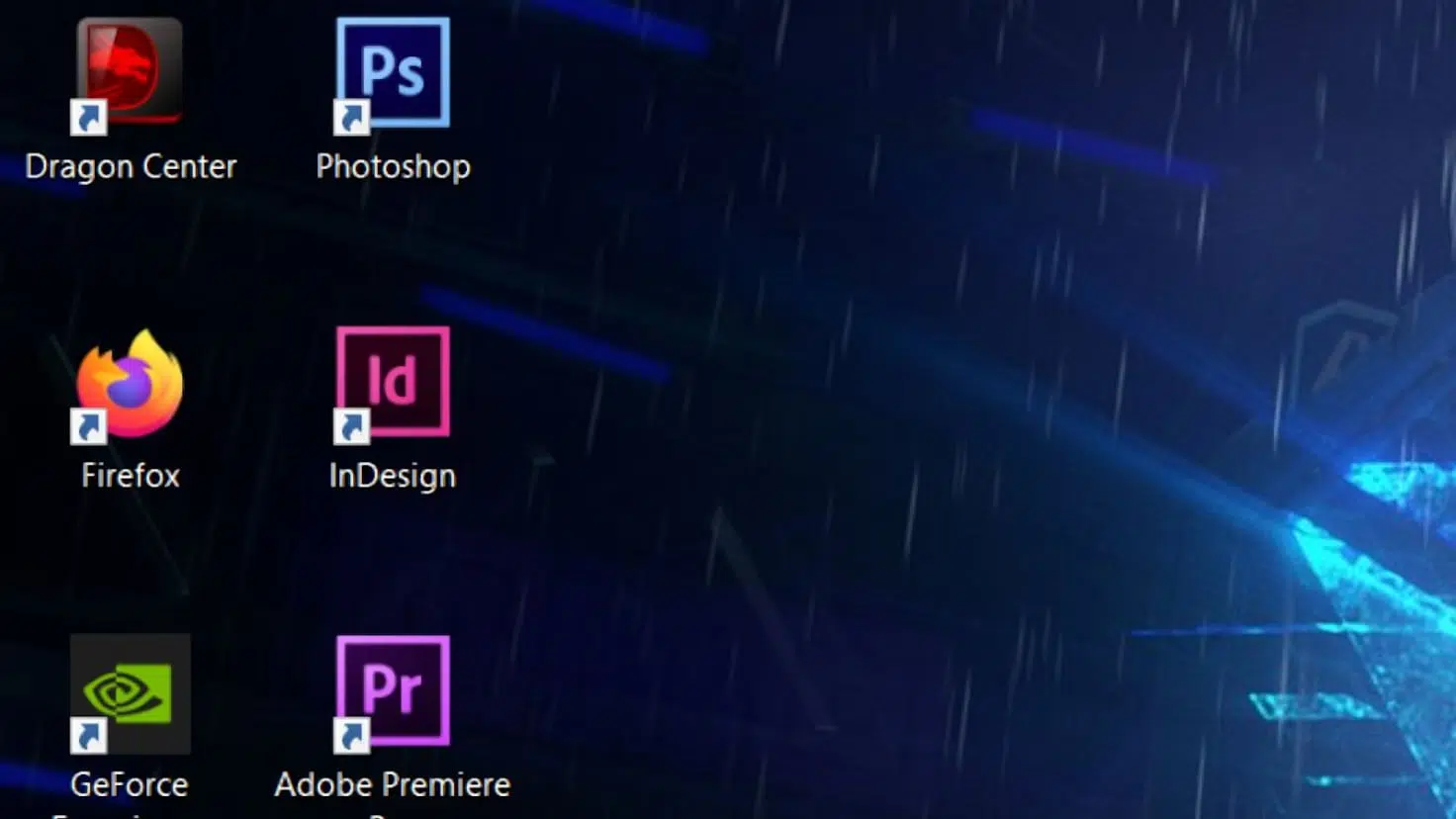
Windows 11 erbjuder olika anpassningsalternativ, inklusive möjligheten att justera ikonstorlekar efter dina behov. Den här funktionen är användbar för att både förbättra synligheten och optimera skrivbordsutrymmet och Utforskaren.
I den här artikeln kommer vi att utforska olika metoder för att ändra ikonstorlekar i Windows 11, från inbyggda verktyg till avancerade alternativ med hjälp av Registereditorn.
Hur man ändrar storlek på ikoner på Windows 11-skrivbordet
Använder snabbmenyn
Ett av de enklaste sätten att ändra storleken på ikoner på Windows 11-skrivbordet är genom snabbmenyn. För att göra detta, följ dessa steg:
- balk högerklicka i ett tomt utrymme på skrivbordet.
- Välj alternativ Ver i rullgardinsmenyn.
- Välj mellan Stora ikoner, Medium ikoner o Små ikoner.
Denna metod är snabb och effektiv för dem som söker en omedelbar, okomplicerad anpassning.
Använda mushjulet
Ett annat snabbt sätt att ändra ikonstorleken är att använda tangentbordet och musen:
- Håll ner tangenten ctrl.
- Vrid på mushjul uppåt för att förstora ikonerna eller nedåt för att förminska dem.
Det här tricket är perfekt för dem som letar efter mer exakt storleksanpassning.
Använda kortkommandon
Windows 11 innehåller tangentkombinationer som gör denna justering enklare:
- Ctrl + Shift + 2: Stora ikoner.
- Ctrl + Shift + 3: Medelstora ikoner.
- Ctrl + Shift + 4: Små ikoner.
Med dessa genvägar kan du snabbt ändra storleken utan att behöva öppna snabbmenyn.

Hur man ändrar ikonstorleken i File Explorer

Från menyn Visa
För att justera ikonstorleken i File Explorer, följ dessa steg:
- Öppna File Explorer.
- Klicka på i det översta fältet Klicka på Visa.
- Välj önskad storlek mellan Mycket stora, stora, medelstora eller små ikoner.
Den valda vyn kommer att tillämpas på den aktuella mappen, men om du vill att den ska sparas i alla mappar kan du göra det från mappalternativen.
Ändra storlek med musen
Precis som på skrivbordet kan du använda Ctrl + mushjulskombinationen för att justera storleken på ikonerna i filutforskaren.
Ändra storleken på ikonerna i aktivitetsfältet
Använda systemskalan
Windows 11 låter dig justera skalan på gränssnittselement, vilket också påverkar aktivitetsfältets ikoner:
- balk högerklicka på skrivbordet och välj Skärminställningar.
- Hitta avsnittet Skala och distribution.
- Ändra skalantalet för att göra ikonerna större eller mindre.
Den här inställningen ändrar storleken på alla element på skärmen , inte bara ikonerna.
Avancerad ändring med Registereditorn
Om du bara vill ändra aktivitetsfältets ikoner kan du göra det med hjälp av Registereditorn:
- Öppna Start-menyn och skriv regeditoch tryck sedan på Retur.
- Navigera till rutten HKEY_CURRENT_USER \ Software \ Microsoft \ Windows \ Currentversion \ Explorer \ Avancerat.
- balk högerklicka i ett tomt utrymme och välj Nytt > DWORD (32-bitars) värde.
- Namnge det som AktivitetsfältSi.
- Tilldela ett värde: 0 (liten), 1 (medium) eller 2 (stor).
- Starta om datorn för att tillämpa ändringarna.
Den här metoden erbjuder större anpassningsmöjligheter , men bör göras med försiktighet.
Det finns flera sätt att ändra ikonstorleken i Windows 11, från enkla alternativ som snabbmenyn och kortkommandon till avancerade metoder med hjälp av Registereditorn. Beroende på dina behov kan du välja den lösning som bäst passar dig för att helt anpassa din operativsystemupplevelse.


Passionerad författare om bytesvärlden och tekniken i allmänhet. Jag älskar att dela med mig av min kunskap genom att skriva, och det är vad jag kommer att göra i den här bloggen, visa dig alla de mest intressanta sakerna om prylar, mjukvara, hårdvara, tekniska trender och mer. Mitt mål är att hjälpa dig att navigera i den digitala världen på ett enkelt och underhållande sätt.