- Audacity erbjuder en komplett samling effekter för att rensa brus, korrigera klick, utjämna och normalisera volymen på dina inspelningar.
- Kombinationen av brusreducering, brusgrind, filter och utjämning eliminerar brum, väsande ljud, andningsljud och distorsion utan att offra tydlighet.
- Normaliseringseffekten justerar den högsta ljudnivån till en definierad nivå (t.ex. -1 dB), vilket utjämnar volymen mellan spåren och förhindrar klippning.
- Onlineverktyg och andra redigerare kompletterar Audacity för uppgifter som röst- och musikseparation eller avancerad LUFS-baserad normalisering.
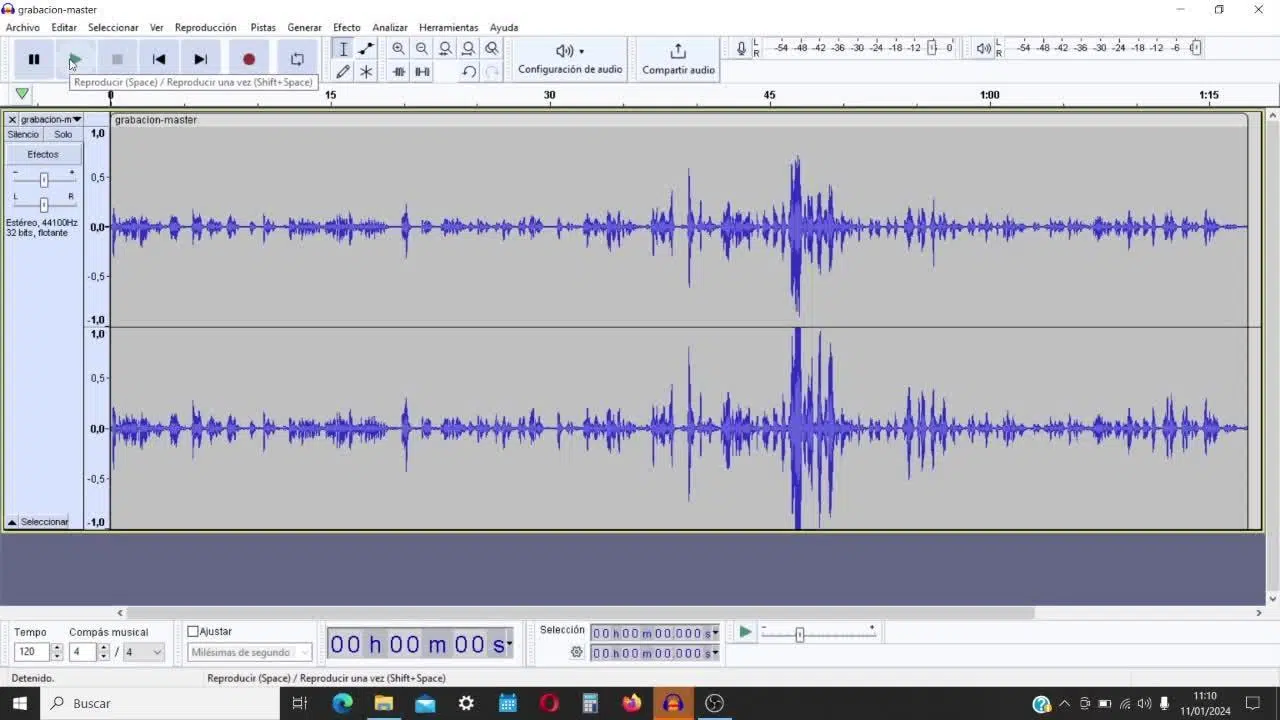
I den här artikeln får du lära dig, steg för steg, Hur man rensar upp ljud i Audacity och hur man normaliserar dess volym Så att det låter balanserat, klart och behagligt. Du kommer att se exakt vad varje effekt gör (brusreducering, brusgrind, normalisering, förstärkning, utjämning, klippreparation etc.), i vilken ordning de ska tillämpas och vilka riktvärden du kan använda för att undvika att förstöra inspelningen.
Vad är Audacity och varför är det användbart för att rengöra och normalisera ljud?
Audacity är en gratis ljudredigerare och öppen källkod tillgänglig för Windows, macOS och LinuxTrots att det är gratis innehåller det en enorm samling professionella verktyg för inspelning, redigering, bearbetning och ljudförbättring.
Med Audacity kan du Spela in direkt med din mikrofon, importera filer i format som MP3WAV, FLAC eller M4A, redigera flera klipp i flerspår och applicera effekter för att korrigera typiska problem vid hemmainspelningar.
Bland dessa verktyg finns de som är utformade för städa upp ljudet och göra det så "fint" som möjligt: brusreduceringBrusgrind, notch-filter, klick- och pop-borttagning, klippkorrigering, equalizer, komprimering och naturligtvis volymeffekter som Amplify och Normalize.
Dessutom används Audacity flitigt för Konvertera analogt ljud (band, vinylskivor, gamla inspelare) till digitalt formatRedigera poddsändningar, förbered berättarröst för video eller justera ton och tempo i en låt utan att påverka kvaliteten nämnvärt.
Grundläggande begrepp: brus, toppar, RMS, LUFS och normalisering
Innan vi går in på effekterna är det värt att förtydliga några viktiga begrepp som hjälper dig. förstå vad du rör vid när du normaliserar och rengör ljud.
Å ena sidan finns det bakgrundsljud: surrande, väsande, fläktar, trafik, elektriskt klickande eller mycket tung andning som smyger sig in i inspelningen. De är inte en del av budskapet, men de finns där och "belamrar" spåret.
Å andra sidan finns det volymnivåer. Det är inte samma sak. den högsta nivån av den övergripande volymkänslanTre viktiga åtgärder spelar in här:
- RMS (Rot Medelkvadrat): Det är ett sätt att mäta den genomsnittliga nivån på en ljudsignal. Det är närmare hur vi uppfattar den faktiska volymen än bara toppnivån, och det är mycket användbart för att avgöra om ljud låter konstant eller har fluktuationer.
- LUFS (Ljudstyrkeenheter i full skala): Det är den moderna referensenheten för att mäta upplevd ljudstyrka. Plattformar rekommenderar vanligtvis värden som -16 LUFS för talad röst och -14 LUFS för musik för att upprätthålla en jämn lyssningsupplevelse.
- Toppnivå: Detta indikerar den högsta punkten som vågformen når. Om en topp når eller överstiger 0 dBFS (digitalt maximum) har du klippning och distorsion.
Normalisering, som implementerats av Audacity, Den fokuserar på toppnivånJustera ljudnivån upp eller ner så att vågformens topp når ett målvärde (till exempel -1 dB). Detta ger dig ett spår med tillräcklig volym utan att överskrida gränsen och förvränga ljudet.
Förberedelse: Importera och duplicera ditt ljud i Audacity
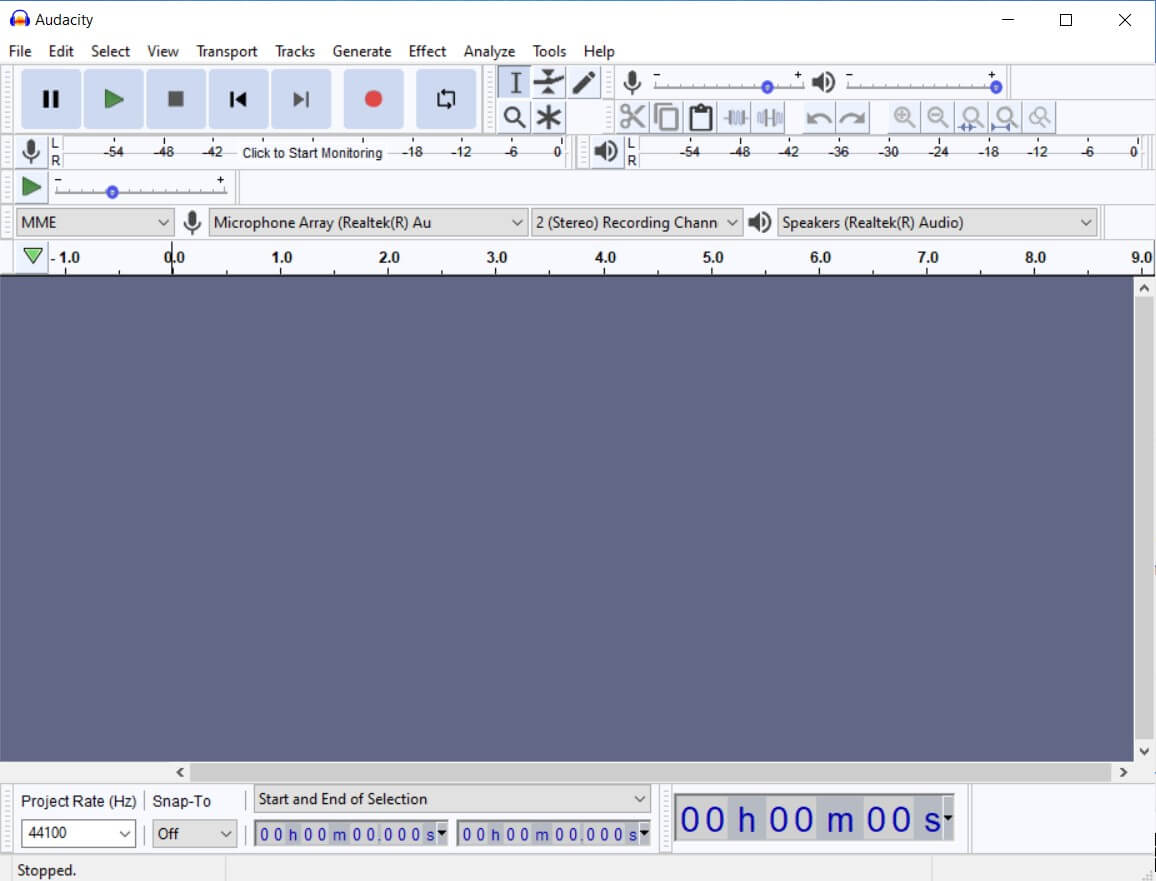
Det första du alltid bör göra är att arbeta med en kopia av din inspelningPå så sätt, om du överdriver en effekt eller förstör något, kan du återgå till originalfilen utan problem.
Öppna Audacity och, för att importera din ljudfil, gå till "Arkiv > Importera > Ljud"I fönstret som visas väljer du den fil du vill redigera (MP3, WAV, FLAC, etc.) och bekräftar.
När du importerar kan Audacity visa dig ett meddelande som ber om tillåtelse att "Gör en kopia av filerna innan du redigerar dem"Välj det här alternativet om du vill att programmet ska generera en intern kopia av ljudet och inte arbeta direkt på originalet på skivan.
När klippet har laddats kan du duplicera spåret i Audacity för att få två versioner: en ren version och en för experiment. Välj bara spåret och använd "Redigera > Duplicera" eller motsvarande genväg för att klona vågformen.
Brusreducering: rengör bakgrundsbrum och väsande ljud
I många hemmainspelningar, en konstant bakgrundsljudLaptopfläkten, en luftkonditionering, ett elektriskt surrande eller ett högfrekvent väsande. Det är vad effekten är till för. "Brusreducering" av Audacity.
Detta filter fungerar genom att identifiera ett fragment där endast brus hörs och därifrån, Den eliminerar de frekvenser som passar in i det mönstret. i resten av ljudet. Det gör dock inga underverk: om du överdriver kan det lämna ett metalliskt eller robotiskt ljud eftersom det också tar bort en del av det "bra" ljudet som delar de frekvenserna.
För att använda det klokt, välj först ett område av ditt klipp där Det finns ingen röst eller musik, bara bakgrundsljudMed det avsnittet valt, gå till "Effekt > Ta bort och reparera brus > Brusreducering".
I effektfönstret trycker du på "Erhåll en brusprofil"Audacity memorerar sedan bruset du vill ta bort. Markera sedan hela spåret (Ctrl+A eller Cmd+A) och återgå till samma effekt för att tillämpa reduceringen på resten av ljudet.
Innanför fönstret ser du nyckelparametrar för att kontrollera hur mycket du ska städa:
- Brusreducering (dB): är mängden brusdämpning. Ett typiskt och ganska säkert värde att börja med är runt 6 dBOm ljudet är mycket högt kan du höja det lite, men undvik för höga värden för att inte skada din röst.
- känslighet: Detta avgör hur mycket av ljudet Audacity ska betrakta som brus. Det fungerar vanligtvis mellan 0 och 24och ett mellanvärde såsom 6 Det ger oftast bra resultat utan att äta upp för mycket användbart innehåll.
- Frekvensband: Kontrollera hur många band algoritmen använder för att separera brus och signal. Håll det mellan 0 och 2 Det hjälper till att bevara tydligheten i många fall.
När du har värdena, använd knappen för att förhandsvisning Lyssna i några sekunder och justera om det behövs. Om du gillar resultatet trycker du på "OK" så tillämpar Audacity filtret på valet.
Bullerdörr: stänger av viskningar och lågnivå kvarvarande buller
Brusreducering är bra för konstant surrande, men det är ofta otillräckligt med mycket svaga ljud som uppträder då och då (bakgrundsljud som stiger och faller, andning, avlägsna tangentbordsklick...). Det är vad... är perfekt för. bullergrind.
En ljuddörr fungerar som en "dörrvakt": Allt som låter under en viss nivå dämpas eller tystas.Medan allt över den nivån passerar ostört. Detta gör att du kan minska bruset avsevärt i talpauser eller i slutet av meningar.
Du hittar den i Audacity på "Effekter > Ta bort och reparera brus > Brusgrind"Välj först det ljudavsnitt du vill tillämpa det på (det kan vara hela spåret) och öppna sedan effekten.
En av de viktigaste justeringarna är "tröskelnivå"Ett rimligt utgångsvärde kan vara -40 DBvilket vanligtvis används för att skära bort bakgrundsljud utan att överrösta rösten, även om det beror mycket på hur högt du spelade in det.
Se också till att du har valt funktionstypen "Dörr" inom effekten. Efter justeringen, förhandsgranska den. Om du märker att rösten avbryts abrupt eller låter onaturlig, sänk tröskeln något eller jämna ut attack- och release-tiderna om effekten erbjuder dem.
Notch-filter: eliminerar specifika elektriska brum
Det finns väldigt specifika ljud, som t.ex. brummande av den elektriska strömmen vid 50 eller 60 Hzvilket är särskilt irriterande eftersom de förblir konstanta vid en fast frekvens. I dessa fall är det ideala vapnet Notch-filter.
Denna typ av filter reducerar mycket selektivt en enda frekvens (och ett mycket smalt område runt den), vilket lämnar resten av spektrumet nästan orörd. Det används ofta för Ta bort nätverkssurr, pipljud från elektronisk utrustning eller statiska toner som har slinkt in i inspelningen.
Du hittar den i Audacity på "Effekt > Equalizer och filter > Notch-filter"När du är inne måste du justera två huvudparametrar:
- frekvens: Detta är den mittfrekvens du vill eliminera. Ett typiskt värde för elektriskt brum är 60 Hz (eller 50 Hz beroende på land). Du kan prova det numret och finjustera det om du märker att bruset inte försvinner helt.
- Q-faktor: avgör hur smal eller bred "skåran" är. Värden mellan 0,1 och 1 De fungerar oftast bra. Ju högre Q-faktor, desto mer selektivt blir filtret.
Applicera effekten och lyssna noga. Om du märker att det övergripande ljudet förlorar för mycket fyllighet, försök... justera frekvensen eller jämna ut filtret (Lägre Q) för att inte förstöra några av de användbara basfrekvenserna.
Klickeliminator: ta bort irriterande klick och poppande ljud
Ett annat mycket vanligt problem är... klick, snäpp och små "plopp" orsakade av slag mot mikrofonen, små anslutningsfel, saliv i munnen eller defekter i gamla filer (vinylskivor, kassetter…).
För att åtgärda detta inkluderar Audacity effekten "Radera klick"Den här funktionen är tillgänglig under "Effekter > Ta bort och reparera brus > Ta bort klick". Dess syfte är att upptäcka dessa mycket korta toppar och jämna ut dem så att de går obemärkta förbi.
Inom effekten kommer du att se två viktiga kontroller:
- Tröskelvärde: avgör hur känsliga detekteringarna är. Ett referensvärde kan vara 200Om du sänker den kommer den att upptäcka mindre klick; om du höjer den blir den mindre känslig.
- Maximal bredd på klickningarna: Anger den maximala varaktigheten för klick som ska korrigeras. Ett typiskt värde kan vara 20, lämplig för korta klick.
Helst bör effekten endast tillämpas på... de områden där klickningarna är tydligt synligaInte alltid över hela spåret. Detta förhindrar att algoritmen påverkar delar som inte behöver den och bibehåller ljudets naturlighet. Om klickningarna kommer från äldre media kanske du också är intresserad av hur reparera skadade ljudfiler.
Reparationsklämma: åtgärda mindre skärsår och förvrängningar
När du spelar in för högt kan ljudet nå den digitala gränsen och platta ut vid toppen eller botten av vågformenDet är klippning, och det resulterar i ett hårt, förvrängt ljud.
Audacity har en funktion som försöker korrigera det och som heter "Reparera klämman", som finns i ”Effekt > Ta bort och reparera brus > Reparera klipp” (eller ”Korrigera klipp”, beroende på översättningen).
Denna effekt handlar om delvis rekonstruera den klippta vågformen Det jämnar ut utjämningen vid toppar. Det gör inga underverk om klippningen är kraftig, men det kan förbättra lyssningsupplevelsen avsevärt med lätt klippning.
I effektfönstret hittar du inställningar som:
- Tröskelvärde (%): Markera den procentandel av amplituden vid vilken du anser att en avgränsning inträffar. Ett typiskt värde kan vara 95%att endast rikta in sig på de verkligt problematiska topparna.
- Minska amplituden för att möjliggöra återställda toppar: Sänk den totala nivån något för att skapa utrymme för att rekonstruera vågformen. Ett värde som -9 DB Det kan vara en bra plats att börja.
Markera det berörda området, justera parametrarna och klicka på "OK". Om resultatet fortfarande är mycket skarpt kan förvrängningen vara för avancerad och du kan behöva kombinera denna korrigering med en liten minskning av den totala volymen eller upprepa processen med något olika inställningar.
Grafisk equalizer: styr vind, brus och röstskärpa
Utjämning är ett av de kraftfullaste verktygen för modellering av ljudets karaktär. Den Grafisk equalizer Audacity låter dig höja eller sänka specifika frekvensband för att förstärka vissa element eller dölja andra.
Om din inspelning har mycket vindbrus, vindbyar eller lågfrekventa mullrande ljudDu kan minska basen med equalizern. Om rösten låter för dämpad eller nasal kan du förstärka några av mellanregistret eller diskanten för tydligare ljud.
Du kommer åt effekten från ”Effekt > Equalizer och filter > Grafisk equalizer”. Du kommer att se en serie skjutreglage grupperade efter frekvensband (bas, mellanregister, diskant).
Innan du rör vid för mycket är det lämpligt normalisera spåret till en rimlig nivå, till exempel mellan 0 och -3 dBFör att förhindra att summan av förstärkningar orsakar klippning, flytta reglagen gradvis och lyssna alltid med förhandsgranskningsknappen.
Ett användbart knep är Minska de mest problematiska banden något istället för att drastiskt öka de du gillarOm det till exempel är för mycket muller i de mycket låga frekvenserna, sänk dem några dB istället för att öka diskanten för mycket. Om du är osäker på dina ljudkortsinställningar, kontrollera grundläggande ljudinställningar för att undvika problem med utfarten.
Normalisera, förstärka och andra volymfunktioner
När du har ljudet någorlunda rent från brus och med en utjämning som passar dig, spela upp justera volymen korrekt så att det inte finns några överraskningar eller distorsion och att det låter konsekvent med andra spår.
Audacity erbjuder tre nyckelfunktioner i menyn ”Effekt > Volym och komprimering”: Förstärka, normalisera och reparera (den senare som ett paraply för flera volymkorrigeringar).
med Amplify Du kan höja eller sänka den totala ljudnivån med ett visst antal decibel. Om ditt spår är för tyst kan du öka förstärkningen; om det är för högt och närmar sig 0 dB kan du sänka det något. En typisk inställning kan till exempel vara Förstärk tills toppen är runt -1 dBÄven om normalisering är mer praktiskt för det ändamålet.
Effekten "Normalisera" Det är nyckelelementet när det gäller att utjämna. Du hittar det under "Effekt > Volym och komprimering > Normalisera". Dess syfte är att sänka den högsta toppen i markeringen till den nivå du anger, och tillämpa samma förstärkning på allt ljud.
I fönstret Normalisera ser du tre alternativ:
- Ta bort DC-offset: Om din vågform är vertikalt excentrerad (den oscillerar inte runt 0,0-linjen) centrerar den här kryssrutan om ljudet. Det är en bra idé att aktivera den för det mesta. undvik problem med headroom och onödig distorsion.
- Normalisera toppamplituden till (dB): Här anger du det värde du vill att den maximala toppen ska nå. Som standard är det vanligtvis inställt på... -1,0 DBvilket är en mycket rimlig standard eftersom den lämnar en liten marginal under 0 dB för att undvika klippning och möjliggöra vidare bearbetning.
- Normalisera stereokanaler oberoende av varandra: Om du arbetar med ett stereospår normaliserar det här alternativet varje kanal (vänster och höger) separat. Detta är användbart om till exempel Du har två mikrofoner inspelade på vänster och höger sida och varje person talar med olika volymOm detta inte är fallet för dig kan du lämna det omarkerat för att bibehålla den ursprungliga stereobalansen.
För att använda den, markera hela spåret (eller flera spår samtidigt) och öppna effekten. Markera "Ta bort DC-offset", låt toppmaximumet vara -1 dB eller ditt önskade värde och bestäm om du vill bearbeta kanalerna separat. Förhandsgranska effekten om tillgänglig och klicka sedan på "OK".
Om du väljer flera spår och använder Normalisera med samma toppvärde, Varje spår normaliseras individuellt till den nivånDet betyder att de alla kommer att ha samma maximala volym, även om deras upplevda genomsnittliga volym kan variera något beroende på innehållet. Ändå är det en mycket bra utgångspunkt för att undvika drastiska nivåsprång mellan filer.
Så här rensar du upp ljud inspelat på din mobiltelefon steg för steg med Audacity
Vi kommer att gruppera allt ovanstående till ett logiskt arbetsflöde Mycket användbart om du till exempel har spelat in en röst med din mobiltelefon och den låter med bakgrundsljud, lite surrande och obalanserad volym.
Importera först filen till Audacity som vi har sett: "Arkiv > Importera > Ljud" Och om möjligt, gör en kopia av projektet eller duplicera spåret. Identifiera sedan en del av klippet där endast omgivningsljud är hörbart.
Använd den delen till få fram brusprofilen med brusreduceringseffekten och tillämpa sedan reduceringen på hela spåret med måttliga värden (t.ex. 6 dB reducering, känslighet 6, band 0-2) för att inte överdriva.
Om det fortfarande finns mycket tydliga andningsljud eller kvarvarande ljud i slutet av meningar, ta till bullergrind, sätter ett tröskelvärde runt -40 dB och justerar tills bakgrunden dämpas utan att ord klipps bort.
Om du hör ett tydligt elektriskt surrande ljud, försök att sätta i en Notch-filter runt 50-60 Hz, med en Q-faktor mellan 0,1 och 1, vilket säkerställer att rösten inte förlorar för många behagliga bastoner.
När ljudet är under kontroll, gå vidare till klick och snäpp De mest uppenbara resultaten kan uppnås med hjälp av Click Eliminator. Fokusera effekten på problemområdena och kontrollera tröskelvärdet (t.ex. 200) och den maximala klickbredden (20) för att förhindra att fina ljudsegment förändras.
Om du märker att ljudet klipper vid vissa toppar på grund av inspelning med för hög volym, markera dessa områden och fortsätt. Reparationsklämma med ett tröskelvärde runt 95 % och en liten minskning av amplituden för att ge utrymme för rekonstruktion.
Sedan är det dags att justera den övergripande tonen med Grafisk equalizerDen minskar mycket låga basfrekvenser något om det förekommer luftstötar, och ger en touch av närvaro åt rösten i de mellan-diskanterade frekvenserna, alltid med mjuka förändringar på några dB.
Slutligen reglerar den den totala volymen med Förstärk och framför allt med NormaliseraDu kan använda Amplify för att lägga till lite headroom och sedan normalisera till -1 dB peak med DC offset-borttagning aktiverad. Detta ger dig ett stabilt, rent och välplanerat spår utan distorsion.

Passionerad författare om bytesvärlden och tekniken i allmänhet. Jag älskar att dela med mig av min kunskap genom att skriva, och det är vad jag kommer att göra i den här bloggen, visa dig alla de mest intressanta sakerna om prylar, mjukvara, hårdvara, tekniska trender och mer. Mitt mål är att hjälpa dig att navigera i den digitala världen på ett enkelt och underhållande sätt.