- Identifiera vanliga orsaker till och symtom på skadade ljudfiler.
- Upptäck alla aktuella metoder för att reparera ljud i Windows.
- Lär dig fördelarna och begränsningarna med varje verktyg eller programvara.
- Följ viktiga tips för att undvika att förlora dina ljudfiler igen.
Har du någonsin försökt öppna en ljudfil på din dator bara för att upptäcka att den inte spelas upp, ger felmeddelanden eller helt enkelt verkar vara skadad? Att förlora dina inspelningar, favoritlåtar, poddsändningar eller annat ljudinnehåll på grund av ett filfel är frustrerande. Men långt ifrån att vara en förlorad sak finns det verktyg och metoder för att återuppliva de skadade filerna och återgå till att njuta av ditt ljud utan problem.
I den här artikeln berättar vi varför ljudfiler blir korrupta , de mest problematiska formaten , de mest effektiva lösningarna (från professionell programvara till gratis onlinemetoder) och de bästa tipsen för att undvika framtida problem . Allt förklaras enkelt, steg för steg, och med de bästa aktuella alternativen så att du aldrig förlorar din viktiga musik och dina ljudfiler igen.
Vanligaste ljudfilformaten och varför de misslyckas
Innan du åtgärdar problemet är det värt att förstå vilka format ljudfiler vanligtvis finns i och vilka som är mest mottagliga för korruption.
De fem vanligaste formaten och deras egenskaper i Windows :
- MP3: det klassiska komprimerade ljudet, kompatibel med nästan alla enheter och spelare, men ibland Den är skadad av fel vid nedladdning, redigering eller lagring.
- M4A: mer modern, är den föredraget format i Apples ekosystemDen komprimeras bra och bibehåller vanligtvis god kvalitet, men den kan också påverkas om skapande- eller överföringsprocessen inte är korrekt.
- FLAC: la förlustfritt alternativ, perfekt för audiofiler. Om de blir skadade är det svårare att återställa dem utan att förlora en del av innehållet..
- CCA: ansåg att utvecklingen av MP3 med bättre komprimering och kvalitet på mindre utrymme, men Det beror mycket på spelarna och kan orsaka problem om spelaren inte stöder det väl..
- WAV: utvecklad av Microsoft och IBM, är rent format, utan komprimering, perfekt för professionell redigering men också mer känslig för skador, med tanke på dess enkla struktur.
Oavsett format täcker de flesta lösningarna du ser här de huvudsakliga typerna du hanterar dagligen.
Vanliga orsaker till skadade ljudfiler
Varför blir en ljudfil skadad i Windows? Orsakerna kan variera, och att känna till orsaken hjälper dig att förhindra att det händer igen.
- Fel i metadata eller rubrik: om de interna uppgifterna som beskriver filen (upphovsman, varaktighet, format) hanteras felaktigt eller ändras, ljudet kan bli oanvändbart.
- malware eller virus: förekomsten av skadlig programvara Det kan påverka ljudfiler och skada dem. när du använder program eller surfar.
- nedladdningar eller misslyckade överföringar: ladda ner från opålitliga källor eller överföra filer mellan enheter Användning av instabila anslutningar kan göra att ljudet blir ofullständigt eller defekt.
- Tvingade redigeringar: när man försöker manipulera format, beskära, ändra egenskaper utan att använda lämpliga program, kan filen förlora en del av sin interna struktur.
- Misslyckande av hårdvara: problem med hårddisk och minne USB eller SD-kort De lämnar ofta delvis inspelade eller skadade filer.
- Problem under skapandet: Avbrott eller strömavbrott vid inspelning eller export av ljud kan resultera i skadade filer som sedan inte kan öppnas.
- Codec-inkompatibilitet: Försöker öppna en fil med en spelare som inte har rätt codec orsakar fel eller krascher.
Att identifiera problemets källa hjälper dig att välja den bästa lösningen och förhindra framtida problem.
Så här upptäcker du om din ljudfil är skadad
Filen kanske helt enkelt inte spelas upp, visar ett konstigt fel eller plötsligt tar upp mycket mindre utrymme än vanligt. Hur kan du vara säker på att den faktiskt är skadad?
- Försök att spela upp filen i flera spelare (Windows Media Player, VLC, iTunes…).
- Kontrollera filstorlekenom det är mycket lägre än förväntat, är ofullständig eller nedladdningen avbröts.
- Högerklicka och kontrollera egenskaper och detaljer av filen. Om ingen information om längd, kodek eller bithastighet visas, den är förmodligen skadad.
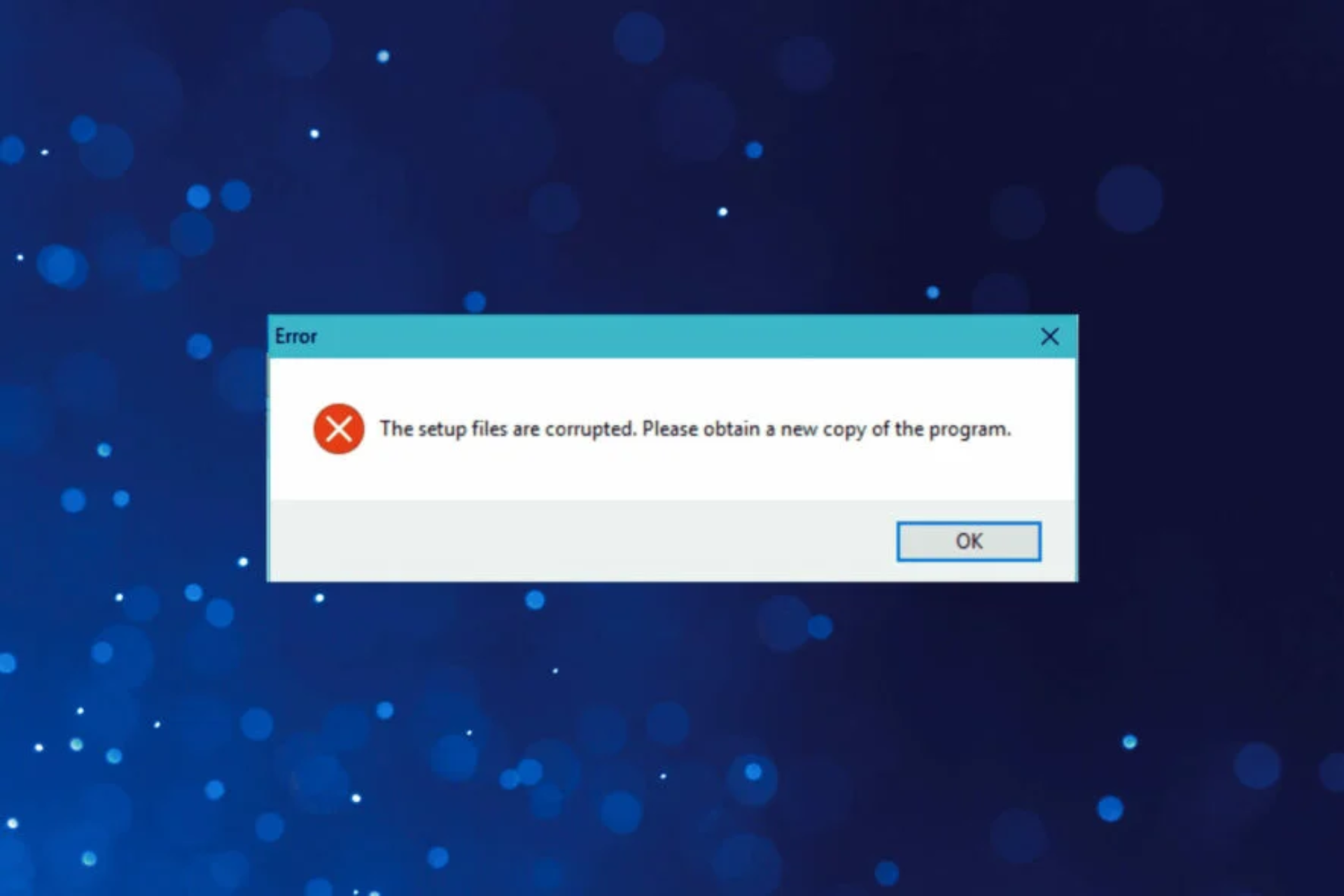
- Du får felmeddelanden som ”format som inte stöds”, ”skadad fil” eller ”Filen kunde inte öppnas”.
Dessa tecken är vanligtvis tillräckliga för att veta att du behöver använda en av reparationsmetoderna.
Lösningar för att reparera skadade ljudfiler i Windows
Beroende på graden av filkorruption och din tekniska expertis finns det alternativ som sträcker sig från avancerade program till mycket enkla onlinealternativ . Låt oss granska var och en, hur de fungerar, deras fördelar och när man ska använda dem.
1. Använd specialiserad reparationsprogramvara
Det finns återställningsprogram som analyserar och rekonstruerar skadade filer. De mest omfattande inkluderar:
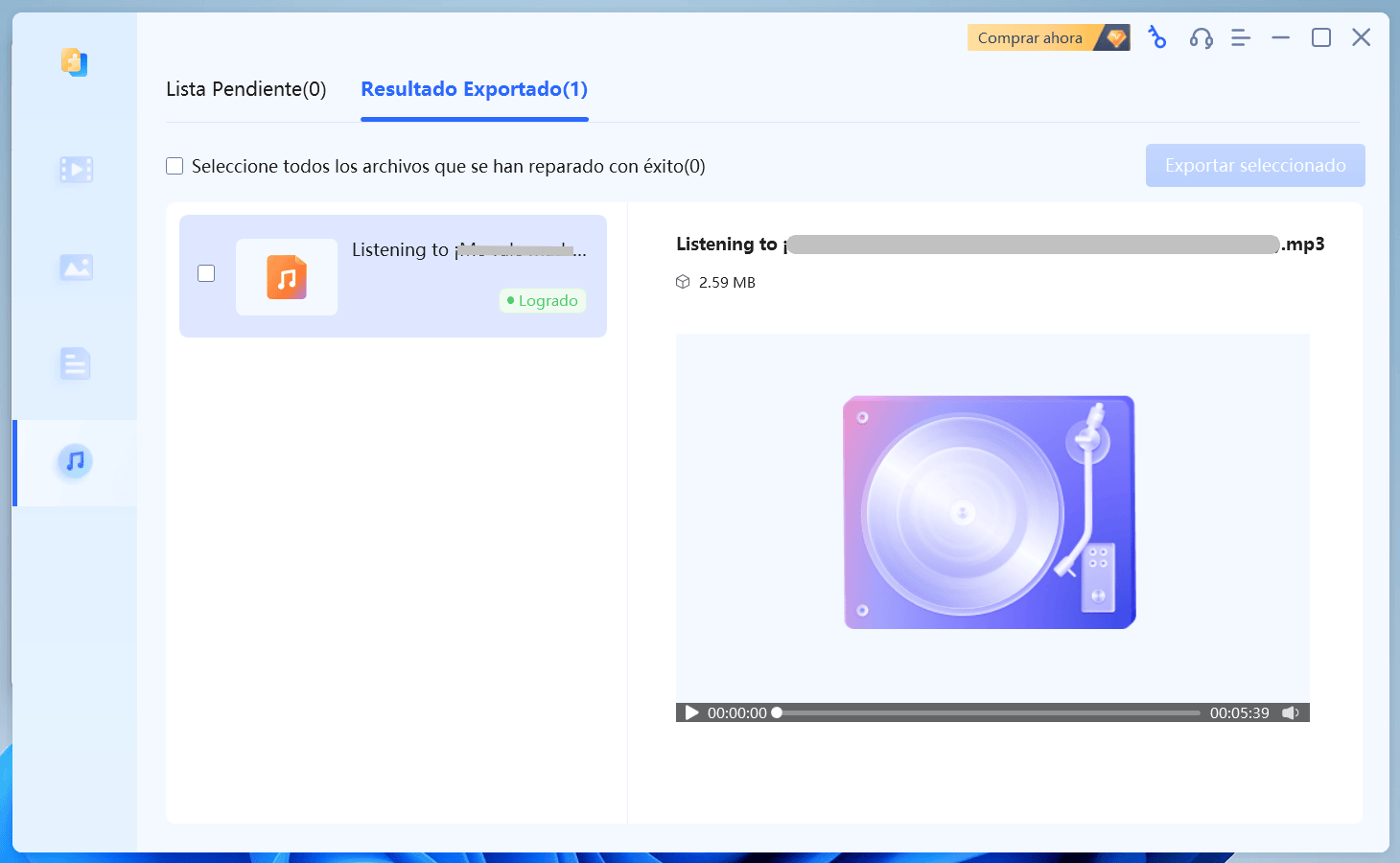
- Wondershare Repairit – Ljudreparation: Kompatibel med alla större format och redo att återställa även svårt skadade filer. Den låter dig importera ett "bra" exempel för att rekonstruera det skadade och fungerar på både Windows och Mac. Mac.
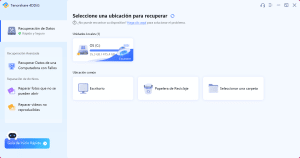
- 4DDiG-filreparation: Den utmärker sig för sin motor baserad på Artificiell intelligens för att reparera ljud (och video). Stöder batchbehandling, omedelbar förhandsgranskning av reparerat ljud och stöder format som MP3, M4A, FLAC, AAC och WAV.. Perfekt för att fixa distorsioner, tysta block och filer som inte går att öppna..
- EaseUS Fixo dokumentreparation: Specialiserad på att reparera filer som skadats av virus eller diskproblem. Den låter dig också återställa ljud från externt minne och har ett mycket intuitivt gränssnitt för mindre avancerade användare.
- FoneLab Data Retriever: Om du, förutom att vara skadade, har raderat dem, hjälper det här programmet till att återställa och reparera filer av alla typer från olika enheter.
- iZotope RX Elements jämfört med CEDAR Studio: De är avsedda för professionell reparation och eliminerar brus, klick, popp och distorsion från alla typer av inspelningar. De rekommenderas starkt för innehållsskapare, musiker och professionella inom audiovisuell postproduktion.
Hur fungerar de generellt?
- Välj alternativet "Reparera ljud" eller liknande och importerar de skadade filerna.
- Om programvaran begär det, lägg till ett bra ljudprov av samma format.
- Starta processen och vänta tills den är klar reparation (tar vanligtvis från några sekunder till några minuter, beroende på storlek och antal filer).
- Förhandsgranska den reparerade filen och ladda ner eller spara den på önskad plats..
Dessa program har ofta gratisversioner med begränsade funktioner och betalversioner för att låsa upp alla alternativ.
2. Prova onlineverktyg
Om du föredrar att inte installera något eller bara ha ett fåtal specifika filer finns det onlineplattformar som:
- EaseUS Online-filreparation: Du laddar upp ljudet, anger din e-postadress, får en bekräftelsekod och efter reparationen kan du återställa den reparerade filen. Stöder MP3, AAC och andra populära formatDet är enkelt och snabbt att använda, men för stora filer kan det finnas begränsningar eller en liten kostnad.
- OfficeRecovery: Ett annat enkelt onlineverktyg: ladda upp filen, kör reparationen och ladda ner den resulterande filen. Låter dig fixa både ljud och dokument, foton och videor, även om det inte alltid är helt gratis.
- MP3Repair.net: Specialiserad på MP3-filer reparerar den längd, rubriker och eventuella interna fel. Den innehåller också några alternativ för att redigera filen efter reparation.
Dessa alternativ är perfekta för vanliga användare eller när du inte kan installera program på din dator, men deras framgångsgrad kan vara något lägre än avancerade skrivbordsprogram.
3. Använd terrängbaserade mediaspelare
Ibland ligger problemet inte i själva filen, utan i spelaren du använder. VLC Media Player är den mest rekommenderade eftersom den stöder praktiskt taget alla format och codecs.
- Öppna VLC och navigera till "Media" → "Öppna fil".
- Markera det skadade ljudet. Ibland kan problemen försvinna genom att bara spela upp det här.
Om du också vill försöka reparera MP3 från VLC:
- Öppna filen i VLC.
- Gå till ”Media” → ”Konvertera/Spara”.
- Lägg till filen och ställ in profilen till "Ljud-CD".
- Spara resultatet i den mapp du väljer.
I många fall åtgärdar den här processen mindre rubrikfel och gör filen användbar i andra spelare.
4. Konvertera filen till ett annat format
Om en fil bara delvis påverkas av korruption kan en konvertering till ett annat format "rengöra" de skadade sektorerna . Du kan använda verktyg som:
- Wondershare UniConverter: låter dig konvertera ljud mellan en mängd olika format, "undvika" korrupta områdenDet är så enkelt som att importera, välja utdataformat och exportera den konverterade filen. Detta är mycket användbart om din spelare inte stöder originalformatet.
- Molnkonvertering: Ett annat onlinealternativ för att konvertera AAC till MP3, MP3 till WAV, etc. Ladda bara upp filen, konvertera den och ladda ner resultatet.
Den här metoden, även om den inte alltid återställer ljudet till sitt ursprungliga skick, återställer i många fall det mesta av innehållet.
5. Prova gratis och öppen källkodsalternativ
Om du inte vill spendera pengar har du:
- Djärvhet: du kan importera den skadade filen och exportera den igen, Ibland rensas skadade metadata på det här sättetDessutom kan du med dess filter prova ta bort brus, reparera avklippta delar och mer.
- MP3-diagnoser: En gratis lösning som analyserar upp till 50 olika problem i MP3-filer och föreslår automatiska lösningar. Mycket användbart för ljud som laddats ner från internet eller äldre inspelningar.
- MP3Val: Ett annat verktyg med öppen källkod för att snabbt och utan komplicerade installationer upptäcka och korrigera interna fel i MP3-filer.
6. Använd Windows systemverktyg för skadade systemfiler
Om den skadade filen är en del av systemet eller om du misstänker att felet är mer globalt, innehåller Windows avancerade verktyg:
- SFC (Systemfilsgranskare): från kommandotolken Kör sfc /scannow. Skannar och reparerar skadade systemfiler. Om skadan finns i den grundläggande Windows-infrastrukturen, kan hjälpa dig ur mer än en trängd sits.
- DISM: I fall där SFC inte är tillräckligt kan kommandot DISM.exe /Online /Cleanup-image /Restorehealth användas. återställa systemfiler genom Windows Update.
Dessa verktyg är avsedda för mer avancerade fall och påverkar inte dina musikfiler eller personliga inspelningar, men de är användbara att veta om felet är utbrett.
Viktiga tips för att aldrig förlora dina ljudfiler igen
Att förhindra att mardrömmen händer igen är lättare än det verkar. Här är några viktiga rekommendationer:
- Gör alltid säkerhetskopior i molnet, externa hårddiskar eller OneDrive-liknande tjänster, Google Drive eller Dropbox.
- Ladda endast ner ljud från pålitliga källor y använd uppdaterade program för att konvertera/redigera dina filer.
- Håll ditt antivirusprogram uppdaterat och utför regelbundna tester för att förhindra infektioner.
- Stäng av datorn ordentligt, utan att tvinga den att stängas av eller abrupt kopplas bort medan filer sparas.
- Rengör hårddisken regelbundet Att använda verktyg som CHKDSK eller underhållsprogram som AVG TuneUp hjälper dig att undvika dåliga sektorer.
- Om du redigerar ljud professionellt, arbeta alltid med kopior och använd okomprimerade format som WAV eller FLAC för att minimera riskerna.
Det verkar som att skadade filer kan återställas i de flesta fall . Från professionella verktyg som gör underverk till gratis onlinealternativ är utbudet brett och lämpligt för alla tekniska färdighetsnivåer. Med rätt försiktighetsåtgärder och korrekt metod kan du återställa nästan alla dina ljudfiler och undvika kostsamma och frustrerande förluster i framtiden.

Passionerad författare om bytesvärlden och tekniken i allmänhet. Jag älskar att dela med mig av min kunskap genom att skriva, och det är vad jag kommer att göra i den här bloggen, visa dig alla de mest intressanta sakerna om prylar, mjukvara, hårdvara, tekniska trender och mer. Mitt mål är att hjälpa dig att navigera i den digitala världen på ett enkelt och underhållande sätt.