- Officiellt stöd: Windows 11 på Quest 3/3S via Mixed Reality Link med flera högupplösta bildskärmar.
- Total flexibilitet: passthrough eller virtuell miljö, 16:9-, 21:9-, 3:4-format och ultrawide-alternativ.
- Anslut till en lokal dator eller Windows 365 och byta lag, glömma den föregående parningen om den "fastnar".
- Horizon OS-uppdateringar: generiskt tangentbord, Hand Tracking 2.3, Instagram DM, galleri och undertexter i samtal.
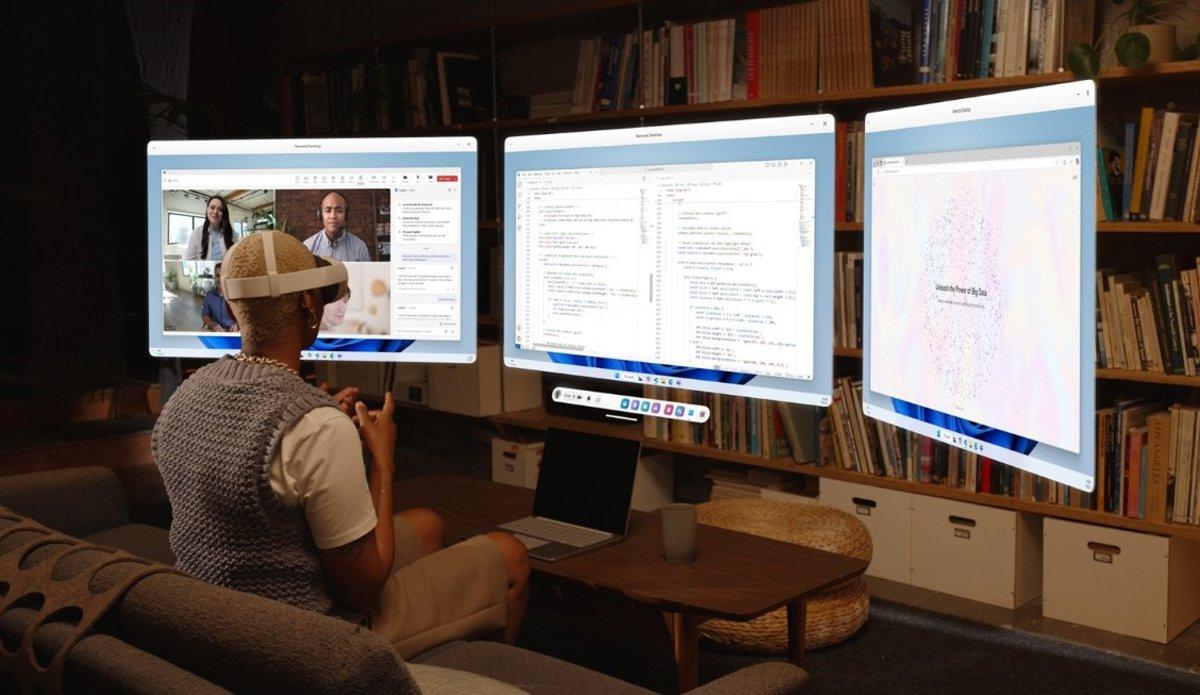
Med lanseringen av Windows 11 Remote Desktop på Meta Quest 3 och Quest 3S förverkligar Microsoft och Meta äntligen idén att arbeta omgiven av oändliga skärmar, utan att ta upp extra plats på skrivbordet. Denna officiella integration låter dig öppna flera virtuella skärmar med hög upplösning på headsetet och styra din dator som om du satt precis framför den, men med den extra fördelen att du kan röra dig och växla mellan mixed reality och helt virtuell verklighet.
Detta är inte ett engångsexperiment eller en konstig gimmick: den här funktionen är resultatet av ett samarbete mellan de två företagen och körs via Mixed Reality Link-appen för Windows . Förutom att ansluta till din fysiska dator låter den dig också komma åt din Windows 365-molndator . Och det bästa är att upplevelsen känns sömlös: du sätter på dig headsetet, tittar på tangentbordet, väljer Koppla ihop och du är redo att börja arbeta, oavsett om det är hemma, på kontoret eller på ett hotell när du reser, med en uppslukande, produktivitetsfokuserad upplevelse.
Vad är Mixed Reality Link och vad erbjuder det på Quest 3 och 3S?
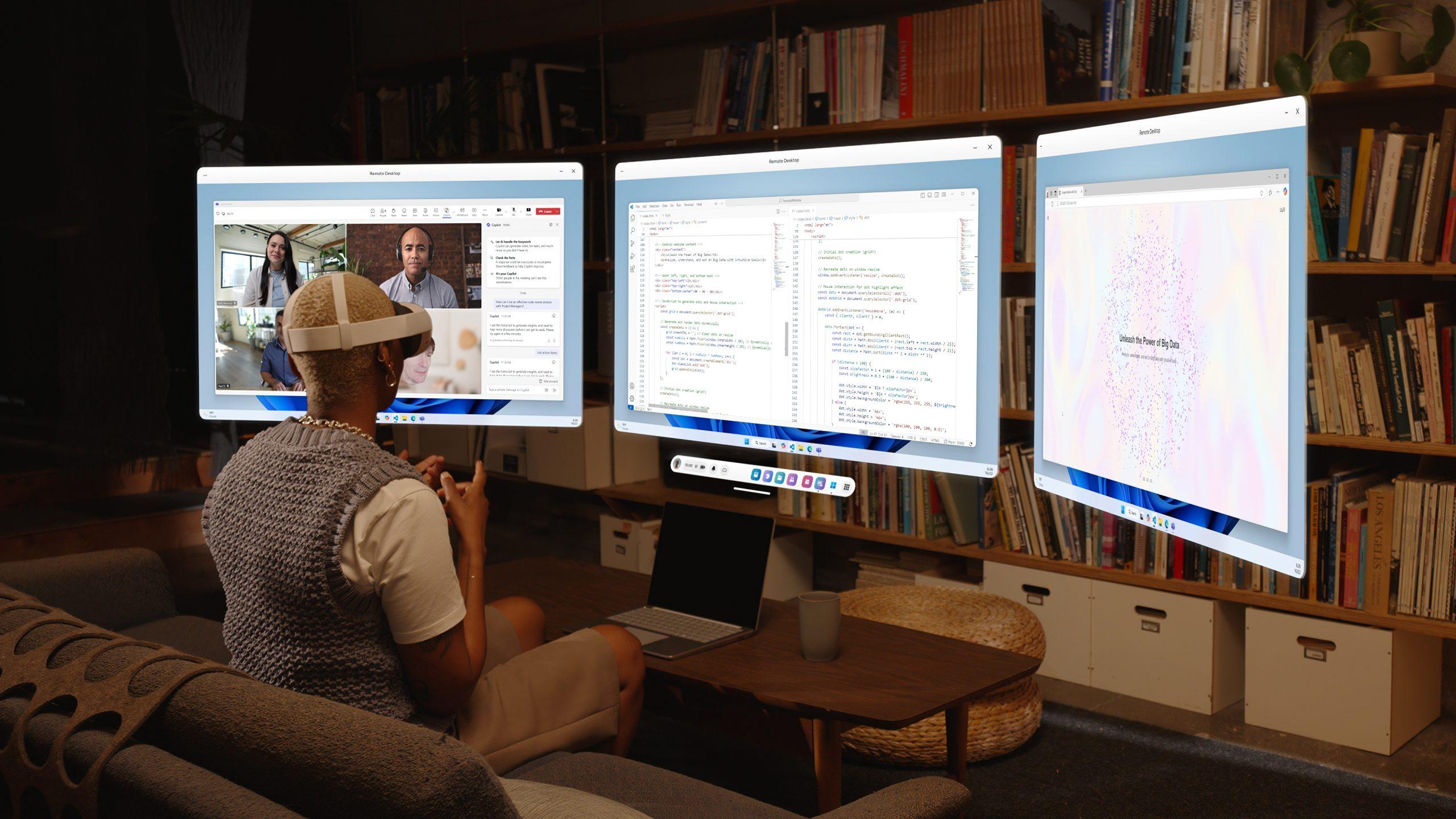
Windows 11:s nya officiella fjärrskrivbordsfunktion kommer till Meta Quest 3 och Quest 3S via Mixed Reality Link, en Windows-app som fungerar som en brygga mellan ditt headset och din dator. Målet är att dra full nytta av Windows 11 – och även Windows 365 – i headsetet, så att headsetet blir en naturlig förlängning av din dator, vilket gör att du kan öppna program, skriva, surfa och hantera uppgifter med flera virtuella bildskärmar.
Som Microsoft förklarade på sin blogg är målet tydligt: att låta dig arbeta tillförlitligt var som helst, med skarpa, stabila skärmar och direkt interaktion på din dator som om du vore fysiskt närvarande. Denna vision överensstämmer med vad Meta har visat sedan Horizon OS version v72 – då funktionen började som en experimentell komponent – genom dess breda lansering med den senaste kompatibla firmware för headsetet, vilket skapar en produktivitetslösning med mixed reality som inte är beroende av ovanliga tillbehör eller besvärliga kablar.
Flera skärmar och bildförhållanden
Systemet låter dig hantera flera virtuella skärmar med hög upplösning samtidigt. Olika rapporter visar att det är möjligt att arbeta med upp till tre virtuella skärmar och dessutom välja det bildförhållande som bäst passar dina behov: standardinställningen är 16:9, men du har också möjlighet till 21:9 för de som älskar ultrabredformatet, och till och med 3:4 om du behöver en vertikal vy för chatt, kod eller långa dokument.
Denna flexibilitet är mycket användbar eftersom du inte är bunden till ett enda format. Du kan till exempel ställa in en huvudskärm i 16:9-format för ditt primära arbetsflöde och en sekundär vertikal skärm för e-post eller anteckningar, med möjlighet att aktivera ett ultrabrett läge som utökar din vy som om du satt framför en enorm böjd skärm utan visuella distraktioner.
Miljöer: genomströmning eller helt virtuella
En annan viktig punkt är friheten att välja din arbetsmiljö. Du kan stanna i passthrough-läge , se den verkliga världen genom headsetets kameror, eller fördjupa dig i en 100 % virtuell miljö om du behöver koppla bort dig från distraktioner. Microsoft presenterar detta som möjligheten att koppla bort dig från avbrott med ett privat utrymme , använda Windows 11-inställningar , eller att kombinera den fysiska och digitala världen för att fortsätta se din omgivning medan du utför uppgifter i Windows.
Det praktiska resultatet är att du kan ta med dig ditt kontor vart som helst: hemma, på kontoret eller på resande fot, med bekvämligheten att växla mellan mixed reality och virtuell verklighet efter behov. Upplevelsen känns i linje med utvecklingen av Quest 3, som redan har fått ett rykte som ett av de bästa mixed reality-headseten på marknaden i sin prisklass.
Jämförelse med Apple Vision Pro
Förslaget påminner om vad Apple erbjuder med Vision Pro, där det virtuella macOS-skrivbordet låter användare arbeta på en immersiv arbetsyta. Med Quest har Microsoft en liknande strategi som Windows-ekosystemet: flera skärmar, hög upplösning och ultrabrett läge . Den operativa skillnaden ligger i att Quest för närvarande kräver en aktiv nätverksanslutning, medan Apples alternativ förlitar sig på mer direkta anslutningsmetoder med Mac-datorer . Meta och Microsoft fokuserar dock på att integrera denna funktionalitet i allt högre grad nativt i Windows 11.
Utöver jämförelsen är det intressanta att den här lösningen inte längre är ett slutet experiment. Efter förhandsgranskningsfasen – som introducerades i slutet av 2024 med Horizon OS v72 – har Meta och Microsoft officiellt lanserat funktionen och stabiliserat den med den senaste kompatibla versionen av headsetets operativsystem, vilket etablerar en tydlig färdplan med fokus på verklig produktivitet.
Hur man kommer igång, krav och tillgänglighet
För att komma igång behöver du en dator med Windows 11 (22H2 eller senare) och Mixed Reality Link-appen för Windows, som kan laddas ner från Microsoft Store. På headsetet är det lämpligt att uppdatera operativsystemet till den senaste kompatibla versionen, eftersom stöd för fjärrskrivbord officiellt lanserades med Horizon OS-uppdateringen, som nu stöder funktionen på Quest 3 och 3S. Under experimentfasen av v72 aktiverades den från avsnittet med avancerade funktioner; nu är den mer sömlöst integrerad i headsetets parkopplingsprocess .
När appen är installerad på din dator och alternativet är konfigurerat på headsetet är processen mycket enkel: när du tar på dig headsetet tittar du på tangentbordet så visas knappen Para ihop . Om du väljer den projicerar du ditt Windows-skrivbord på headsetet med dina virtuella skärmar. Det finns också den klassiska metoden att generera en QR-kod från din dator och skanna den med Quest, en metod som blev populär under testfasen av v72 för att förenkla den initiala parkopplingen.
- Installera Mixed Reality-länken på din Windows 11-dator och slutför den inledande guiden för att aktivera den säkra anslutningen.
- I sökaren, se till att funktionen för fjärrskrivbord Den syns i Inställningar och uppdateringar till den senaste versionen av Horizon OS som är tillgänglig för din Quest 3 eller 3S.
- När du tar på dig hjälmen, Titta på tangentbordet och tryck på KopplaEller använd QR-alternativet om du föredrar det för den första länken.
- Om du arbetar med Windows 365Logga in på din dator i molnet och dra nytta av fjärrskrivbord utan att förlita dig på hårdvara lokal.
Stödet täcker två scenarier: anslutning till en lokal Windows 11-dator eller åtkomst till din virtuella dator i molnet via Windows 365. Det senare är särskilt användbart om din bärbara dator inte har tillräckligt med grafikkraft eller om du reser ofta och föredrar att centralisera din arbetsmiljö i molnet med samma skrivbord tillgängligt var som helst.
Byta parade datorer och lösa "fastnade" parningar
Det är möjligt att headsetet, efter den första anslutningen, alltid ansluter till samma dator och inte visar listan för att välja en annan. Om detta händer finns det flera lösningar som vanligtvis fungerar utan att man behöver betala för tredjepartslösningar som Virtual Desktop: vanligtvis räcker det att bara glömma den parade datorn , antingen från headsetinställningarna eller från själva Mixed Reality Link-appen.
På din Quest, leta efter inställningsavsnittet relaterat till PC eller Windows Remote Desktop och kontrollera om du ser något i stil med "Hantera parkopplade enheter" eller "Parkopplade datorer". Det finns vanligtvis ett alternativ för att Glöm/Ta bort så att när du öppnar Remote Desktop igen kommer headsetet att uppmana dig att para ihop och låta dig välja en annan dator . Det är också en bra idé att starta om headsetet efter att parkopplingen har tagits bort för att tvinga fram en ren detektering.
Öppna Mixed Reality Link på din dator och gå till dess inställningar. Leta reda på listan över auktoriserade headset eller enheter och ta bort den tidigare länken. Om du använde QR-kodmetoden tar du bort den kopplingen så att en ny inbjudan genereras nästa gång du startar appen . Se till att båda datorerna (den gamla och den nya) är påslagna, anslutna till samma nätverk och synliga. Om bara en av dem svarar på nätverkssändningen kommer headsetet att ansluta till den som standard.
En annan bra taktik är att inaktivera Mixed Reality Link -appen på den första datorn i några minuter. Öppna headsetet, gå till fjärrskrivbordet, så bör den erbjuda sökvägen för att para ihop en annan tillgänglig maskin. När den nya länken har upprättats, öppna appen igen på den första datorn och lägg till båda i din lista så att du kan växla mellan datorerna sömlöst. Och om allt annat misslyckas, rensar ominstallationen av Mixed Reality Link och upprepningen av den första parkopplingsprocessen vanligtvis alla utgångna tokens eller behörigheter.
Nuvarande begränsningar och nätverkskrav
För närvarande kräver Quest en aktiv nätverksanslutning för att ansluta till en dator, något att tänka på om du arbetar på ett flygplan eller på platser utan stabil anslutning. Detta är dess största nackdel jämfört med enheter med en mer direkt anslutning till datorn, även om Meta och Microsoft har uttalat sin avsikt att ytterligare integrera den här funktionen i Windows 11 i framtida versioner, vilket minskar friktion och onödiga steg över tid.
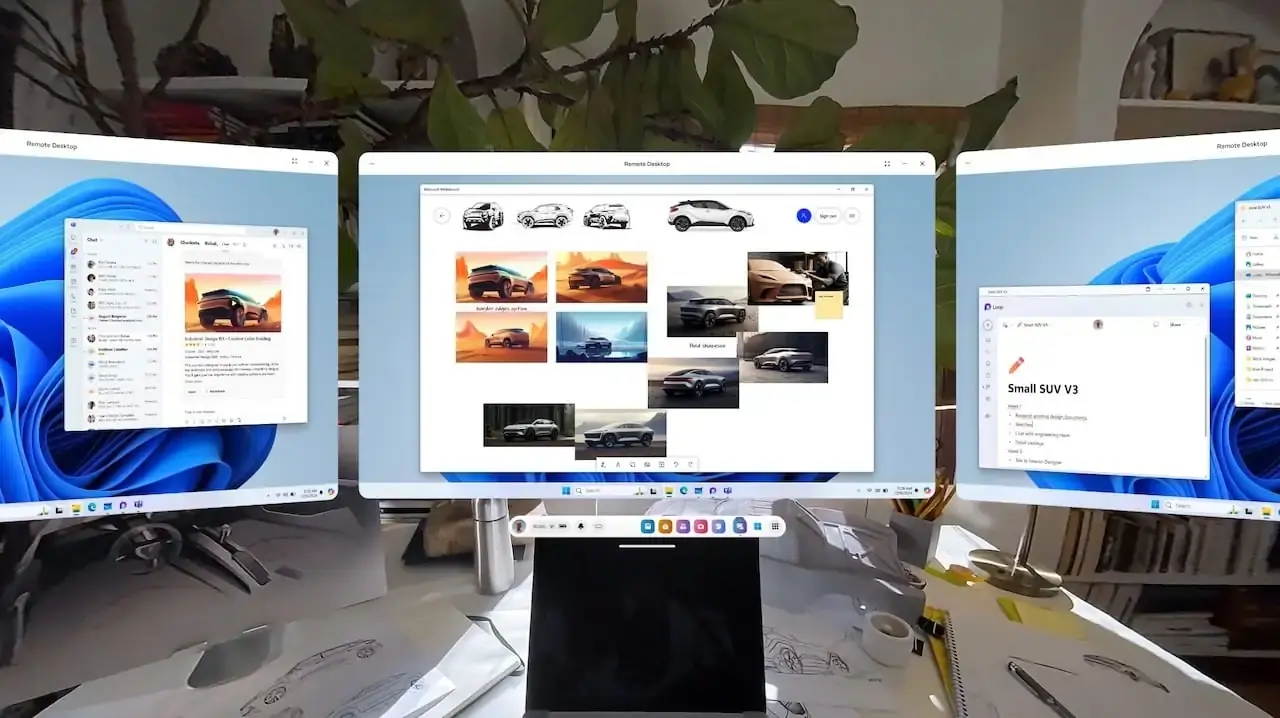
Med det sagt, när du är på ett ordentligt lokalt nätverk är upplevelsen sömlös och konsekvent. Du kan välja mellan passthrough eller en virtuell miljö beroende på dina behov, och distribuera tre virtuella bildskärmar för att täcka nästan alla krävande arbetsflöden: redigering, kontorsprogram med flera appar , programmering med dokumentation i vy eller projektledning med instrumentpaneler sida vid sida.
Priser och positionering för tittare
När det gäller hårdvaran säljs Meta Quest 3 för cirka 499,99 dollar eller 549,99 euro beroende på konfiguration, medan Quest 3S – den senaste instegsmodellen – börjar på 299,99 dollar eller 329,99 euro för 128 GB-versionen. Med dessa priser positionerar Meta mixed reality för produktivitet till ett mer överkomligt pris än andra avancerade alternativ, vilket förstärker dragningskraften i att skapa en uppslukande arbetsmiljö utan att ruinera sig.
Lade till Horizon OS-funktioner som kompletterar upplevelsen
Vid sidan av fjärrskrivbord har Meta förbättrat systemet med nya funktioner som, även om de inte är nödvändiga för att använda Windows 11, förbättrar den dagliga upplevelsen . Ett exempel är utvecklingen av tangentbordsspårning i VR : från att förlita sig på specifika modeller har det gått till en mer generell metod som spårar praktiskt taget alla närliggande tangentbord och visar dem via passthrough, så att du kan skriva säkert även när du bär headsetet.
En annan betydande förbättring kommer med Hand Tracking 2.3 , som förfinar gester som att nypa och dra, stabiliserar pekaren och förbättrar responsen i trånga utrymmen eller svagt ljus . Detta är otroligt användbart om du vill använda headsetet på ett tåg, flygplan eller i sängen – scenarier där precisionen och tillförlitligheten hos handkontrollen gör hela skillnaden.
På appfronten integrerar Quest nu Instagram Direct Messenger i sin headsetversion, vilket gör det möjligt för användare att skicka text- eller röstmeddelanden och dela Reels, Stories och inlägg utan att ta av sig headsetet. Detta är ett plus för dem som växlar mellan arbete och personlig eller professionell kommunikation utan att behöva byta enhet.
Ett omarbetat mediegalleri har också lagts till , utformat för att hantera skärmdumpar, videoklipp och annat innehåll som sparats i visningsprogrammet. Appen gör det enkelt att markera favoriter, säkerhetskopiera och organisera dina samlingar – användbart för de som dokumenterar sina inställningar eller delar produktivitetsdemonstrationer och handledningar.
Slutligen har Meta lagt till undertexter till samtal som görs med People-appen, vilket konverterar ljud till text för att förbättra tillgängligheten. Den här funktionen är viktig för att kommunicera med döva eller hörselskadade personer och representerar ytterligare ett steg i att göra tittaren till ett användbart verktyg utöver underhållning.
Från förhandsvisning till officiell tillgänglighet
Historien om den här funktionen börjar offentligt på Meta Connect 2024 , där en "problemfri" integration mellan Quest och Windows tillkännagavs. Det började som ett experiment i Horizon OS v72 med den numera berömda flytande Connect-knappen och möjligheten att para ihop med Microsoft Mixed Reality Link. Därifrån förfinade Microsoft Windows-appen, och Meta finjusterade parningsprocessen på headsetet, vilket kulminerade i den officiella lanseringen på de senaste kompatibla versionerna.
Den medellångsiktiga planen innebär att processen blir allt enklare , med mycket av magin i Windows 11. För närvarande är nedladdning av Mixed Reality Link fortfarande vägen framåt, men målet är att Microsofts operativsystem ska kommunicera mer direkt med headsetet, vilket gör anslutningen till skrivbordet lika sömlös som att ansluta en extern bildskärm, med mindre tekniskt krångel för användaren.
Tills djupare integration når fram är det vi redan har mer än tillräckligt för många yrkesverksamma: tre virtuella skärmar , flexibla bildförhållanden, ett ultrabrett alternativ och möjligheten att arbeta medan du tittar på omgivningen eller isolerar dig från visuellt brus. Lägg till möjligheten att använda Windows 365, och tittaren blir ett fönster till en molnbaserad dator som alltid ser identisk ut , oavsett vilken fysisk dator du ansluter från.
För en sömlös upplevelse, ta hand om ditt nätverk: en stabil Wi-Fi-anslutning med låg latens gör hela skillnaden mellan ett fjärrskrivbord som känns lokalt och ett med tillfälliga hackningar. Om din router tillåter det, aktivera ett mindre överbelastat band eller dedikera ett separat SSID till tittaren och datorn; att justera avståndet och undvika störningar förbättrar ofta tydligheten på virtuella skärmar avsevärt.
I specialiserade communities och forum delar användare alltmer tips och tricks för vardagsbruk: från att placera tangentbordet i ett väl upplyst område för bättre spårning, till att konfigurera en primär 16:9-skärm med en sekundär 3:4-skärm i stående orientering för anteckningar eller meddelanden, eller till och med byta namn på och organisera virtuella skrivbord . Med lite övning kommer ditt arbetsflöde att anpassa sig snabbt, och du kommer att upptäcka att det blir lika naturligt att flytta fönster i 3D som att växla mellan skrivbord på en traditionell dator.
Det är tydligt att Microsoft ser mixed reality som mer än bara underhållning: den officiella lanseringen av Windows 11 på Meta-headsetet ger många människor en stationär dator med "superkrafter" till ett rimligt pris, och öppnar en intressant dörr till hybridarbete. Allt detta utan att tappa bort små systemförbättringar – tangentbord, händer, meddelanden, galleri och undertexter – som för bara ett par år sedan verkade vara futuristiska funktioner.
Om du tvivlade på om detta bara var hype eller ett enkelt tekniskt framsteg, är den nuvarande versionen nu fullt användbar. Mixed Reality Link är inte längre en nyhet utan en viktig app för alla som vill förvandla sin Meta Quest 3 eller 3S till en mångsidig arbetsstation, med fördelen att kunna växla mellan olika lägen, flera datorer (inklusive molndatorn) och flera skärmar utan att ta upp fysiskt utrymme eller bära runt på bärbara bildskärmar.
Allt pekar på att ekosystemet fortsätter att växa: Meta stärker tittarens grund med användbara funktioner, och Microsoft förenklar integrationen med Windows. Om du redan arbetar med tre fysiska skärmar kommer du att känna dig som hemma; och om du aldrig har provat det kommer du att upptäcka att det är en hälsosam vana att ha virtuella paneler för e-post, chatt, dokumentation, design eller en konsol som förbättrar fokus . Härifrån går den naturliga utvecklingen mot högre bildkvalitet, lägre latens och mer nativ systemintegration .
En sista rolig anmärkning: ja, du kommer att arbeta som i en science fiction-film med jättelika skärmar som svävar i luften, men se upp för kontorsmöblerna om du rör dig för mycket. Med passthrough-läget aktivt kommer du att kunna se din omgivning och undvika kollisioner; om du isolerar dig virtuellt för att koncentrera dig är det en bra idé att markera ett tydligt och bekvämt utrymme. Med fyra finjusteringsinställningar blir installationen väldigt naturlig , och du vill inte gå tillbaka till ett skrivbord belamrat med fysiska skärmar.
Efter månader av tester och med den officiella lanseringen nu på gång har detta partnerskap mellan Meta och Microsoft kristalliserats till ett konkret verktyg som kombinerar kraft, flexibilitet och mobilitet. Windows 11 Remote Desktop på Quest 3/3S, seriösa virtuella skärmar, passthrough när du behöver det, ett spektakulärt ultrawide-läge och möjligheten att växla till en molndator vid behov – allt förbättrat med systemförbättringar som gör headsetet ännu mer komplett. Om du letade efter en riktig anledning att ta ditt arbete till mixed reality, så är det här det.

