- Win32_Product låter dig inventera och avinstallera MSI-programvara, men det täcker inte all installerad programvara och är inte utan biverkningar.
- Power och registret (DisplayName och UninstallString) erbjuder mer omfattande alternativ för att lista och hantera program.
- GUID för MSI-produkter erhålls med Win32_Product, medan andra installationsprogram kräver att UninstallString läses direkt.
- Genom att kombinera WMI, loggning och skript kan inventeringar, avinstallationer och agentverifieringar automatiseras i olika miljöer. Windows.
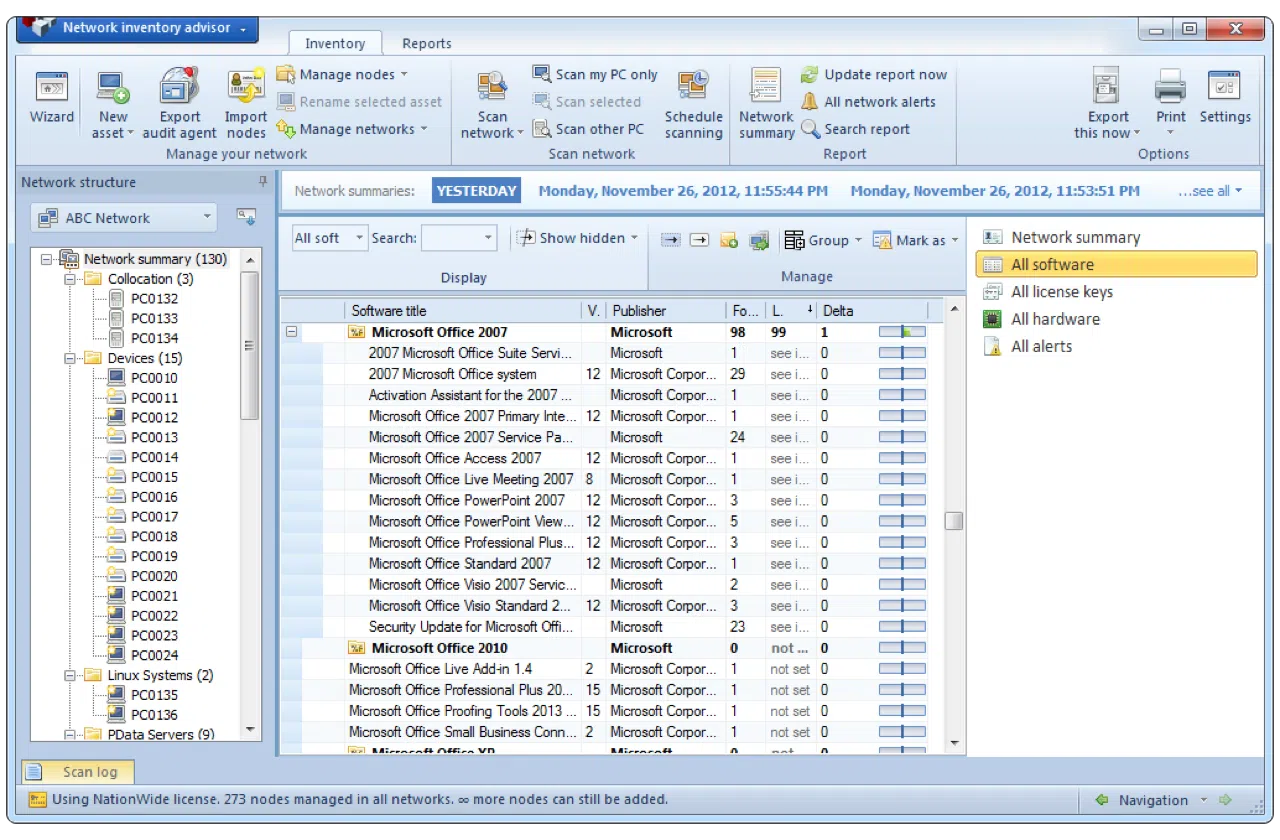
Att hantera programvarulager i Windows är en av de uppgifter som nästan ingen vill göra, men som man förr eller senare måste ta itu med, särskilt när man hanterar flera datorer eller behöver lämna bärbara datorer "rena" för produktion. I detta sammanhang visas WMI Win32_Product- klassen ofta som det snabba och direkta alternativet för att kontrollera installerade program, automatisera avinstallationer och validera MSI-baserade installationer.
Att förlita sig på Win32_Product utan fullständig förståelse för dess underliggande funktioner kan dock leda till obehagliga överraskningar: från betydande skriptförseningar till tysta reparationer av MSI-paket. Dessutom installeras inte all programvara via Windows Installer, vilket komplicerar lagerhantering och automatisk avinstallation. I följande avsnitt kommer vi att utforska i detalj hur man använder Win32_Product, vilka PowerShell- och registeralternativ som finns, hur man hämtar produkt-GUID:er och hur man kör skript säkert och effektivt i moderna Windows-miljöer.
Vad är Win32_Product och vilken programvaruinformation tillhandahåller det?
WMI-klassen Win32_Product är en del av WMI root\cimv2 -namnrymden och är utformad för att representera produkter som installerats med Microsoft Windows Installer (MSI) . När den efterfrågas ger den viktig information om MSI-paket på systemet, såsom namn, version, leverantör och produktidentifierare (GUID), bland andra attribut som är relevanta för administration.
Bland de mest användbara egenskaperna för Win32_Product finns produktnamn (Name), versionsnummer (Version), leverantör (Vendor), produktidentifierare (IdentifyingNumber) och lokal paketplats (LocalPackage). Dessa egenskaper är särskilt värdefulla när du behöver inventera MSI-programvara , kontrollera vilken version av ett kritiskt program som är installerat eller unikt identifiera en produkt för avinstallation med hjälp av automatiserade kommandon.
Det är viktigt att förstå att Win32_Product endast returnerar programvara installerad med Windows Installer . Program som installerats med anpassade installationsprogram, EXE-installationsprogram, andra paketerade program eller programvara från Microsoft Store kommer inte att visas i den här typen av fråga. Därför, även om det är ett kraftfullt verktyg, täcker det inte hela datorns programinventering på egen hand.
Microsofts tekniska dokumentation hänvisar till resurser som TechNet ScriptCenter för ytterligare skriptexempel som använder denna och många andra WMI-klasser. Dessa resurser visar praktiska användningsfall för att räkna upp, filtrera, avinstallera och granska programvara installerad via MSI, både på lokala och fjärrdatorer, med hjälp av olika skriptspråk.
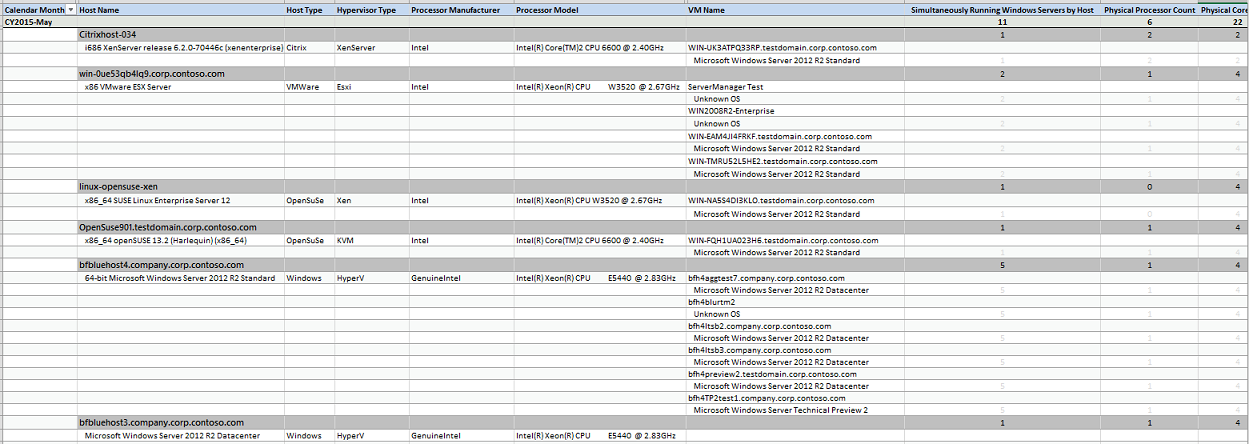
Kör WMI-skript för programvaruinventering
Även om de flesta administratörer idag föredrar PowerShell , finns det fortfarande många miljöer där Microsoft-exempel och klassisk dokumentation förlitar sig på VBScript och WMI . Programvaruinventeringsskript körs vanligtvis mot den lokala maskinen, men med mindre ändringar kan de rikta in sig på fjärrmaskiner om nödvändiga behörigheter och anslutningsmöjligheter finns tillgängliga.
Den typiska Microsoft-guiden förklarar en enkel procedur för att köra skript med filändelsen .vbs . Den allmänna processen innebär att skriva skriptkoden , spara den med rätt filändelse och köra den från kommandoraden med cscript , så att utdata visas i konsolen och det grafiska gränssnittet för Windows Script Host inte öppnas.
Den grundläggande processen för att köra ett av dessa skript innebär att kopiera exempelkoden, spara den till en fil med namnet name.vbs (se till att redigeraren inte lägger till ".txt" i slutet), öppna ett kommandotolksfönster , byta till katalogen där skriptet sparades och köra ett kommando som cscript name.vbs . Den här metoden fungerar för skript som bara läser information såväl som de som utför åtgärder som avinstallationer.
Det är viktigt att beakta nödvändiga behörigheter när man använder vissa resurser . Om skriptet frågar efter känslig information, till exempel skyddade händelseloggar eller systemområden som omfattas av användarkontokontroll (UAC), kan det vara nödvändigt att öppna konsolen med förhöjda rättigheter (Kör som administratör) för att den ska fungera korrekt.
Medan många exempel fokuserar på den lokala maskinen, tillhandahåller Microsoft detaljerad dokumentation om hur man ansluter till WMI på fjärrdatorer . Med hjälp av anslutningssträngar som inkluderar maskinnamnet och autentiseringsuppgifter med lämpliga behörigheter är det möjligt att komma åt flera maskiner och centralt samla in programvaruinformation – ett värdefullt verktyg för granskningar eller storskaliga distributioner.
Avinstallera MSI-programvara med Win32_Product
En av de mest slående funktionerna i Win32_Product- klassen är att den inte bara låter dig lista installerade MSI-applikationer, utan också avinstallera dem med hjälp av avinstallationsmetoden . Detta öppnar dörren för att automatisera borttagningen av oönskad programvara från dussintals datorer utan att behöva navigera manuellt via Kontrollpanelen.
I VBScript innebär den typiska metoden att ansluta till WMI-tjänsten för den önskade maskinen, fråga Win32_Product-klassen filtrerad efter produktnamnet och sedan iterera genom den resulterande samlingen och anropa Uninstall() -metoden på varje instans. Detta gör att du kan tyst ta bort ett specifikt program som installerades med Windows Installer.
Ett skript i klassisk Visual Basic följer vanligtvis ett mönster som liknar följande: måldatorn definieras (vanligtvis "." för att indikera den lokala datorn), ett WMI-objekt som pekar på root\cimv2 skapas med lämplig imitationsnivå, en fråga "Select * from Win32_Product Where Name = 'Product Name'" körs och för varje returnerat objekt anropas objSoftware.Uninstall() . Resultatet blir att det angivna programmet avinstalleras utan någon manuell interaktion.
I PowerShell är logiken mycket likartad men med renare syntax. Du använder `Get-WmiObject -Class Win32_Product` för att hämta alla MSI-produkter, filtrerar dem med `Where-Object` efter önskat namn och anropar sedan, i en `foreach`- loop , metoden `Uninstall()` för varje matchande objekt. Denna metod är perfekt, till exempel för att massborttagning av ett företagspaket som du inte längre vill behålla i ditt datornätverk.
Det är dock viktigt att komma ihåg att Win32_Product kan ha biverkningar . När produkter listas med den här klassen kan Windows Installer utlösa hälsokontroller och reparationer av skadade paket. I stora produktionsmiljöer kan detta beteende generera betydande trafik, CPU-användning och förseningar, så många administratörer föredrar andra metoder för att inventera programvara och reserverar Win32_Product endast för mycket specifika fall av kontrollerad avinstallation.
Använda PowerShell för att lista installerad programvara
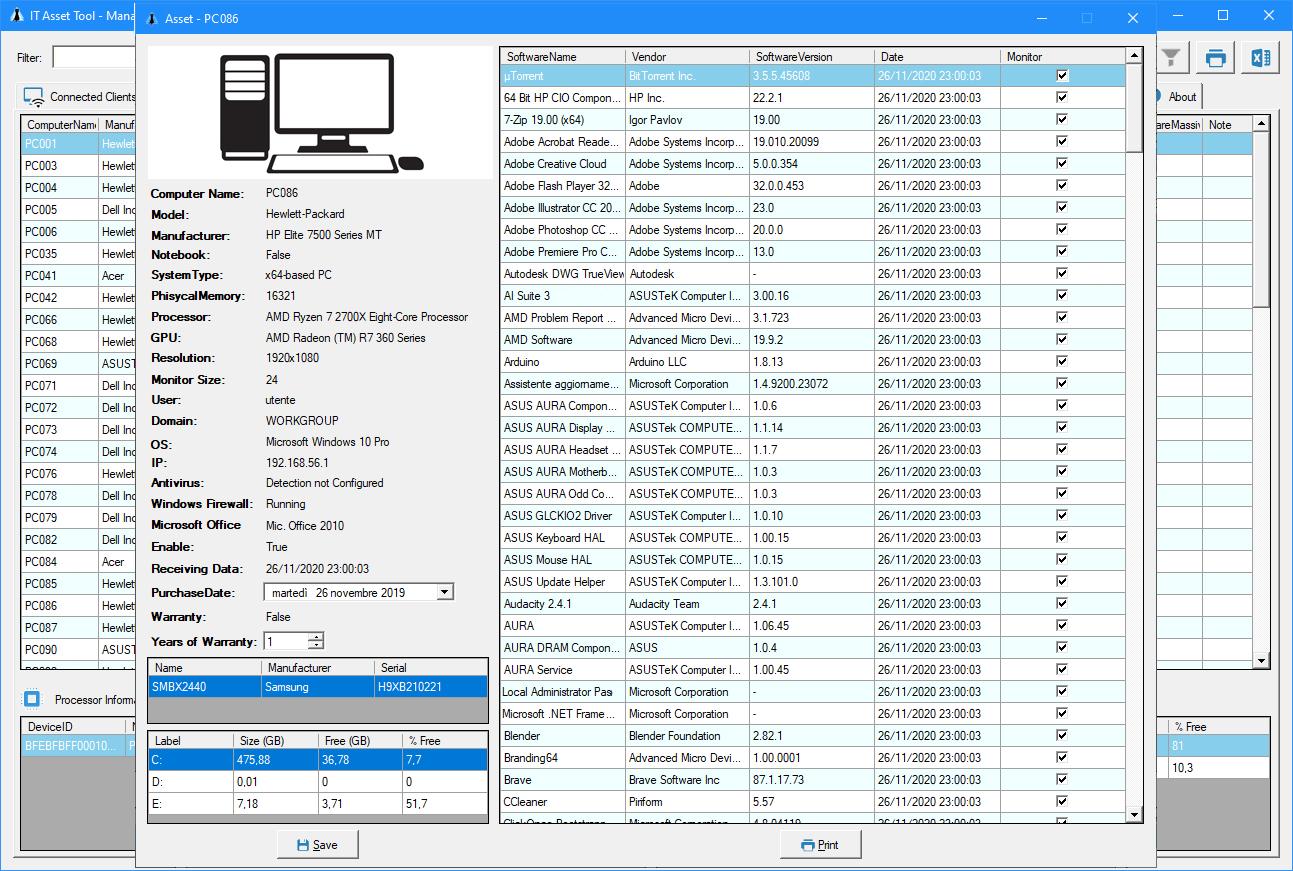
När det gäller att hämta en lista över installerade program erbjuder PowerShell flera alternativ , vissa baserade på WMI och andra som förlitar sig direkt på Windows-registret. Det finns inte ett enda kommando som fungerar perfekt för alla scenarier, så det är ofta bra att kombinera flera tekniker beroende på vilken typ av programvara du vill upptäcka.
Det mest direkta kommandot, men inte alltid det mest rekommenderade, är Get-WmiObject Win32_Product (eller dess alias "gwmi Win32_Product"). Detta kommando använder WMI för att lista alla MSI-produkter som är installerade på systemet. Det är mycket bekvämt eftersom det returnerar egenskapsrika objekt, men det har nackdelen att det potentiellt kan orsaka reparationer och att det exkluderar program som inte kommer från MSI.
För att hantera mer programvara använder många administratörer registret och inventeringsprogrammen . Nycklarna HKLM:\Software\Microsoft\Windows\CurrentVersion\Uninstall och dess motsvarighet HKLM:\SOFTWARE\Wow6432Node\Microsoft\Windows\CurrentVersion\Uninstall lagrar information om installerade 64-bitars respektive 32-bitarsprogram. Med PowerShell kan du köra ett Get-ItemProperty -kommando på dessa sökvägar för att hämta värden som DisplayName, DisplayVersion, Publisher och InstallDate.
En klassisk metod innebär att använda `gp` (ett alias för `Get-ItemProperty`) på båda sökvägarna och filtrera efter objekt vars `DisplayName` inte är tomt. Sedan väljs endast egenskapen `DisplayName` för att få en snabb lista över program som syns i "Program och funktioner". Detta undviker att förlita sig på WMI och fångar många fler installationsprogram, inklusive de som inte är baserade på MSI.
Om mer omfattande information behövs konstrueras vanligtvis något mer avancerade kommandon som anropar ` Get-ItemProperty` och sedan använder `Select-Object` för att visa olika egenskaper, såsom visningsnamn, version, tillverkare och installationsdatum. Slutligen tillämpas `Format-Table -AutoSize` för att göra utdata läsbar i konsolen. Detta kan göras med både standard 64-bitarsgrenen och Wow6432Node-grenen för att täcka 32-bitarsprogramvara.
Ett annat tillgängligt verktyg är WMIC (Windows Management Instrumentation Command-line), som, trots att det är föråldrat i de senaste versionerna av Windows, fortfarande finns på många servrar och arbetsstationer. Ett kommando som ` wmic product get name,version` listar namn och versioner av MSI-produkter, vilket visar sig användbart när ett snabbt resultat behövs utan att behöva gräva i komplexa skript.
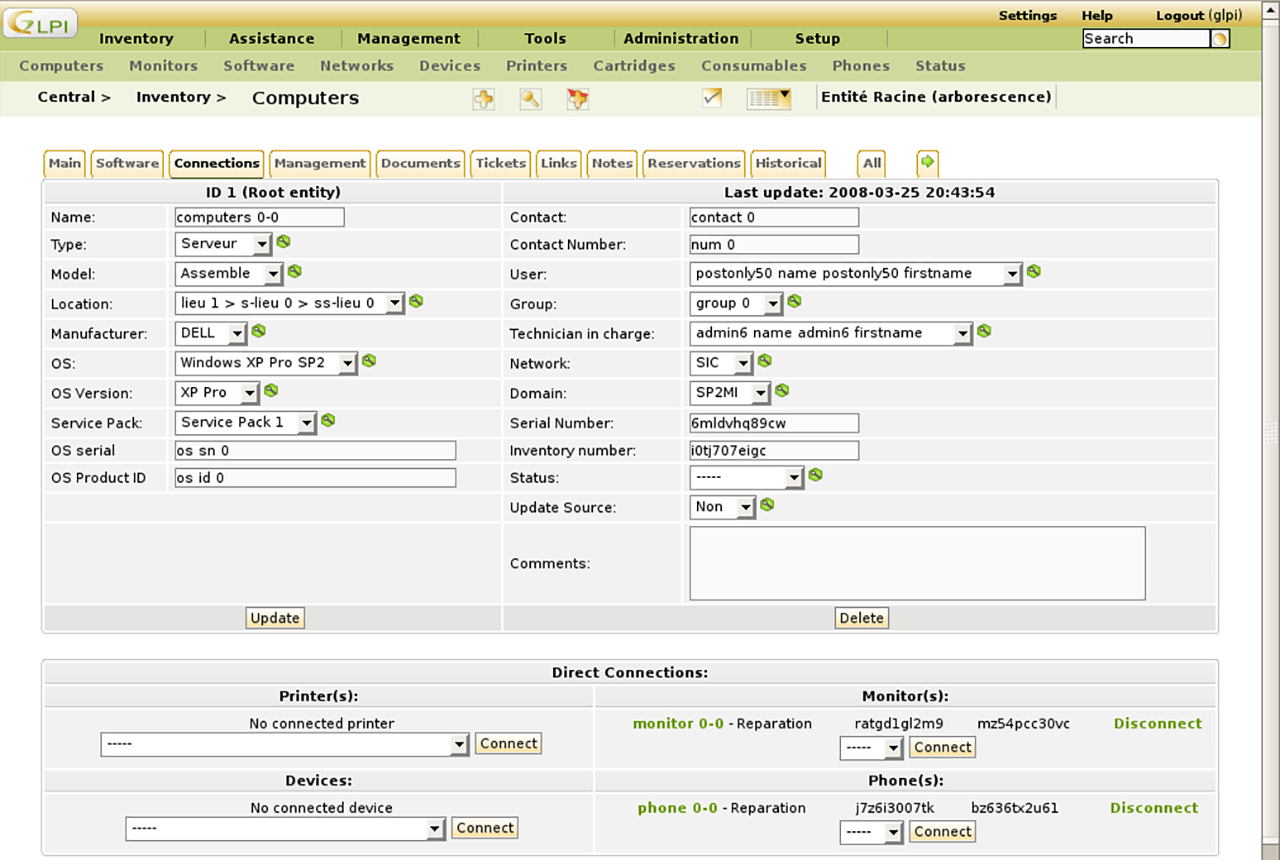
DisplayName, UninstallString och registernycklar för avinstallation
Utöver WMI är en mycket viktig del av programvaruinventeringen i Windows beroende av registret . Varje installerat program har vanligtvis en nyckel inom de avinstallationssökvägar som vi nämnde tidigare, och inom den nyckeln lagras värden som är viktiga både för att visa programmet i Kontrollpanelen och för att automatisera dess borttagning.
Två av de mest intressanta värdena som vanligtvis finns i varje post är DisplayName och UninstallString . Det första motsvarar namnet som visas i "Avinstallera eller ändra ett program" i "Program och funktioner" i Kontrollpanelen. Med andra ord är det den text som användaren känner igen som programmets namn, som det visas i det grafiska gränssnittet.
Värdet UninstallString är ännu mer värdefullt för administratörer eftersom det innehåller kommandot som Windows kör när man klickar på avinstallationsknappen i Kontrollpanelen. Ofta är detta ett anrop till msiexec med ett GUID och flera parametrar, eller en proprietär körbar fil från tillverkaren med specifika alternativ. Genom att känna till den här strängen kan du starta avinstallationen på distans eller automatiskt från PowerShell-skript, VBScript eller andra hanteringsverktyg.
Genom att undersöka dessa nycklar med PowerShell och Get-ItemProperty kan du kombinera värden som DisplayName, DisplayVersion, Publisher och UninstallString för att bygga omfattande programlistor med all information som behövs för inventering, granskning och avinstallation. Denna metod är mycket flexibel eftersom den är oberoende av installationstypen (MSI, EXE, etc.) och inte utlöser reparationer associerade med Win32_Product.
Visuellt återspeglas allt detta i fönstret "Avinstallera eller ändra ett program" som finns i Program och funktioner. Varje rad i den listan motsvarar vanligtvis en registerpost i de nämnda sökvägarna, med ett DisplayName och vanligtvis en tillhörande UninstallString. Att förstå detta samband hjälper till att diagnostisera varför ett program ibland inte visas i Kontrollpanelen, eller varför en manuell avinstallation inte fungerar som förväntat.
Hämta GUID och identifiera programvara utan MSI
I verkligheten är en av de återkommande utmaningarna att hitta GUID för en installerad produkt så att den kan avinstalleras med hjälp av msiexec eller distributionsverktyg. När det gäller MSI-paket förenklar Win32_Product denna process avsevärt, eftersom egenskapen IdentifyingNumber returnerar exakt det GUID i standardformat.
Om man till exempel använder ett kommando som `Get-WmiObject Win32_Product | Format-Table IdentifyingNumber, Name, LocalPackage -AutoSize`, genereras en tabell som innehåller produktnamnet, dess GUID och platsen för MSI-filen i Windows installationscache. Den här typen av utdata är mycket användbar för att verifiera att en företagsagent (t.ex. bedrägeriupptäcktslösningar eller säkerhetsverktyg) är korrekt installerad och kan hanteras via MSI.
Problemet uppstår när ett program inte visas som en klassisk MSI-produkt . I vissa fall kan verktyg som distribueras som EXE:er eller använder olika leverantörer ha ett annat ProviderName, till exempel "Program" istället för "msi". I dessa situationer fungerar det inte att försöka hämta GUID med hjälp av endast Win32_Product, eftersom det helt enkelt inte finns någon MSI-identifierare som kan skickas till msiexec.
Ett typiskt scenario i företagsmiljöer är en tekniker som får flera bärbara datorer (till exempel ett parti HP ProBooks) laddade med programvara förinstallerad av tillverkaren. En del av deras jobb innebär att ta bort all bloatware . För många förinstallerade program räcker det att kontrollera Win32_Product eller avinstallationsnycklarna och hämta GUID eller avinstallationssträngen. Men det finns alltid ett par program som inte följer standardmönstret.
När ProviderName är "Program" eller ett annat värde som inte är associerat med MSI, är det vanligtvis nödvändigt att söka i registret efter avinstallationssträngen . Där, i UninstallString, kan du hitta kommandot som systemet använder för att ta bort programmet, även utan ett typiskt Windows Installer GUID. Från den här strängen kan du skapa skript som anropar den körbara filen med lämpliga parametrar för att avinstallera den i tysthet.
I mer komplexa fall, om leverantören inte tillhandahåller en tydlig MSI eller en standard UninstallString, kan du behöva använda ytterligare verktyg eller konsultera leverantörens specifika dokumentation. I många miljöer löses dock de flesta av dessa scenarier utan att installera extra programvara, utan förlitar sig enbart på PowerShell, WMI och systemregistret.
Verifiering av specifika agenter och verktyg med Win32_Product
Utöver allmän lagerhantering finns det specifika scenarier där organisationer behöver validera på låg nivå att en viss programvaruagent finns och är korrekt installerad. Ett typiskt exempel är agenter som ansvarar för övervakning, säkerhet eller bedrägerianalys, vilka måste distribueras enhetligt över hela enhetsflottan.
I dessa fall är ett kommando som `get-wmiobject Win32_Product | Format-Table IdentifyingNumber, Name, LocalPackage -AutoSize` mycket användbart. Utdata ger produktnamnet, produkt-ID (GUID) och platsen för MSI-filen som lagras i Windows installationscache. Med denna information kan du verifiera att rätt paket är installerat och att dess MSI är tillgängligt för eventuella reparationer eller kontrollerade avinstallationer.
Vissa kommersiella lösningar, såsom avancerade plattformar för bedrägeriupptäckt, dokumenterar uttryckligen användningen av Win32_Product som en metod som stöds för att verifiera deras agent. Dessa manualer betonar att den returnerade informationen är konfidentiell och avsedd uteslutande för auktoriserade kunder, vilket förbjuder dess publicering i öppna eller allmänt tillgängliga källor, vilket understryker känsligheten i vissa företagsmiljöer.
En annan vanlig användning av Win32_Product är att snabbt identifiera versionen av ett kontorspaket som Microsoft Office , installerat via en traditionell MSI-fil. Filtrera helt enkelt efter produktnamn och kontrollera egenskapen Version för att se vilken specifik version som finns på en dator. Detta är mycket användbart när man hanterar migreringar eller massuppdateringar och behöver veta startpunkten för varje maskin.
Den här typen av kontroller fungerar mycket bra med centraliserade lagersystem och fjärrhanteringsverktyg . Även om Win32_Product inte är idealiskt för en massiv genomsökning av hundratals datorer samtidigt, är det mycket praktiskt för engångskontroller eller som en del av valideringsskript efter driftsättning.
Att behärska de olika informationskällorna om programvara installerad i Windows (WMI, register, kontrollpanel och kommandorader) gör att du kan hantera uppgifter som inventering, massavinstallation, agentverifiering och versionshantering med mycket större enklare och mindre improvisation, vilket i slutändan sparar tid och huvudvärk i den dagliga systemadministrationen.

Index
- 1 Vad är Win32_Product och vilken programvaruinformation tillhandahåller det?
- 2 Kör WMI-skript för programvaruinventering
- 3 Avinstallera MSI-programvara med Win32_Product
- 4 Använda PowerShell för att lista installerad programvara
- 5 DisplayName, UninstallString och registernycklar för avinstallation
- 6 Hämta GUID och identifiera programvara utan MSI
- 7 Verifiering av specifika agenter och verktyg med Win32_Product
