- De vanligaste orsakerna är Snabbstartviloläge, skadade filer och uppdateringsfel.
- Det fungerar genom att kombinera en fullständig avstängning, inaktivera snabbstart och reparera med DISM/SFC.
- Förhindra återaktiveringar genom att inaktivera enheter, timers och automatiskt underhåll.
- Uppdatera BIOS/drivrutiner och, om tillämpligt, avinstallera KB5068861 och pausa Windows Update.

När Windows 11 vägrar att stängas av kan det vara otroligt frustrerande: systemet visar "Stänger av…", bildskärmarna och fläktarna stannar, men strömlampan fortsätter att lysa. Ibland är den enda lösningen att hålla ner den fysiska strömknappen för att tvinga fram en avstängning, eller så startar datorn om istället för att stängas av. Andra användare rapporterar att datorn, efter att ha "stängts av", slås på igen med minsta musrörelse eller tangenttryckning, som om den hade försatts i viloläge.
I praktiken finns det ingen enskild orsak. Faktorer som snabb start (hybridavstängning), externa enheter som blockerar avstängning , skadade systemfiler, föråldrade drivrutiner eller BIOS , och till och med en problematisk uppdatering som KB5068861, som har orsakat avstängningskrascher och oväntade omstarter, kan alla spela en roll. Lyckligtvis finns det flera kontroller och lösningar som fungerar i de flesta fall.
Vanligaste symtom och orsaker
Symtomen kan variera: att datorn fastnar på skärmen "Stänger av...", att operativsystemet stängs av men hårdvaran lämnas påslagen , att datorn startas om vid försök att stänga av eller att datorn bara vaknar när musen rörs. På vissa datorer verkar allt stängas av utom strömlampan, som förblir tänd tills en avstängning tvingas fram.
Ett vanligt problem är att viloläge eller hybridavstängning (snabbstart) kan förhindra att systemet stänger kärnsessionen helt . Detta kan göra att datorn vaknar eller inte stängs av helt, särskilt om vissa drivrutiner eller tjänster inte svarar.
Externa enheter kan också störa: USB-enheter, skrivare, kortläsare eller till och med anslutna bildskärmar kan blockera avstängningsprocessen om Windows försöker "släppa" dem och en av dem fastnar. Dessutom kan vissa nyligen installerade program tvinga fram en omstart under avstängning, så det är en bra idé att granska nyligen installerad programvara.
Det finns ytterligare faktorer: skadade systemfiler, felaktiga Windows-uppdateringar (som KB5068861), felaktigt konfigurerade strömalternativ (strömknappar som "startar om" istället för att stängas av), en föråldrad eller felaktig BIOS, schemalagda uppgifter som väcker datorn (väckningstimers) och Windows "Automatiskt underhåll" som kan slå på datorn för att utföra uppgifter.
- Snabbstart/aktivt viloläge förhindrar en fullständig avstängning.
- Extern kringutrustning eller skärmar som blockerar avstängningen.
- Föråldrade drivrutiner/BIOS, skadade systemfiler eller hängande tjänster.
- Felaktig uppdatering (t.ex. KB5068861) eller felaktig strömkonfiguration.
- Schemalagda uppgifter, underhåll och enheter som kan "återuppliva" datorn.
Steg-för-steg-lösningar och rekommenderad diagnos
Innan du gör större ändringar, prova grunderna. Ibland behöver systemet mer tid för att stänga processer eller installera bakgrundskomponenter: vänta ett par minuter på skärmen "Stänger av..." och se om det slutförs av sig självt.
Koppla bort alla externa enheter: tangentbord, möss (om möjligt, lämna bara en ansluten), USB-enheter, skrivare, minneskort, CD-/DVD-enheter och ytterligare bildskärmar. På stationära datorer, lämna bara det allra nödvändigaste (mus, tangentbord och en enda bildskärm). Om datorn fortfarande stängs av, återanslut enheterna en i taget för att identifiera problemet.
Utför en fullständig avstängning. I Windows 11, öppna Start > Strömbrytare och, medan du håller ner Skift-tangenten och klickar på "Stäng av", tvinga fram en fullständig kärnavstängning . Denna åtgärd kringgår hybridavstängning och löser problem med fastnade avstängningar på många datorer.
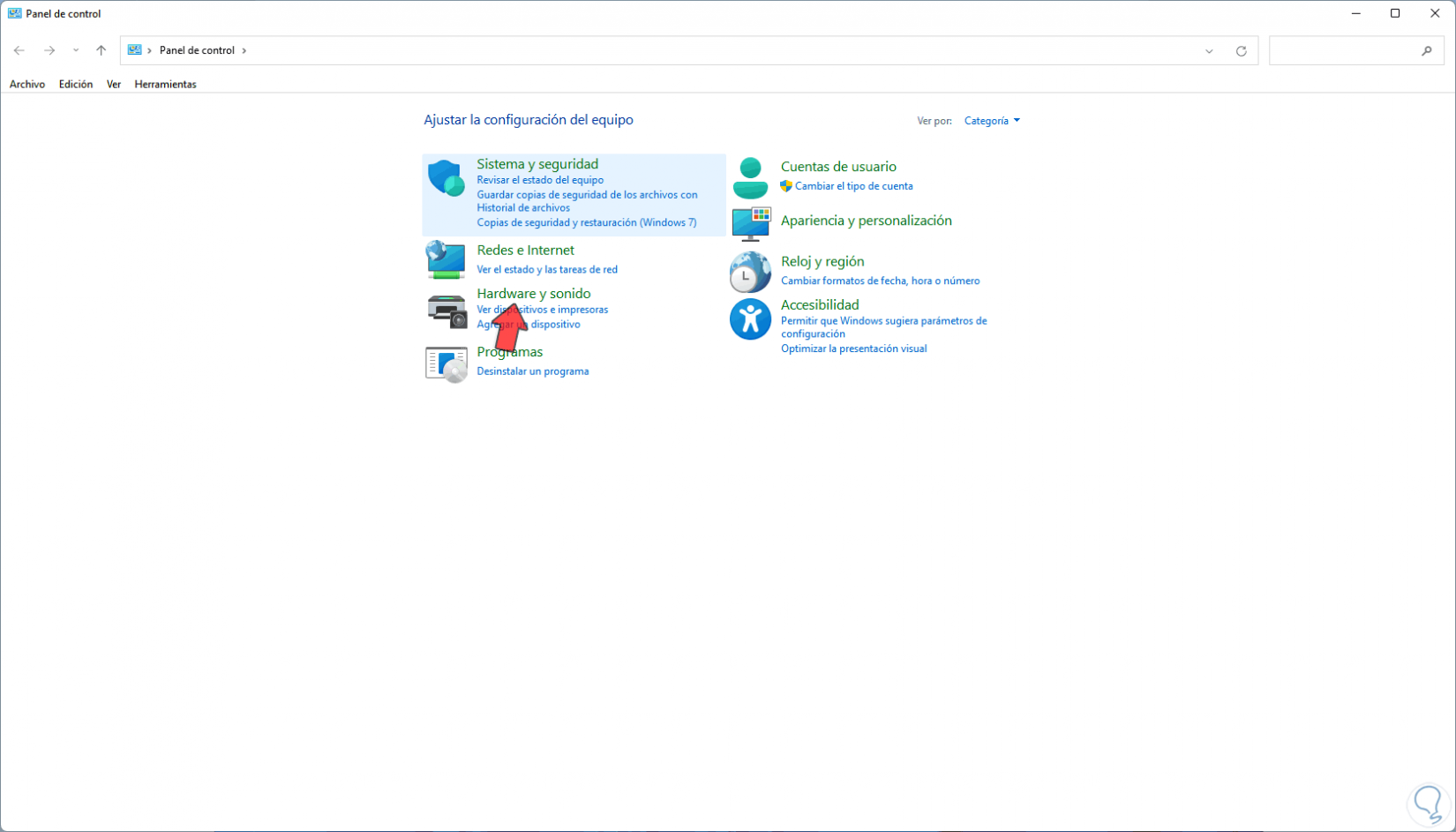
Inaktivera snabbstart. Gå till Kontrollpanelen > Maskinvara och ljud > Energialternativ > Välj vad strömknapparna gör > Ändra inställningar som för närvarande inte är tillgängliga och avmarkera "Aktivera snabbstart (rekommenderas)". Även om start och avstängning tar lite längre tid, förhindrar detta inkonsekvenser som kan förhindra avstängning; se Windows 11 tar lång tid att stängas av.
Kontrollera knapp- och ströminställningarna. I Inställningar > System > Ström och viloläge, se till att strömknappen och lockets stängningsbeteende är korrekt konfigurerat. portabelDe är i "Stäng av". Ett annat sätt är att trycka på Windows + R, skriva powercfg.cplGå till ”Välj knappåtgärder” och se till att ”Starta om” inte är valt. För relaterade problem, se Fix för strömbrytaren. En felaktig inställning Detta orsakar omstarter vid försök att stänga av.
Försök att stänga av från linjen kommandon: öppna Kommandotolken som administratör och kör shutdown /s /t 0 att stänga av omedelbart eller shutdown /s /f /t 0 för att tvinga fram stängning av frysta applikationer. Om detta fungerar ligger problemet vanligtvis i tjänster eller applikationer som förhindrar avstängning från det grafiska gränssnittet.
Inaktivera viloläge. Om datorn verkar gå in i viloläge istället för att stängas av, öppna Kommandotolken (som administratör) och kör powercfg.exe /hibernate offDet här kommandot inaktiverar viloläge och förhindrar hybridläget. Om du behöver återställa det, det omvända kommandot es powercfg.exe /hibernate on.
Tvinga fram en avstängning och töm eventuell kvarvarande ström. Håll den fysiska strömknappen intryckt tills lysdioden släcks. Dra sedan ur strömsladden (och batteriet om det är utbytbart) i 5 till 10 minuter. När du ansluter den igen, starta om enheten och försök att stänga av den igen på vanligt sätt.
Reparera systemavbildningen och skadade filer. Öppna kommandotolken som administratör och kör: DISM.exe /Online /Cleanup-image /RestorehealthNär du har avslutat meddelandet om framgång, starta sfc /scannowNär den når 100%, stäng konsolen och försök att stänga av den. DISM och SFC rätta korrupta filer som blockerar stängningen. För relaterade startproblem, se diagnos av startproblem.
Felsök problem med Windows Update och installera de senaste versionerna. Gå till Inställningar > System > Felsök > Andra felsökare > Windows Update och kör felsökaren. Om det fanns uppdateringsfel som förhindrade avstängning kommer de att åtgärdas. Att hålla Windows 11 uppdaterat minskar drivrutins- och tjänstfel som påverkar avstängningen.
Börjar in Säkert läge och inaktivera automatisk omstart vid fel. Starta i felsäkert läge, öppna Kör (Windows + R), skriv sysdm.cplGå till fliken ”Avancerade alternativ” > ”Start och återställning” och avmarkera ”Starta om automatiskt”. Om det fanns en BSOD snabb att stänga av, (till exempel Blå skärm Kernel-Power 41Du kommer att se felet på skärmen och datorn startar inte om av sig själv.
Förhindra att enheter väcker datorn. För att se vad som kan vara det som slår på den, öppna Kommandotolken (Administratör) och kör powercfg -devicequery wake_armedObservera och, i EnhetshanterarenÖppna enhetsegenskaperna (mus, tangentbord, nätverkskort etc.), gå till fliken "Energihantering" och avmarkera "Tillåt att den här enheten väcker datorn". förhindrar oönskade antändningar när du rör musen eller tar emot nätverkstrafik.
Inaktivera automatiskt underhåll om det behövs. Gå till Kontrollpanelen > System och säkerhet > Säkerhet och underhåll > Underhåll > Ändra underhållsinställningar och avmarkera "Tillåt att schemalagt underhåll väcker datorn". Om det här alternativet verkar inaktiverat kan det styras av andra policyer eller inställningar.
Stäng av väckningstimers. I Kontrollpanelen > Energialternativ > Redigera schemainställningar > Ändra avancerade energiinställningar > Viloläge > "Tillåt väckningstimers" väljer du "Av" för både batteri och nätström. Detta förhindrar att schemalagda uppgifter slår på datorn.
Finjustera PCIe-strömhanteringen. I samma avancerade fönster öppnar du "PCI Express" > "Link State Power Management" och ställer in det på "Off". På vissa system orsakar den här inställningen frysningar vid avstängning.
Undersök program som orsakar konflikter. Om problemet uppstod efter att du installerat ett program, avinstallera det och kontrollera. Du kan också göra en ren omstart genom att inaktivera tredjepartstjänster från systeminställningarna. msconfig och startprogrammen i Uppgiftshanteraren. Ibland, en boendetjänst Tvingar omstart vid stängning.
Specialfall: Uppdatering KB5068861. Vissa användare rapporterar att deras dator inte stängs av efter installationen, utan fastnar på "Stänger av...", startar om eller att hårdvaran förblir påslagen. Gå till Inställningar > Windows Update > Uppdateringshistorik > Avinstallera uppdateringar, leta upp "KB5068861" och avinstallera den. Pausa sedan uppdateringarna tillfälligt och inaktivera "Hämta de senaste uppdateringarna när de är tillgängliga" för att förhindra att den installeras om. Observera att på vissa datorer kanske den här uppdateringen inte visas som avinstallerbar. Om så är fallet för dig, följ de andra stegen tills en patch släpps.
EC/RTC-återställningar och CMOS-rensning (kompatibla system). Om systemet fastnar på "Stänger av..." under en längre tid kan du utföra en återställning av den inbyggda styrenheten (EC) eller realtidsklockan (RTC) på bärbara/allt-i-ett-datorer/handhållna speldatorer enligt tillverkarens instruktioner. På stationära datorer kan en CMOS-rensning återställa BIOS till säkra värden. Om Windows startar efteråt, uppdatera BIOS, Windows och drivrutiner till de senaste versionerna för att förhindra att det upprepas.
Uppdatera BIOS, Windows och drivrutiner . Tillverkare (ASUS, Dell och andra) rekommenderar att du håller din firmware och drivrutiner uppdaterade: detta korrigerar strömkompatibilitet, förbättrar stabiliteten och minskar antalet hängningar vid avstängning. Konsultera de officiella verktygen (t.ex. EZ Flash på ASUS-moderkort eller tillverkarens verktyg) för att flasha BIOS på ett säkert sätt.
Återställ BIOS till standardinställningarna om du misstänker en inställningskonflikt. Gå in i BIOS (med tangenter som F2/F11/Delete vid start), ladda "Standardinställningar" och spara med F10. Om startordningen har ändrats, ställ in rätt disk överst. Detta eliminerar felaktiga inställningar som kan påverka avstängningsprocessen.
Återställ systemet om inget annat fungerar. Säkerhetskopiera dina filer och använd alternativet "Återställ den här datorn" i Windows 11 för att återställa det till sitt ursprungliga tillstånd. Det är en tillfällig lösning, men den kan lösa djupgående korruption eller ospårbara konflikter.
Risk för dataförlust. Om du har förlorat dokument eller foton (på grund av krascher eller tvingade avstängningar) kan du använda dataåterställningsverktyg (t.ex. "Data Recovery Wizards"). De fungerar vanligtvis så här: du väljer enheten, kör skanningen , granskar de hittade filerna och återställer dem till en annan plats.
Ytterligare diagnostik och officiell support. Tillverkare som Dell inkluderar verktyg (t.ex. SupportAssist) för att köra guidade hårdvarutester; om du föredrar kan de köra tester ett i taget och generera en rapport. Dessa guider täcker bärbara datorer, stationära datorer, allt-i-ett-datorer, moderkort, grafikkort, bildskärmar och minidatorer: om något test misslyckas, öppna ett supportärende med resultaten.
Verkliga sammanhang hjälper till att identifiera problemet. Flera användarfall avslöjar användbara mönster: en dator som verkade stängas av men höll sin strömlampa tänd åtgärdades tillfälligt genom att inaktivera viloläge i registret; en annan dator vaknade med musen efter att ha "stängts av" eftersom den faktiskt gick in i viloläge på grund av snabbstart och enheter med behörighet att väcka den. Dessa ledtrådar pekar på ström/viloläge och väckningsenheter som den primära orsaken.
Slutliga förebyggande tips. När du har åtgärdat problemet är det en bra idé att upprätthålla vanor som minimerar återfall: uppdatera Windows och drivrutiner regelbundet, överbelasta inte uppstart med onödig programvara, kontrollera att ditt antivirusprogram inte blockerar avstängningar, koppla bort externa hårddiskar innan du stänger av, och om du märker att det tar längre tid att stänga av igen, kör DISM/SFC för att åtgärda eventuella nya problem. Kolla också in hur du får Windows 11 att använda mindre batteriström på bärbara datorer.
De flesta datorer stängs av utan problem: genom att inaktivera snabbstart/viloläge, kontrollera vilka enheter som kan aktiveras, reparera systemfiler och hålla firmware och drivrutiner uppdaterade, startar om vid avstängning , "Stänger av..." fryser och oväntade startar som utlöses av musen eller nätverksanslutningen försvinner. Om problemet sammanfaller med KB5068861-uppdateringen är det vanligtvis lösningen att ta bort den och pausa Windows Update tills Microsoft släpper en stabil åtgärd.


Passionerad författare om bytesvärlden och tekniken i allmänhet. Jag älskar att dela med mig av min kunskap genom att skriva, och det är vad jag kommer att göra i den här bloggen, visa dig alla de mest intressanta sakerna om prylar, mjukvara, hårdvara, tekniska trender och mer. Mitt mål är att hjälpa dig att navigera i den digitala världen på ett enkelt och underhållande sätt.