- Justera batterisparläge, ljusstyrka, uppdateringsfrekvens och videouppspelning för att minska skärm- och systemanvändningen.
- Kontrollerar processer: bootBakgrundsbehörigheter, aviseringar och indexering för att förhindra tysta utgifter.
- Välj effektiva strömprofiler och använd iGPU när det är möjligt; kontrollera Modern Standby om viloläge förbrukar batteri.
Om du använder en bärbar dator med Windows 11 vill du förmodligen maximera varje minut av batteritiden när du inte har ett eluttag till hands. Den goda nyheten är att det finns många systemjusteringar och små vanor som kan göra stor skillnad i strömförbrukningen. Med några väl valda förbättringar kan batteriet hålla betydligt längre utan att offra det väsentliga.
I den här guiden har vi samlat tipsen och inställningarna som ger bäst resultat: från att aktivera batterisparläge i Windows 11 och justera skärmen, till att styra vilka appar som körs när du inte behöver dem. Du hittar exakta inställningar och alternativ som du kanske inte kände till, till exempel att begränsa indexering, justera videouppspelning eller till och med konfigurera Modernt vänteläge för att förhindra att datorn tömmer batteriet i viloläge. Allt förklaras på ett tydligt och praktiskt sätt så att du kan spara energi utan problem.
Aktivera och justera batterisparläget i Windows 11
Batterisparläget är din bästa vän när du behöver förlänga batteritiden. När det är aktiverat pausar Windows 11 energikrävande bakgrundsuppgifter, som automatisk synkronisering av e-post och kalender, uppdateringar av paneler och vissa appar du inte använder. Gå till Inställningar > System > Ström och batteri, expandera Batterisparläge och använd reglaget för att slå på det direkt . Din dator minskar sedan strömförbrukningen tills du stänger av den (eller tills du ansluter den igen om den aktiveras automatiskt), vilket resulterar i en betydande minskning av energiförbrukningen.
Automatiskt beteende kan också anpassas: på samma skärm väljer du den procentandel med vilken du vill att det ska aktiveras automatiskt (20 % som standard, även om du kan öka det till 30 %, 40 % eller mer om du föredrar att vara på den säkra sidan). Dessutom finns det ett alternativ "Minska ljusstyrkan när energisparläge används", vilket sänker ljusstyrkan med cirka 20 % när du går in i det här läget. Den här funktionen ger några extra minuter batteritid, vilket är särskilt märkbart eftersom skärmen vanligtvis är den komponent som förbrukar mest ström; du får en balans mellan synlighet och förbättrad batteritid . Tänk på att Windows 11 också kan stänga av anslutningar i energisparläge , något att tänka på beroende på hur du använder din dator.
Om du vill vara snabb kan du aktivera Batterisparläge från meddelandefältet: tryck på batteriikonen och använd motsvarande snabbinställning. Den här metoden är användbar när du märker att batteriet ökar och du vill vidta åtgärder utan att öppna menyer, vilket ger dig en genväg som hjälper dig att förlänga din trådlösa session när du är på språng.
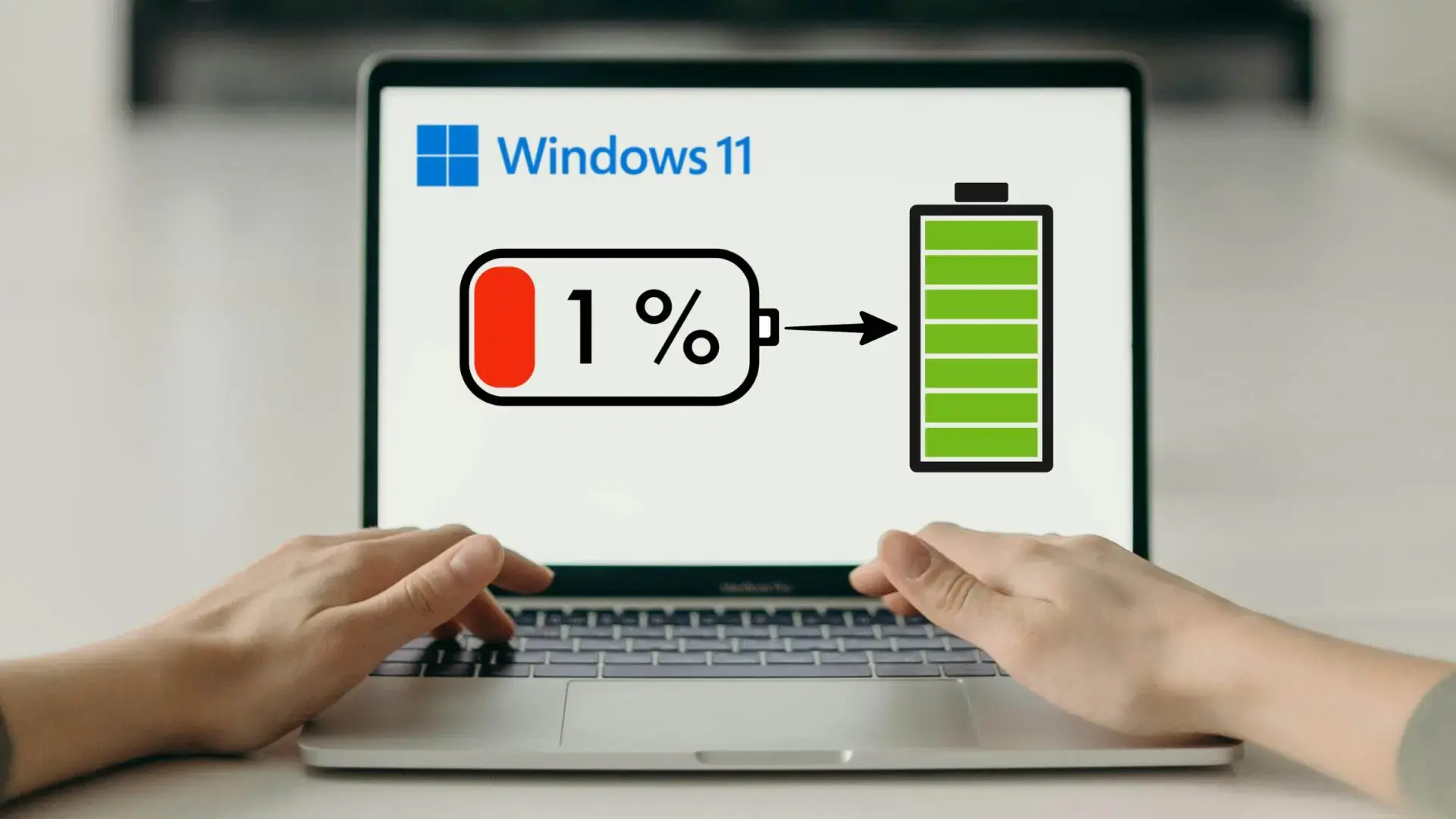
Skärminställningar som gör skillnad: ljusstyrka, uppdateringsfrekvens, HDR och tema
Minska ljusstyrkan manuellt till den lägsta bekväma nivån. Detta är den mest effektiva åtgärden: att hålla den mellan 30 % och 50 % är vanligtvis tillräckligt inomhus och minskar batteritiden avsevärt. Om batteriet börjar ta slut kan du kombinera manuell justering med dimningsalternativet när batterisparläget aktiveras. Besparingarna är omedelbara och sikten förblir acceptabel förutom i direkt solljus.
Skärmens uppdateringsfrekvens spelar också roll. Om din skärm stöder höga uppdateringsfrekvenser (till exempel 120 Hz) kan du överväga att sänka den för allmän användning. Gå till Inställningar > System > Skärm > Avancerad skärm och välj en lägre uppdateringsfrekvens. Om alternativet inte visas betyder det att din dator inte tillåter dig att ändra den; på bärbara speldatorer är skillnaden i strömförbrukning när man växlar från en hög uppdateringsfrekvens till en standardfrekvens mycket märkbar, och det leder till extra minuter arbets- eller lektionstid.
Kontrollera alternativen för HDR och videouppspelning. I Inställningar > Appar > Videouppspelning markerar du Optimera batteritid. För enheter med HDR, gå till Inställningar > System > Skärm > HDR och stäng av HDR-videoströmning när du använder batteri om din skärm inte är HDR eller om du inte behöver det. Den här inställningen undviker ytterligare bearbetning och minskar strömförbrukningen, vilket knappt påverkar tittarupplevelsen men ger konkreta besparingar vid streaming.
Om din skärm är OLED kan ett mörkt tema hjälpa. Gå till Inställningar > Anpassning > Teman och välj ett mörkt tema; välj sedan Mörkt läge i Anpassning > Färger . På paneler där varje pixel är individuellt upplyst minskar mörka bakgrunder strömförbrukningen. Det är inte magi, men det är ett enkelt knep som, i kombination med andra åtgärder, ger intrycket att batteriet räcker lite längre.
Slutligen, konfigurera aggressiva skärmlås- och vilolägesinställningar när du använder batteri. I Inställningar > System > Ström och batteri > Skärm och viloläge kan du minska skärm- och vilolägestimeouten för perioder av inaktivitet. Att ställa in skärmlåset eller vilolägestiden till 1–2 minuter när du är på språng minimerar strömförbrukningen när du är borta, vilket kan vara en livräddare vid längre tids användning.
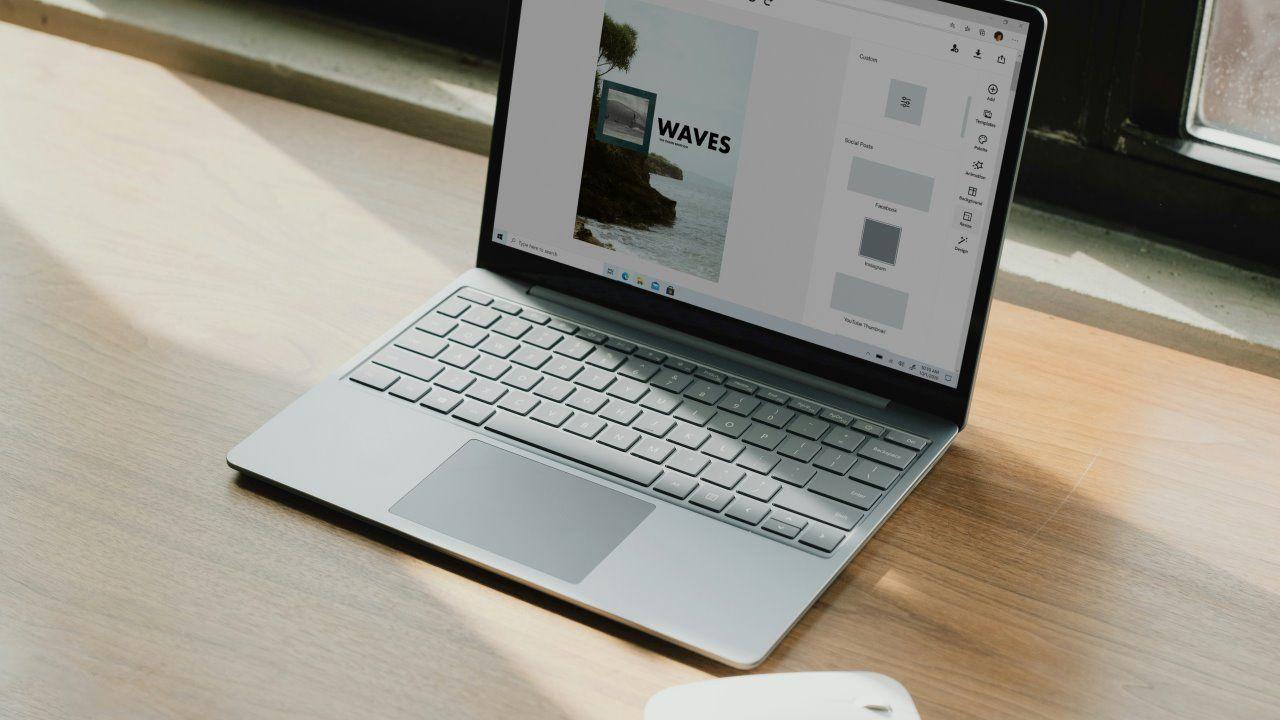
Styr bakgrundsappar, start och aviseringar
Många appar fortsätter att köras i bakgrunden och förbrukar resurser. Börja med att begränsa antalet appar som körs när Windows startas: Inställningar > Appar > Start och inaktivera de du inte behöver, särskilt de som är markerade som att ha stor påverkan. Alternativt kan du öppna Aktivitetshanteraren (Ctrl + Alt + Delete) och gå till Startappar för att inaktivera allt som inte bidrar till ditt system. Färre bakgrundsprocesser innebär mindre CPU- och batterianvändning.
För specifika appar, begränsa deras bakgrundsaktivitet : Inställningar > Appar > Installerade appar, gå till de avancerade alternativen för varje app och under Bakgrundsbehörigheter för appar väljer du Aldrig om du inte behöver att appen ska förbli aktiv. Det är ett subtilt sätt att kontrollera vad som körs utan din vetskap, en vanlig källa till tyst resursförbrukning som bäst hålls under kontroll.
En annan källa till energislöseri är konstanta aviseringar. Gå till Inställningar > System > Aviseringar och inaktivera allt som inte tillför värde. Att få aviseringar för allt saktar ner din skärm och ditt system, och att minska dem kommer också att förbättra din koncentration; den dubbla fördelen är att du sparar energi och minskar visuellt brus.
Sökindexering kan också köras vid de mest obekväma tidpunkter. I Inställningar > Sekretess och säkerhet > Windows-sökning aktiverar du alternativet för energisparande indexering så att systemet pausar processen när du använder batteriström. Det är en av de inställningar du inte ser, men den förhindrar onödiga toppar i batterianvändningen och hjälper till att hålla batteriet urladdat i onödan.
Om du surfar halva dagen, aktivera energisparläget. I Chrome går du till Inställningar > Prestanda och aktiverar energisparläge. Välj att aktivera det vid 20 % batteritid eller när enheten är frånkopplad. Detta minskar aktiviteten i bakgrundsflikar och prioriterar det som är synligt, vilket sänker webbläsarens resursförbrukning, vilket vanligtvis är den app som använder mest resurser. Du kommer att märka att batteriet laddas ur långsammare med samma användning.
Strömlägen, GPU och effekten av spelläge
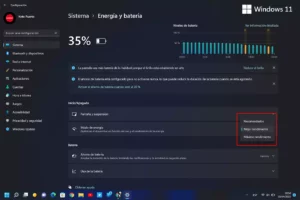
Välj det strömläge som bäst passar dina behov när du inte är inkopplad: Inställningar > System > Ström och batteri och välj Bästa effektivitet om batteritiden är din prioritet. Det här läget minskar topprestanda men låter dig arbeta bekvämt längre. Om du behöver mer ström, växla tillbaka till Balanserad eller en högre inställning när du ansluter den. Nyckeln är att växla mellan lägena så att systemet förbrukar minimal ström när du inte behöver det.
Om din dator har både integrerad och dedikerad grafik, tilldela appar till den integrerade grafiken när du vill spara ström: Inställningar > System > Skärm > Grafik, välj appen, tryck på Alternativ och välj Energisparläge. Detta flyttar vanliga uppgifter till iGPU:n, som använder mindre ström. När en app kräver mycket användning kan du växla tillbaka till Hög prestanda eller lämna den på Automatisk så att Windows bestämmer, vilket bibehåller en rimlig balans mellan jämn prestanda och effektiv strömförbrukning.
Var försiktig med spelläget i Windows 11: det är utformat för att prioritera spel, begränsa bakgrundsprocesser och pausa vissa Windows Update- uppgifter under spelets gång. Även om det hjälper till att stabilisera FPS kan det påverka batteritiden på bärbara datorer eftersom det uppmuntrar till mer intensiv CPU- och GPU-användning. Aktivera det bara om du ska spela spel på allvar och ha batteritiden i åtanke. Kom ihåg att det, förutom spel, är bäst att återgå till en energieffektiv profil.
En annan användbar åtgärd är visuella effekter. Från Inställningar > Tillgänglighet > Visuella effekter, inaktivera animeringar och transparens. Och i System > Om > Avancerade systeminställningar > Prestanda, markera Justera för bästa prestanda om du behöver pressa ut varenda minut ur ditt system. Du förlorar några visuella detaljer, men systemet känns mer responsivt och resursförbrukningen minskar något; det är inte en stor skillnad, men det kan ge dig den marginal du behöver för att avsluta din session.
Skärm och viloläge, laptoplock och flygplansläge
I Inställningar > System > Ström och batteri > Skärm och viloläge kan du definiera korta timeout-tider när du använder batteriström. Om du går upp för att hämta vatten ställer du in skärmen så att den stängs av efter 1–2 minuter och sedan går in i viloläge några minuter senare. Du kommer att avsluta dagen med ett mindre urladdat batteri eftersom enheten inte fortsätter att förbruka ström med full kapacitet under korta pauser, och känslan av total batteritid blir mycket behagligare.
Justera vad som händer när du stänger locket. I Kontrollpanelen > Energialternativ hittar du lockinställningen: välj att datorn ska försättas i viloläge när du stänger det. Den här inställningen är ofta felaktig efter en uppdatering, och om locket inte gör någonting kan datorn förbli aktiv i din ryggsäck och tömma batteriet snabbt. En enkel ändring här förhindrar problem och hjälper till att spara ström utan att du ens märker det.
Aktivera flygplansläge när du inte behöver någon anslutning. Wi-Fi- och Bluetooth-nätverk söker ständigt efter och underhåller anslutningar, vilket förbrukar batteri. Från systemfältet kan du inaktivera dessa radiofunktioner med ett enda klick om du antecknar, läser PDF-filer eller redigerar dokument offline. Detta sparar inte bara batteri utan hjälper dig också att fokusera genom att undvika aviseringar och distraktioner, vilket saktar ner batteriförbrukningen och gör att du kan arbeta mer effektivt . Du kan också kontrollera batteritiden för Bluetooth-enheter om du vill övervaka deras påverkan.
För offline- eller strömmande videouppspelning, kom ihåg att optimera den: i Inställningar > Appar > Videouppspelning väljer du Optimera batteritid. Om din enhet har en HDR-sektion kan du inaktivera HDR-strömning med batteridrift när du inte har en HDR-panel eller inte behöver den. Dessa inställningar minskar bildbehandlingen och förhindrar toppar, vilket påverkar batteritiden positivt, särskilt under långa tittarsessioner, samtidigt som de bibehåller mer än acceptabel kvalitet för att titta på film eller lektioner.
Håll ditt system och dina appar uppdaterade och rensa upp ditt system.
Windows 11 och dess drivrutiner får patchar som åtgärdar buggar och optimerar prestanda. Gå till Windows Update för att installera uppdateringar och markera Valfria drivrutinsuppdateringar under Avancerade alternativ . Kör också en batterihälsokontroll för att upptäcka försämring eller onormal strömförbrukning. Det är också en bra idé att uppdatera dina appar, antingen från Microsoft Store eller via deras respektive apphanterare. Med allt uppdaterat kommer din dator att fungera smidigare och generellt sett förbruka mindre ström för att utföra samma uppgifter, vilket resulterar i en mer förutsägbar batteritid.
Avinstallera det du inte använder: Inställningar > Appar > Installerade appar, eller från Kontrollpanelen > Avinstallera ett program om inte allt visas. Att ta bort onödig programvara frigör resurser och förhindrar bakgrundsprocesser. Komplettera detta med en skrivbordsrensning: att ha dussintals ikoner saktar ner den initiala starttiden och hjälper inte till med organiseringen. Ett rent skrivbord och ett system fritt från uppblåsthet gör uppstart och daglig användning enklare och effektivare.
Använd rekommendationerna för rensning: Inställningar > System > Lagring > Rekommendationer för rensning. Ta bort tillfälliga filer och töm papperskorgen. En mindre full disk fungerar bättre, och vissa bakgrundsuppgifter tar kortare tid, vilket indirekt leder till mindre energiförbrukning av vanliga processer. Det här är små förbättringar som, tillsammans, ger dig känslan av att batteriet räcker mycket längre.
Du kan också minska antalet objekt i aktivitetsfältet: Inställningar > Anpassning > Aktivitetsfältet och inaktivera allt du inte använder (widgetar, fristående sökning, appar som du inte behöver fästa). Varje komponent är minimal i sig, men återigen, genom att lägga till små optimeringar minskas det totala systembruset och den marginella resursförbrukningen.
Modern Standby: När fjädringen dräneras mer än väntat
Vissa bärbara datorer använder Modernt vänteläge för att återgå nästan omedelbart från viloläge, men i gengäld bibehåller de viss anslutning som kan tömma batteriet även i viloläge. Om du märker att din bärbara dator förlorar mycket ström medan den förmodligen är i viloläge kan du prova att justera den här funktionen. Det första steget är att exponera avancerade energialternativ via en registerpost och sedan inaktivera nätverksanslutning i vänteläge för ditt energischema; målet är att göra vänteläget verkligt energieffektivt när du stänger locket.
Typiska steg: Öppna Kommandotolken med behörigheter och lägg till registervärdet för att visa den avancerade inställningen för väntelägesanslutning. Gå sedan till Kontrollpanelen > Energialternativ > Ändra schemainställningar > Ändra avancerade energiinställningar, hitta Nätverksanslutning i vänteläge och inaktivera det. Med den här ändringen kommer den bärbara datorn inte längre att vara delvis vaken i viloläge, så efter flera timmar kommer batteritiden att vara betydligt längre än tidigare.
Vanligt scenario: spellaptop och externt batteri
Om du har en spellaptop kommer du förmodligen att märka att om du ansluter den till ett externt batteri går den in i högpresterande läge och batteriet laddas ur mycket snabbt. Som en allmän regel fungerar Windows 11:s batterisparläge bara när datorn inte laddas, så det är bäst att använda andra metoder: aktivera energisparläge i bästa effektivitetsläge även när den är ansluten, sänk uppdateringsfrekvensen, minska skärmens ljusstyrka och tilldela appar till den integrerade grafiken när det är möjligt. Om din bärbara dator stöder det kan du begränsa laddningen till 80 % för att förlänga batteritiden. Med dessa ändringar minskas strömförbrukningen och din powerbank kommer lätt att räcka i mer än en timme.
Om din enhetstillverkare erbjuder egna strömprofiler, välj Tyst eller motsvarande när du använder ett externt batteri och stäng startprogram och resurskrävande appar som startar automatiskt. Aktivera flygplansläge om du inte behöver internetåtkomst i klassrummet och begränsa videouppspelningen till mindre effektfulla alternativ. Med dessa samordnade inställningar undviker systemet strömtoppar och ditt externa batteri presterar bättre, vilket gör att du kan delta i fler lektioner utan att ladda om och utan att behöva släpa laddaren från ett uttag till ett annat.
Fler praktiska tips som räknas
Ta bort animerade bakgrunder eller karuseller: använd en enfärgad eller en enda statisk bild som bakgrund. Det är en blygsam förbättring, men när batteritiden är begränsad hjälper varje liten del, och det minskar också den konstanta grafiska belastningen som följer med vissa skrivbordsanimationer. Tillsammans med minskningen av visuella effekter gör denna justering gränssnittet renare och mindre batteriintensivt.
Om en app är för resurskrävande, leta efter lättare alternativ. Webbläsare, mediaspelare och verktyg med stor kapacitet har ofta ersättningar som gör samma sak med färre resurser, vilket gör en märkbar skillnad vid långvarig användning i flera timmar. Att byta en enda kritisk app till en mer effektiv version resulterar vanligtvis i längre upplevd batteritid, särskilt på enheter med begränsad batterikapacitet.
Det finns tredjepartsverktyg för att optimera Windows 11 utan att manuellt justera för många systeminställningar. Ett välkänt verktyg i communityn är Optimizer med öppen källkod, som erbjuder alternativ för att inaktivera onödiga tjänster, telemetri och oanvända inbyggda appar. Använd det klokt, aktivera bara det du förstår, och kom alltid ihåg att det viktigaste för batteritiden är att minska bakgrundsprocesser och uppgifter. När det tillämpas korrekt kan detta extra optimeringslager bidra till att minska strömförbrukningen.
Som en sista utväg kan du alltid återställa datorn till fabriksinställningarna om systemet är belamrat med skräpfiler och ingenting verkar kunna åtgärda problemet. Säkerhetskopiera dina data, installera bara om det som behövs och följ sedan riktlinjerna i den här guiden. Att börja om från början återställer systemets förlorade respons och skapar en ny start för att energiinställningarna ska fungera korrekt, vilket resulterar i märkbart längre batteritid.
Med allt ovanstående korrekt implementerat kan Windows 11 gå från att tömma batteriet vid mitten av eftermiddagen till att hålla till slutet av dagen utan problem. Den vinnande kombinationen innebär att aktivera batterisparläge, sänka skärmens ljusstyrka och uppdateringsfrekvens, optimera videouppspelning, minska bakgrundsprocesser, välja lämpligt energiläge, konfigurera viloläge och inställningar för locket samt inaktivera Modern Standby vid behov. Genom att lägga till dessa mikrosparåtgärder över hela linjen använder den bärbara datorn mindre ström för samma uppgifter, och batteritiden upphör att vara en chansning, den blir mycket mer förutsägbar och hållbar.

Passionerad författare om bytesvärlden och tekniken i allmänhet. Jag älskar att dela med mig av min kunskap genom att skriva, och det är vad jag kommer att göra i den här bloggen, visa dig alla de mest intressanta sakerna om prylar, mjukvara, hårdvara, tekniska trender och mer. Mitt mål är att hjälpa dig att navigera i den digitala världen på ett enkelt och underhållande sätt.