- Miracast speglar din skärm via Wi-Fi Direct med stöd för Full HD, 5.1-ljud och WPA2-kryptering.
- Windows integrerar genvägar: Windows + K för att ansluta och Windows + P för att välja läge.
- Du kan projicera till TV-apparater, projektorer eller en annan dator efter att du har aktiverat "Trådlös skärm".
- WiGig och inställningarna "Projektera till den här datorn" utökar anslutnings- och mottagningsalternativen.
Om du vill skicka datorskärmen till en TV eller projektor trådlöst erbjuder Windows flera sätt att projicera trådlöst . Miracast är det populäraste alternativet på datorer med Windows 10 och Windows 11 , vilket gör att du kan spegla datorskärmen till en annan kompatibel skärm.
I den här praktiska guiden lär du dig vad Miracast är, hur det fungerar och hur du använder det i Windows steg för steg . Vi går också igenom projektionslägen, konfigurationsalternativ, projicering till en annan dator, anslutning via WiGig-dockningsstationer och viktiga punkter att känna till för att undvika problem.
Vad är Miracast, vad är det till för och dess begränsningar?
Miracast är ett trådlöst uppspelningsprotokoll som är utformat för att låta två kompatibla enheter upptäcka varandra och spegla den enas skärm på den andras. Med andra ord är dess syfte skärmspegling: att visa på en TV, skärm eller projektor exakt det som visas på skärmen på den sändande enheten.
Denna standard skapades som ett trådlöst alternativ till HDMI: den skickar inte en app eller fil i bakgrunden , utan speglar i realtid vad du gör på källenheten. Därför, om du spelar upp en film från din bärbara dator eller telefon, måste du hålla skärmen aktiv eftersom det som projiceras är en spegelbild av originalet.
Tekniskt sett använder Miracast Wi-Fi Direct för att ansluta enheter punkt-till-punkt . Du behöver inte att båda enheterna är i samma hemnätverk för att det ska fungera: anslutningen kan upprättas direkt mellan sändare och mottagare. Många guider rekommenderar att man delar samma Wi-Fi-nätverk för enkelhetens skull, men detta är inte ett krav enligt protokollet.
Kvalitetsmässigt stöder den video upp till Full HD (H.264) och 5.1-ljud . Anslutningen är krypterad med WPA2-PSK och inkluderar DRM, så det är möjligt att överföra skyddat innehåll mellan kompatibla enheter, samtidigt som dataskyddet bibehålls under processen.
Nackdelen är att Miracast bara tillåter skärmspegling , och dess tillförlitlighet kan variera: i vissa miljöer eller med vissa certifierade enheter rapporterar vissa användare bortfall eller andra problem. Som alternativ finns tekniker som Google Cast och DLNA, som i olika fall låter dig skicka innehåll utan att spegla hela skrivbordet.
Hur man använder Miracast på Windows (Windows 10 och Windows 11)
Windows innehåller flera projektionsfunktioner. Tangentkombinationen Windows + K öppnar Cast-panelen och låter dig välja den trådlösa skärmen att ansluta till. Du kan också komma åt den från Inställningar och andra systemgenvägar, som du ser nedan.
Krav och grundläggande kompatibilitet
Du behöver en dator med Windows 10 eller 11 som stöder Miracast och en kompatibel skärm (TV, bildskärm eller projektor). Om din TV inte har inbyggt stöd kan du använda en Miracast-adapter eller -dongel ansluten till TV:ns HDMI- och strömingångar.
Förutom Miracast kan Windows även fungera med WiGig-dockningsstationer för trådlös skärmanslutning. Om din dator stöder WiGig ser du en dedikerad inställning i Inställningar > Nätverk och internet > Flygplansläge. Anslut dockningsstationen till skärmen, slå på den och para ihop den från din dator.
Projicera från dator till TV, skärm eller projektor
Slå först på målskärmen och, om du använder en Miracast-adapter, se till att den är ansluten till rätt HDMI-port och att ingången är vald på TV:n eller projektorn. Vänta några sekunder tills mottagaren är redo.
Snabb genväg: Tryck på Windows + K och välj enheten från listan, till exempel för att spegla din dator trådlöst . Om det är första gången visas en fråga på destinationsskärmen som ber dig acceptera anslutningen. Bekräfta det, och när länken har upprättats ser du skrivbordet på den andra skärmen.
Via sök- och skärminställningar: I Windows sökfält skriver du "Cast" och går till "Anslut till en trådlös skärm". I skärminställningarna, under Flera skärmar, hittar du knappen för att ansluta och välja din kompatibla TV eller projektor.
I Windows 10 kan du också gå till Inställningar > Enheter > Lägg till Bluetooth- eller andra enheter > Trådlös skärm eller docka . Systemet söker efter mottagare i närheten och startar automatiskt projicering när det väljs.
Välj hur du vill visa skrivbordet
För att ändra visningsläge, tryck på Windows + P och välj Visningsbeteende. Detta är användbart om du vill duplicera eller utöka skrivbordet, eller bara använda en av skärmarna.
| Mål | Mode |
| Använd den endast på PC-skärmen | Endast PC-skärm |
| Visa samma sak på båda skärmarna | duplikat |
| Utöka skrivbordet för att få mer utrymme | Extender |
| Visa den bara på den externa skärmen | Bara den andra skärmen |
Denna justering är omedelbar och hjälper dig att arbeta bättre: till exempel låter Extend dig dra fönster mellan skärmar , perfekt för presentationer eller multitasking med flera appar.
Anslut till en WiGig-bas
Om du har en WiGig-basstation är proceduren mycket enkel: slå på din TV eller projektor, slå på basstationen och bekräfta att kabeln till skärmen är korrekt ansluten. Kontrollera att din dator stöder WiGig i Inställningar > Nätverk och internet > Flygplansläge (en specifik inställning visas).
Tryck sedan på Windows + K och välj dockningsstationen från listan över enheter. Följ instruktionerna på skärmen om bekräftelse begärs . Annars kommer anslutningen att upprättas inom några ögonblick.
Projicera till en annan Windows-dator (förvandla en dator till en trådlös skärm)
I Windows 10 och 11 kan en dator fungera som en mottagare. För att göra detta måste du först installera den valfria projektionsfunktionen om den inte redan finns. Gå till Inställningar > Appar > Valfria funktioner och klicka på Visa funktioner.
Sök efter "Trådlös skärm" eller "Trådlös projektion", markera rutan och välj Installera. När du är klar går du till System > Projicera till den här datorn för att justera mottagningsinställningarna.
På den skärmen kan du bestämma om din dator är tillgänglig "överallt" eller bara på säkra nätverk, och om du vill bli ombedd att bekräfta varje gång eller bara första gången. Du kan också inaktivera PIN-koden för parkoppling om du föredrar det bekvämare; du måste fortfarande acceptera förfrågningarna på den mottagande enheten.
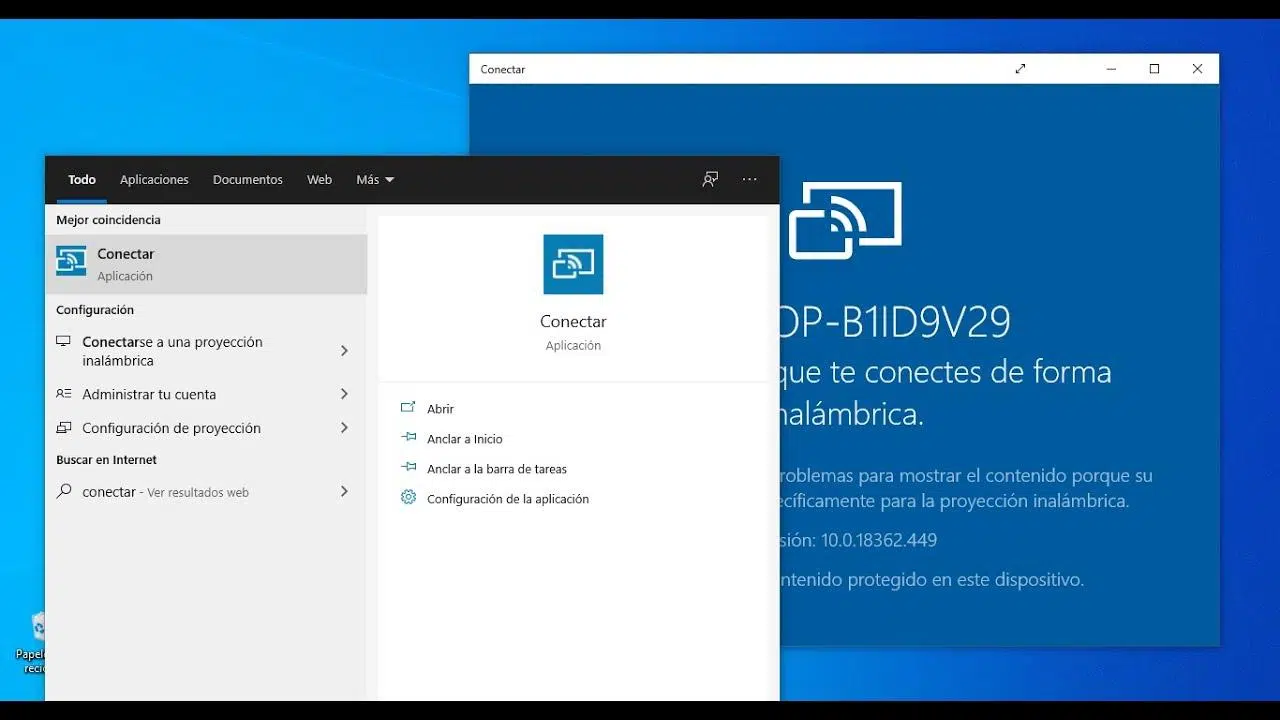
För att ta emot projektionen, öppna Connect-appen (sök efter den som "Connect app" i sökrutan) och lämna den i förgrunden. Tryck nu på Windows + K från den sändande datorn och välj den mottagande datorn att projicera på.
Skicka andra enheter till din dator
Om du vill skicka din Android- telefons skärm till din dator, aktivera funktionen "Projektera till den här datorn" på din dator och öppna Connect. Alternativt kan du prova att styra din Android-skärm med scrcpy . Använd skärmdelningsfunktionen på din telefon (ibland kallad Cast, Send Screen eller något liknande).
På vissa Xiaomi-telefoner sveper du för att öppna snabbmenyn och trycker på Cast-knappen. När din dator upptäcks i listan väljer du den för att starta speglingen . Godkänn eventuella aviseringar som visas på den mottagande enheten.
Användbara genvägar och rutter beroende på din Windows-version
I Windows 11 är ett mycket bekvämt sätt att trycka på Windows + K och välja skärmen. Du kan också öppna Skärminställningar och använda alternativet Anslut till en trådlös skärm under Flera skärmar.
I Windows 10 kan du, förutom Windows + K, öppna Åtgärdscenter (talikonen bredvid klockan) och trycka på Anslut. Om du inte ser knappen trycker du på Expandera för att visa alla snabbåtgärder . Därifrån kan du komma åt Projekt till den här datorn när du vill ta emot innehåll.
Användningstips och viktiga anmärkningar
Miracast fungerar via Wi-Fi Direct, så du behöver inte vara på samma nätverk . Att ha båda enheterna anslutna till samma Wi-Fi-nätverk kan dock förenkla identifieringen i vissa miljöer.
Kom ihåg att detta är ett speglingssystem: sändarens skärm måste förbli aktiv . Om du låser din dator eller stänger din bärbara dators lock (beroende på inställningarna) kommer projektionen att stoppa.
Om du får felmeddelanden när du castar till en TV eller projektor kan du prova att casta till en Windows 10/11-dator som mottagare för att utesluta problem. Det här testet hjälper till att avgöra om problemet ligger hos Miracast-mottagaren eller den sändande enheten.
På vissa enheter kan stödet vara inkonsekvent. Detta beror på att inte alla tillverkare prioriterar Miracast lika , och under åren har mer utbredda alternativ som Google Cast eller DLNA dykt upp. Om din TV visar meddelanden som "den här enheten stöder inte Miracast" kan du behöva överväga en adapter eller uppgradera din TV.
Modeller och plattformar som fortsätter att erbjuda Miracast
Även om flera tillverkare har övergått till andra protokoll, integrerar många tv-apparater och system fortfarande den här funktionen eller implementeringar baserade på den. Vissa tillverkare inkluderar den som "Skärmdelning" eller "Dela skärm" i sina inmatningsmenyer.
Exempel på enheter med den här funktionen inkluderar modeller med olika skärmstorlekar, operativsystem och upplösningar. En 55-tums 4K-TV kan integrera Miracast för att spegla din mobila enhet , så att du kan njuta av smartphone- innehåll på en stor skärm, samtidigt som den erbjuder appar som Netflix , Prime Video eller Disney+ om det är en Smart TV.
Det finns även 32-tumsalternativ som, förutom Miracast, stöder HDR och bildbehandling för att förbättra ljusstyrka, kontrast och färg i krävande scener. Denna skärmstorlek är praktisk för kök eller sovrum tack vare sin storlek och energieffektivitet.
Om du föredrar trådbunden anslutning utöver trådlös anslutning kombinerar vissa modeller Miracast med HDMI- och USB 2.0 -portar och använder de senaste Android TV- systemen för enkel användning. Kontrollera specifikationerna för att se om den specifika modellen inkluderar Miracast, eftersom detta kan variera även inom samma märke.
Steg-för-steg-projektion: Alternativa rutter och viktiga alternativ
- Slå på din TV, projektor eller externa bildskärm. Om du använder en Miracast-dongel, anslut HDMI- och strömkabeln och välj rätt teckensnitt på skärmen.
- På din dator trycker du på Windows + K och väljer den enhet du vill ansluta till. Du kan också söka efter "Ström" i startmenyn. och öppna "Anslut till en trådlös skärm" från Skärminställningar.
- Om ett meddelande visas på TV:n eller mottagaren, acceptera begäranVissa mottagare ber om bekräftelse första gången de parar ihop.
- För att justera hur det ser ut, använd Windows + P och välj mellan Endast PC, Duplicera, Utöka eller Endast en andra skärm. Utökningsläget ger dig mer arbetsyta.
Om du föredrar att konfigurera det från Inställningar i Windows 10: gå till Enheter > Lägg till Bluetooth- eller andra enheter > Trådlös skärm eller docka . Välj din mottagare, acceptera behörigheterna och du är klar.
Konfigurera din dator för att ta emot projektioner
- Öppna Åtgärdscenter i Windows 10 (ikonen bredvid klockan) och tryck på Anslut. Gå sedan till "Projekt till det här teamet" för att konfigurera tillgänglighet.
- I rullgardinsmenyn väljer du om din dator ska vara tillgänglig överallt eller bara på säkra nätverk. Bestäm om du vill att den bara ska fråga första gången eller alltid..
- PIN-alternativet för parkoppling kan lämnas inaktiverat för att snabba upp anslutningen. Du måste fortfarande bekräfta på den mottagande enheten. när en annan dator vill projicera.
- När frågan om inkommande anslutning visas trycker du på Ja. Fjärrskrivbordet kommer att visas på din skärm. inom sekunder.
Om du inte ser alternativet "Projekera till den här datorn" installerar du funktionen "Trådlös skärm" från Inställningar > Appar > Valfria funktioner > Visa funktioner. Efter installationen går du tillbaka till avsnittet System > Projekera till den här datorn för att hantera behörigheter och tillgänglighet.
WiGig: Ett annat sätt att ansluta din dator till en skärm trådlöst
Vissa enheter, förutom Miracast, har stöd för WiGig-hubbar för trådlös video. Kontrollera om det finns stöd i Inställningar > Nätverk och internet > Flygplansläge , där en WiGig-kontroll visas om tillgänglig.
För att använda den: slå på skärmen och dockningsstationen, kontrollera anslutningarna och tryck på Windows + K på din dator för att välja dockningsstationen. Om ytterligare instruktioner visas på skärmen följer du dem . När inga ytterligare steg visas är projektionen aktiv.
God praxis och felsökning
Uppdatera dina grafik- och nätverksdrivrutiner om anslutningen misslyckas eller bryts. Om din dator inte hittar receivern, starta om dongeln eller TV:n och sök igen med Windows + K. Att ändra receiverns nätverksläge eller flytta enheterna närmare varandra kan hjälpa.
Om din enhet indikerar att den inte stöder Miracast, kontrollera kompatibiliteten hos din trådlösa adapter och GPU. I vissa fall löser en extern Miracast-dongel bristen på inbyggt stöd i äldre TV-apparater eller projektorer.
När mottagaren stöder flera protokoll (till exempel Miracast och andra) kan den visas under olika namn i sökresultaten. Välj posten som motsvarar "trådlös skärm" eller "Miracast" för att undvika överlappande samtidiga anslutningar med andra protokoll.
Kom ihåg att den typiska maximala kvaliteten är 1080p. Om du märker latens, minska störningar (flytta utrustning närmare varandra, frigör överbelastade kanaler) och undvik överbelastade nätverk nära projektionsområdet.
Du har en komplett guide till hands för att få ut det mesta av Miracast på Windows. Med genvägar som Windows + K, lägeshantering med Windows + P och alternativ som "Projektera till den här datorn" kan du duplicera eller utöka ditt skrivbord på TV-apparater, projektorer eller till och med en annan dator, och använda WiGig-dockningsstationer om din hårdvara tillåter det. Tänk på speglingsbegränsningarna och beroendet av varje enhets kompatibilitet för att få bästa möjliga upplevelse.


Passionerad författare om bytesvärlden och tekniken i allmänhet. Jag älskar att dela med mig av min kunskap genom att skriva, och det är vad jag kommer att göra i den här bloggen, visa dig alla de mest intressanta sakerna om prylar, mjukvara, hårdvara, tekniska trender och mer. Mitt mål är att hjälpa dig att navigera i den digitala världen på ett enkelt och underhållande sätt.