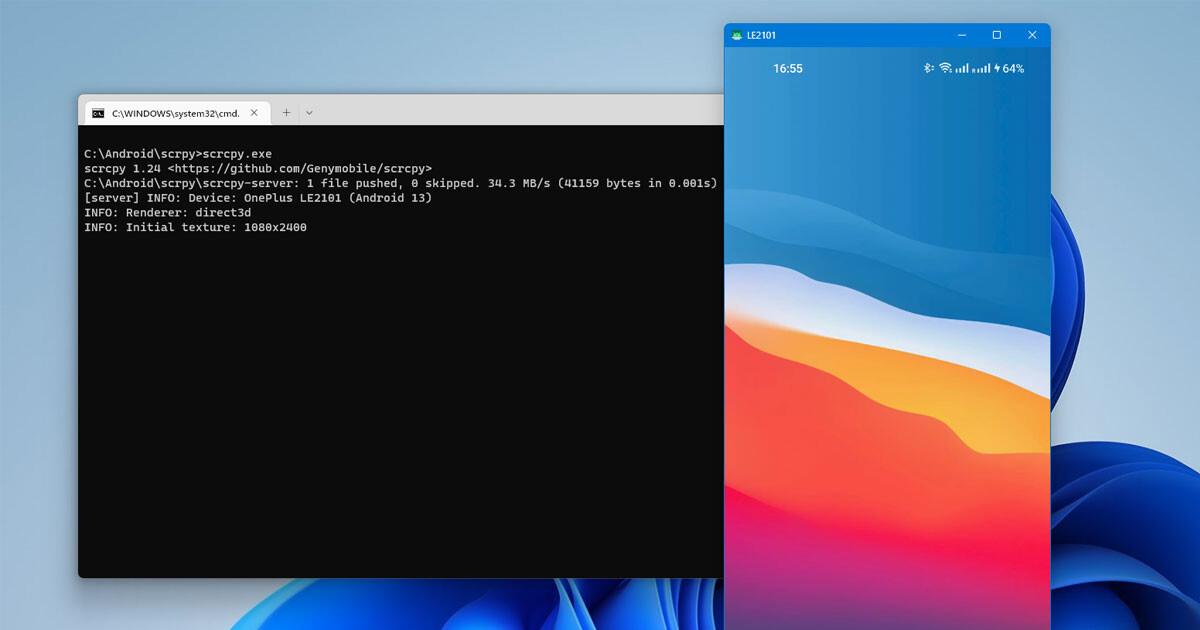
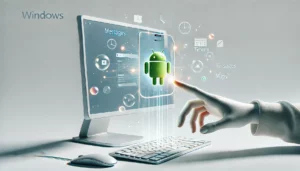
Om du letar efter ett snabbt och enkelt sätt att visa och styra din mobila enhet från din dator är SCRCPY ett verktyg med öppen källkod som är en succé bland utvecklare, utbildare och teknisk supportpersonal. I den här guiden lär du dig hur du installerar det på Windows , ansluter det via USB eller Wi-Fi och justerar viktiga alternativ som upplösning, bildfrekvens och inspelning.
Till skillnad från en emulator replikerar inte SCRCPY systemet; istället streamar den din Android-skärm till ett PC-fönster med mycket låg latens, hög kvalitet och utan krav på root-åtkomst. Du får full kontroll över tangentbord och mus, kan dra och släppa filer i fönstret , ta skärmdumpar direkt och ingenting kommer att installeras på din telefon när du är klar.
Vad är SCRCPY och varför är det värt det?
SCRCPY, även känt som Screen Copy, är ett öppen källkodsprojekt av Genymobile och dess ursprungliga upphovsman rom1v som låter dig visa och styra din Android-enhet från skrivbordet . Det fungerar på Windows, macOS och Linux , och dess filosofi är att vara lätt, snabbt och fritt från irriterande tillägg.
Arbetsflödet är enkelt: datorn kommunicerar med den mobila enheten via ADB, konfigurerar en liten tillfällig server på enheten och skickar videon i realtid för omedelbar avkodning . Detta resulterar i en förvånansvärt smidig upplevelse, perfekt för att felsöka appar , ge presentationer, spela in demonstrationer eller helt enkelt använda den mobila enheten från datorn.
Jämfört med andra lösningar ligger dess styrka i att den inte kräver att man installerar permanenta appar på telefonen eller att man rotar den , och den erbjuder hög kvalitet med låg latens även på enkla enheter. Dessutom innehåller den användbara funktioner som att kopiera och klistra in text mellan enheter , dra filer till fönstret och ta skärmdumpar med enkla kortkommandon .
Verktyget fungerar via USB eller över ett lokalt nätverk med TCP/IP. Du kan börja med en kabel för den första installationen och, om du vill, byta till en trådlös anslutning för fullständig rörelsefrihet så länge enheten och datorn är på samma nätverk.
Ett annat mervärde är dess anpassningsmöjligheter: från att begränsa upplösning och FPS till att spela in skärmen till en MP4-fil med en enkel flagga. På Linux finns det till och med avancerade alternativ som HID-tangentbordsläge eller att använda kameran som webbkamera i specifika fall.
Krav, nedladdning och installation
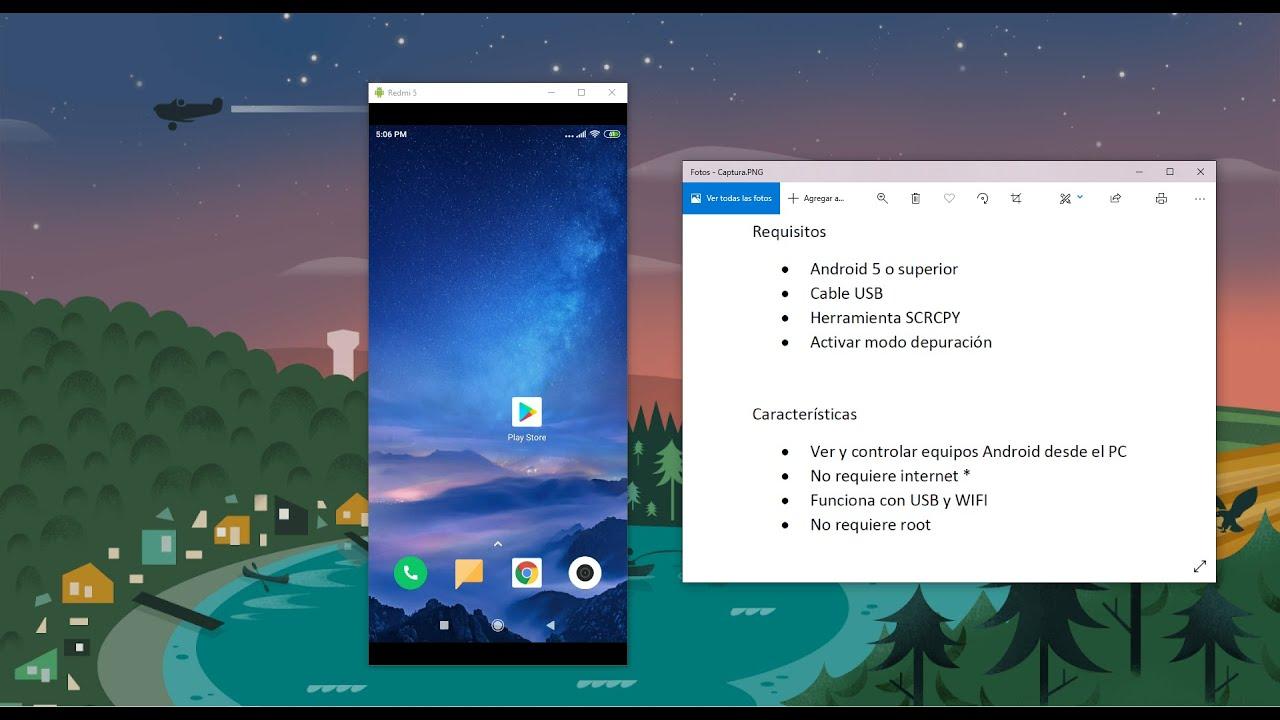
För att använda SCRCPY måste din enhet köra Android 5.0 eller senare och ha USB-felsökning aktiverat . På din dator behöver du en fungerande ADB, som vanligtvis ingår i SCRCPY-paketet i Windows.
Att aktivera USB-felsökning är väldigt enkelt: gå till Inställningar, sedan Om telefonen och tryck på Byggnummer flera gånger tills Utvecklaralternativ är aktiverade; öppna sedan Utvecklaralternativ och aktivera USB-felsökning . Första gången du ansluter telefonen till datorn måste du acceptera datorns fingeravtryck.
Nedladdningen beror på operativsystemet. I Windows laddar du bara ner paketet från projektarkivet, extraherar det och kör binärfilen från mappen . Det finns inget komplicerat installationsprogram eller extra guider.
På macOS är det enklaste sättet att installera det med Homebrew eller MacPorts med standardsystemkommandona . På Linux kan du använda din distributions pakethanterare, vilket gör det enkelt att få igång SCRCPY på några sekunder och hålla det uppdaterat från arkiv utan extra ansträngning.
- WindowsLadda ner 64-bitars- eller 32-bitarspaketet från GitHub och packa upp det.
- MacOS: använd Homebrew med
brew install scrcpyeller MacPorts medsudo port install scrcpy. - LinuxTill exempel,
apt install scrcpypå Debian eller Ubuntu, ellerpacman -S scrcpyi Arch.
Om du arbetar i Windows kan du behöva installera eller uppdatera ADB-drivrutinerna. Själva paketet innehåller ADB-binärfilerna, och om det behövs kan du köra adb.exe för att säkerställa att systemet upptäcker din telefon när du ansluter den via USB.
Anslut din telefon till din dator och börja använda SCRCPY
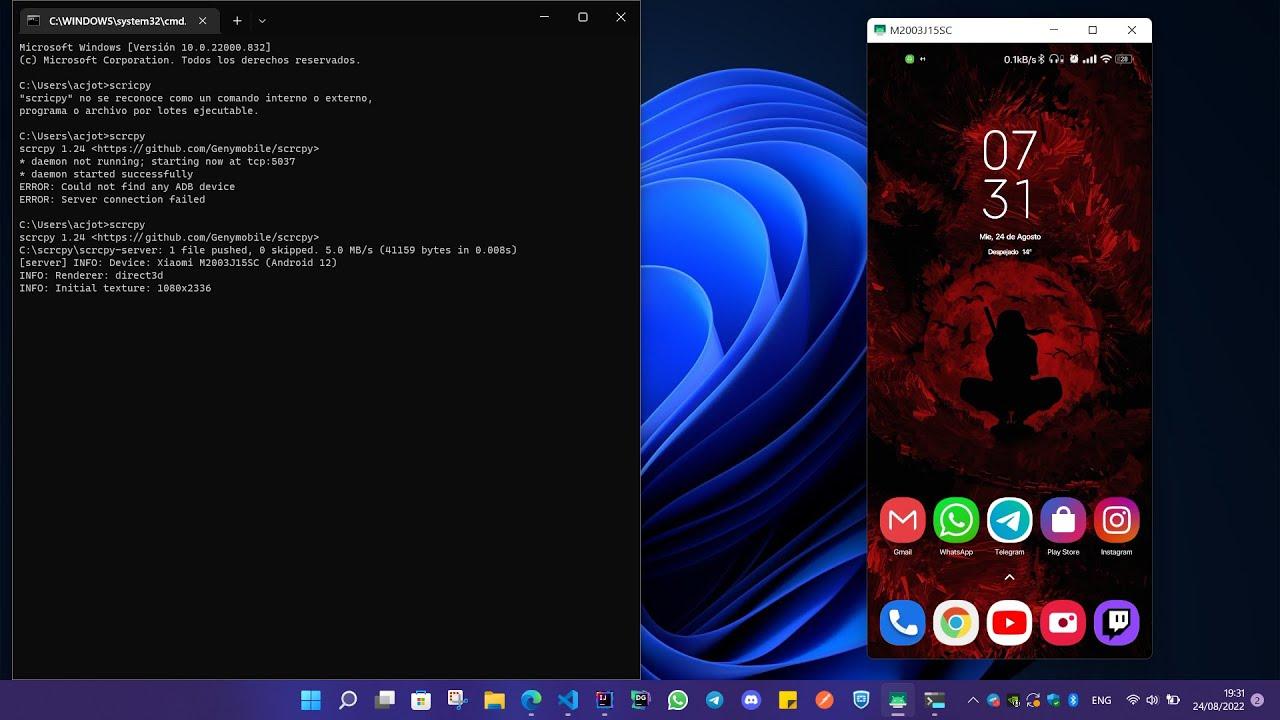
Med allt klart, den första boot Det är så enkelt som att ansluta enheten med en USB-kabel och köra scrcpy i en terminala finns i programmappen. Ett fönster med telefonskärmen öppnas direkt., och du kan interagera med din mobiltelefon med hjälp av datorns tangentbord och mus.
Första gången du ansluter din enhet kommer Android att be dig att auktorisera USB-felsökning för den datorn. Godkänn begäran och om du planerar att använda den ofta väljer du "Tillåt alltid för den här datorn ". Detta förhindrar framtida bekräftelser.
Om du märker att den trådbundna anslutningen bryts när du flyttar telefonen kan problemet vara kabeln. Det är lämpligt att använda en kabel av god kvalitet för att undvika att förlora anslutningen mitt i arbetet och för att förhindra huvudvärk under presentationer eller demonstrationer.
Förutom att styra din mobila enhet kan du dra och släppa filer från din dator till SCRCPY-fönstret för att överföra dem. Det fungerar med dokument och i många fall även med APK-filer för direkt appinstallation, vilket sparar tid vid testning av versioner.
För att ta en skärmdump direkt, använd helt enkelt Ctrl+S i Windows eller Linux och Command+S i macOS . Skärmdumparna sparas enligt standardinställningarna, vilket är perfekt för att dokumentera tester.
Anslutning via TCP IP på samma nätverk
Om du föredrar att arbeta trådlöst erbjuder SCRCPY en trådlös anslutning via TCP/IP inom ditt lokala nätverk. Anslut först telefonen via USB, aktivera ADB över TCP/IP och växla sedan sessionen till Wi-Fi.
Grundprocessen är så här: kör adb tcpip 5555, koppla bort USB-kabeln och starta sedan adb connect IP-del-dispositivo:5555Därifrån kan du öppna scrcpy trådlös och fortsätt hantera telefonen från datorn så länge de båda är på samma nätverk.
SCRCPY tillåter också en direktanslutning med en enda linje om du redan känner till mobilens IP-adress. Du kan till exempel använda scrcpy --tcpip=192.168.1.1:5555 för att verktyget ska prova upprätta den trådlösa sessionen utan mellanstegSe till att ersätta IP-adressen med din faktiska enhets.
Kom ihåg att Wi-Fi-stabilitet kan bero på nätverkstäckning och överbelastning. Om du märker att bilden hackar eller korta avbrott kan du prova att flytta närmare routern eller använda 5 GHz-bandet för att förbättra överföringshastigheten.
Slutligen kan du alltid gå tillbaka till en trådbunden anslutning om du behöver lägsta möjliga latens i krävande miljöer, eftersom USB vanligtvis är mer konsekvent när varje millisekund räknas i demo- eller felsökningssessioner i realtid.
Avancerade inställningar och användbara kommandon
SCRCPY inkluderar flaggor för att skräddarsy upplevelsen efter din dator och dina behov. Om du prioriterar jämnhet kan du begränsa upplösningen eller FPS; om du behöver dokumentation kan du aktivera skärminspelning till en fil med en specifik parameter. Här är de vanligaste alternativen.
För att begränsa den maximala upplösningen och minska belastningen, använd -m o --max-size. Till exempel, scrcpy -m 1280 minskar bilden till 1280 pixlar på den längsta sidan, medan scrcpy --max-size 1024 o --max-size 720 är vanliga alternativ om du vill gå lättare.
Om du behöver fixera bildfrekvensen, använd -fps. Till exempel, scrcpy -fps 30 ställer in en bildfrekvens på 30 FPS, vilket sparar resurser och kan förbättra stabiliteten på mindre kraftfulla datorer eller upptagna nätverk.
För att spela in vad som händer på skärmen, lägg till --record följt av filnamnet. Ett praktiskt exempel är scrcpy --record archivo.mp4, med vad Du kommer att generera en MP4-video som är perfekt för demonstrationer och handledningar utan att tillgripa fångvaktare.
Om du redan vet den mobila IP-adressen och vill starta trådlöst plötsligt, scrcpy --tcpip=IP:5555 Förenkla processen, som du såg tidigare. För att lista alla tillgängliga alternativ, se hjälp med scrcpy --help eller kolla in dokumentationen på GitHub av projektet.
Extrafunktioner i Linux
I Linux-miljöer finns det ytterligare funktioner som kan göra skillnad. Du kan till exempel aktivera en fysiskt tangentbord via HID med scrcpy --hid-keyboard, som också har en kortversion scrcpy -KDetta är användbart om du vill skicka händelser som om de vore från din egen hårdvara.
Dessutom är det möjligt att använda en webbkamera i specifika scenarier när du ansluter telefonen till datorn, även om den här funktionen endast är tillgänglig på Linux och är inriktad på specifika användningsfall.
Utöver dessa funktioner, kom ihåg att SCRCPY stöder kopiering och klistring av text mellan din dator och mobila enhet, vilket snabbar upp skrivandet av långa URL:er eller överföring av kodavsnitt utan att behöva skriva på pekskärmen . En liten detalj som sparar mycket tid.
Standardkvaliteten är vanligtvis utmärkt. Om det behövs beskriver dokumentationen hur man justerar ytterligare parametrar, såsom bitrate, för att prioritera detaljer eller prestanda. I vilket fall som helst räcker det vanligtvis att börja med standardinställningarna i de flesta fall.
Användningsfall och praktiska tips
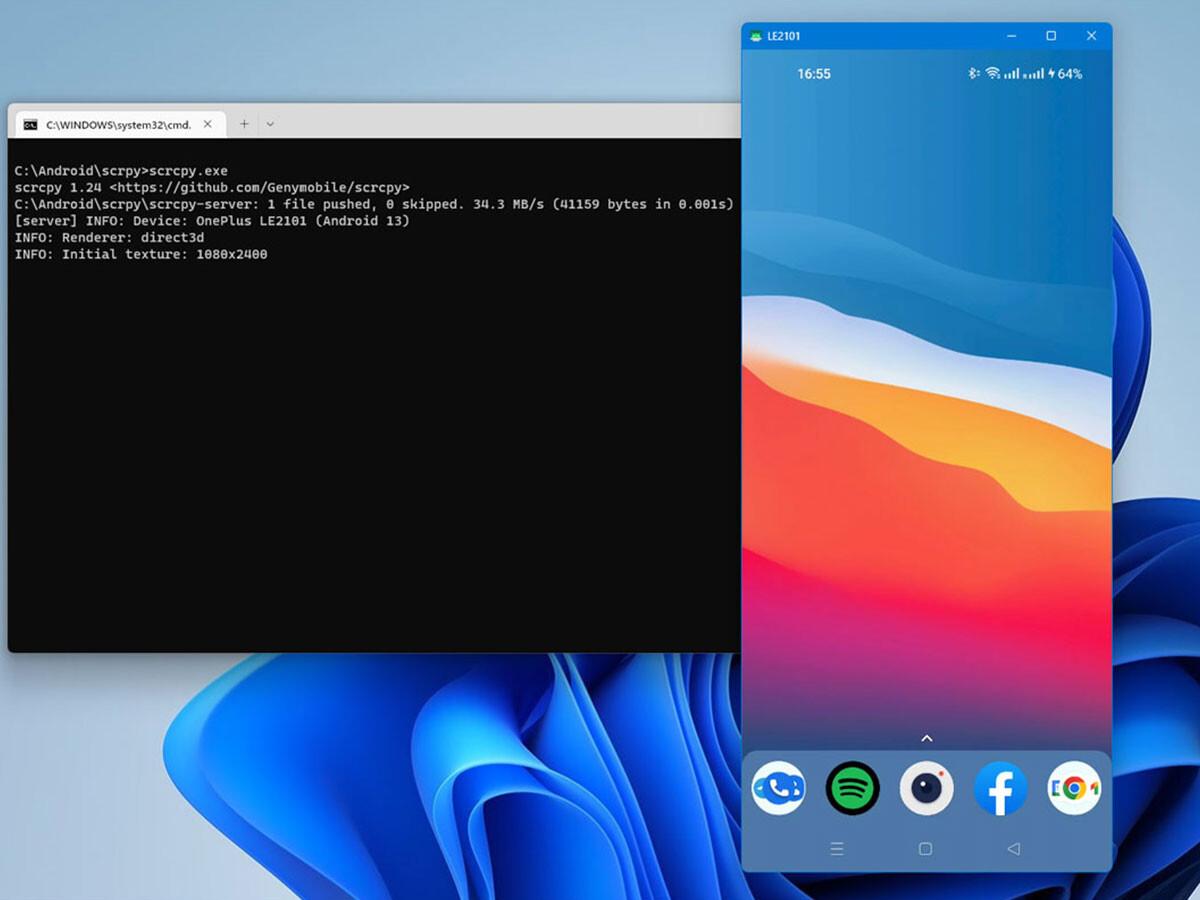
SCRCPY lyser i en mängd verkliga situationer. För utvecklare kan de visa live-versioner, felsöka interaktioner och demonstrera appens status för kollegor eller kunder utan att behöva rikta en kamera mot telefonen. Renare och mer omedelbart.
I affärsvärlden kan du använda den för att demonstrera försäljningstillämpningar, säker på att mus- och tangentbordskontroll gör upplevelsen mycket bekväm för presentatören. Och om du behöver spela in demon gör rätt flagga det till en barnlek.
För konsulter, utbildare och lärare är den perfekt för att undervisa, spela in videohandledningar eller projicera din mobilskärm i klassrummet från en dator . Allt du behöver är en pålitlig kabel eller ditt Wi-Fi-nätverk, så har du en lösning utan betalningar, reklam och installationskrav på din telefon.
Inom teknisk support hjälper det att diagnostisera problem att se vad som händer i realtid. Du kan be den andra personen att aktivera USB-felsökning och, med deras tillstånd, ansluta, visa stegen och vägleda dem exakt utan att slösa tid på att beskriva menyer via telefon.
En mycket användbar extrafunktion är möjligheten att dra och släppa filer och APK-filer i fönstret för att kopiera eller installera dem. Detta förenklar överföring av dokument och testning av nya appversioner, och man slipper söka igenom enhetens filhanterare.
Tips och felsökning
Om SCRCPY inte identifierar enheten via USB, kontrollera att felsökning är aktiverad och att telefonen visar auktoriseringsbegäran. I Windows, bekräfta att ADB ser telefonen som adb devices; om den inte dyker upp, uppdatera eller ominstallera drivrutinerna och prova en annan USB-port.
För att förbättra den trådlösa stabiliteten, placera din dator och telefon i samma nätverk och undvik nätverksöverbelastning. Om prestandan inte är tillfredsställande, begränsar upplösningen med --max-size eller sänka FPS:en med -fps för att avlasta din dators nätverks- och CPU-användning.
För långa presentationer, överväg att spela in med --record som säkerhetskopia. På så sätt har du en ren kopia av skärmströmmen att återskapa om något går fel under livesessionen. dela det senare med din publik utan att upprepa demon.
Kom ihåg att SCRCPY inte kräver root-åtkomst och inte lämnar några spår på din telefon, vilket gör det till ett säkert alternativ för företagsmiljöer eller delade datorer. Inaktivera dock USB-felsökning när den inte används om du arbetar med strikta säkerhetspolicyer.
Om du vill se hela katalogen med alternativ och praktiska exempel är den officiella dokumentationen på GitHub referensen. Där hittar du alla flaggor, operativsystemanteckningar och nya funktioner som läggs till i projektet med varje version.
Du har en lätt, gratis och mycket kraftfull lösning för att spegla och styra din Android-enhet på din dator. Med sin låga latens, enkla kommandon för att justera kvaliteten, möjligheten att ansluta via USB eller Wi-Fi, och funktioner som att dra och släppa filer eller inspelning, har SCRCPY blivit det självklara verktyget för alla som vill arbeta bekvämt med sin mobila enhet från datorn.

Passionerad författare om bytesvärlden och tekniken i allmänhet. Jag älskar att dela med mig av min kunskap genom att skriva, och det är vad jag kommer att göra i den här bloggen, visa dig alla de mest intressanta sakerna om prylar, mjukvara, hårdvara, tekniska trender och mer. Mitt mål är att hjälpa dig att navigera i den digitala världen på ett enkelt och underhållande sätt.