- Коди је мултиплатформски медијски центар способан за управљање и репродукцију готово сваког аудиовизуелног садржаја.
- Добро почетно подешавање језика, звука, видеа и титлова је кључно за уживање у највишем квалитету.
- Додаци и скинови вам омогућавају да проширите функционалност, интегришете сервисе за стримовање и потпуно прилагодите интерфејс.
- Профили, резервне копије, даљинско управљање и уштеда енергије чине Коди веома комплетним мултимедијалним окружењем за целу кућу.
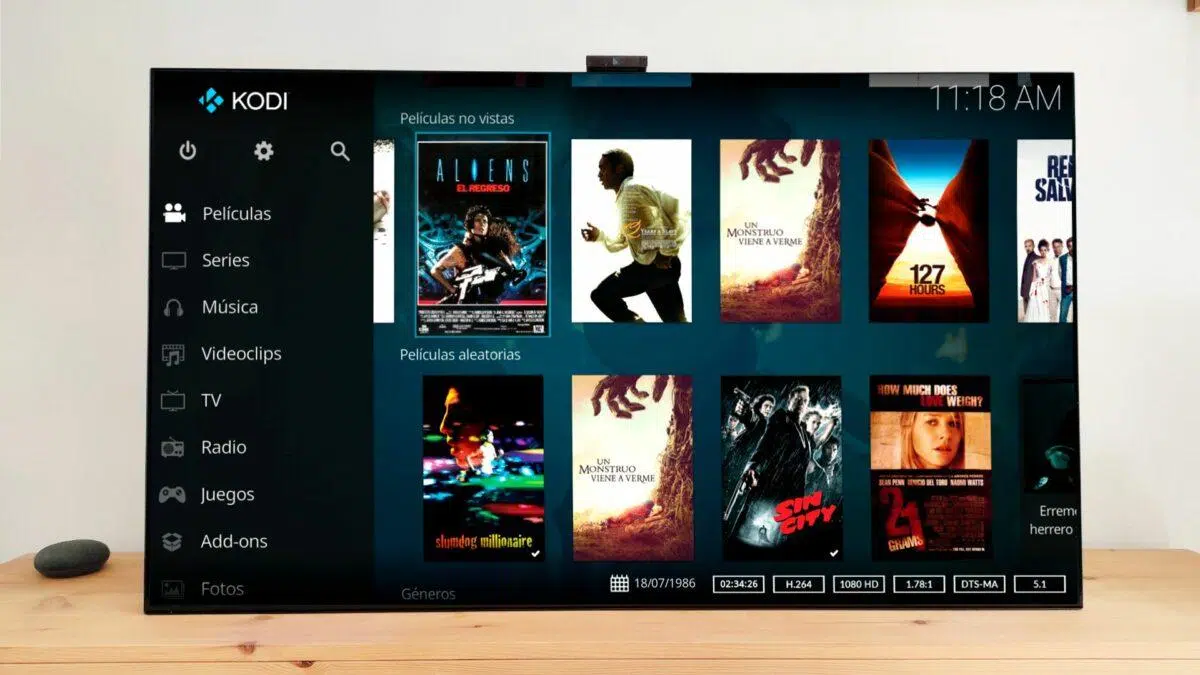
Потрошња мултимедије је нагло порасла последњих година: серије, филмови, онлајн ТВ канали, музика, подкасти… и, срећом, данас све то можемо да репродукујемо на готово сваком уређају: рачунарима, мобилним телефонима, таблетима, паметним телевизорима или чак малим плочама попут Raspberry Pi-ја. У том контексту, Kodi медиа плејер је издвојио своју нишу као један од најкомплетнијих и најфлексибилнијих доступних медиа плејера.
Вероватно сте више пута чули да „са Кодијем можете гледати практично све “, али можда се никада нисте усудили да га у потпуности конфигуришете јер вам делује компликовано, немате посебан рачунар или једноставно нисте имали времена. Идеја која стоји иза овог водича је управо да отклони тај страх: прегледаћемо, корак по корак, како да инсталирате Коди, правилно конфигуришете његова аудио и видео подешавања, додате додатке и прилагодите га свом укусу, укључујући и мноштво трикова и напредних функција које користе искуснији корисници.
Шта је Коди и зашто га вреди користити?

Пре него што се упустимо у туторијале, важно је разумети шта је тачно Коди и шта га чини тако посебним . Коди је настао 2002. године као XBMC (Xbox Media Center), пројекат отвореног кода дизајниран да трансформише оригинални Xbox у прави мултимедијални центар. Временом је постао независан од конзоле, променио име и на крају је био доступан на практично свим платформама : Windows, macOS, Linux, Android, iOS (са џејлбрејком), Raspberry Pi, па чак и многим Smart TV-има.
У суштини, Коди је медијски центар способан да организује и репродукује видео записе, музику, фотографије и ТВ програме уживо из локалних извора (хард дискови, УСБ дискови, НАС уређаји) и онлајн извори (стриминг сервиси, ИПТВ итд.). Све ово је представљено кроз веома прилагодљив интерфејс који можете персонализовати помоћу скинова (тема) и додатака.
Кључ Кодија за успех лежи у три стуба: прво, то је веома моћан плејер компатибилан са скоро свим форматима ; друго, има брутално флексибилан систем додатака који вам омогућава да интегришете стриминг сервисе, ТВ, видео игре, титлове, време и још много тога; и коначно, његова природа отвореног кода са огромном заједницом значи да се стално побољшава и добија нове функције.
Такође вреди поменути и мање пријатну страну: Коди је често повезиван са илегалним приступом садржају заштићеном ауторским правима путем одређених додатака трећих страна. Овај водич ће се фокусирати искључиво на легитимну употребу, званичне додатке и легалне плагинове, који су више него довољни да имате спектакуларан медијски центар без проблема.
Компатибилне платформе и како инсталирати Коди
Једна од великих предности Кодија је то што га можете инсталирати на практично било који уређај који имате код куће . Ово вам омогућава да поново употребите стару опрему или претворите своју дневну собу у кућни биоскоп уз врло мало улагања.
Коди је компатибилан са Windows-ом, macOS-ом, Linux-ом, Android-ом, iOS-ом, Raspberry Pi-јем и неким Smart TV-има (Android TV, Fire TV, LG webOS, итд.) . Можете га чак покренути и на мини рачунарима, наменским кућиштима за рачунаре или играчким конзолама користећи алтернативна решења.
Ако га никада раније нисте користили, веома практичан савет је да прво инсталирате Коди на свој рачунар . Све је брже и практичније на рачунару: куцање, навигација кроз меније, тестирање... Када се навикнете на начин рада и прилагодите га свом укусу, можете реплицирати ту поставку на свом Смарт ТВ-у, Фајер ТВ-у, Андроид ТВ-у, Распбери Пају или било ком другом уређају који желите.
Да бисте га преузели без компликација, најбоље је да одете на званичну страницу за преузимање Кодија и изаберете свој оперативни систем. У неким случајевима, као што су Windows или macOS, једноставно преузмете извршну датотеку и пратите стандардни чаробњак за инсталацију. У другим, као што је Android, пронаћи ћете га у Google Play продавници и једноставно га инсталирати као и било коју другу апликацију.
На iOS-у, ствари постају компликованије јер је потребно да направите џејлбрејк или користите напредне методе инсталације . А ако желите да га инсталирате на Raspberry Pi, обично ћете морати да пратите специфична упутства пројекта (претходно конфигурисане слике, инсталација на лаганој дистрибуцији итд.). У сваком случају, званична документација је прилично јасна за сваку платформу.
Инсталирајте Коди на одређене уређаје и конзоле
Поред рачунара и мобилних телефона, многи корисници желе да донесу Коди на телевизор у својој дневној соби користећи уређаје типа донгл или директно компатибилни Смарт ТВ.
У екосистему Android TV-а и Google TV-а , процес је веома једноставан: отворите продавницу апликација, потражите Kodi и инсталирајте га. Нешто слично се дешава на LG телевизорима са webOS-ом , где је већ доступан у њиховим продавницама апликација у одређеним регионима, елиминишући потребу за било каквим необичним заобилазним решењима.
У случају Amazon Fire TV Stick-а , Kodi није доступан у званичној продавници, али га можете лако инсталирати са другог места. Општа идеја је да омогућите опцију инсталирања апликација из непознатих извора у подешавањима Fire TV-а, преузмете апликацију попут Downloader-а, а затим преузмете званични Kodi APK са његове веб странице. Андроид датотека је потпуно компатибилна са Stick-ом, тако да ћете је само требати инсталирати.
Што се тиче конзола попут PS4, Xbox или Wii , ситуација је сложенија: њихова инсталација није тако једноставна као на Fire TV-у или Smart TV-у. У неким случајевима, постоје сличне апликације или решења заснована на компатибилности са претходним верзијама и режимима за програмере, али не постоји званични инсталатер једноставан као они за друге платформе, и обично захтева напредно знање или методе које се не препоручују просечном кориснику.
Прво подешавање: језик, регион и ниво подешавања
Једном инсталиран, прво што треба да урадите је да прилагодите Коди свом језику и региону и откључате све меније за конфигурацију како вам не би понестало функција.
Унутар апликације идите на Подешавања > Интерфејс > Регионално . Тамо можете изабрати језик (укључујући шпански из Шпаније), формат времена, мерне јединице и друга регионална подешавања. Ово ће променити меније, поруке и опције на шпански.
Кодијеви менији подешавања имају четири нивоа сложености : Основни, Стандардни, Напредни и Експертски. Сваки ниво скрива или открива више опција. На било ком екрану са подешавањима можете видети тренутни ниво у доњем левом углу и променити га. За свеобухватну Кодијеву конфигурацију, најбоље је да га оставите на „Експертски“ да бисте приступили свим важним функцијама.
Активирање експертског режима је кључно, на пример, за фино подешавање видео записа, звука, мреже, PVR-а или подешавања скина . Многа подешавања која побољшавају глаткоћу, квалитет слике или компатибилност са звучном опремом појављују се само када се користи овај режим.
Правилно подесите звук у Кодију
Ако желите да извучете максимум из својих филмова и ТВ емисија, потребно је да правилно конфигуришете звук у складу са својом опремом . Коришћење уграђених звучника телевизора није исто што и коришћење саундбара или AV ресивера са 5.1 или 7.1 звучницима.
Идите на Подешавања (икона зупчаника) > Систем > Звук . Тамо ћете пронаћи опције за избор излазног уређаја, броја канала и, што је најважније, чувеног пропуштања звука.
Ако користите само звучнике телевизора , без обзира да ли уређај повезујете директно преко HDMI-ја или оптичког кабла, најбоље је да не омогућите проток звука . Уместо тога, задржите звук у стерео режиму (2.0) и изаберите опције које мешају вишеканални звук у стерео. Телевизори често имају ограничења са напредним форматима, па је боље дозволити Кодију да прилагоди звук формату који телевизор добро обрађује.
Међутим, ако имате наменски звучни систем, AV ресивер или саундбар повезан преко HDMI-ја , ситуација се мења. У том случају, препоручљиво је омогућити пропусни режим како би Kodi слао необрађени аудио запис, а појачало или саундбар се бавили декодирањем Dolby, DTS и других формата. Овде ћете морати да наведете стварни број канала које имате и да изаберете кодеке које подржава ваш хардвер.
Са ових неколико опција, звук ће бити савршено прилагођен вашој поставци , избегавајући типичне проблеме као што су губитак канала, ниска јачина звука или грешке са вишеканалним нумерама.
Подешавања видеа, резолуција и брзина освежавања
Видео аспект је подједнако важан. Ако желите да се филмови репродукују глатко, без трзања или подрхтавања, идеално решење је да ускладите резолуцију и број слика у секунди садржаја са могућностима вашег телевизора.
Идите на Подешавања > Систем > Екран . Овде можете да конфигуришете основну резолуцију Кодија, режим приказа, HDR (на системима који га подржавају), управљање бојама, калибрацију и, што је најважније, „белу листу “. Ова листа дефинише на које комбинације резолуције и брзине освежавања Кодија може да пређе.
У одељку беле листе омогућите све резолуције и брзине освежавања које ваш телевизор исправно обрађује (на пример, 1080p на 24, 50 и 60 Hz, 4K на 24/50/60 Hz, итд.). На овај начин, када репродукујете видео брзином од 24 кадра у секунди, Коди може да пређе на 24 Hz и дозволи телевизору да што ефикасније обави скалирање и обраду.
Затим идите на Подешавања > Плејер > Видео снимци и пронађите опцију „Подеси брзину освежавања екрана“ . Препоручује се да је подесите на „При покретању/заустављању“, како би Коди аутоматски променио брзину освежавања екрана када се покрене нови садржај и вратио је када се репродукција заустави.
Овом комбинацијом беле листе и динамичког подешавања брзине освежавања, добићете много глађу репродукцију, без застоја или прекида , посебно код филмова и ТВ емисија. Међутим, неке опције ће зависити од одређеног уређаја (на пример, компатибилност са HDR-ом или одређени 4K режими могу се разликовати између Nvidia Shield телевизора, Fire TV Stick-а или телевизора са уграђеним Android TV-ом).
Коди као локални медија плејер
Иако сви причају о додацима, не заборавимо да је Коди фантастичан плејер за локалне датотеке . Ако имате своје филмове, ТВ емисије, фотографије или музику на чврстим дисковима, УСБ дисковима или НАС-у, можете управљати свиме са истог интерфејса.
Да бисте додали видео записе, идите на Видео записи > Датотеке > Додај видео записе . Тамо можете да изаберете локалну фасциклу, мрежни диск, дељени ресурс или практично било коју локацију којој ваш уређај може да приступи. Исто важи и за музику и фотографије, свака са својим посебним одељком.
Када се дода, добра је идеја да наведете врсту садржаја у свакој фасцикли (филмови, ТВ емисије итд.) и доделите стругач као што је The Movie Database . На овај начин, Коди ће аутоматски преузети омоте филмова, синопсисе, листе глумаца, оцене и друге податке, стварајући визуелно привлачну библиотеку где можете да претражујете по омотима филмова уместо по именима датотека.
Поред репродукције датотека, Коди нуди напредне контроле репродукције (подешавање синхронизације звука, брзо пребацивање нумера, контроле слике итд.) што га чини веома моћном алтернативом било ком класичном плејеру који се стандардно испоручује уз телевизор.
Титлови у Кодију: подешавања и трикови
Ако сте неко ко гледа серије на њиховом оригиналном језику, Коди постаје савршен савезник за управљање титловима . Не само да вам омогућава да учитате локалне SRT датотеке, већ може и аутоматски да преузме титлове са интернета на вашем изабраном језику.
За почетак, идите на Подешавања > Плејер > Језик и изаберите жељени језик за звук и титлове. У оквиру картице „Титлови“ можете подесити величину, боју, оквир, позадину и друге аспекте приказа на екрану.
Једна посебно моћна карактеристика је његова интеграција са сервисима попут OpenSubtitles-а . Из одељка за додатке можете инсталирати одговарајући додатак, пријавити се са својим налогом, а затим замолити Коди да претражи титлове на мрежи док репродукујете видео . На овај начин, ако датотека коју сте преузели не садржи титлове, Коди их може пронаћи и преузети у само неколико кликова.
Ако желите да идете корак даље, можете чак и променити фонт титла . Да бисте то урадили, потребно је да преузмете фонт (на пример, са веб локација као што су dafont.com или fontsquirrel.com) и копирате га у фасциклу /fonts система на којем је инсталиран Kodi. Касније, у подешавањима титла, имаћете могућност да изаберете тај прилагођени фонт као подразумевани.
Прилагодите изглед Кодија помоћу скинова
Кодијев подразумевани интерфејс није за свакога и у почетку може бити помало збуњујући , посебно када почнете да додајете додатке и фонтове. Добра вест је да можете потпуно променити његов изглед помоћу скинова.
Да бисте то урадили, идите на Подешавања > Интерфејс > Скин . Одатле ћете видети тренутну тему и опцију за преузимање других из званичног репозиторијума. Постоје минималистичке теме, теме у стилу „Netflix“, друге усмерене ка огромним библиотекама, ретро стилови ... шта год желите.
Једна од најпопуларнијих и најлакших скинова међу напредним корисницима је Arctic Zephyr , мада ћете пронаћи стотине опција трећих страна у званичном Kodi репозиторијуму и форуму. Само наставите да покушавате док не пронађете ону која одговара вашем укусу и вашем уређају.
Поред промене скина, можете подесити и боје, величине фонтова, видљиве меније, па чак и подесити прилагођене позадинске слике у истом менију . Ако одете на картицу „Илустрације“, пронаћи ћете опцију да изаберете „пакет скинова за фан арт“ како бисте дефинисали сопствене позадине. Једноставно ставите своје слике у фасциклу и изаберите их одатле.
Контролишите Коди помоћу мобилног телефона или таблета
Ако имате Коди на рачунару, мини рачунару или уређају без практичног даљинског управљача, коришћење тастатуре рачунара са кауча може бити мука. Срећом, можете претворити свој телефон или таблет у потпуни даљински управљач.
Прво, идите на Подешавања > Услуге > Контрола у Кодију и омогућите опцију „Дозволи даљинско управљање из апликација на овом уређају“. Ако желите напреднију контролу са свог мобилног уређаја, можете омогућити и „Дозволи даљинско управљање путем HTTP-а“.
Онда само треба да инсталирате апликацију као што је Kore (званични даљински управљач компаније Kodi) или Yatse на свој Android телефон. Када их отворите, оне ће детектовати Kodi на вашој локалној мрежи или ће вас замолити да унесете IP адресу и порт. У само неколико корака, имаћете даљински управљач са дугмадима за навигацију, репродукцију/паузирање, јачину звука, управљање редом чекања и још много тога.
Ова функција је такође корисна ако имате Коди на HTPC уређају повезаном са телевизором, али без тастатуре при руци. Помоћу мобилног телефона можете чак и слати садржај, управљати библиотеком и покретати репродукцију без устајања са кауча.
Инсталација званичних и додатака трећих страна
Додаци су срце Кодија. То су мали додаци који додају нове функције : гледање Јутјуба, интеграцију са Плексом или Ембијем, приступ стриминг сервисима, преглед временске прогнозе, коришћење игара и емулатора итд.
Из самог Кодија, идите на Подешавања > Додаци . У одељку „Инсталирај из репозиторијума“ пронаћи ћете званични Коди репозиторијум , са стотинама верификованих додатака. Можете претраживати по категоријама (видео, музика, слике, PVR, услужни програми итд.) и инсталирати оне које желите једним кликом: YouTube, Plex, Emby, метеоролошке сервисе, PVR клијенте, емулаторе и још много тога.
Ако желите да идете даље и инсталирате додатке који нису у званичном репозиторијуму , прво ћете морати да дозволите инсталације из непознатих извора . Да бисте то урадили, идите на Подешавања > Систем > Додаци и омогућите опцију „Непознати извори“. Коди ће вас упозорити на ризике, јер преузимање додатака са било које веб странице може вас изложити злонамерном софтверу или садржају сумњиве легалности.
Када треба да инсталирате додатак треће стране, обично ћете морати да преузмете ZIP датотеку са веб странице програмера (често хостоване на GitHub-у) или да додате URL адресу екстерног спремишта. Затим, у одељку Додаци, изаберите „Инсталирај из ZIP датотеке“, пронађите преузету ZIP датотеку и инсталирајте је.
Неки екстерни репозиторијуми, као што је k.slyguy.xyz , нуде додатке за услуге видеа на захтев; на пример, учење како да инсталирате Vavoo TV на Kodi ће вам дати контекст о овим процесима. Поново, важно је проверити легитимност и безбедност додатка и увек га користити у складу са условима коришћења платформе.
Неки екстерни репозиторијуми, као што је k.slyguy.xyz , нуде додатке за услуге видеа на захтев. Поново, важно је проверити легитимност и безбедност додатка и увек га користити у складу са условима коришћења платформе.
Неопходни додаци и препоручене употребе
Креирање коначне листе „најбољих додатака“ је компликовано јер у великој мери зависи од сваког корисника, његове земље и услуга на које се претплаћује . Штавише, многи незванични додаци раде у сивој зони или су потпуно илегални.
Уз то речено, постоји низ сасвим легалних и веома препоручљивих додатака да бисте извукли максимум из Кодија: на пример, додаци за Netflix, Prime Video, Disney+, Max, Movistar+ и друге стриминг платформе које свакодневно користите. Ови додаци се обично не налазе у званичном репозиторијуму и инсталирају се из екстерних репозиторијума, увек безбедно користећи ваше акредитиве.
Додаци за Plex или Emby (као што је Composite) су такође веома корисни , омогућавајући вам приступ библиотекама које су већ организоване на тим медијским серверима из самог Кодија. То је одличан начин да обједините своју локалну библиотеку, стримовање и мрежни садржај у једном менију.
За телевизију имате опције попут TDTChannels , што вам омогућава да гледате DTT онлајн са ажурираним листама, или званичне PVR клијенте , као што је IPTV Simple Client, који се користе за учитавање легалних IPTV листа или повезивање са DTT или сателитским тјунерима.
Додаци попут BackUp -а су такође неопходни , дизајнирани за прављење резервних копија ваших Коди подешавања и података. Помоћу њих можете сачувати и вратити целу инсталацију, било у локалну фасциклу или у облак — што је веома корисно приликом ажурирања на нову верзију или промене уређаја.
Коди као центар за ТВ уживо, ИПТВ и снимање
Једна од мање познатих функција Кодија је његова способност да постане право телевизијско средиште , слично другим програмима за гледање телевизије на рачунару : може да репродукује DTT, IPTV и, у многим случајевима, чак и да снима емисије.
Да бисте гледали ТВ користећи IPTV листе , идите на Додаци > Претрага > PVR клијенти и инсталирајте један попут IPTV Simple Client . Овај додатак може да чита листе канала у M3U формату. Када конфигуришете URL адресу своје листе (наравно, легалну), имаћете приступ стотинама или хиљадама канала из целог света директно из Kodi интерфејса.
Ако такође имате компатибилни DVB-T, сателитски или кабловски тјунер , можете инсталирати одговарајући PVR клијент тако да Kodi делује као интерфејс за ваш пријемник, управљајући каналима, EPG водичем и снимцима.
Што се тиче снимања емитованих програма, захваљујући додацима попут IPTV Recorder-а, можете заказати снимање дигиталне земаљске телевизије (DTT) или IPTV листа да бисте садржај гледали касније. Обично то функционише једноставно као приступ листи канала из Кодија и, уместо гледања канала, одабир опције снимања.
Са свим овим, ваш Коди може прећи из обичног плејера у веома комплетан PVR центар , централизујући ТВ уживо, снимке, временски помак и IPTV листе.
Видео игре, емулатори и контролери у Кодију
Коди није само за ТВ емисије и филмове. Захваљујући свом екосистему додатака, може постати и мини-конзола , савршена за поновно играње класичних игара или коришћење контролера које већ имате код куће.
У одељку са додацима, пронаћи ћете додатке који вам омогућавају да инсталирате емулаторе засноване на Libretro језгрима и менаџере попут IAGL-а (Internet Archive Game Launcher), који вам омогућавају приступ играма са више старијих конзола . Увек је одговорност корисника да поштује ауторска права, али технички, Kodi је дизајниран да буде интерфејс за ове емулаторе.
Да бисте у потпуности искористили ову функцију, топло се препоручује да повежете компатибилни контролер конзоле или гејмпад . Преко Кодија за периферне поставке можете мапирати дугмад, учитати додатне контролере или подесити брзину одзива контролера.
Поред гејмпада, Коди обично подржава даљинске управљаче специфичне за сваку платформу . На пример, ако инсталирате Коди на Епл уређај, он ће радити изворно са даљинским управљачем за Епл ТВ; ако га користите на Смарт ТВ-у са Андроид ТВ-ом, радиће са приложеним даљинским управљачем и тако даље.
Интеграција са Plex-ом, праћење садржаја и музике
Веома моћна комбинација је коришћење Кодија заједно са Плексом . Плекс је специјализован за креирање медијског сервера за репродукцију датотека на више уређаја , док Коди пружа веома флексибилан и проширив интерфејс са својим додацима.
Званични Plex додатак за Kodi је доступан у репозиторијуму додатака, тако да га можете инсталирати без ослањања на спољне изворе . Алати попут Composite-а су такође доступни за олакшавање интеграције. Након инсталације, једноставно се пријавите на свој Plex налог и приступите својој библиотеци из Kodi менија.
Ако желите да пратите све што гледате , Коди се такође интегрише са сервисима попут Тракта . Они имају званични додатак који, када се повеже са вашим налогом, омогућава Кодију да аутоматски снима филмове и ТВ емисије које репродукујете . У подешавањима додатка можете подесити шта се синхронизује и како.
За љубитеље музике, постоје додаци за Last.fm који вам омогућавају да прегледате све што слушате у Кодију (било да је у питању локална музика или музика са других сервиса). На овај начин можете имати обједињену статистику своје музичке активности заједно са оним што слушате на Spotify-у, Tidal-у или другим компатибилним платформама.
Коди резервне копије и одржавање
Коди се ажурира прилично често, а на неким платформама нове верзије је потребно инсталирати ручно . То може изазвати забринутост због губитка подешавања, скинова или додатака ако нешто крене наопако током процеса.
Да бисте избегли било каква изненађења, топло се препоручује да инсталирате додатак за прављење резервних копија из званичног репозиторијума. Овај додатак вам омогућава да редовно правите резервне копије целе ваше конфигурације : библиотека, подешавања, скинова, додатака итд. Можете их сачувати у локалној фасцикли, на УСБ уређају или чак у cloud сервису, у зависности од ваше платформе.
У менију Резервне копије можете заказати аутоматско прављење резервних копија у редовним интервалима или изабрати да их ручно извршите пре већег ажурирања. На овај начин, ако се нешто оштети или желите да мигрирате Коди на други уређај, можете једноставно вратити резервну копију.
Не заборавите да проверите верзију Кодија коју користите у Подешавањима > Информације о систему . Ажурирање ће спречити многе проблеме са компатибилношћу и безбедношћу , као и дати вам приступ новим функцијама и побољшањима перформанси.
Кориснички профили, закључавање и уштеда енергије
Када више људи користи исти уређај, може бити корисно креирати одвојене профиле у Кодију . На овај начин, свака особа може имати своје листе песама, скинове, језичка подешавања или чак ограничења садржаја.
Идите на Подешавања > Профили . Одатле можете креирати нове профиле, именовати их, па чак и заштитити лозинком . У одељку Опште можете навести да ли желите да Коди прикаже екран за избор профила када га отворите или да се директно отвори одређени профил.
Поред тога, у Подешавањима > Интерфејс > Закључај, можете дефинисати које делове Кодија желите да заштитите ПИН-ом . На пример, можете закључати приступ подешавањима, прегледачу датотека или одређеним библиотекама. Ово је корисно ако делите уређај са децом или са људима за које не желите да мењају осетљива подешавања.
Коначно, Коди укључује функције за уштеду енергије . У одељку Систем, пронаћи ћете опције које омогућавају да апликација искључи екран или се аутоматски затвори након периода неактивности који дефинишете. Такође можете конфигурисати аутоматско искључивање из опција напајања у главном менију.
Овај цео скуп функција чини Коди не само самосталним плејером, већ комплетним дигиталним забавним окружењем , погодним за домове са више корисника и са контролом потрошње енергије.
Као што видите, уз мало пажње током инсталације, конфигурисања звука и видеа, одабира правих скинова, контроле Кодија помоћу мобилног телефона и додавања само додатака који су вам заиста потребни, овај плејер може постати централно средиште све ваше мултимедијалне забаве : управљајте локалним датотекама помоћу аутоматског омота, интегришите своје стриминг сервисе, омогућите гледање ТВ-а уживо и ИПТВ-а, играјте класичне игре помоћу емулатора, водите детаљан запис о томе шта гледате и слушате, а такође чувајте резервне копије како не бисте ништа изгубили када ажурирате или мењате уређаје.

Индекс
- 1 Шта је Коди и зашто га вреди користити?
- 2 Компатибилне платформе и како инсталирати Коди
- 3 Инсталирајте Коди на одређене уређаје и конзоле
- 4 Прво подешавање: језик, регион и ниво подешавања
- 5 Правилно подесите звук у Кодију
- 6 Подешавања видеа, резолуција и брзина освежавања
- 7 Коди као локални медија плејер
- 8 Титлови у Кодију: подешавања и трикови
- 9 Прилагодите изглед Кодија помоћу скинова
- 10 Контролишите Коди помоћу мобилног телефона или таблета
- 11 Инсталација званичних и додатака трећих страна
- 12 Неопходни додаци и препоручене употребе
- 13 Коди као центар за ТВ уживо, ИПТВ и снимање
- 14 Видео игре, емулатори и контролери у Кодију
- 15 Интеграција са Plex-ом, праћење садржаја и музике
- 16 Коди резервне копије и одржавање
- 17 Кориснички профили, закључавање и уштеда енергије
