- Windows 11 управља HDR-ом користећи GPU за мапирање тонова, ослањајући се на DisplayHDR или Dolby Vision режиме монитора.
- Апликација Windows HDR Calibration вам омогућава да подесите црне тонове, светле делове и вршну осветљеност како бисте побољшали тачност и конзистентност.
- Кључно је комбиновати подешавања монитора, Windows-а и GPU панела како би се избегао „испрани“ HDR и извукло максимум чак и из скромних екрана.
- Ограничења сертификације и хардвера могу проузроковати да неки HDR10 монитори не буду препознати као HDR у систему Windows 11.
Ако сте омогућили HDR у оперативном систему Windows 11 и Све изгледа тупо, испрано или горе него у SDR-уНисте сами. Између Dolby Vision-а, DisplayHDR-а, Auto HDR-а, каблова лошег квалитета и лудих подешавања монитора, лако је да искуство буде катастрофално, чак и ако је ваш екран компатибилан.
Добра вест је да, знајући како Windows 11 разуме HDR и правилно подешавајући систем, монитор и графичку картицу, Можете постићи спектакуларну слику, са добром осветљеношћу, контрастом и бојом.чак и на мониторима који нису врхунски. У овом водичу ћете видети како све то функционише интерно и шта треба да урадите да бисте наметнули пристојан HDR на компатибилним мониторима.
Како Windows 11 рукује HDR-ом (HDR10, DisplayHDR и Dolby Vision)
Прво што треба разумети је да у оперативном систему Windows 11 Већину HDR посла обавља GPUне монитор. Када репродукујете HDR10 садржај на компатибилном екрану, систем користи информације о боји и осветљености монитора да би одлучио како да прикаже сваку слику.
Windows преузима податке о могућностима екрана (максимална осветљеност, распон боја итд.), а GPU користи ове информације за извршавање мапирање тонова пре компоновања радне површинеОва коначна композиција спаја SDR прозоре, HDR, игре, видео плејере и још много тога, сваки у свом простору боја, у једну слику прилагођену могућностима вашег монитора.
На мониторима који подржавају и VESA DisplayHDR и Dolby Vision, Windows 11 прати одређену логику: Ако детектује да је Dolby Vision доступан, аутоматски га бира.Разлог је тај што се, на нивоу сертификације, Dolby Vision обично сматра „надскупом“ гаранција које нуди DisplayHDR, што значи да се претпоставља да нуди финију контролу боја и осветљености.
То не значи да ће ваш HDR10 садржај постати Dolby Vision, већ да Виндоус се ослања на тај режим монитора. да би правилно применио своје мапирање тонова на HDR10 садржај који гледате. Мајкрософтова идеја је да ће, и у режимима сертификованим за DisplayHDR и Dolby Vision, HDR10 излаз који се испоручује кориснику бити веран оригиналном мастер-у, без потребе да монитор самостално врши било какво додатно мапирање тонова.
Важан детаљ је да, за разлику од неких платформи и система (на пример, одређених телевизора са уграђеним апликацијама), У оперативном систему Windows, додељивање тонова није делегирано екрану.HDR садржај се увек обрађује на извору, на графичкој картици (GPU), пре него што се помеша са остатком радне површине. Стога, ако монитор дода сопствену додатну обраду засновану на садржају, то може да угрози предвиђену функционалност Windows-а.
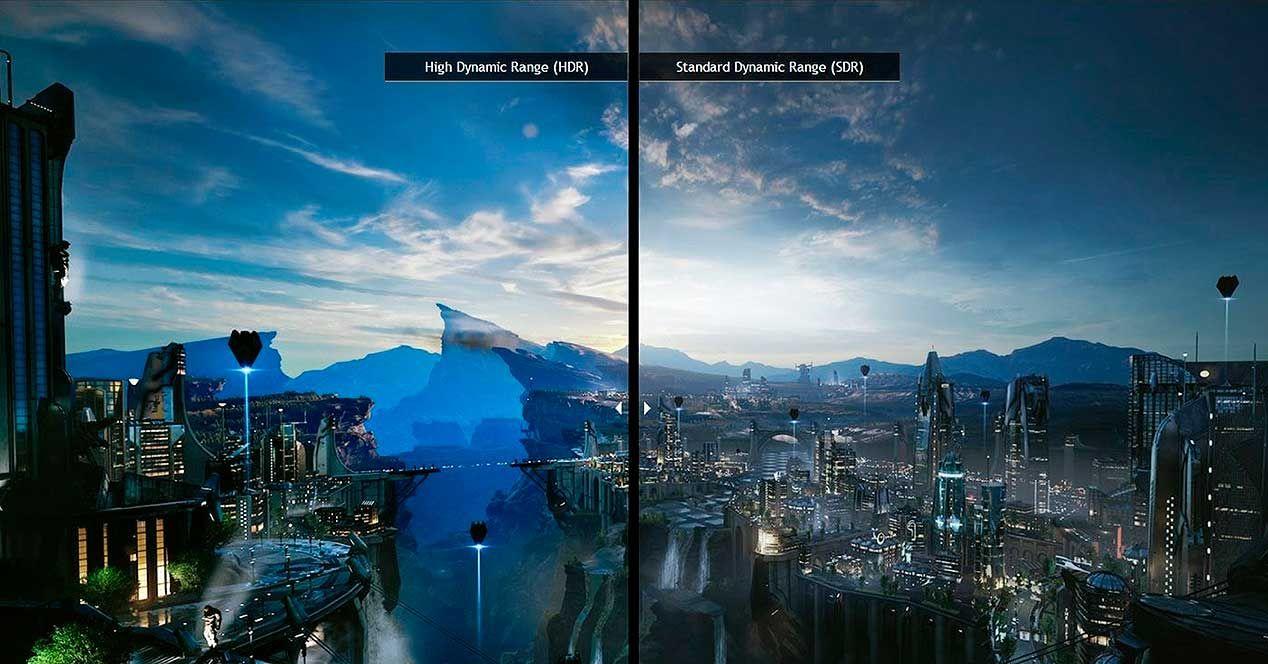
Ограничења осветљености, несертификовани режими и како они утичу на HDR
Многи корисници су изненађени када виде да, када активирају DisplayHDR или Dolby Vision, Максимална осветљеност вашег монитора изгледа да остаје око 400-450 нитаОво се може десити чак и на екранима који теоретски рекламирају до 1000 нита вршне осветљености.
То се дешава зато што неки произвођачи ограничавају максималну осветљеност када је монитор у Сертификовани HDR режим (DisplayHDR или Dolby Vision). Циљ је обично одржавање одређеног нивоа тачности боја, усклађивање са сертификацијом и избегавање артефаката, чак и ако је вршна осветљеност заузврат нешто нижа.
На многим моделима, ако одете у OSD мени (уграђена подешавања монитора), пронаћи ћете подешавање за активирање несертификовани HDR10 режим или „прилагођени“ HDR режим који откључава пуну максималну осветљеност, понекад достижући 800-1000 нита оглашених у спецификацијама.
Међутим, овај несертификовани режим често подразумева жртвовање тачности боја у замену за већу осветљеностТо је потпуно лични избор: неки корисници преферирају технички исправну боју, док други желе налет осветљености чак и ако боја мало одступа.
Ако ваш монитор подржава Dolby Vision и HDR10, то је обично све што вам је потребно. Онемогућите Долби Вижн у менију монитора Ово ће активирати несертификовани HDR10 режим са повећаном осветљеношћу. Када се то уради, Windows ће прећи на стандардни HDR10, али са новим профилом могућности које пријављује монитор (укључујући откључану вршну осветљеност).
HDR калибрација у Windows 11 помоћу званичне апликације
Да бисте спречили да HDR изгледа испрано или тупо, само укључивање HDR прекидача на систему није довољно; Правилна калибрација екрана је кључнаМајкрософт нуди посебан алат за ово: апликацију Windows HDR Calibration, доступну бесплатно у Мајкрософт продавници.
Ова апликација је дизајнирана да побољша тачност боја, детаљи у сенкама и светлијим деловима и конзистентност између HDR и SDR садржаја када је HDR активан. Штавише, омогућава вам да одлучите колико засићења желите за обе врсте садржаја, у оквиру физичких ограничења вашег монитора.
Апликација укључује три тест шаблона које препоручује HGIG (HDR Gaming Interest Group), дизајнираних за подешавање слике за нивое играња и филмског садржаја. Помоћу ова три теста, алат утврђује:
- Најтамнији ниво које и даље можете разликовати без да детаљ „потоне“ у црно.
- Најсветлији ниво са видљивим детаљима пре него што светла потпуно изгоре.
- Максимална осветљеност екрана које би Windows требало да користи као референцу за мапирање тонова.
Током калибрације, апликација вам приказује обрасце и клизач. Ваш задатак је Померајте контролу док шаблон више не буде видљив или десно док се не појави, према тесту. Не морате бити прецизни; важно је да екран не оставите превише тамним или преекспонираним.
Алат такође нуди подешавање Засићеност за HDR и SDR садржај Када је HDR активан, контрола се креће од мање засићених (лево) до засићенијих (десно). Мајкрософт упозорава да ефекат може бити суптилaн и зависи од карактеристика екрана, па је најбоље поступати постепено и избегавати форсирање дречавих боја које делују нереално.
Захтеви за правилно коришћење Windows HDR калибрације
Да би апликација исправно радила, ваш уређај мора да испуњава одређене услове. Само поседовање HDR монитора није довољно; Софтвер, графичка картица и драјвери такође морају бити компатибилни..
Ово су основни захтеви:
- Оперативни систем: Прозори КСНУМКС.
- HDR компатибилан екран: било да је интегрисан (у лаптопу) или екстерни.
- HDR омогућен на Windows-у: у Подешавања > Систем > Екран > HDR.
- Режим примене: Алат мора бити покренут у режиму целог екрана.
- Модерни графички процесор (GPU): Неопходно је да подешавања засићености исправно раде.
- WDDM контролер екрана 2.7 или новији: неопходно је да бисте у потпуности искористили HDR функције.
Да бисте били сигурни да испуњавате ове захтеве, препоручљиво је Увек ажурирајте драјвере своје графичке картицеТо можете учинити путем Windows Update-а или преузимањем најновије верзије од произвођача (NVIDIA, AMD или Intel). Понекад, једноставно ажурирање драјвера откључава HDR опције које раније нису биле доступне.
Друга важна тачка је амбијентално осветљењеМајкрософт препоручује коришћење апликације у истим условима осветљења у којима бисте обично користили HDR екран, јер се наша перцепција осветљености и контраста много мења ако смо у мраку или у веома светлој просторији.
Ако ваш монитор има подразумевано омогућене филтере или ефекте пост-обраде (магично оштрење, динамички режими итд.), сасвим је вероватно да ометају калибрацијуКад год је то могуће, онемогућите ове ефекте у OSD менију монитора пре покретања HDR калибрације.
Коначно, ако у било ком тренутку желите да обришете профил боја креиран помоћу апликације или да сазнате како да креирајте посебне профиле боја за игреТо можете урадити из Контролне табле, под Управљање бојама > картица „Сви профили“, тако што ћете изабрати одговарајући HDR профил и кликнути на „Уклони“. Ако промените монитор или додате нови екран, добра је идеја да поново покренете алатку да бисте је прилагодили новом уређају.
Брза пречица за омогућавање и онемогућавање HDR-а у систему Windows 11
Поред класичних подешавања панела екрана, Windows 11 укључује веома згодан режим за оне који често прелазе између канцеларијског посла и мултимедијалног садржаја: пречица на тастатури за укључивање/искључивање HDR-а без вртоглавице између менија.
Ако имате подешен Xbox Game Bar, можете користити комбинацију Windows + Alt + B Да бисте омогућили или онемогућили HDR у ходу. Ово је посебно корисно ако прелазите са SDR радног окружења (канцеларијске апликације, прегледање веба) на HDR сесију играња или гледања видеа и желите да избегнете да ваша радна површина изгледа чудно када није потребна.
Ако више волите да то урадите ручно из система, једноставно отворите траку за претрагу у систему Windows и откуцајте „ХДР“Међу резултатима ћете видети „HDR подешавања“. Одатле можете активирати опцију „HDR видео стримовање“ и главни HDR прекидач на екрану. Када је прекидач плав, функција је активна и можете потврдити промену у малом прегледу видеа на врху.
Међутим, да би ова пречица и конфигурација исправно функционисали, морате испунити одређене захтеве. основни захтеви за хардвер и софтверНа пример, потребан вам је монитор или телевизор који заиста подржава HDR (HDR10, Dolby Vision, итд.), ажурирана играћа конзола и кабл и порт који подржавају HDR сигнале (HDMI 2.0/2.1 или DisplayPort 1.4). Ако користите телевизор, погледајте Најбољи начин да омогућите HDR на Самсунг телевизору.
Зашто Windows не детектује HDR на вашем монитору (пример са Acer KG241Y)
Веома чест проблем је случај са мониторима које произвођач рекламира као „HDR10“, али који се у оперативном систему Windows 11 појављују као HDR10. „Није компатибилно са HDR-ом“Ово се дешава, на пример, корисницима са Acer KG241Y повезаним са лаптопом преко HDMI-ја.
У оваквим ситуацијама, важно је одвојити маркетинг од техничке стварности. Само зато што на кутији монитора пише „HDR10“ не значи нужно да испуњава све захтеве. Захтеви које Windows 11 захтева да би се третирао као потпуно HDR екранпосебно у погледу минималне осветљености, вршних нитова и подршке за стандарде као што су FreeSync Premium Pro или одређени HDR500 или виши сертификати.
На неким Мајкрософтовим форумима је објашњено да Windows 10 је попустљивији са ознаком HDR10, која може омогућити HDR на уређајима којима, на основу спецификација, донекле недостаје. Међутим, на Windows 11, платформа је строжа и, у одређеним случајевима, захтева више HDR нивое (на пример, прави HDR400/500 и технологије попут AMD FreeSync Premium Pro) да би се монитор сматрао потпуно компатибилним са његовим модерним HDR екосистемом.
То значи да, чак и ако панел физички подржава одређене HDR10 сигнале, Windows 11 може да изабере да не приказује HDR опцију у подешавањимаСтога, апликације попут Capcut-а или других алата за видео монтажу детектују монитор као SDR и ограничене су на коришћење стандардног RGB-а.
Пре него што окривимо систем, вреди размотрити неколико тачака:
- Кабл и порт: Уверите се да користите HDMI или DisplayPort са довољним пропусним опсегом за 4K/HDR или било коју резолуцију коју користите са 10 бита.
- OSD мени монитора: Експлицитно активирајте HDR режим или одговарајући простор боја, ако ваш модел то дозвољава.
- Ажурирани графички драјвери: И на лаптоповима и на десктоп рачунарима, стари драјвер може спречити Windows да омогући HDR.
- Права компатибилност са захтевима система Windows 11: Проверите спецификације монитора и упоредите их са званичним захтевима за HDR екран за Windows.
Ако, након провере свега овога, систем и даље показује да монитор не подржава HDR и прекидач се не појављује у Подешавања > Систем > Екран > HDR, могуће је да Можда се једноставно суочавамо са ограничењем хардвера или сертификације за тренутни Windows 11 стандард, чак и ако произвођач комерцијално користи термин HDR10.
Напредна подешавања како би се спречило да HDR изгледа „испрано“
Поред званичних алата компаније Microsoft, многи искусни корисници су закључили да ако желите заиста спектакуларан HDR на рачунару, Морате да подесите неколико слојева: монитор, Windows, контролну таблу GPU-а и сваку игру.Прилично распрострањен приступ међу играчима и креаторима видео записа укључује следеће кораке.
1. Подешавања монитора
У менију на екрану, обично је добра идеја онемогућите све режиме „побољшаног оштрења“ или оштрењаОви филтери често уводе ореоле, шум и артефакте, посебно у HDR садржају, где су контрасти јачи и свака прекомерна обрада је веома приметна.
Што се тиче простора боја, многи препоручују останак у sRGB режим као основаИако неке игре користе гама 2.2, а друге sRGB, у пракси sRGB режим обично изглађује чудне артефакте у одређеним насловима, као што се дешава са играма попут Hogwarts Legacy, где лоше одабран профил може генерисати чудну постпроцесну обраду у сенкама и светлим деловима.
Осветљеност монитора треба да буде подешена на удобну средње-високу вредност, а одатле, подесите унутрашњу осветљеност сваке игре са сопственим клизачима. На овај начин спречавате да радна површина постане батеријска лампа или да HDR изгуби динамички опсег подешавањем физичке осветљености прениским нивоом.
На крају, уверите се у то HDR и VRR (или компатибилни FreeSync/G-Sync) су омогућени у OSD-у екрана, ако ваш модел то дозвољава. А ако желите додатну оштрину, боље је користити филтере за игре или алате попут ReShade-а него сопствену функцију оштрења монитора.
2. HDR подешавања у систему Windows 11
У оквиру подешавања екрана, веома честа препорука је Искључите аутоматски HDR и користите само „прави“ HDRАутоматски HDR покушава аутоматски да конвертује SDR садржај у HDR, а у многим случајевима резултат је испрана или вештачка слика.
У Windows HDR панелу можете калибришите укупну осветљеност Ово ће се користити за SDR садржај на десктоп рачунарима када је HDR активан. Вредност око 47 се често наводи као разумна почетна тачка, иако у великој мери зависи од екрана и осветљења просторије.
Поред овог брзог подешавања, топло се препоручује коришћење Апликација за калибрацију HDR-а за Windows Као што је раније поменуто, ово је за фино подешавање нивоа црне, детаља у светлим деловима и максималне осветљености. Многи корисници препоручују подешавање само осветљености и тамних делова, а засићеност остављање на неутралној вредности, осим ако екрану није потребно благо појачање боја.
3. Подешавања боја у NVIDIA панелу
Ако користите NVIDIA GPU, уместо да се ослањате на функције попут RTX HDR-а, које су и даље прилично контроверзне, обично је ефикасније пажљиво подесите излаз боја са контролне табле.
Неки кључни параметри који обично добро функционишу су:
- У глобалном одељку, Омогући G-синхронизацију за цео екран (и прозор ако монитор то добро подржава).
- Естаблецер ла нативна резолуција и брзина освежавања вашег монитора, имајући у виду да понекад форсирање веће брзине освежавања може да поремети 10-битни HDR ако кабл или порт немају довољно пропусног опсега.
- У одељку „Подешавање боја радне површине“ изаберите Користите NVIDIA подешавањаније подразумевана вредност система.
- Дефинисати Дубина боја на десктопу у 32 бита, RGB излазни формат, дубина боје од 10 bpc (ако ваш монитор и кабл то подржавају) и пун динамички опсег.
Један трик који многи људи превиђају је Не остављајте канале боја на „Сви канали“Глобално подешавање осветљености, контраста и засићености може довести до неравнотеже између црвене, зелене и плаве боје. Неки напредни корисници више воле да фино подешавају сваки канал засебно, циљајући на побољшање HDR-а без претераног појачавања боја.
Са овим врстама подешавања, чак и монитори од око 400 нита Могу да понуде HDR који је очигледно супериорнији од SDR-а. када је све правилно калибрисано и без агресивних филтера.
4. Подешавања у игри и коришћење ReShade/RenoDX
Многе игре имплементирају HDR на различите начине. Неке добро имплементирају HDR само у одређеним играма. ексклузивно преко целог екранаДруге игре боље раде са прозорима без оквира, а неке игре једноставно имају грешке у одређеним режимима. Вреди испробати оба режима ако приметите било какво необично понашање.
У играма са HDR подршком, скоро увек ћете наћи мени за интерну калибрацију (осветљеност, контраст, ниво црне, понекад и вршне нитове). Препоручљиво је пратити упутства игре, али без опсесивног размишљања о томе да се постигне савршенство из првог пута: када се калибрише, можете фино подесити по свом укусу, подижући неколико тачака овде или спуштајући их тамо док вам слика не изгледа природно.
За наслове који не нуде добро оштрење или имају лош HDR, многи играчи прибегавају ReShade и, у скорије време, RenoDXRenoDX је постао главни додатак за додавање и побољшање HDR-а у PC играма, са све више подржаних наслова и мноштвом пресета које заједница дели на сајтовима попут Nexus-а или GitHub-а.
Када се користи RenoDX, генерално се препоручује Подесите вршну осветљеност на максималне стварне ните вашег монитораОве информације је требало да буду идентификоване током калибрације у оперативном систему Windows 11. Ово омогућава да се интерно мапирање тонова програма RenoDX боље подудара са стварним опсегом вашег екрана.
Међутим, важно је имати на уму да RenoDX није увек компатибилан са свим напредним шејдерима за глобално осветљење са праћењем зрака (RTGI и слични). Дакле, ако се ваша поставка у великој мери ослања на ове ефекте, најбоље је пажљиво тестирати или размотрити алтернативне шејдере.
5. Перформансе, темпо фрејмова и латенција
Прелепа HDR слика није баш корисна ако је игра испрекидана или има велику латенцију уноса. Зато многи ентузијасти за PC игре комбинују подешавања боја и HDR-а са... Алати за праћење FPS-а као што су MSI Afterburner и RivaTuner Statistics Server (RTSS).
Идеја је да се екстерно ограничи број фрејмова у секунди помоћу RTSS-а уместо коришћења интерног лимитера игре или опција NVIDIA-иних апликација. Према речима многих људи, RTSS нуди најстабилнији темпо кадрова и помаже у смањењу кашњења уноса када се комбинује са технологијама попут NVIDIA Reflex-а у самој игри. Многи корисници ово допуњују водичима за оптимизујте Виндовс 11 за игре.
Генерално, препоручује се Избегавајте V-Sync и режим мале латенције NVIDIA Panel-а Ако већ користите екстерни лимитер као што је RTSS плус Reflex, њихово комбиновање често доводи до недоследности. Уз добро подешавање, можете уживати у глаткој HDR слици са конзистентним бројем кадрова у секунди и без цепања, што је неопходно да би визуелно искуство одговарало скоку у HDR квалитету.
Са свим овим на месту – правилно подешен монитор, HDR калибрисан у Windows-у, конфигурисан GPU панел и оптимизоване игре – сасвим је могуће прећи са испраног, без сјаја на визуелно искуство које се заиста истиче у односу на SDRчак и на мониторима средњег ранга.
Када схватите како Windows 11 управља HDR-ом, шта очекује од вашег монитора, како GPU интервенише у мапирању тонова и какву улогу играју алати попут HDR Calibration, ReShade или RenoDX, постаје јасно да начин да се наметне добар HDR режим на компатибилним мониторима укључује комбиновање... Одговарајући хардвер, пажљива конфигурација и мало стрпљењаКада се све уклопи, разлика у играма, видео записима и на десктопу више није само „повећање осветљености“, већ постаје стварно побољшање контраста, детаља и боја.


Страствени писац о свету бајтова и технологије уопште. Волим да делим своје знање кроз писање, и то је оно што ћу радити на овом блогу, показивати вам све најзанимљивије ствари о гаџетима, софтверу, хардверу, технолошким трендовима и још много тога. Мој циљ је да вам помогнем да се крећете у дигиталном свету на једноставан и забаван начин.