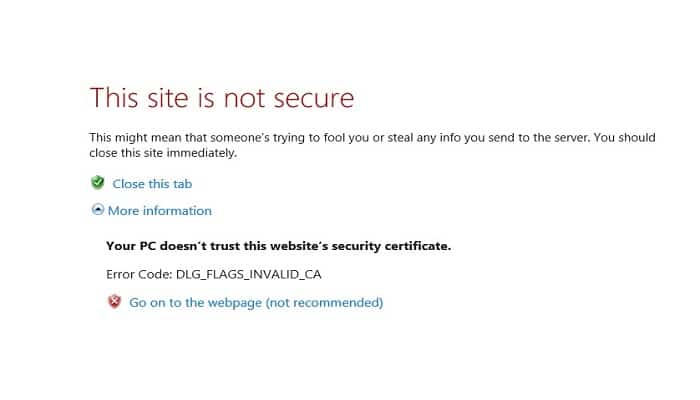
Корисници интернета често немају јасну представу о пореклу или узроцима кода грешке Dlg_Flags_Invalid_Ca . Међутим, постоји неколико разлога за ову грешку.
Међутим, један од његових главних узрока укључује проблеме са инсталацијом веб сертификата, истеком веб сертификата, недостатком обнове од стране администратора или веб портал који посећујете није безбедан или је његов садржај злонамеран.
Без обзира на сценарио, имајте на уму да грешка ДЛГ_ФЛАГС_ИНВАЛИД_ЦА служи као безбедносни метод за спречавање да злонамерни садржај лако уђе у ваш рачунар.
У већини случајева вам омогућавају опцију да одете на веб локацију (не препоручује се). Сходно томе, ако ова опција није доступна, постоје решења која ћемо поменути у наставку, па обратите пажњу на свако од њих.
Како могу да поправим грешку Длг_флагс_инвалид_ца?
Грешка длг_флагс_инвалид_ца је она која се може појавити у различитим типовима претраживача. Када дође до грешке, претраживачи приказују безбедну поруку о грешци.
Ово се дешава када прегледачи не препознају сертификате веб локације или сертификати постану неважећи. Да бисте то решили, можете да урадите следеће:
1.- Покушајте са другим прегледачем
Ако вам је досадило да видите исте старе длг_флагс_инвалид_ца поруке о грешци у већини прегледача које користите, предлажем да их промените у бољу алтернативу.
У том смислу, желео бих да вам покажем Оперу , веб прегледач направљен помоћу Chromium мотора који се може похвалити високим нивоом безбедности, уз лагани осећај и ниске захтеве за ресурсима.
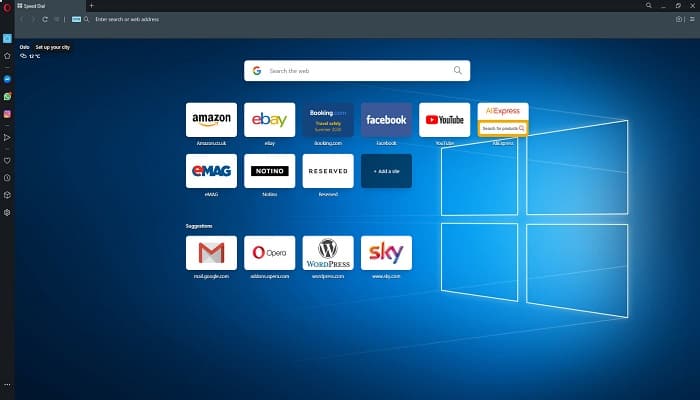
С обзиром на вашу тренутну ситуацију, биће вам драго да знате да се Опера такође ажурира често, понекад сваки дан, тако да све потенцијалне грешке на које можете наићи неће дуго постојати.
Штавише, не морате да бринете да су веб странице заправо небезбедне, јер прегледач долази са уграђеним VPN-ом и блокатором огласа који ће значајно смањити брзину којом их посећујете.
2.- Придржавајте се подешавања датума и времена
✔ Притисните пречицу тастера Windows + S.
✔ Унесите 'датум' у поље Откуцајте овде за претрагу.
✔ Затим кликните на Датум и време да отворите прозор Подешавања као што је приказано директно испод.
✔ Након тога, изаберите опцију Подеси време аутоматски ако већ није изабрана.
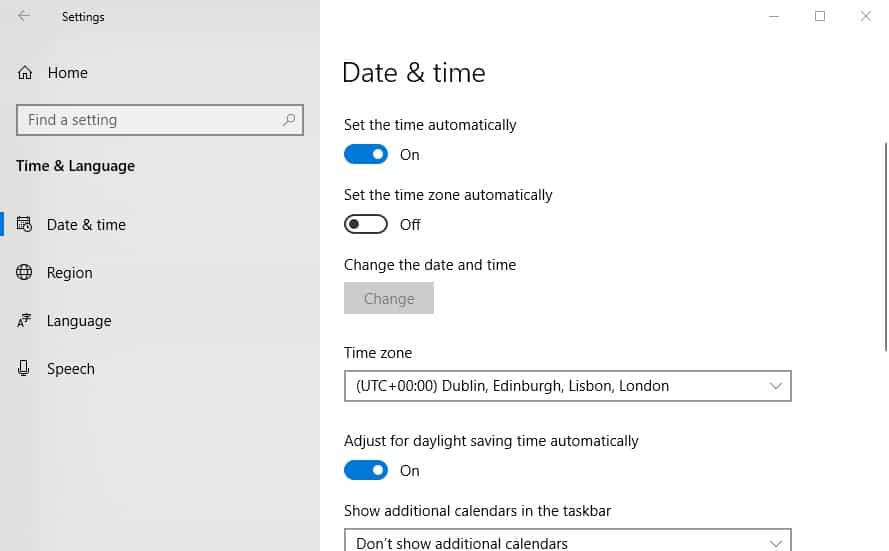
✔ Ако време и датум нису тачни чак и када је укључено аутоматско подешавање времена, покушајте да синхронизујете сат са сервером времена.
✔ Кликните на опцију Додај сатове за различите временске зоне.
✔ Затим изаберите картицу Интернет Тиме приказану директно испод.
✔ Притисните дугме Промени подешавања да отворите прозор са снимком директно испод.
✔ Изаберите опцију Синхронизуј са Интернет сервером времена. Затим изаберите сервер из падајућег менија.
✔ Сада притисните дугме Ажурирај.
3.- Обришите кеш претраживача
✔ Морате кликнути на дугме на којем пише Прилагоди Google Chrome.
✔ Затим морате да кликнете на Више алата и изаберете Обриши податке прегледања.
✔ Након тога, морате кликнути на картицу Напредно приказану испод.
✔ Изаберите опцију Све време која се налази у падајућем менију Временски интервал.
✔ Такође морате да означите поље за потврду Кеширане слике и датотеке.
✔ Притисните дугме Обриши податке.
5.- Ресетујте претраживач
✔ Кликните на Прилагоди и контролиши Google Chrome да бисте отворили мени тог прегледача.
✔ Изаберите Подешавања да бисте отворили картицу на снимку екрана одмах испод.
✔ Померите се надоле до Подешавања и притисните дугме Напредно.
✔ Затим кликните на опцију Врати подешавања на њихове првобитне подразумеване вредности.
✔ За додатну потврду, притисните дугме Ресетуј подешавања.
6.- Важно је да поништите избор опције Упозори о неподударности адресе сертификата
✔ Притисните тастер Виндовс + С пречицу на тастатури.
✔ Унесите кључну реч 'интернет оптионс' у поље за претрагу.
✔ Изаберите Интернет опције да бисте отворили прозор приказан директно испод.
✔ Изаберите картицу Напредно.
✔ Затим, уклоните ознаку из поља „Упозори на неусклађеност адресе сертификата “.
✔ Изаберите опцију Примени и кликните на У реду да бисте затворили прозор.
✔ Након тога, поново покрените Виндовс.
Имајте на уму да длг флагс неважеће ца код грешке претраживача такође настаје због тога што администратори веб локација не обнављају сертификате својих сајтова.
У овом случају, неки корисници ће можда морати да подсете администраторе сајта да ажурирају релевантне сертификате за своје веб портале.
Надам се да вам је свака од метода представљених у овом водичу веома корисна. У случају да знате још једно могуће решење за ову грешку, слободно га поделите са нама у одељку за коментаре.
Видимо се у надолазећој публикацији где ћемо вам дати још савета и решења од интереса. Позивамо вас да стално посећујете наш портал како бисте били у току.

Моје име је Јавиер Цхиринос и ја сам страствен за технологију. Откад знам за себе, волео сам компјутере и видео игрице и тај хоби је завршио у послу.
Више од 15 година објављујем о технологији и гаџетима на интернету, посебно у mundobytesСа.
Такође сам стручњак за онлајн комуникацију и маркетинг и познајем развој ВордПресс-а.