
Једна од најчешћих препорука у вези са оперативним системом Windows је да га редовно ажурирате како бисте побољшали перформансе и безбедност рачунара. Иако је Windows 10 робустан оперативни систем компаније Microsoft, постоје случајеви у којима се могу појавити одређени проблеми, као што је порука о грешци 0x80070005.
Дакле, ако тренутно пролазите кроз овај проблем и желите да знате који су најпрепоручљивији начини да га поправите, немојте изгубити из трага следеће препоруке које смо припремили посебно за вас.
Како да поправите грешку 0к80070005 у ажурирању функција оперативног система Виндовс 10
Постоји неколико фактора који могу изазвати овај проблем, од дозволе администратора до нетачних компоненти за ажурирање, сметњи у вашем антивирусном софтверу до програма треће стране и нетачних подешавања времена и датума ажурирања.
Следе препоручени кораци за решавање проблема које треба да предузмете да бисте исправили код грешке 0x80070005.
Пре него што извршите било коју од метода наведених у наставку, најбоље је да се уверите да сте прво поново покренули рачунар. Овом радњом, ваш оперативни систем ће бити ажуриран и привремени оштећени подаци који би могли изазвати горе поменуту поруку о грешци биће избрисани.
Пре него што извршите овај метод, само морате да се уверите да сте пријављени као администраторски налог.
- У траци за претрагу вашег Виндовс 10 рачунара ћете написати Контролна табла.
- Сада морате да се уверите да је Виев Би подешено на Категорија.
- Кликните на Кориснички налог.
- У прозорима корисничког налога једноставно кликните Промените тип рачуна.
- Сада само треба да изаберете опцију Администратор.
1. метод: Покрените алатку за решавање проблема Виндовс Упдате
Једно од најпрепоручљивијих решења је покретање алата дизајнираног за аутоматску дијагностику и решавање проблема на које ваш рачунар може наићи, а то је алат за решавање проблема са Windows Update -ом.
Иако овај алат обично не решава све проблеме и није једино решење, то је једно од првих решења које покушава да поправи код грешке 0к80070005 у Виндовс 10 Феатуре Упдате, то је добра опција.
Да бисте покренули Виндовс Троублесхоотер, обавезно следите доле наведене кораке:
- Прво ћете кликнути на мени Старт или тастер Виндовс који се налази у доњем левом углу.
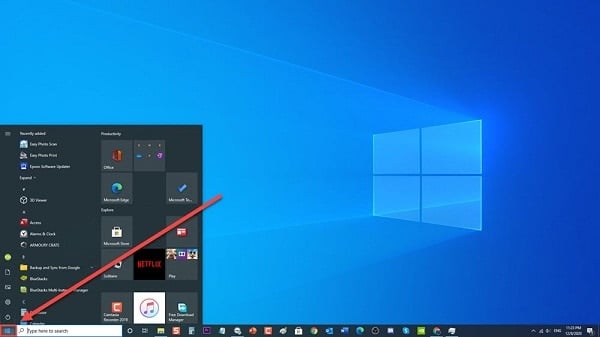
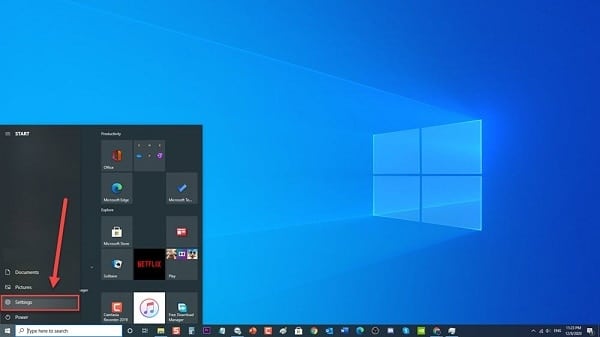
- Сада кликните на конфигурација. То је икона која изгледа као зупчаник за отварање одељка Виндовс Сеттингс.
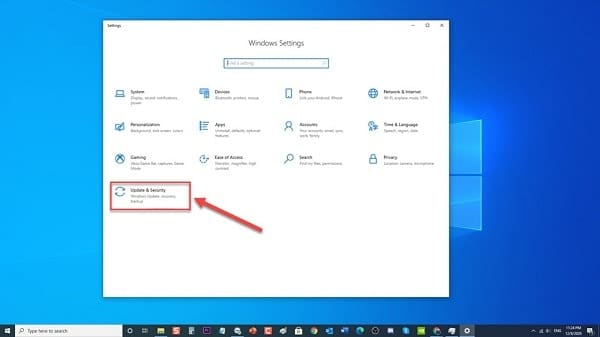
- Затим, у одељку Виндовс подешавања, морате да кликнете на Ажурирање и безбедносна подешавања. Ово ће вас одвести на другу страницу.
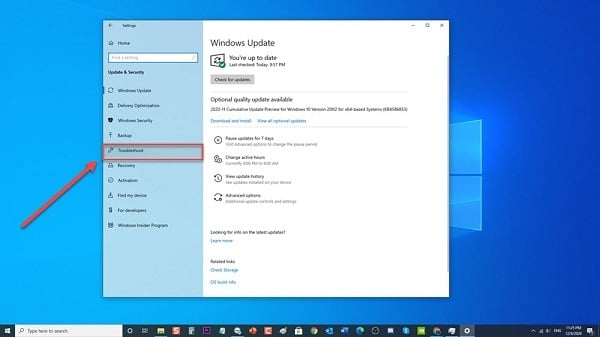
- Након тога, морате кликнути на дугме Решавање проблема које се налази на левом панелу. Ово ће вам показати листу процедура за решавање проблема које можете да обавите на свом рачунару.
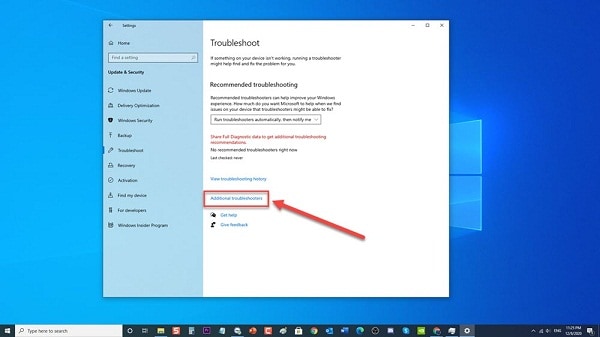
- Након тога, морате да кликнете на додатни алат за решавање проблема који се види на десној табли. Биће вам приказано више алатки за решавање проблема.
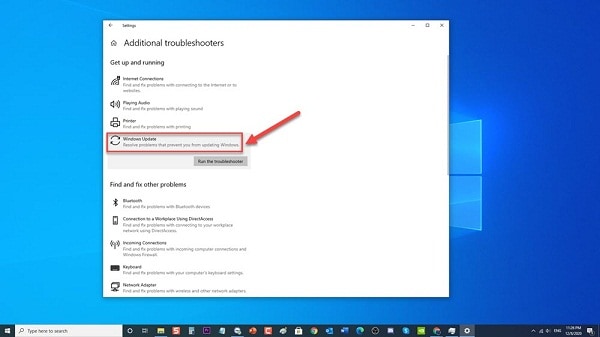
- Сада пронађите и кликните на Виндовс Упдате у одељку Крени. Почеће да решава проблеме у вези са ажурирањем.
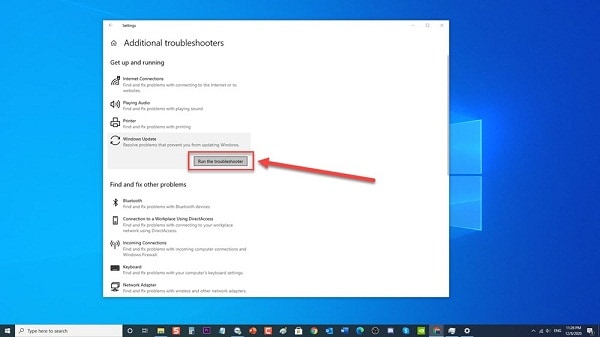
- Кликните на Покрени на картици Решавање проблема. Отвориће се нови прозор и Виндовс ће сада открити проблеме.
- Када се процес решавања проблема заврши и не буду идентификовани никакви проблеми, само кликните на Затвори и изађите из одељка за подешавања.
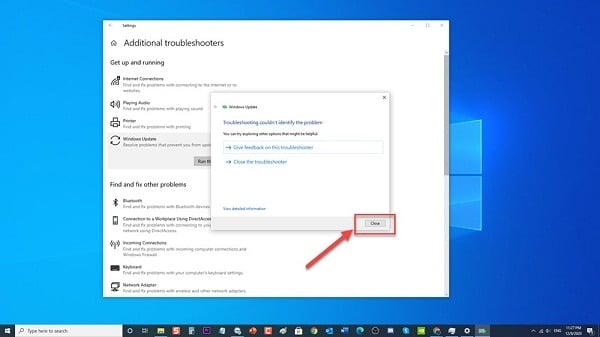
- Ако се открије проблем, приказаће се препоручена решења за његово решавање.
Проверите да ли се грешка оперативног система Виндовс 0к80070005 у проблему ажурирања Виндовс функције 1903 и даље појављује.
Метод 2: Укључите свој рачунар са оперативним системом Виндовс 10
Овај метод у потпуности рестартује рачунар привременим брисањем свих подешавања. Када се рачунар потпуно поново покрене након циклуса напајања, подразумеване вредности ће се аутоматски иницијализовати. Напајање вашег рачунара може помоћи да поправите грешку Виндовс Упдатес 0к80070005.
Да бисте поново покренули Виндовс рачунар, следите ове кораке:
- За почетак, мораћете да искључите рачунар и рутер.
- Сада уклоните напајање.
- Затим морате притиснути и држати дугме за напајање за 2-3 минута.
- Након отприлике КСНУМКС-КСНУМКС минуто, поново укључите напајање и укључите рачунар.
- Сада покушајте поново да се повежете на мрежу.
- На крају, требало би да проверите да ли се грешка 0к80070005 у ажурирању функција оперативног система Виндовс 10 и даље јавља.
Метод 3: Уклоните додатне уређаје
Постоје случајеви када уређај повезан са рачунаром може изазвати проблеме са ажурирањима. Стога се препоручује да пре ажурирања рачунара са оперативним системом Windows 10 уклоните све додатне уређаје, као што су веб камере, играчке конзоле и USB уређаји.
Проверите да ли се грешка оперативног система Виндовс 0к80070005 у Виндовс Упдате Феатуре Упдате проблему 1903 и даље јавља.
Метод 4: Привремено онемогућите антивирусни програм
Постоји могућност да антивирусни софтвер вашег рачунара блокира исправно преузимање и инсталирање ажурирања. Да бисте проверили да ли је ово кривац, требало би да покушате да привремено онемогућите антивирусни софтвер да бисте исправили грешку 0к80070005 у Виндовс 10 Феатуре Упдате 1903.
Ако користите Виндовс безбедност
- Изаберите иницирање - конфигурација > Ажурирање и сигурност – Безбедност од Виндовс – Заштита од вируса и претњи > Управљајте подешавањима
- Промените заштиту у реалном времену у ВАН.
Ако користите Аваст
- Претражите икона аваст у системској палети вашег рачунара и двапут кликните на њу.
- Кликните на Аваст контрола штита.
- Пронађите опције за онемогућавање програма – опције су да га онемогућите на 10 минута, сат времена, док се рачунар поново не покрене, или трајно (док га сами не укључите). Изаберите опцију која вам највише одговара и њоме деактивирајте програм.
Ако користите АВГ
- Претражите АВГ икона у системској палети вашег рачунара и двапут кликните на њу.
- Кликните на Привремено деактивирај заштиту АВГ.
- Изаберите колико дуго желите да АВГ буде онемогућен и да ли желите да АВГ такође онемогући ваш заштитни зид.
- Кликните на прихватити да бисте онемогућили антивирусни програм.
Ако користите МцАфее
- Претражите Икона МцАфее Антивирус у системској палети вашег рачунара и двапут кликните на њу.
- Кликните на Изађи.
- Требало би да видите оквир за дијалог који вас упозорава да ће МцАфее заштита бити онемогућена. Кликните да у овом дијалогу да бисте онемогућили антивирусни програм.
Проверите да ли се грешка оперативног система Виндовс 0к80070005 и даље јавља у ажурирању функције Виндовс 10 1903.
Метод 5: Покрените СФЦ скенирање
СФЦ (Систем Филе Цхецкер) је корисна алатка која скенира и претражује системске датотеке вашег рачунара у потрази за оштећеним или недостајућим датотекама и покушава да их поправи.
Ево како да покренете СФЦ алат:
- У пољу за претрагу који се налази у доњем левом углу, морате да унесете Командни редак
- Затим морате да кликнете десним тастером миша на резултат командне линије и кликнете на опцију Покрени као администратору падајућем менију.
- У прозору командне линије, откуцаћете следећу команду, а затим притиснути
- Сада ћете откуцати команду сфц / сцанновна командној линији и притисните Ентер. Почеће да тражи оштећене или недостајуће датотеке. Уверите се да не прекидате и само сачекајте да се заврши.
- Проверите да ли се грешка 0к80070005 у Виндовс 10 Феатуре Упдате 1903 и даље јавља.
Метод 6: Покушајте да поново покренете услугу Виндовс Упдате
Оштећено или непотпуно преузимање ажурирања за Виндовс понекад може изазвати грешку ажурирања оперативног система Виндовс 0к80070005. У овом тренутку, поновно покретање услуге Виндовс Сервице Упдате може вам помоћи да решите проблем поновним покретањем процеса ажурирања и преузимањем новог садржаја.
- Прво притисните Виндовс тастер + Р.на тастатури да бисте отворили оквир за дијалог РУН.
- Затим, у оквиру за дијалог РУН, откуцајте "Сервицес.мсц"и притисните Ентер или кликните на ОК да отворите одељак Услуге.
- У одељку услуге потражите сервис Виндовс ажурирања. Услуге су распоређене по абецедном реду.
- Сада кликните десним тастером миша на Виндовс Упдате Сервице и кликните на Поново покрени. Услуга Виндовс Упдате ће се сада поново покренути. Сачекајте да се заврши.
- Након поновног покретања, кликните десним тастером миша на услугу Виндовс Упдате и кликните својствау падајућем менију.
- Сада, на картици Опште, уверите се да је тип покретања подешен на Аутоматски.
- Уверите се да је статус услуге У извршењу. Ако приметите да је заустављен, само обавезно кликните на дугме Старт.
- Проверите да ли се грешка Виндовс ажурирања 0к80070005 Ажурирања функција 1903 и даље јавља.
Метод 7: Ресетујте Виндовс модул на вашем Виндовс 10 рачунару
Поновно покретање модула Виндовс Упдате такође вам може помоћи да поправите грешку Виндовс Упдате 0к80070005.
Ево како поново покренути Windows модул :
- Напиши Командни редак у траци за претрагу
- Кликните десним тастером миша на први резултат и изаберите где пише „Покрени као администратор.“ Ако видите упит за контролу корисничког налога (УАЦ), само кликните на ОК.
- У алату за линију команде, написаћете следеће редом, а затим притиснути тастер интро.
- цопиа мрежни стоп битови на командној линији, а затим притисните тастер Ентер.
- Напиши нет стоп вуаусерв на командној линији, а затим притисните тастер Ентер.
- Сада морате писати нет стоп аппидсвц након чега следи притисак на тастер Ентер
- Да бисте наставили, морате копирати нет стоп мсервер након чега следи притисак на тастер Ентер
- Напиши рен Ц: \ Виндовс \ СофтвареДистрибутион СофтвареДистрибутион.олд након чега следи притисак на тастер Ентер
- цопиа рен Ц: \ Виндовс \ Систем32 \ цатроот2 Цатроот2.олд након чега следи притисак на тастер Ентер
- Напиши нет старт бита након чега следи притисак на тастер Ентер
- Обавезно напишите нет старт вуаусерв након чега следи притисак на тастер Ентер
- Затим копирајте нет старт аппидсвц праћено притиском на тастер Ентер.
- Сада пишем нет старт мсервер праћено притиском на тастер Ентер.
- Након овога, морате изаћи из прозора командне линије
- Рестарт рачунар.
На крају, требало би да проверите да ли се проблем код грешке 0к80070005 у Виндовс Феатуре Упдате 1903 и даље појављује.
Метод 8: Уверите се да ваш рачунар има тачно време и датум
Ако су на вашем рачунару подешени погрешно време и датум, може доћи до овог проблема.
- Почните да пишете "Подешавање" у траци за претрагу и отворите резултат.
- А сад, иди на то Време и језик.
- Проверите да ли су датум и време исправно подешени. У супротном, поништите избор опција које кажу „Аутоматски подеси време“ y „Аутоматски подеси временску зону“ .
- Кликните на „Промени“ под Промени датум и време. Подесите своје време у складу са тим и изаберите одговарајућу временску зону. Поред тога, онемогућите „Аутоматско време синхронизације“.
- У истом прозору кликните Језик у левој табли.
- У језичким поставкама покушајте да користите британски/амерички енглески. САД
- Кликните на „Додатна подешавања времена, датума и региона“. Бићете преусмерени на други прозор који се састоји од истих подешавања. Кликните на њих једну по једну и проверите да ли се подешавања подударају и да ли су иста као она која сте конфигурисали.
- Када се промене изврше, затворите све прозоре и поново покрените рачунар.
У овом тренутку, требало би да проверите да ли се код грешке 0к80070005 у проблему ажурирања Виндовс функције 1903 и даље појављује.
Метод 9: Проверите да ли постоје доступне исправке
Важно је проверити нова и доступна ажурирања за ваш Windows 10 како бисте побољшали софтвер и уклонили застареле функције. Ово такође помаже у отклањању грешака, падова система и грешака које могу помоћи у решавању проблема везаних за рачунар на вашем рачунару.
Да уради ово:
- притисните дугме виндовс o иницирање налази се у доњем левом углу.
- Кликните на конфигурација, икона која изгледа као зупчаник за отварање одељка Виндовс подешавања.
- Затим морате кликнути на картицу Ажурирање и сигурност.
- Након тога, у одељку Виндовс безбедност, морате да кликнете на Проверите исправке. Виндовс ће сада проверити да ли постоје доступне исправке.
- Када се процес заврши, Виндовс ће аутоматски инсталирати и преузети сва доступна ажурирања система.
- Рестарт рачунар.
Као иу претходним методама, требало би да проверите да ли се проблем код грешке 0к80070005 у Виндовс Феатуре Упдате 1903 и даље појављује.
Ако сте дошли до ове тачке, само се надам да су вам методе описане у овом посту помогле да решите ову грешку. Ако вам се допао, обавезно поделите овај водич са својим најмилијима и пријатељима, сигурно ће и њима бити од велике користи. Хвала вам на посети, видимо се ускоро.

Моје име је Јавиер Цхиринос и ја сам страствен за технологију. Откад знам за себе, волео сам компјутере и видео игрице и тај хоби је завршио у послу.
Више од 15 година објављујем о технологији и гаџетима на интернету, посебно у mundobytesСа.
Такође сам стручњак за онлајн комуникацију и маркетинг и познајем развој ВордПресс-а.
Индекс
- 1 Како да поправите грешку 0к80070005 у ажурирању функција оперативног система Виндовс 10
- 1.1 1. метод: Покрените алатку за решавање проблема Виндовс Упдате
- 1.2 Метод 2: Укључите свој рачунар са оперативним системом Виндовс 10
- 1.3 Метод 3: Уклоните додатне уређаје
- 1.4 Метод 4: Привремено онемогућите антивирусни програм
- 1.5 Метод 5: Покрените СФЦ скенирање
- 1.6 Метод 6: Покушајте да поново покренете услугу Виндовс Упдате
- 1.7 Метод 7: Ресетујте Виндовс модул на вашем Виндовс 10 рачунару
- 1.8 Метод 8: Уверите се да ваш рачунар има тачно време и датум
- 1.9 Метод 9: Проверите да ли постоје доступне исправке