Edhe pse është shumë popullor për funksionet e tij të llogaritjes dhe grafikut, Lë pas ofron shumë lehtësira të tjera për përdoruesit e saj. Një prej tyre është funksioni VLOOKUP, të cilat mund ta bëjnë punën tuaj më të shpejtë dhe më të lehtë. Por mund të ndodhë që të keni probleme me të dhe ta vini re këtë VLOOKUP nuk funksionon.
Këtu do të shpjegojmë pse VLOOKUP nuk funksionon, dhe çfarë mund të bëni kur ju ndodh. Është diçka e thjeshtë për t'u kuptuar, e cila nuk kërkon përvojë të madhe në redaktues. microsoft.

Cili është funksioni VLOOKUP?
Funksioni i kërkimit i quajtur «VLOOKUP» nuk është gjë tjetër veçse një formulë e paracaktuar që mund t'ju ndihmojë të gjeni informacione në listat ose tabelat e Excel. Mund t'i bëjë detyrat tuaja shumë më të përshtatshme, veçanërisht kur ka shumë përmbajtje dhe kërkimi manual mund të marrë kohë.
Në përgjithësi, ky është një funksion që do t'ju lejojë të kërkoni, përmes informacionit kyç, për informacione të tjera plotësuese brenda grupit tuaj të të dhënave.
Sidoqoftë, ky është një mjet që ju lejon të kërkoni vetëm vertikalisht, domethënë përgjatë një kolone.
Si funksionon funksioni VLOOKUP
Ky funksion përbëhet nga katër parametra kërkimi:
=LOOKUP(vlera_kërkuese, tabela mëmë, numri_indeksi_kolona, [gama e_kërkimit])
- Vlera e kërkimit: Ky është informacioni që dëshironi të kërkoni dhe prandaj kërkohet. Duhet të jetë gjithmonë kolona "numri 1" e listës ose tabelës suaj.
- Tabela e prindërve: Përfaqëson gamën e qelizave ku është informacioni që keni, kështu që kërkohet gjithashtu.
- Numri i indeksit të kolonës: Këtu do të përdoret numri i kolonës nga i cili dëshironi të gjeni "vlerën e kërkimit". Ky informacion është i detyrueshëm.
- Gama e kërkimit: Ky është i vetmi informacion opsional, pasi duhet të përdoret vetëm kur dëshironi të specifikoni një përputhje të saktë ose të përafërt, me "FALSE" që përdoret kur kërkoni për një përputhje të saktë dhe "E VËRTETË" nëse mund të përafrohet.
Funksioni VLOOKUP nuk merr parasysh titujt e kolonave si "A, B, C...". Gjithmonë duhet të numëroni kolonat dhe të shkruani numrin të cilit i referohet, duke numëruar gjithmonë nga e majta në të djathtë, duke filluar nga kolona e parë me informacion.
Ky është një informacion i saktë që nuk duhet ta harroni, pasi çon në shumë konfuzion dhe bën që formula të mos funksionojë siç duhet kur aplikohet.
Ju gjithashtu mund të jeni të interesuar Si të bëni një tabelë drejtuese në Excel
Si të përdorni funksionin VLOOKUP
Tani që e dini se kur duhet ta përdorni funksionin dhe si është formuar, le të shohim se si ta përdorim atë me një shembull. Imagjinoni që keni një biznes. Duke qenë se produktet që ofroni janë të ndryshme, ndryshojnë edhe sasitë dhe vlerat.
Le të kuptojmë se si të përdorim VLOOKUP për të gjetur informacione për veprimet tuaja thjesht dhe shpejt.
- Futni informacionin në spreadsheet në mënyrë që kolona e parë me përmbajtje të jetë gjithmonë baza juaj e kërkimit. Në këtë rast, bëhet përmes kolonës "produkt“ se do të gjejmë ndeshjet e “Sasi"Ose"çmim".
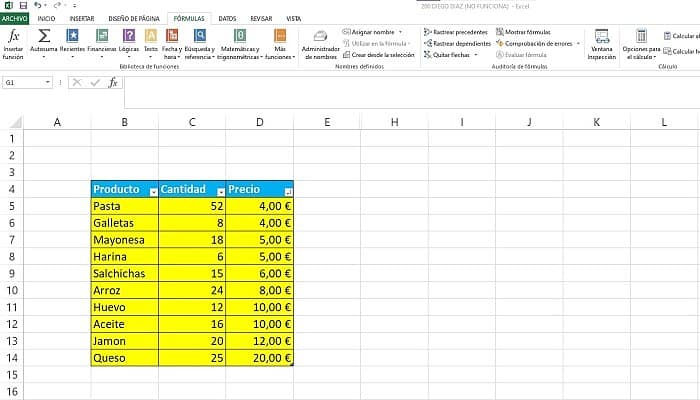
- Jashtë listës, shkruani kërkimin tuaj në kolona anash. Qelizat duhet të përmbajnë titullin e asaj që do të kërkohet dhe titullin e asaj që do të gjendet.
- Tani le të fusim formulën.
- Pozicionohuni në qeliza G4, dhe klikoni në skedën “Formulat".
- Pastaj klikoni "Vendos funksionin".
- Në kutinë e kontekstit, do të gjeni seksionin "Gjeni një funksion“. Shkruaj këtu"VLOOKUP".
- Pastaj, klikoni "pranoj".
- Do të shfaqen katër seksionet që duhet të plotësoni për të plotësuar formulën.
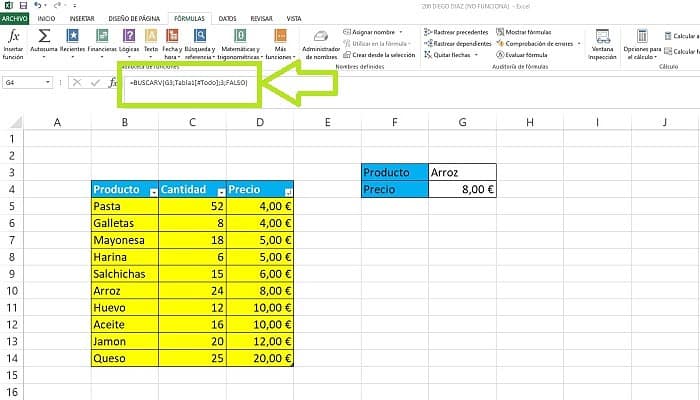
- Në vlerën e kërkuar, duhet të futni atë që kërkoni, e cila në rastin tonë përfaqësohet nga qeliza G3.
- Kërkimi i matricës në, është tabela e plotë e të dhënave. Në rastin tonë nga B4 në D14.
- Treguesi i kolonave, është numri i kolonës nga e cila dëshironi rezultatin. Ju duhet të numëroni të gjitha kolonat në tabelë. Në rastin tonë, është kolona "çmim”, që do të ishte numri 3.
- Në rregull, ju duhet të vendosni "FALAS" nëse keni nevojë për rezultatin e saktë nga tabela, ose "REAL” nëse dëshironi vetëm një vlerë të përafërt. Në rastin tonë, ne vendosim "FALAS".
- Pastaj klikoni "pranoj".
- Kur futni funksionin, do të shihni që thirret një gabim "#N/A". Mos u shqetësoni, kjo ndodh vetëm sepse qeliza "G3” nuk plotësohet dhe ky është një parametër i kërkuar.
- Funksioni juaj është gati. Për të bërë kërkimin, futni qelizën "G3"ndonjë nga"Produkte"për ata që duan ta njohin atë"çmim".
Në shembullin tonë, ne duam të dimë çmimin e "Arroz", duke na dhënë rezultatin e pritur"8,00 euro".
Tani që dini se si të kërkoni duke përdorur VLOOKUP, ju mund t'i ndryshoni kolonat sipas nevojave tuaja. Me këtë mjet, ju do të kurseni shumë kohë në detyrat tuaja të përditshme.
VLOOKUP nuk funksionon
VLOOKUP është një komandë në Lë pas e cila mund të mos funksionojë si duhet sepse ju duhet të kombinoni disa argumente. Funksioni është i dobishëm për kërkimin e vlerave në një tabelë pa pasur nevojë të kërkoni manualisht.
Me të, është e mundur, për shembull, të krijoni një buton për të konsultuar çmimin e një produkti të regjistruar në një fletë inventar, siç ju kemi treguar në shembullin e mësipërm.
Sidoqoftë, funksioni duhet të përfundojë me sukses për të mos kthyer dështimet. Në varësi të mënyrës se si shkruani në qelizë, mund të merrni kode gabimi si p.sh "#N/A", "#REF!" y "#VALE!".
Më poshtë shpjegojmë se si të zgjidhim problemet kryesore me funksionin VLOOKUP në Excel.
1. Gabim "#N/A" me argumentin "E VËRTETË"
Gabimi "#N/A" Zakonisht ndodh kur diapazoni shkruhet gabimisht në komandë, duke mos përputhur vlerën e marrë. Për të shmangur problemin, është e nevojshme të shtoni të njëjtin që përmban vlerën e kërkuar si kolona e parë e matricës.
Kur kërkoni për çmimin e një produkti në një tabelë të inventarit, si në shembullin e mëparshëm, komanda duhet të kthejë kolonën e parë të gamës që përmban emrat e produkteve.
Është e rëndësishme të merret parasysh kolona origjinale dhe jo domosdoshmërisht ajo e qelizës së butonit të pyetjes së çmimit.
2. Gabim “#N/A” me argumentin “FALSE”
Kur përdoruesi përdor argumentin "I rremë" në VLOOKUP, gabimi "#N/A" Në fakt nuk është një gabim. Mesazhi thjesht do të thotë që kërkimi nuk gjeti vlerën e saktë që po kërkoni.
Për të marrë parasysh vlerat e përafërta, ia vlen të mbani mend se duhet të përdorni argumentin «E vërtetë«. Argumenti "FALSE" është vetëm për përputhje të sakta, prandaj, duhet të vendosni saktë të dhënat që kërkoni në mënyrë që të mund të japin rezultatin e pritur.
3. Gabim “#REF!”
Gabimi "#REF!" është e thjeshtë për t'u zgjidhur pasi tregon vetëm një gabim kur futni numrin e referencës së kolonës. Ky numër është argumenti i parafundit i komandës dhe tregon rendin e kolonës brenda grupit që duhet të merret parasysh gjatë kërkimit.
Për të marrë në konsideratë vetëm kolonën e tretë në matricën me tre kolona që pamë më lart, do të shkruani «3» në argument. Nëse, gabimisht, përdoruesi fut një vlerë të ndryshme kolone, Excel kthehet me gabimin "#REF!".
Për ta korrigjuar këtë, mjafton, pra, të ndryshohet numri në vlerën e saktë, brenda numrit të kolonave të shënuara në matricë.
4. Gabim “#VALUE!”
Gabimi "#VALE!" Mund të lindë në dy situata. Një prej tyre ndodh kur qeliza e kërkuar, e shkruar e para në argument, ka më shumë se 255 karaktere. Meqenëse shkaku është zakonisht një gabim shtypi, thjesht shkoni te qeliza dhe korrigjoni vlerën.
Një situatë tjetër përfshin përsëri numrin e referencës së kolonës. Gjatë shtypjes së komandës VLOOKUP, numri që tregon rendin e kolonës në matricë duhet të jetë padyshim më i madh se zero. Kur përdoruesi fut aksidentalisht "0", qeliza shfaq mesazhin "# VLETË!".
5. Gabim "#NAME?"
Lë pas nxjerr gabimin "#YAM?" komanda e ndalimit VLOOKUP kur përdoruesi përdor një emër si referencë kërkimi, por harron ta mbyllë atë në thonjëza.
Problemi mund të zgjidhet lehtësisht duke shtuar thonjëzat para dhe pas emrit. Për më tepër, është e mundur të zgjidhni qelizën ku ndodhet emri për të shmangur gabimet e mundshme tipografike.
6. Gabim "#DUMP!"
Lë pas tregon kodin e gabimit "#DUMP!" kur përdoruesi përdor një kolonë të tërë si referencë për argumentin. VLOOKUP ju lejon ta bëni këtë, por kërkon përdorimin e një shenje drejtuese për të shmangur problemet, si në formatin: =VLOOKUP (@A:A; A:C; 2; 0)
7. Gabim me vlerë të keqe
VLOOKUP Mund të kthejë gjithashtu një vlerë krejtësisht të pasaktë. Ky nuk është një kod gabimi, por sjellje e pazakontë për shkak të një gabimi në formatin e grupit.
Kjo ndodh kur përdoruesi përdor komandën "REAL” për të gjetur vlerat e përafërta, por harron të renditë artikujt në kolonën e parë. Që kërkimi i paqartë të funksionojë, kolona e parë duhet të jetë gjithmonë sipas rendit alfabetik ose të numëruar.
Mund të ndodhë edhe që të japë vlera të pasakta, nëse komanda “FALAS” por të dhënat e kërkimit nuk janë renditur në rend rritës.
Per te mbyllur
Ju gjithashtu mund të jeni të interesuar Si të lidhni një listë dropdown në Excel
Me sqarimin e funksionit dhe përdorimit të tij, përveç gabimeve të mundshme që mund të hasni, konsiderojmë se jeni gati për ta përdorur funksioni VLOOKUP. Nuk është shumë e vështirë për ta përdorur atë, duke qenë i qartë për konceptet dhe rendin e formulës kur e krijoni atë.

Emri im është Javier Chirinos dhe jam i apasionuar pas teknologjisë. Për aq kohë sa mbaj mend, isha e dhënë pas kompjuterëve dhe videolojërave dhe ky hobi përfundoi në një punë.
Unë kam publikuar për teknologjinë dhe pajisjet në internet për më shumë se 15 vjet, veçanërisht në mundobytes.com
Unë jam gjithashtu një ekspert në komunikimin dhe marketingun online dhe kam njohuri për zhvillimin e WordPress.
Komentet janë të mbyllura