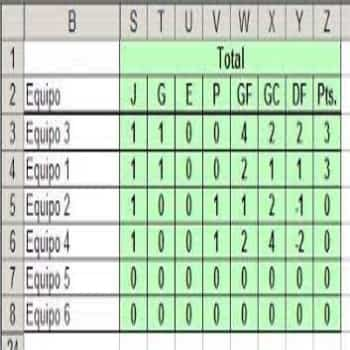
Nëse doni të organizoni një sasi të madhe informacioni për analiza, renditje ose studime të mëvonshme bazuar në rezultatet tuaja, duhet të krijoni një tabelë renditjeje në Excel . Me këtë mjet, mund të renditni: shifrat e shitjeve për klient, rezultatet e studentëve, tabelat me të dhëna sportive ose të regjistroni informacion statistikor, ndër të tjera.
Hapat për të krijuar një tabelë pozicioni në Excel
Pavarësisht nëse doni të studioni rezultatet e garave sportive ose të përcaktoni se kush është shitësi më i mirë në një kompani, ka shumë përdorime që mund t'i jepni këtij mjeti. Ky program ju ofron një funksion të thjeshtë dhe praktik pikërisht për këtë qëllim. Këtu jua tregojmë në mënyrë të thjeshtë!
Mund t'ju interesojë gjithashtu: Si të krijoni një shenjë kontrolli në Excel
- Hapi 1: Ju shkruani vlerat në qelizat A2 deri në A10. Lista e renditjes duhet të shfaqet në qelizat B2 deri në B10 (Shënim: The Funksioni EQ RANK çfarë do të thotë "KLASIFIKIMI I BARABAR» përdoret për të krijuar listën e renditjes. Në versionet më të vjetra të Excel, tani përdoret vetëm "RANG".)
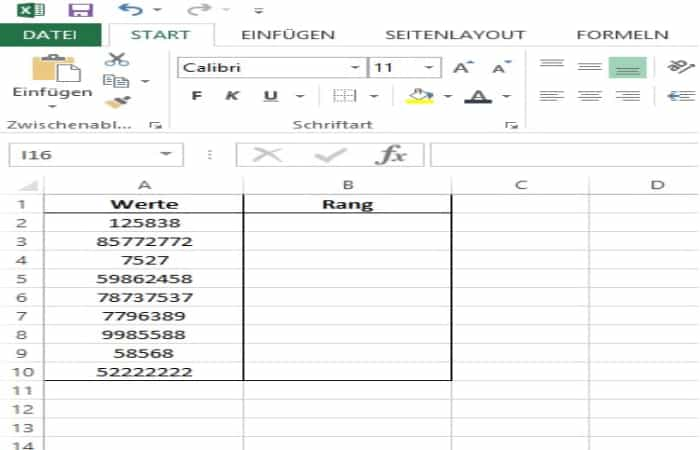
- Hapi 2: Klikoni miun në qelizën ku fillon lista e renditjes. Në këtë shembull B2.
- Hapi 3: Kaloni në «Formulat» në krye dhe klikoni butonin "Fut veçori".
- Hapi 4: Zgjidhni "të dhëna statistikore» si kategori dhe «KLASIFIKIMI I BARABAR» si funksion. Nëse konfirmoni procesin me «pranoj» do të hapet një dritare e re.
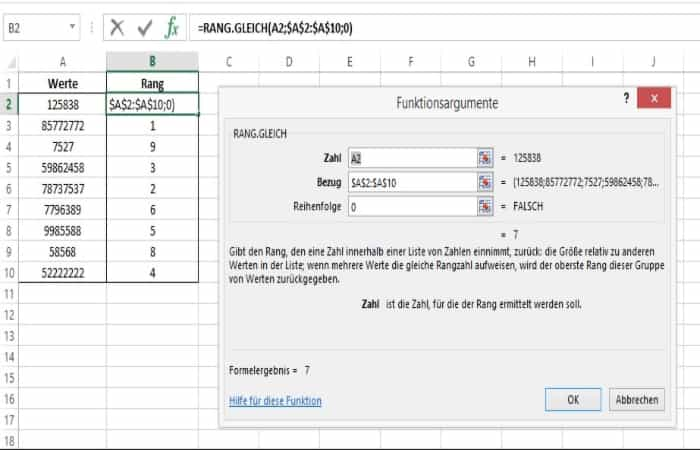
- Hapi 5: Klikoni në fushën «Numero» dhe më pas zgjidhni qelizën e sipërme të vlerave. Në këtë rast A2.
- Hapi 6: Tani shënoni zonën midis vlerës së parë dhe të fundit në fushën «Referim«. Këtu A2: A10.
- Hapi 7: Nëse shtypni tastin [F4], referenca konvertohet automatikisht në formatin e duhur. A2:10 bëhet referenca $A$2:$A$10.
- Hapi 8: Nëse vendosni 0 (zero) në fushën Rendit, vlera më e lartë klasifikohet si 1. Nëse vendosni 1 në vend të 0, vlera më e ulët klasifikohet si 1.
- Hapi 9: Nëse e mbyllni dritaren me butonin «pranoj“, shfaqet grada e parë. Nëse thjesht e tërhiqni qelizën poshtë, do të krijohet e gjithë lista e renditjes.
Renditni elementët përpara se të bëni një tabelë pozicioni në Excel
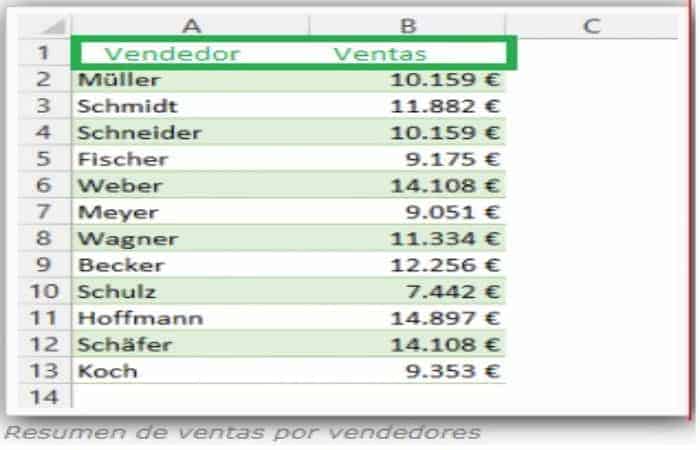
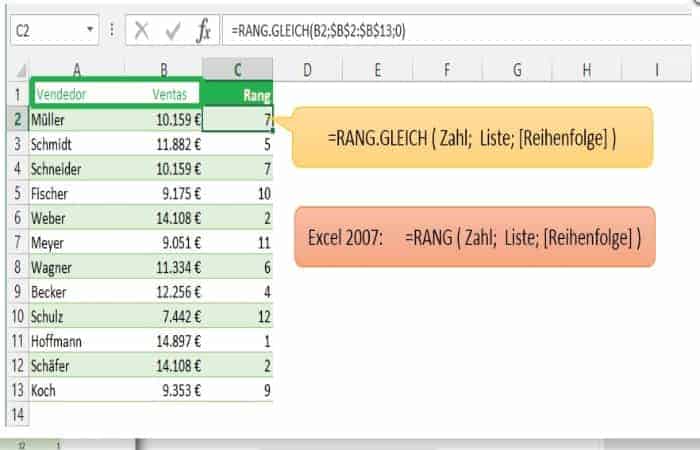
Para se të krijoni një tabelë renditjeje në Excel, është e rëndësishme të kuptoni se si renditet secili artikull në listën tuaj. Le të themi se keni një listë shitjesh me shumë shitës dhe doni të dini se cilët janë 5 më të mirët. Këtu hyn në lojë funksioni RANK EQ ose RANK . Një tabelë renditjeje do të dukej kështu:
Hapat për të organizuar artikujt
Renditja e elementeve është shumë e dobishme në mënyrë që të mos ngatërroheni kur analizoni ose studioni të dhënat që do t'ju tregojë tabela e pozicionit në Excel, nëse jeni duke porositur informacion statistikor, të dhëna të veçanta në lidhje me një anketë ose në lidhje me sportet botërore, ndër të tjera.
- Hapi 1: Shënoni qelizën me informacionin.
- Hapi 2: Zgjidhni me miun Faqja kryesore > Rendit dhe filtro.
- Hapi 3: Shënoni ku thotë: Renditni nga A në F (në varësi të numrit të elementeve).
- Hapi 4: Rregulloni kolonën e zgjedhur në rend rritës ose klikoni Rendit F në A për të renditur elementet në kolonën e zgjedhur në rend zbritës.
Shembull për të përcaktuar rendin e elementeve kur krijoni një tabelë pozicioni në Excel
Supozoni se keni një kompani ose biznes dhe dëshironi të krijoni një tabelë në Excel për ta analizuar atë dhe për të ditur se kush është shitësi më i mirë dhe kështu të jeni në gjendje të takoheni me të gjithë punonjësit në mënyrë që ata të ndryshojnë strategjitë e tyre të shitjeve, si dhe më të shquarit. ato. Fillimisht duhet të dini se funksioni EQ RANK përdoret për të përcaktuar gradën përkatëse të shitësit individual dhe në varësi të vlerave që vendosni, renditjet do të porositen. Në këtë rast, siç shihet në tabelë, vlera 0 është lënë jashtë dhe elementi më i madh në listë merr gradën 1, kështu që renditet në rend zbritës.
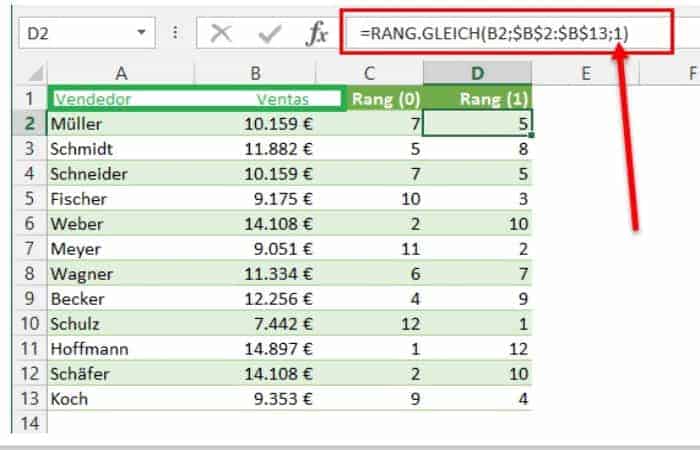
Nëse përdorni vlerën 1 si renditje në vend të kësaj, renditja përcaktohet në rritje, domethënë vlera më e vogël në listë merr gradën 1.
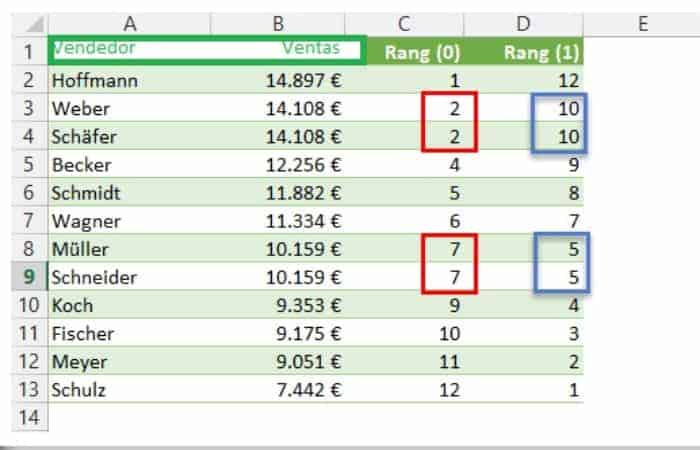
Nëse tani renditni listën e shitjeve dhe vlera të shumta kanë të njëjtin diapazon, tjetra anashkalohet për vlerën tjetër. Në shembullin tonë, ka dy renditje 2 dhe dy renditje 7, kështu që renditjet 3 dhe 8 nuk janë caktuar.
Masat paraprake për përdorimin e tabelave në Excel
Shumë ekspertë këshillojnë të mos krijoni një tabelë fjalëkalimi në Excel. Të dhënat sekrete individuale mund të numërohen lehtësisht dhe për këtë arsye janë të disponueshme shpejt, por nuk mbrohen në mënyrë adekuate kundër aksesit të paautorizuar. Edhe fillestarët mund të anashkalojnë lehtësisht mbrojtjen me fjalëkalim të programit dhe më pas të kenë akses të drejtpërdrejtë në të dhënat tuaja, prandaj jini shumë të kujdesshëm!
Duhet të dini se tabelat e pozicioneve në Excel nuk janë opsioni i vetëm që keni për të punuar dhe studiuar të dhënat tuaja, ju gjithashtu mund të bëni një tabelë dinamike e cila është një përmbledhje e informacionit të gjeneruar nga një tabelë e mëparshme ose bazë e përmbajtjes me proporcion më të madh nga të dhënat ekzistuese. edhe pse përdoret rrallë sepse shumë njerëz nuk e dinë se është e mundur.
Mund t'ju interesojë gjithashtu të lexoni rreth: Si të theksoni rreshtat aktivë në Excel
Për të krijuar një tabelë pivot, thjesht klikoni në çdo qelizë dhe më pas klikoni te " Tabela " në skedën "Fut". Pastaj mund ta ndryshoni tabelën pivot në një nga mostrat e paracaktuara të ngjyrave në dizajn, ose mund të zgjidhni mostrën tuaj të ngjyrave duke klikuar te tabela, pastaj te skedën "Mjetet e Tabelës" dhe së fundmi te "Dizajni" në shabllonet e formatimit të tabelës.
Së fundi, është e rëndësishme që të keni parasysh kur krijoni tabelën tuaj të pozicioneve në Excel që me funksionet RANK dhe EQUAL RANK, Microsoft mund të krijojë lista të pafundme. Për të marrë rezultate të kënaqshme në analizën tuaj, mos harroni të renditni tabelën sipas rëndësisë së të dhënave.

Emri im është Javier Chirinos dhe jam i apasionuar pas teknologjisë. Për aq kohë sa mbaj mend, isha e dhënë pas kompjuterëve dhe videolojërave dhe ky hobi përfundoi në një punë.
Unë kam publikuar për teknologjinë dhe pajisjet në internet për më shumë se 15 vjet, veçanërisht në mundobytes.com
Unë jam gjithashtu një ekspert në komunikimin dhe marketingun online dhe kam njohuri për zhvillimin e WordPress.
Indeks