
Nëse jeni të hutuar dhe vini re se një ose më shumë aplikacione specifike mungojnë në Launchpad-in e Mac-it tuaj , do të jeni të lumtur të dini se shumica e problemeve me Launchpad-in e Mac-it tuaj mund të zgjidhen duke e rinisur atë.
Launchpad në Mac
Launchpad i Mac-it tuaj supozohet të ofrojë një mjedis të krahasueshëm me iOS , duke ju lejuar të shikoni, të hyni dhe të menaxhoni të gjitha aplikacionet e Mac-it tuaj në një vend të përshtatshëm.
Ashtu si një iPhone , Launchpad i Mac shfaq një ekran plot me ikona aplikacionesh të organizuara me kujdes. Nëse ka më shumë aplikacione, Launchpad krijon një faqe tjetër interneti me ikona që mund t'i qaseni thjesht duke zvarritur Trackpad-in ose duke klikuar treguesit e faqes në pjesën e prapme të Launchpad-it.
Siç mund ta keni vënë re, Launchpad në asnjë mënyrë nuk ndihet i ngadaltë, i ngadaltë ose zvarritës. Sa herë që klikoni Launchpad, ai shfaq menjëherë ikonat e aplikacioneve, madje edhe në grafikë me cilësi të lartë. Kjo shpejtësi fantastike e Launchpad është e mundur falë mënyrës së zgjuar të programimit të Launchpad në macOS.
Launchpad mban bazën e vet private, e cila përfshin ikonat e aplikacioneve, detajet se ku ndodhen aplikacionet në sistemin e skedarëve, ku duhet të shfaqen aplikacionet dhe të dhëna të ndryshme shoqëruese. Kjo lejon Launchpad të shfaqë ikonat e aplikacioneve me shpejtësi rrufeje, gjë që nuk do të ishte e mundur nëse Launchpad do të ishte programuar të ndërtonte miniaturë të ikonave të aplikacionit sa herë që fillon.
Normalisht, kuptohet që Launchpad në Mac vuan nga gabime të vogla, të tilla si aplikacionet e fshira që shfaqen në Launchpad, aplikacionet që nuk shfaqen në Launchpad ose aplikacionet që mungojnë nga Launchpad. Për fat të mirë, të gjitha këto probleme mund të zgjidhen thjesht duke rifilluar Launchpad.
Rikuperoni aplikacionet e humbura nga Launchpad në Mac
Meqenëse Launchpad mbështetet në bazën e të dhënave të tij për të ruajtur të gjitha të dhënat që i nevojiten për të funksionuar, shumica e problemeve të Launchpad mund të zgjidhen duke e detyruar Launchpad të rindërtojë bazën e të dhënave të brendshme.
Kjo mund të bëhet duke fshirë bazën e të dhënave Launchpad dhe më pas duke rifilluar Launchpad. Kur Launchpad nuk mund ta gjejë bazën e të dhënave të tij, ai kërkon aplikacione në Mac-in tuaj, kap ikonat e tyre dhe rindërton skedarin e brendshëm të bazës së të dhënave.
1. Klikoni me të majtën kudo në ekranin e Mac-it tuaj. Kjo mund të shfaqë opsionin për të shkuar në shiritin kryesor të menysë së Mac-it tuaj.
2. Pastaj, klikoni butonin Go To në shiritin kryesor të menysë së Mac-it tuaj.

3. Nëse jeni ende në opsionin Go (Go), mbani të shtypur butonin Possibility (Mundësi) në Mac-in tuaj dhe më pas klikoni butonin Possibility Library (Biblioteka e Mundësive) që shfaqet kur shtypni butonin Possibility (Mundësi).
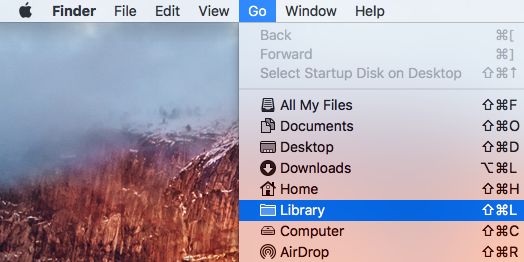
Shënim: Shtypni tastin Alt nëse përdorni një tastierë Windows në Mac-in tuaj.
4. Në dritaren e Bibliotekës, hapni skedarin e Ndihmës së programit duke klikuar dy herë mbi të.
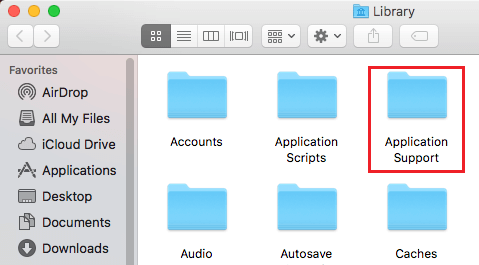
5. Pastaj, hapni Dock Folder dhe klikoni dy herë mbi të.
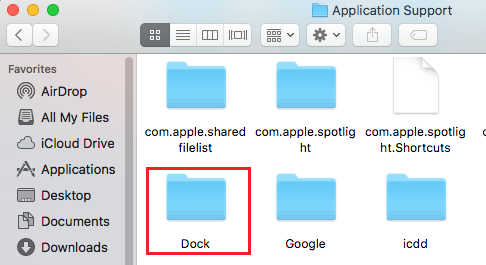
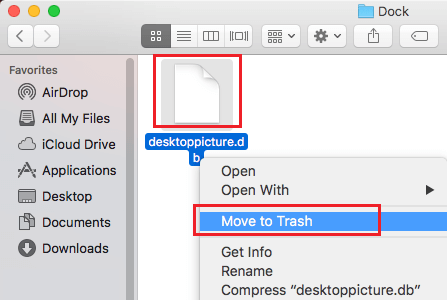
6. Në dosjen Dock, do të vini re se të dhënat e regjistrit mbarojnë me .db, thjesht transferoni të gjitha të dhënat e regjistrit që mbarojnë me .db në koshin e plehrave (shihni imazhin më poshtë).
7. Pastaj, klikoni butonin Apple që ndodhet në shiritin kryesor të menysë dhe më pas klikoni opsionin Restart….
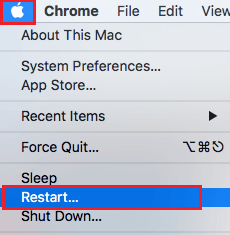
8. Do të shfaqet një dritare që shfaqet, klikoni përsëri te Restart .
Pasi Mac-i juaj të riniset, do të jeni në gjendje të kontrolloni për ikonat e aplikacioneve që mungojnë në Launchpad.
- Lejo, ndrysho dhe çaktivizo njoftimet në Mac

Emri im është Javier Chirinos dhe jam i apasionuar pas teknologjisë. Për aq kohë sa mbaj mend, isha e dhënë pas kompjuterëve dhe videolojërave dhe ky hobi përfundoi në një punë.
Unë kam publikuar për teknologjinë dhe pajisjet në internet për më shumë se 15 vjet, veçanërisht në mundobytes.com
Unë jam gjithashtu një ekspert në komunikimin dhe marketingun online dhe kam njohuri për zhvillimin e WordPress.