- Dallimi midis importimit, abonimit dhe sinkronizimit në kohë reale: secila metodë zgjidh nevoja të ndryshme dhe nuk ofron të njëjtën gjë seriozitet.
- Abonimet në iCal kanë vonesa: do të shihni kalendarin tjetër, por ato nuk parandalojnë rezervimet e dyfishta më vete.
- Mjetet e palëve të treta mundësojnë klonimin automatik, kontrollet e privatësisë dhe më pak vështirësi operacionale.
- Mjediset e korporatave: Aplikacionet e menaxhimit (p.sh., Programi MN) mund të integrojnë dhe automatizojnë axhendën nëse shërbimi është aktiv.

A përdorni si Google Calendar ashtu edhe Outlook dhe keni frikë nga rezervimet e dyfishta? Nuk jeni vetëm. Është e zakonshme që jeta juaj personale dhe profesionale të ndahen në platforma të ndryshme, duke rezultuar në disponueshmëri të shpërndarë. Ja një udhëzues gjithëpërfshirës, praktik dhe i drejtpërdrejtë për të parë dhe mbajtur të dy kalendarët të rreshtuar.
Në këtë artikull, kemi mbledhur gjithçka që duhet të dini: çfarë do të thotë në të vërtetë të importosh, të abonohesh ose të sinkronizosh në kohë reale; udhëzime hap pas hapi për të sjellë Google Calendar në Outlook (dhe anasjelltas); avantazhet, kufizimet dhe vonesat e zakonshme; opsionet me mjete të palëve të treta (OneCal, Outlook Google Calendar Sync, Sync2); dhe madje edhe një skenar korporativ me një aplikacion ndërmarrjeje si MN Program.
Dallimet kryesore: importimi, abonimi dhe sinkronizimi i vërtetë
Importimi i një skedari .ics është një pamje e shpejtë e kalendarit tuaj në një moment specifik, jo një sinkronizim i drejtpërdrejtë. Nëse e eksportoni Kalendarin Google dhe e importoni atë në Outlook (ose anasjelltas), do të shihni ngjarjet tuaja, por ndryshimet e ardhshme nuk do të pasqyrohen automatikisht; do t'ju duhet ta eksportoni dhe importoni përsëri.
Abonimi në një kalendar nëpërmjet një URL-je iCal (ICS) ju lejon të shihni përditësime pa importuar vazhdimisht, por me vonesa të shpeshta. Google dhe Outlook paralajmërojnë se përditësimet mund të duhen 24 orë ose më shumë për t'u shfaqur, dhe shumë përdorues raportojnë se ndonjëherë ato zgjasin me ditë ose dështojnë krejtësisht.
Sinkronizimi në kohë reale është një lojë krejtësisht e ndryshme: klonimi automatik i ngjarjeve nga një kalendar në tjetrin për të fiksuar disponueshmërinë tuaj. Kjo qasje shmang rezervimin e dyfishtë sepse vendet e mbushura pasqyrohen në kalendarin tjetër, dhe idealisht, ndryshimet, shtesat dhe heqjet përhapen pa u varur nga ciklet e përditësimit të iCal.
Kini kujdes nga një keqkuptim i zakonshëm: shumë tutoriale ngatërrojnë "importimin" ose "abonimin" me "sinkronizimin", por ndarja ose shtimi nëpërmjet URL-së nuk e ushqen kalendarin kryesor dhe as nuk siguron që "Gjej një orar" t'i marrë në konsideratë ato ngjarje për të shmangur konfliktet.
Shikoni Kalendarin Google në Outlook: Dy Opsione
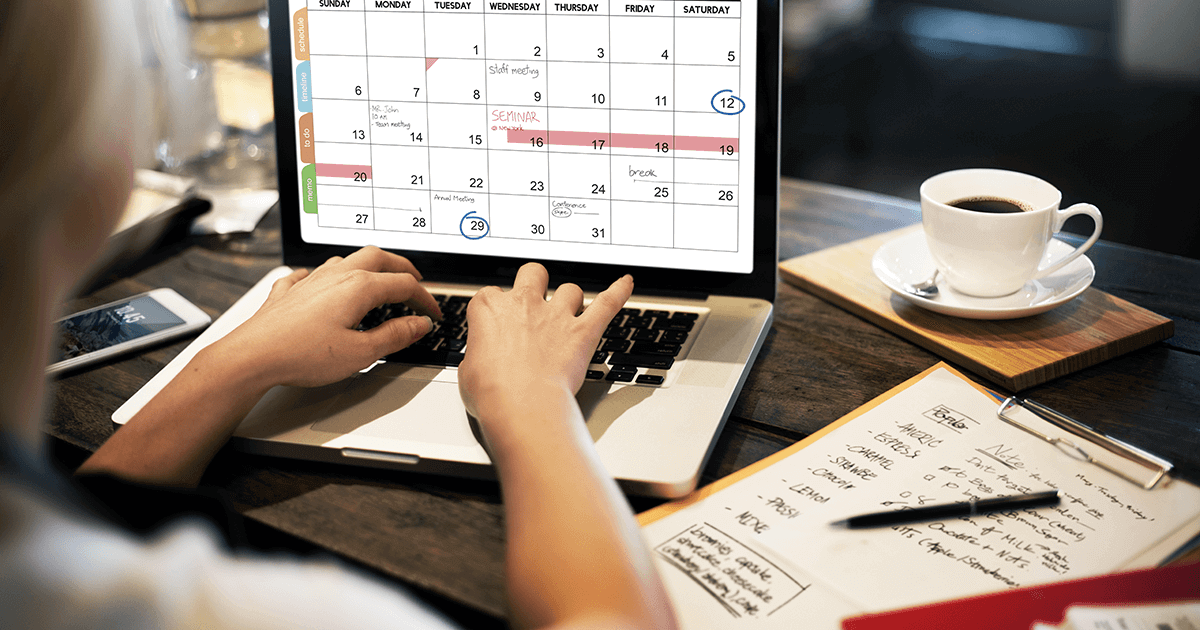
Nëse dëshironi që Takimet tuaja në Google të jenë të dukshme në ndërfaqen e Outlook, mund ta bëni këtë në dy mënyra: të regjistroheni nëpërmjet URL-së ose të importoni një skedar .ics. Zgjidhni abonimin për përditësime automatike (dhe të vonuara) ose importojeni nëse ju nevojitet vetëm një pamje e çastit.
Opsioni 1: Regjistrohuni në Kalendarin Google nga Outlook (përditësohet me vonesë)
Kjo metodë lidh Outlook me burimin iCal të Kalendarit tuaj Google, kështu që Outlook "dëgjon" ndryshimet hyrëse. Shpejtësia e rifreskimit nuk është e menjëhershme dhe mund të zgjasë 24 orë ose më shumë.
- Shko te Kalendari Google (në internet) dhe gjej kalendarin tënd. Vendosni miun mbi kalendarin e dëshiruar në kolonën e majtë, prekni ikonën me tre pika (⋮) dhe zgjidhni "Cilësimet dhe ndarja".
- Kërko për “Integrimi i Kalendarit” dhe kopjo “Adresa Sekrete në Formatin iCal”. Kjo është URL-ja private që do t'ju lejojë të abonoheni nga Outlook pa e bërë kalendarin tuaj publik.
- Hapni Outlook në internet dhe klikoni "Shto Kalendarin". Në kolonën e majtë, zgjidhni "Abonohu nga uebi".
- Ngjit URL-në e iCal që kopjove dhe konfirmo me "Import". Kalendari juaj i Google do të shfaqet si një kalendar shtesë në Outlook.
Avantazhi: Nuk kërkon eksportime manuale periodike. Disavantazhet: Krijohet një kalendar i veçantë dhe përditësimet nuk janë në kohë reale; gjithashtu, veçori si "Kërko për një orar" mund ta injorojnë atë pasi nuk është kalendari juaj kryesor.
Opsioni 2: Importoni një pamje të Kalendarit Google në Outlook (.ics)
Nëse preferoni një kopje të vetme të ngjarjeve tuaja në Outlook (për shembull, për të mbajtur një historik), eksportojeni nga Google dhe më pas importojeni në Outlook. Mbani mend se nuk do të përditësohet me ndryshimet e ardhshme.
- Në Kalendarin Google, shkoni te ikona e ingranazhit dhe shkoni te Cilësimet. Në menynë anësore, hapni "Importi dhe Eksporti" dhe klikoni "Eksporto". Do të shkarkohet një skedar .zip që përmban një ose më shumë skedarë .ics.
- Hap paketën .zip për të aksesuar skedarin .ics. Mund të përdorni programin e sistemit ose një program si WinRAR/7-Zip.
- Në Outlook për desktop, shkoni te Skedari > Hap dhe Eksporto > Importo ose Eksporto. Zgjidhni "Importo një skedar iCalendar (.ics) ose vCalendar (.vcs)" dhe klikoni "Tjetër".
- Zgjidhni skedarët .ics të nxjerrë dhe zgjidhni "Hap si të ri" ose importojeni në kalendarin tuaj ekzistues. Nëse zgjidhni ta hapni si të ri, do të shfaqet te "Kalendarë të tjerë".
Kjo procedurë është e shpejtë dhe e dobishme për data fikse (ditëlindje, festa, mbyllje), por mos harroni se çdo ndryshim i mëvonshëm në Google nuk do të ndodhë automatikisht: do t'ju duhet ta përsërisni eksportimin/importimin.
Shiko Outlook në Google Calendar: Shto "Nga URL"
Gjithashtu mund ta sillni kalendarin tuaj të Outlook në pamjen e Kalendarit Google duke përdorur URL-në ICS që publikon Outlook. Përsëri, do të krijoni një kalendar dytësor që mund të duhet pak kohë për t'u përditësuar.
- Në Outlook-un tuaj (organizatë ose llogari), publikoni kalendarin dhe kopjoni lidhjen ICS. Në opsionet e ndarjes, sigurohuni që të aktivizoni "shih të gjitha detajet" nëse dëshironi që titujt dhe përshkrimet të jenë të dukshme.
- Hapni Google Calendar (në internet) dhe te "Kalendarë të tjerë", prekni shenjën +. Zgjidhni "Nga URL-ja".
- Ngjit URL-në e Outlook ICS dhe shto kalendarin. Kalendari juaj i Outlook do të shfaqet nën "Kalendarë të Tjerë", me mundësinë për ta riemërtuar dhe ngjyrosur atë.
E rëndësishme: Disa forume dhe përgjigje mbështetëse përmendin se "përditësohet automatikisht", por në praktikë përditësimi nuk është i menjëhershëm ; Google mund të zgjasë më shumë se 24 orë për të rifreskuar burimin ose, ndonjëherë, të mos e rifreskojë fare për periudha të gjata kohore.
Pse ndarja ose importimi nuk parandalon rezervimet e dyfishta
Kur shtoni një kalendar të jashtëm nëpërmjet URL-së ose importoni një skedar .ics, rezultati është një kalendar i veçantë. Ai nuk bashkohet me kalendarin tuaj kryesor, kështu që veçoritë si "Gjej një Orar" në Google ose Outlook nuk do t'i marrin në konsideratë ato ngjarje kur t'ju bllokojnë.
Kjo është ajo që shkakton shumë përplasje: ekipi juaj sheh vende "të lira" në kalendarin tuaj kryesor, pa e ditur që ju jeni në të vërtetë i zënë në kalendarin tjetër të importuar ose të abonuar.
Për më tepër, vonesa është një problem i vërtetë me abonimet e ICS: edhe nëse shfaqet kalendari dytësor, ndryshimet duhen orë ose ditë që të shihen dhe besueshmëria nuk është absolute.
Për menaxhim efektiv dhe pa rrezikun e rezervimeve të dyfishta: zgjidhja më e fuqishme është përdorimi i mjeteve që lejojnë sinkronizimin në kohë reale midis kalendarëve, duke shmangur kështu gabimet dhe mbivendosjet.
Platformat e specializuara (si OneCal, OGCS ose Sync2) ju lejojnë të kopjoni automatikisht ngjarjet, të ruani qëndrueshmërinë dhe të zvogëloni gabimet në planifikim.

Shkrimtar i apasionuar pas botës së bajteve dhe teknologjisë në përgjithësi. Më pëlqen të ndaj njohuritë e mia përmes shkrimit, dhe kjo është ajo që do të bëj në këtë blog, duke ju treguar të gjitha gjërat më interesante në lidhje me pajisjet, softuerin, harduerin, tendencat teknologjike dhe më shumë. Qëllimi im është t'ju ndihmoj të lundroni në botën dixhitale në një mënyrë të thjeshtë dhe argëtuese.