- Amazon Appstore zgjerohet Dritaret 11 me apps android nëse i plotësoni kërkesat dhe rajonin.
- Adguard ju lejon të shkarkoni paketa UWP direkt nga Microsoft, me kufizime DRM.
- Jashtë Dyqanit, jepini përparësi faqeve zyrtare të internetit: ka aplikacione kyçe që janë më të plota dhe të sigurta.
- Rregullon Dritaret për të lejuar aplikacione nga çdo burim dhe për të zbatuar praktikat e mira.
Nëse po kërkoni mënyra për të instaluar aplikacione në Windows 11 pa u mbështetur vetëm në Microsoft Store, ka disa rrugë të sigurta dhe efektive që mund të eksploroni . Nga mbështetja zyrtare për aplikacionet Android përmes Amazon Appstore, deri te shkarkimi i paketave UWP direkt nga serverët e Microsoft, ose përdorimi i instaluesve të shumëfishtë si Ninite, keni një gamë të gjerë alternativash . Për më tepër, ekziston një ekosistem programesh thelbësore për desktop që mund t'i merrni nga faqet e tyre zyrtare të internetit , duke ofruar avantazhe të qarta ndaj dyqanit në shumë raste.
Megjithatë, çdo alternativë ka kërkesat, kufizimet dhe rreziqet e veta . Për shembull, instalimi i paketave nga Dyqani pa kaluar vetë në Dyqan nuk garanton që do të merrni aplikacione me pagesë për shkak të DRM-së, dhe shkarkimi i softuerëve nga jashtë Dyqanit kërkon kujdes të jashtëzakonshëm për të shmangur problemet me programet keqdashëse dhe pajtueshmërinë. Në këtë udhëzues, ne kemi mbledhur gjithçka që duhet të dini për të lundruar në këtë proces me besim: Amazon Appstore në Windows 11, metoda Adguard për paketat UWP, cilësimet e sistemit, paralajmërimet e sigurisë dhe një katalog të kuruar të aplikacioneve cilësore që funksionojnë pa probleme në Windows 11.
Çfarë nënkuptojmë me alternativa ndaj Microsoft Store
Alternativat ndaj dyqanit nuk nënkuptojnë "pirateri" ose "shkarkim nga kudo", por më tepër shfrytëzimin e mënyrave legjitime dhe të besueshme për të instaluar softuer . Kjo përfshin Amazon Appstore për sjelljen e aplikacioneve Android në Windows 11 , shkarkimin e paketave UWP direkt nga serverat e Microsoft , përdorimin e instaluesve të shumëfishtë si Ninite dhe, sigurisht, marrjen e programeve klasike nga faqet e tyre zyrtare të internetit kur ato ofrojnë më shumë funksione ose një përvojë më të mirë se versioni i tyre i Dyqanit.
Amazon Appstore: Aplikacione Android në Windows 11
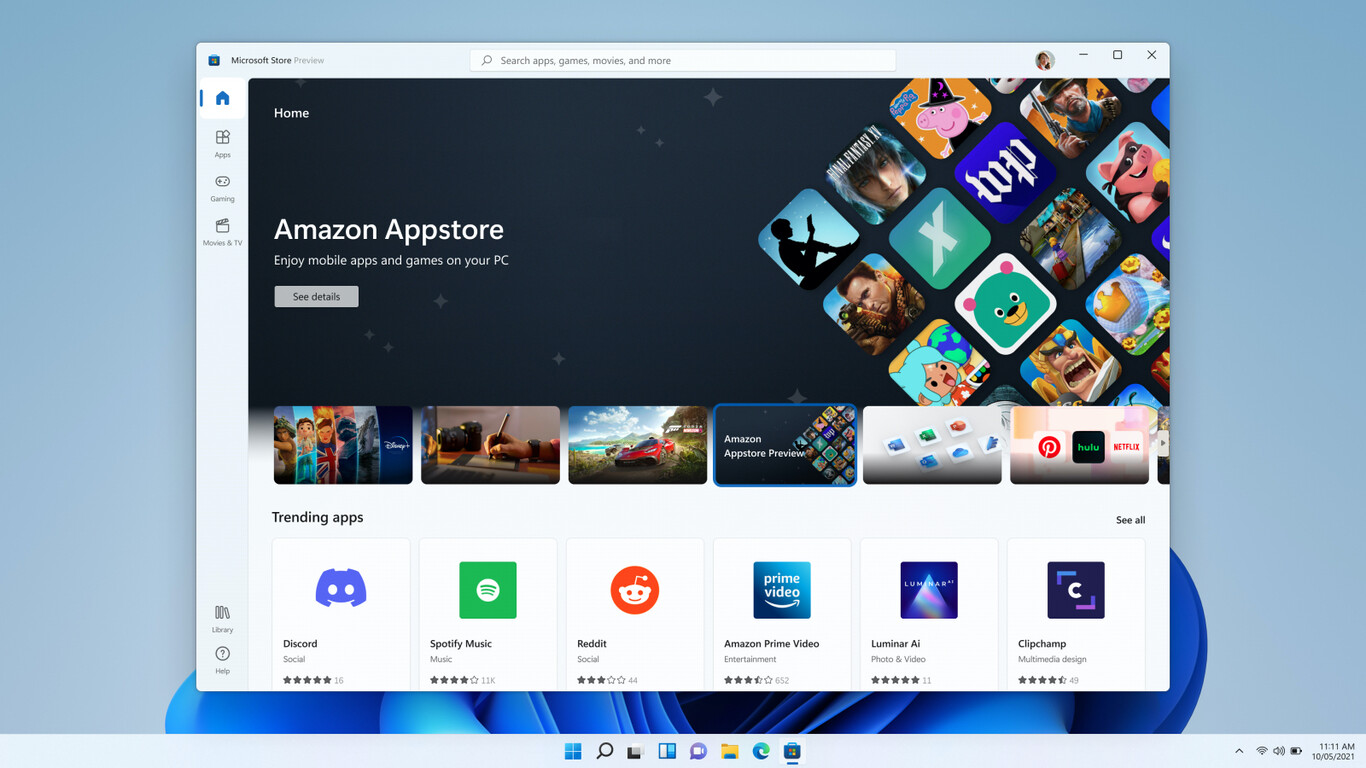
Windows 11 ju lejon të instaloni Amazon Appstore për të ekzekutuar një katalog të kuruar të aplikacioneve mobile Android . Është një mënyrë zyrtare për të zgjeruar ekosistemin e aplikacioneve të kompjuterit tuaj me softuer mobil, ideal për mjete produktiviteti, argëtimi ose komunikimi të pajtueshme.
Së pari, kontrolloni disponueshmërinë sipas vendit dhe rajonit , pasi Amazon Appstore dhe aplikacionet e tij për celularë janë të disponueshme vetëm në territore specifike . Nëse rajoni juaj mbështetet, mund të vazhdoni me instalimin pa probleme.
Kërkesat e rekomanduara të pajisjes për një përvojë të mirë :
| RAM | 16 GB (e rekomanduar) |
| Lloji i ruajtje | SSD (Rekomandohet) |
| Arkitekturë | x64 ose ARM64 |
| Platforma e makinës virtuale | Duhet të aktivizohet që Nënsistemi i Windows për Android të funksionojë |
Instalimi është i thjeshtë sepse bëhet direkt përmes Microsoft Store . Pasi të përfundojë, do të shihni si Amazon Appstore ashtu edhe aplikacionin e konfigurimit Windows Subsystem për Android në menynë tuaj Start . Hapni Amazon Appstore dhe hyni me llogarinë tuaj për të filluar shkarkimin e aplikacioneve të përputhshme për celularë.
Nëse kompjuteri juaj ka lidhje të dhënash celulare (për shembull, me një kartë SIM të integruar dhe një plan nga operatori juaj), Amazon Appstore dhe aplikacionet Android mund ta përdorin atë lidhje , përveç Wi-Fi ose Ethernet të rregullt. Mbajeni mend këtë nëse doni të kontrolloni përdorimin e të dhënave tuaja.
Shkarkoni paketat UWP pa kaluar nëpër dyqan (Adguard)
Ekziston një mënyrë për të gjeneruar lidhje direkte me paketat e Microsoft Store dhe për t'i shkarkuar ato pa e hapur dyqanin . Çelësi është një faqe interneti Adguard që vepron si një ndërmjetës liste : nuk shkarkon asgjë për ju, por ju tregon skedarët e disponueshëm në mënyrë që t'i shkarkoni ato direkt nga serverët e Microsoft.
Procesi fillon duke kopjuar URL-në e aplikacionit nga Microsoft Store. në shfletues. Për shembull, një lidhje e formatuar si kjo: https://www.microsoft.com/es-es/p/whatsapp-desktop/9nksqgp7f2nh. Ngjitni adresën në kutinë në faqen e internetit të Adguard, zgjidhni degën me pakicë (i qëndrueshëm) ose, nëse keni nevojë, një nga Insajderët (Paraparje e Versionit, I Shpejtë, I Ngadaltë), dhe nis kërkimin.
Sajti do të rendisë të gjitha paketat që lidhen me aplikacionin : do të shihni AppxBundle dhe/ose EAppxBundle (kontejnerët e aplikacionit), nënshkrimet, varësitë dhe hash-in SHA1 për të verifikuar integritetin. Gjithmonë shkarkoni versionin më të fundit të pajtueshëm me arkitekturën tuaj (zakonisht 64-bit) . Mos harroni: edhe nëse nuk po përdorni Microsoft Store, skedarët shkarkohen nga serverët zyrtarë të Microsoft , gjë që shton një shtresë shtesë besimi krahasuar me depot e palëve të treta.
Instaloni paketat .Appx ose .AppxBundle
Për të instaluar paketat UWP të shkarkuara nga ju, duhet të aktivizoni "modalitetin e zhvilluesit" . Ky cilësim ju lejon të ekzekutoni paketa .appx që nuk janë të nënshkruara ose të instaluara përmes Microsoft Store.
Aktivizoni Modalitetin e Zhvilluesit nga Cilësimet : Shkoni te Fillimi > Cilësimet > Përditësimi dhe Siguria > Për zhvilluesit dhe aktivizoni opsionin Modaliteti i Zhvilluesit . Pasi ta aktivizoni, rinisni kompjuterin për të shmangur çdo problem.
Me modalitetin e zhvilluesit të aktivizuar, klikoni dy herë skedarin .appx ose .appxbundle . Windows do të shfaqë instaluesin UWP me burimin, botuesin, versionin, lejet dhe, nëse dëshironi, opsionin për ta ekzekutuar atë kur të përfundojë . Klikoni Instalo dhe sistemi do të zgjidhë automatikisht varësitë.
Instaloni paketat UWP me PowerShell
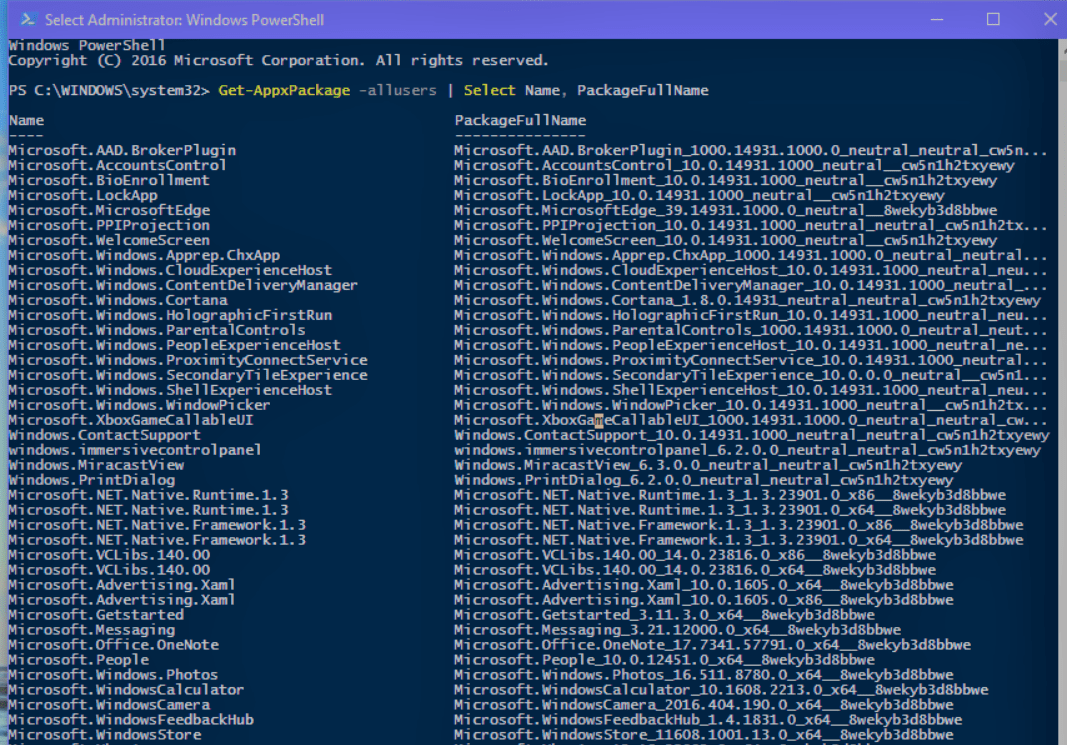
Nëse preferoni rreshtin e komandës , PowerShell ju lejon të instaloni paketa manualisht . Hapni PowerShell me lejet e duhura dhe përdorni sintaksën bazë për një skedar lokal:
Add-AppxPackage -Path "C:/Programa.Appx"
Kur aplikacioni ka një manifest pakete dhe nuk është i paketuar në një .appx, mund ta regjistroni instalimin duke treguar te AppxManifest.xml:
Add-AppxPackage -Path C:/Programa/AppxManifest.xml -Register
Sigurohuni që ta përshtatni shtegun dhe emrin e skedarit sipas rastit tuaj aktual dhe mbajeni të aktivizuar modalitetin e zhvilluesit gjatë procesit.
A funksionon për aplikacionet me pagesë? Kufizimet e DRM dhe kur ka kuptim
Shkarkimi i një aplikacioni ose pakete lojërash me pagesë nuk ju jep akses falas dhe as nuk anashkalon procesin e validimit . Microsoft Store zbaton verifikimin e DRM-së dhe licencës , kështu që pa u identifikuar me një llogari që ka të drejtë të bëjë blerjen, nuk do të jeni në gjendje ta përdorni atë . Për më tepër, lojërat zakonisht zënë dhjetëra gigabajt hapësirë; shkarkimi i tyre vetëm për të mos qenë në gjendje t'i ekzekutoni është humbje kohe dhe ruajtjeje.
Kur është e dobishme metoda e shkarkimit të drejtpërdrejtë? Kryesisht, për ruajtjen e instaluesve falas ose aplikacioneve të blera që mund të hiqen nga Dyqani dhe që mund të dëshironi t'i riinstaloni në të ardhmen. Është një mënyrë e vlefshme për të arkivuar versionet që janë miratuar më parë nga Microsoft. Megjithatë, nuk do ta keni gjithmonë versionin më të fundit dhe mund të lindin papajtueshmëri ose kufizime.
Rreziqet e instalimit të softuerëve jashtë Dyqanit
Dyqani ofron kontrolle sigurie dhe përputhshmërie , dhe anashkalimi i tij do të thotë pranimi i rreziqeve të caktuara nëse shkarkoni nga burime të rastësishme në internet. Problemi i parë është i dukshëm: programe keqdashëse të maskuara si instalues, reklama mashtruese dhe lidhje kurth që mund të fusin tinëzisht Trojan ose adware nëse nuk jeni të kujdesshëm.
Një rrezik tjetër është përputhshmëria : në Dyqan, aplikacionet i nënshtrohen kontrolleve dhe instalimi i tyre është i kufizuar nëse nuk janë të përputhshëm me versionin tuaj të Windows . Kur i shkarkoni vetë, mund të përfundoni duke instaluar versione që dështojnë ose shkaktojnë gabime në sistemin tuaj.
Reklamimi ndërhyrës në faqet e shkarkimit është një problem klasik . Banerët dhe dritaret që shfaqen ju shtyjnë të klikoni mbi butona të rremë dhe përfundojnë duke shkaktuar shkarkime të padëshiruara. Shmangia e këtyre kurtheve kërkon disiplinë: gjithmonë kërkoni faqen zyrtare të zhvilluesit ose depo të besueshme për të minimizuar rreziqet.
Mund të rrisë gjithashtu hapësirën e diskut të përdorur . Disa instalues të palëve të treta përfshijnë softuer shtesë (edhe nëse janë të ligjshëm) që nuk i keni kërkuar, siç janë shiritat e veglave ose programet antivirus, dhe aplikacioni juaj përfundon duke qenë më i madh se versioni origjinal . Kontrolloni madhësinë e pritur dhe krahasojeni atë me madhësinë e instaluesit që po përdorni.
Ka raste kur ia vlen të çregjistroheni nga App Store . Një shembull i njohur është VLC : versioni i App Store është projektuar për ekranet me prekje , ndërsa faqja zyrtare e internetit ofron veçori shtesë si konvertimi i videos, shkarkimet në YouTube dhe një ekualizues të përparuar.
Microsoft Store në Windows 11: Çfarë ka ndryshuar
Microsoft Store është përmirësuar ndjeshëm që nga fillimi i tij . Me Windows 11, ndërfaqja është më e qartë dhe më miqësore për përdoruesit , dhe, më e rëndësishmja, tani po shfaqen gjithnjë e më shumë aplikacione klasike (ato që i kemi njohur gjithmonë) që më parë ishin të disponueshme vetëm për shkarkim nga faqet zyrtare të internetit . Ky veprim synon ta bëjë dyqanin një qendër të vërtetë për lojëra dhe softuerë.
Ndërkohë, gjithnjë e më shumë zhvillues po i përshtatin aplikacionet e tyre për shpërndarje në App Store . Edhe me këto përmirësime, shumë përdorues ende preferojnë të shkarkojnë programe direkt nga zhvilluesit , prandaj njohja e alternativave të sigurta mbetet thelbësore.
Lejo aplikacionet nga kudo në Windows 11
Nëse dëshironi që Windows të mos i kufizojë instalimet e aplikacioneve vetëm në Microsoft Store, mund të rregulloni politikën e burimit të aplikacionit . Hapni Start > Settings > Apps > Apps & features dhe nën Zgjidh ku të marrësh aplikacionet , zgjidh Lejo aplikacionet nga kudo ose Çaktivizo rekomandimet e aplikacioneve (në varësi të versionit të Windows-it).
Ky ndryshim zvogëlon paralajmërimet dhe bllokimet kur instaloni softuer nga jashtë , megjithëse, logjikisht, duhet të jeni jashtëzakonisht të kujdesshëm me origjinën e instaluesve.

Shkrimtar i apasionuar pas botës së bajteve dhe teknologjisë në përgjithësi. Më pëlqen të ndaj njohuritë e mia përmes shkrimit, dhe kjo është ajo që do të bëj në këtë blog, duke ju treguar të gjitha gjërat më interesante në lidhje me pajisjet, softuerin, harduerin, tendencat teknologjike dhe më shumë. Qëllimi im është t'ju ndihmoj të lundroni në botën dixhitale në një mënyrë të thjeshtë dhe argëtuese.
Indeksi i përmbajtjes
- 1 Çfarë nënkuptojmë me alternativa ndaj Microsoft Store
- 2 Amazon Appstore: Aplikacione Android në Windows 11
- 3 Shkarkoni paketat UWP pa kaluar nëpër dyqan (Adguard)
- 4 Instaloni paketat .Appx ose .AppxBundle
- 5 Instaloni paketat UWP me PowerShell
- 6 A funksionon për aplikacionet me pagesë? Kufizimet e DRM dhe kur ka kuptim
- 7 Rreziqet e instalimit të softuerëve jashtë Dyqanit
- 8 Microsoft Store në Windows 11: Çfarë ka ndryshuar
- 9 Lejo aplikacionet nga kudo në Windows 11