- DNS përkthen emrat e domeneve në adresa IP dhe një server i ngadaltë mund të shkaktojë vonesa në ngarkimin e faqeve.
- Ekzistojnë alternativa falas dhe të shpejta si Google, Cloudflare ose Quad9 që i tejkalojnë serverat parazgjedhur të operatorëve.
- Është e mundur të konfiguroni DNS individualisht në secilën pajisje ose globalisht përmes ruterit për të ndikuar në të gjithë rrjetin shtëpiak.
- Përdorimi i DNS-it të jashtëm përmirëson jo vetëm shpejtësinë, por edhe privatësinë dhe sigurinë kundër faqeve keqdashëse.

A ju duket lidhja juaj e internetit e ngadaltë, apo disa faqe vonojnë shumë për t'u ngarkuar edhe pse keni një plan shpejtësie të mirë? Ka shumë të ngjarë që problemi të mos jetë kablloja juaj me fibra optike ose routeri, por serverat DNS që po përdorni. Ky ndryshim i vogël i softuerit mund të bëjë gjithë ndryshimin midis shfletimit frustrues dhe një përvoje të qetë dhe të qëndrueshme.
Në thelb, DNS është si libri i adresave të internetit; ai përkthen emrat e domeneve që shkruajmë, si google.es, në adresa IP numerike që kompjuterët i kuptojnë. Nëse libri i adresave të ofruesit të shërbimit të internetit është i ngadaltë ose i mbingarkuar, do të përjetoni një vonesë bezdisëse sa herë që përpiqeni të hyni në një faqe të re interneti. Ndryshimi i cilësimeve të DNS-së është një proces i thjeshtë që mund të optimizojë shpejtësinë tuaj , të përmirësojë privatësinë tuaj dhe madje të anashkalojë disa bllokime.
Çfarë është saktësisht DNS dhe pse duhet të jeni të interesuar ta ndryshoni atë?
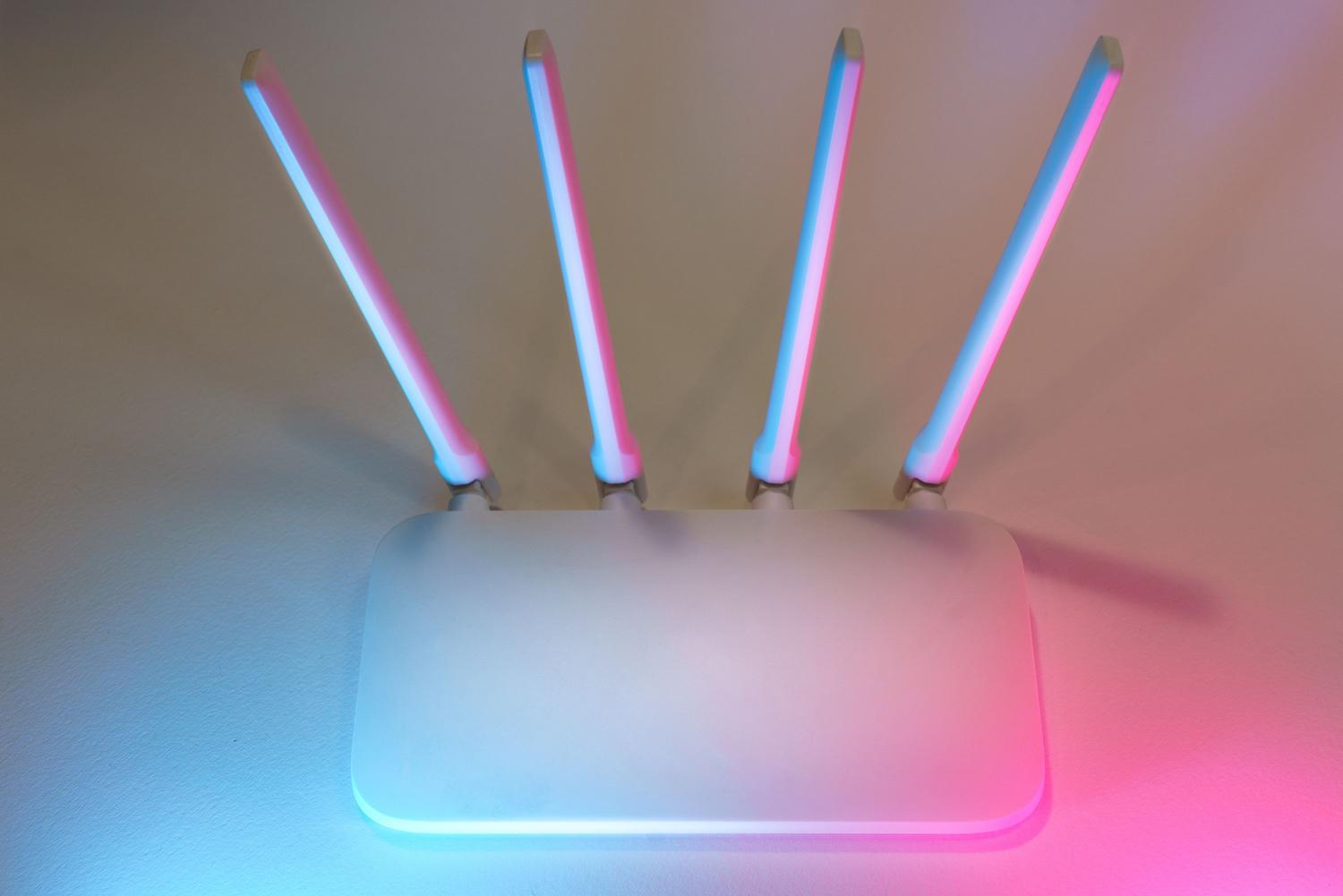
Sistemi i Emrave të Domaineve (DNS) është një protokoll themelor. Imagjinoni sikur doni të vizitoni një faqe interneti; në vend që të mbani mend një sekuencë komplekse numrash si 216.58.210.163, thjesht shkruani emrin e faqes. Serveri DNS bën punën e ndyrë të drejtimit të trafikut në adresën e saktë IP. Kur serveri i ofruesit të shërbimit të internetit (ISP) nuk funksionon siç duhet, përgjigja zgjat më shumë dhe ju përjetoni një rrjet të ngadaltë.
Zgjedhja e një serveri të jashtëm ofron avantazhe të qarta. Së pari, kohët e reagimit janë zakonisht shumë më të shpejta, pasi kompani si Google dhe Cloudflare kanë infrastruktura të optimizuara për të trajtuar vëllime të mëdha të dhënash. Për më tepër, disa shërbime i enkriptojnë kërkesat tuaja duke përdorur DNS-mbi-TLS , duke parandaluar palët e treta të spiunojnë aktivitetin tuaj. Është gjithashtu një mjet fantastik për lojërat , pasi zvogëlon kohën që i duhet konsolës për të gjetur serverat e lojërave, duke përmirësuar stabilitetin.
Serverat DNS më të mirë falas dhe të besueshëm
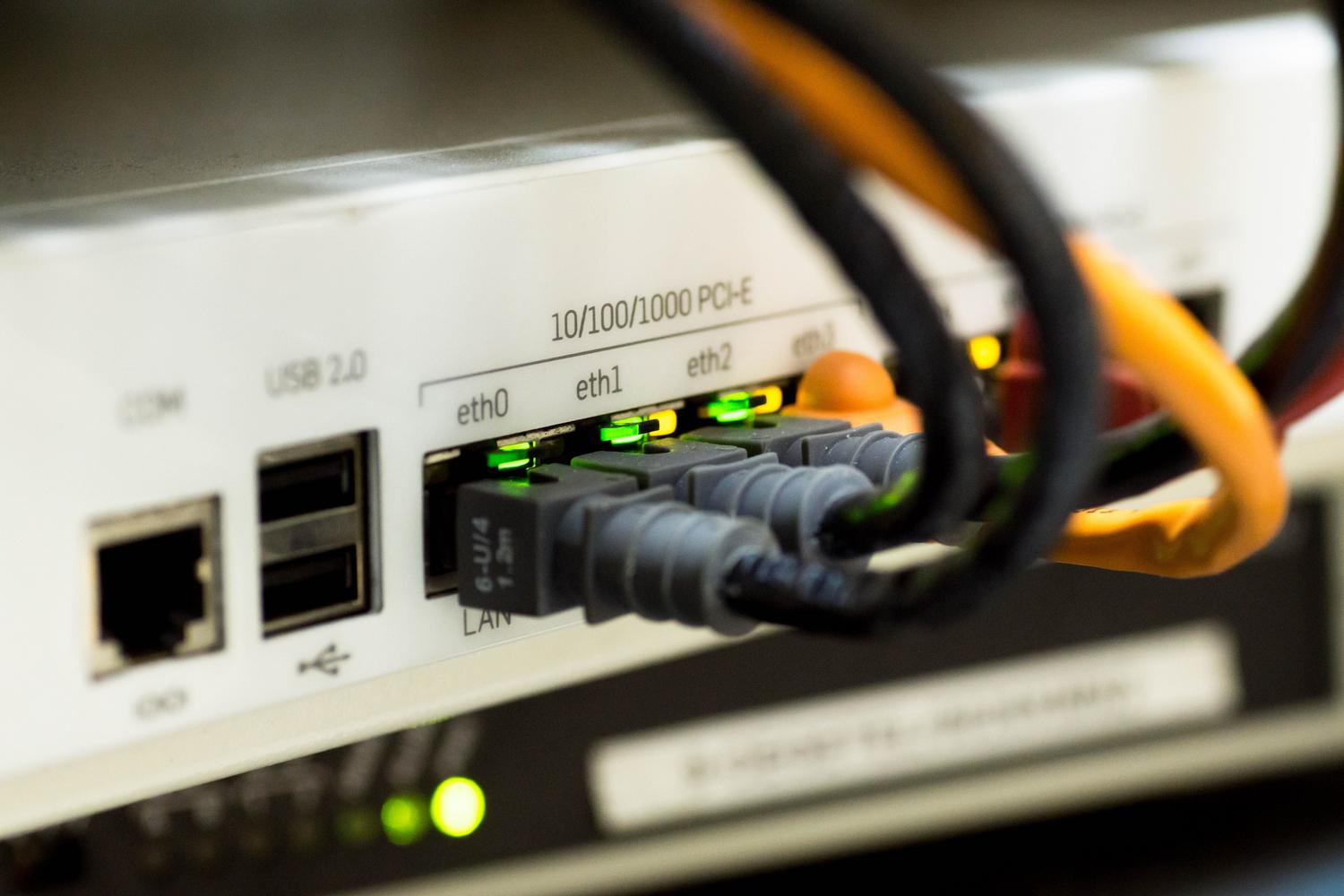
Jo të gjithë serverët janë krijuar njëlloj, prandaj është më mirë të zgjidhni një që i përshtatet nevojave tuaja. Ja disa nga opsionet më të besueshme:
- GoogleDNS: Është standardi i artë për stabilitetin dhe shpejtësinë e tij. Adresat e tij IPv4 janë 8.8.8.8 dhe 8.8.4.4.
- Flakërima: I fokusuar tërësisht te shpejtësia dhe privatësia, duke fshirë regjistrat çdo 24 orë. Përdor IP-të 1.1.1.1 dhe 1.0.0.1.
- OpenDNS: Ideale për mjediset familjare, pasi filtron përmbajtjen për të rritur dhe mbron nga phishing-u. IP-të e saj janë 208.67.222.222 dhe 208.67.220.220.
- Katër 9: Prioriteti i tyre është siguria, duke bllokuar domenet keqdashëse në kohë reale duke përdorur adresën IP 9.9.9.9.
Udhëzues hap pas hapi për konfigurimin e DNS në Windows

Është e rëndësishme të mbani mend se çdo përshtatës rrjeti (Wi-Fi ose Ethernet) ka konfigurimin e vet, kështu që do t'ju duhet ta përsërisni procesin në të dy nëse dëshironi mbulim të plotë.
Windows 10 dhe Windows 11
Në versionet më të reja, mund të shkoni te shiriti i kërkimit dhe të shkruani " Shiko lidhjet e rrjetit ". Pasi të jeni në panel, klikoni me të djathtën mbi lidhjen tuaj aktive dhe zgjidhni "Vetitë". Gjeni " Internet Protocol Version 4 (TCP/IPv4) ", hapni vetitë e tij dhe shënoni kutinë te "Përdor adresat manuale të serverit DNS". Futni adresat IP të zgjedhura dhe klikoni "Në rregull".
Windows 7 dhe 8
Për sistemet më të vjetra, gjithçka menaxhohet nga Paneli i Kontrollit . Shkoni te Qendra e Rrjetit dhe Ndarjes, klikoni te Ndrysho cilësimet e përshtatësit, kliko me të djathtën mbi lidhjen, fut Vetitë dhe modifiko Protokollin IPv4 duke i futur vlerat manualisht.
Si të ndryshoni DNS në macOS
Në pajisjet Apple, procesi është shumë intuitiv. Hyni në menynë Apple, shkoni te Cilësimet e Sistemit dhe pastaj te Rrjeti. Zgjidhni lidhjen tuaj (Wi-Fi ose Ethernet) dhe klikoni butonin Detajet ose Të Avancuara. Në skedën DNS, përdorni butonin [+] për të shtuar adresat e reja IP , duke u siguruar që t'i vendosni ato në krye të listës për përparësi. Mos harroni të aplikoni ndryshimet.
Cilësimet në pajisjet celulare
Android dhe Xiaomi
Nëse keni Android 9 ose më të ri, mund të përdorni DNS private , i cili është shumë më i sigurt sepse përdor DNS-mbi-TLS. Shkoni te Cilësimet > Rrjeti dhe Interneti > Të avancuara > DNS private dhe shkruani dns.google si emrin e hostit. Për versionet më të vjetra ose konfigurimet specifike të Wi-Fi, shkoni te cilësimet e rrjetit tuaj të lidhur, ndryshoni adresën IP nga DHCP në statike dhe modifikoni fushat DNS.
iPhone dhe iPad (iOS)
Në iOS, shkoni te Cilësimet > Wi-Fi dhe prekni ikonën [i] pranë rrjetit tuaj. Shkoni poshtë te Konfiguro DNS dhe ndryshoni modalitetin nga Automatik në Manual. Fshini serverat aktualë dhe shtoni ata të preferuar duke prekur simbolin [+]. Vini re se kjo ndikon vetëm në atë rrjet specifik Wi-Fi ; për të ndikuar në të gjithë pajisjen tuaj, do t'ju duhet një aplikacion i dedikuar VPN.
Optimizim total nga ruteri
Nëse doni të shmangni konfigurimin e çdo pajisjeje në shtëpinë tuaj, opsioni më i mirë është ta bëni ndryshimin direkt në router. Në këtë mënyrë, çdo pajisje e lidhur, nga Smart TV deri te konsola e lojërave, do të përdorë automatikisht DNS-in e optimizuar.
Për të aksesuar routerin tuaj, futni adresën IP të routerit tuaj në shfletuesin tuaj të internetit (zakonisht 192.168.1.1 ose 192.168.0.1). Futni kredencialet që gjenden në etiketën e pajisjes dhe kërkoni seksionin LAN, DHCP ose Cilësimet e Rrjetit . Zëvendësoni vlerat automatike me ato manuale dhe ruani ndryshimet. Për routerat Lowi, mund t'i qaseni ato nëpërmjet wifilowi.es dhe kërkoni skedën Cilësimet e Avancuara.
Si të kontrolloni që gjithçka funksionon siç duhet
Për t'u siguruar që ndryshimi ka hyrë në fuqi, hapni shfletuesin tuaj dhe shkoni në çdo faqe interneti. Nëse ngarkohet shpejt, kjo është një shenjë e mirë, por për t'u siguruar, mund të provoni një adresë IP statike si http://216.218.228.119/. Nëse faqja ngarkohet, por emri i domenit nuk ngarkohet, keni një problem me konfigurimin. Nëse asgjë nuk funksionon, veprimi më i sigurt është t'i ktheni ndryshimet përsëri në opsionin automatik për të përjashtuar problemet me ofruesin tuaj të shërbimit të internetit.
Të kesh një server DNS efikas është çelësi për të eliminuar ato ndërprerje të vogla dhe pritje të panevojshme gjatë shfletimit. Qoftë duke i dhënë përparësi shpejtësisë me Cloudflare, stabilitetit me Google apo sigurisë me Quad9, marrja e kontrollit të rrjetit tuaj ju lejon të përfitoni sa më shumë nga lidhja juaj, duke mbrojtur privatësinë tuaj dhe duke përmirësuar performancën në lojëra dhe transmetim pa shpenzuar asnjë qindarkë të vetme.

Shkrimtar i apasionuar pas botës së bajteve dhe teknologjisë në përgjithësi. Më pëlqen të ndaj njohuritë e mia përmes shkrimit, dhe kjo është ajo që do të bëj në këtë blog, duke ju treguar të gjitha gjërat më interesante në lidhje me pajisjet, softuerin, harduerin, tendencat teknologjike dhe më shumë. Qëllimi im është t'ju ndihmoj të lundroni në botën dixhitale në një mënyrë të thjeshtë dhe argëtuese.