- Pripomočki sistema Windows 11 ponujajo takojšen dostop do ključnih informacij in orodij za produktivnost, ne da bi morali odpirati celotne aplikacije.
- Na voljo so bistveni pripomočki, kot so vreme, koledar Outlook, seznam opravil, fokusna seja in mobilna povezava.
- Dobra konfiguracija pripomočkov in obvestil vam omogoča zmanjšanje motenj, prihranek virov in izboljšanje dnevne organizacije.
- Windows 11 združuje gradnike, virtualna namizja, pomoč pri fokusiranju in postavitve Snap, da ustvari sodobno in učinkovito delovno okolje.
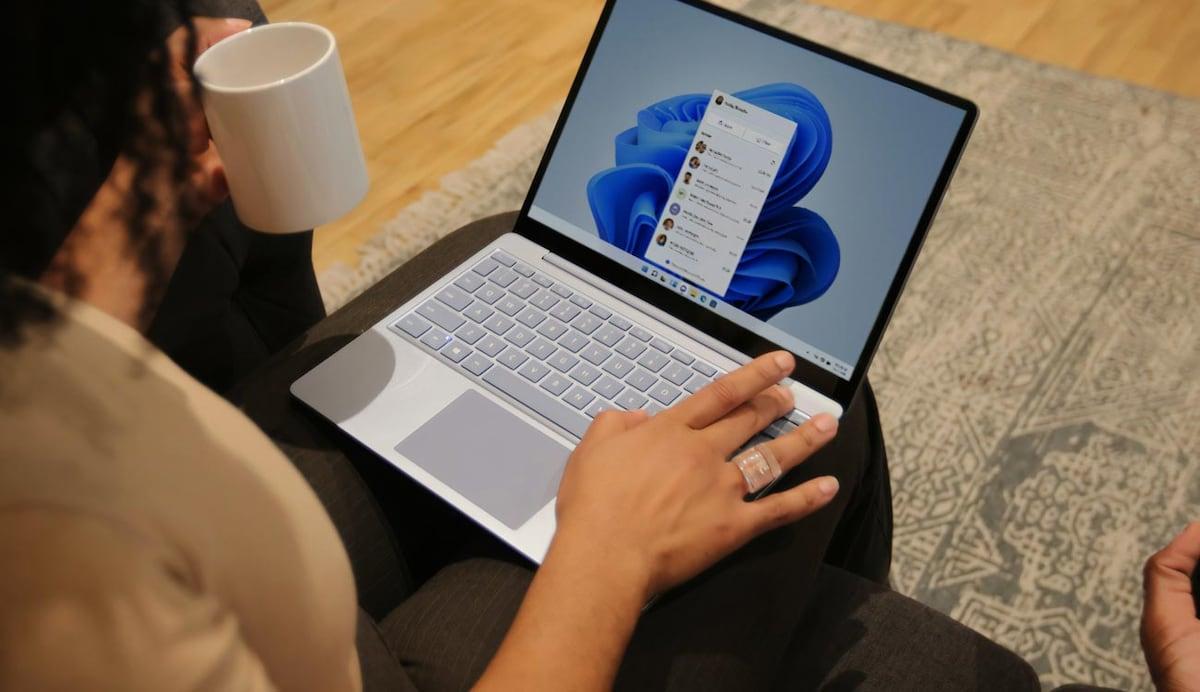
Odkar so prispeli Pripomočki Windows 11Mnogi uporabniki so sprva mislili, da so zgolj dekorativni: privlačni v opravilni vrstici, a malo uporabni za resno delo. Ko pa jim damo priložnost in jih pravilno konfiguriramo, ti majhni moduli postanejo ... nekakšna nadzorna plošča za vaše vsakdanje življenjez informacijami v realnem času in hitrim dostopom, ki prihrani več časa, kot si morda mislite.
Microsoftov operacijski sistem je pridobil na funkcijah, osredotočenih na produktivnost: sinhronizacija v oblaku, virtualna namizja, postavitve Snap, pomoč pri fokusiranju ... in pripomočki se odlično ujemajo. Če se uporabljajo pravilno, Niso zgolj vizualna muhavost.vendar je zelo priročen način za preverjanje časa, urnika, opravil, mobilnega telefona ali celo delovanja računalnika, ne da bi pri tem izgubili osredotočenost na to, kar počnete.
Kaj so pripomočki v sistemu Windows 11 in zakaj vplivajo na vašo produktivnost?
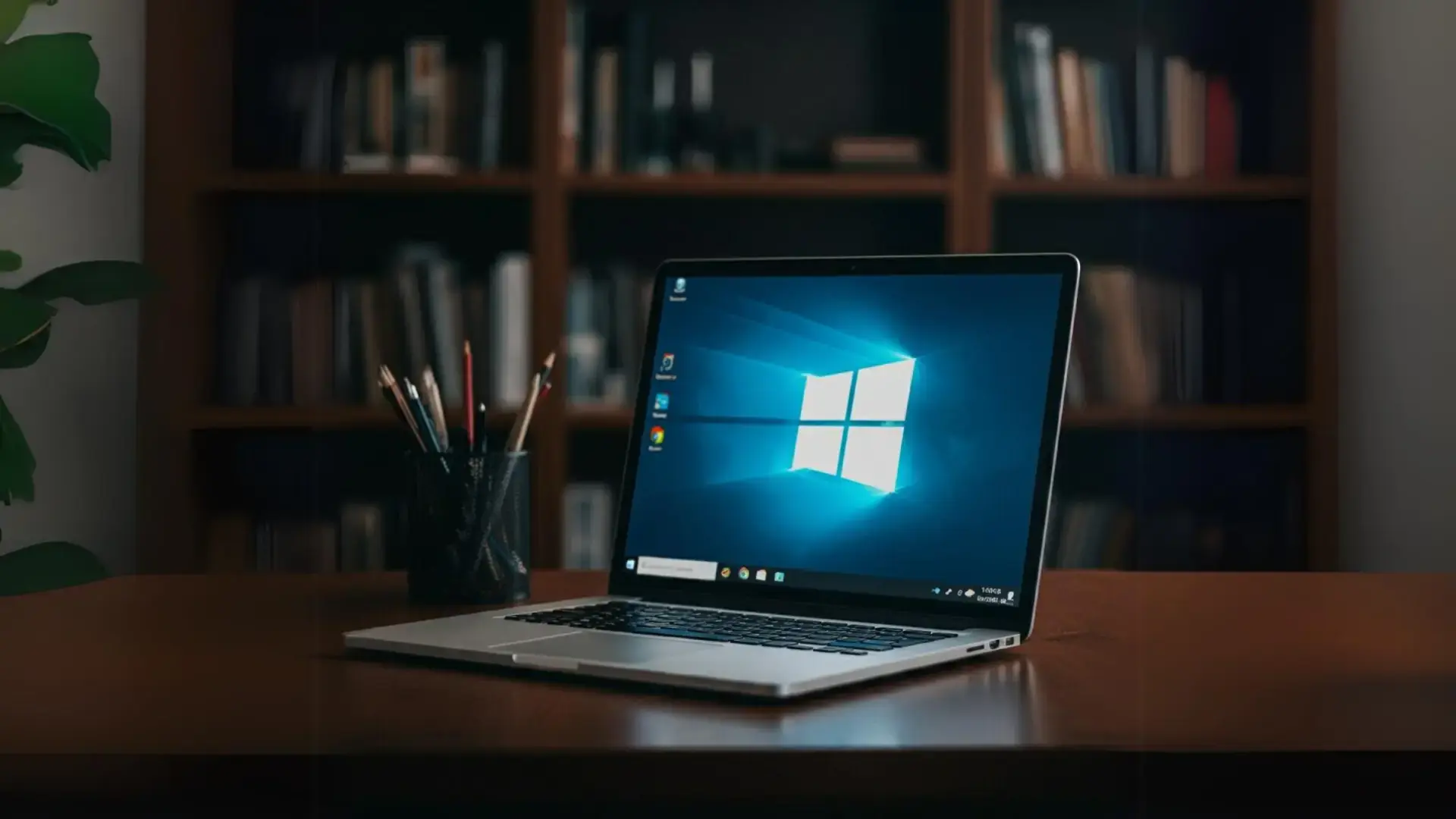
V sistemu Windows 11 so pripomočki majhne aplikacije, integrirane v določeno ploščo do katerega lahko dostopate prek ikone v opravilni vrstici (leva stran) ali z bližnjico Windows+WDelujejo kot dinamične kartice, ki prikazujejo podatke v realnem času: vreme, koledar, opravila, novice, borzo, promet in še veliko več.
Ključno je to Omogočajo vam hiter pregled pomembnih informacij Brez odpiranja brskalnika ali celotnih aplikacij. Namesto skakanja iz okna v okno, dvignete ploščo s pripomočki, vidite, kaj potrebujete, in se v nekaj sekundah vrnete k temu, kar ste počeli, kar močno zmanjša motnje.
Vsak pripomoček lahko dodajajte, odstranjujte in preurejajte po željiNa ta način ustvarite nadzorno ploščo, ki je popolnoma prilagojena vaši rutini: eno za delo, drugo bolj osebno ali kombinacijo bistvenih elementov obeh. Številne se integrirajo s storitvami, ki jih že uporabljate (Outlook, Microsoft To Do, Phone Link, Spotify, OneDrive…), tako da vam ni treba podvajati dela.
Poleg tega plošča podpira različne velikosti karticMajhna, srednja ali velika. Na ta način lahko bolj poudarite tisto, kar pregledujete vsak dan (na primer koledar ali opravila), in ohranite manjše tisto, kar preverjate le občasno, kot sta borza ali promet.
Zaradi vseh teh razlogov postane ob pravilni konfiguraciji nekakšen "osebni nadzorni center", ki Zmanjšuje preklapljanje kontekstov in pomaga vzdrževati potek dela konstantna.
Kako aktivirati, organizirati in prilagoditi gradnike v sistemu Windows 11
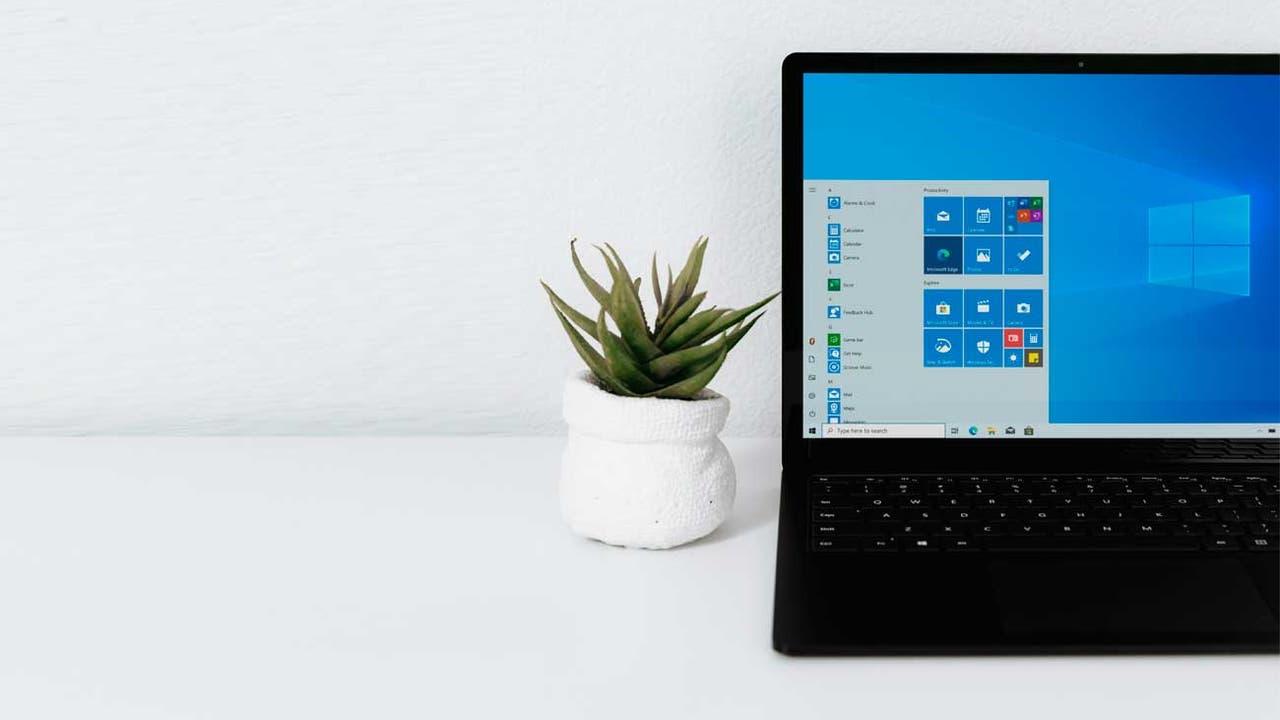
Preden lahko uporabite pripomočke, se prepričajte, da je plošča aktivna v opravilni vrstici. Če ikone ne vidite, morate preveriti Nastavitve opravilne vrstice da ga aktivirate
Osnovni postopek upravljanja gradnikov je zelo preprost in ne zahteva naprednega znanja: preprosto izberite ustrezne možnosti in vklop ali izklop para stikalOd tam lahko ploščo prilagodite, kot da bi bila plošča iz kosov, ki jih sestavite po svojih željah.
Če želite aktivirati ploščo s pripomočki v opravilni vrstici, kliknite z z desno miškino tipko kliknite opravilno vrstico in pojdite na »Nastavitve opravilne vrstice«. V tem meniju boste videli poseben kontrolnik z imenom Pripomočki; če ga aktivirate, Prikazala se bo ikona pripomočkov na levi strani palice.
Ko je ikona na voljo, lahko ploščo odprete od tam ali z uporabo Windows+WV notranjosti boste videli svoje aktivne kartice in na vrhu gumb »+« za dodajanje novih gradnikov iz galerije. Na isti plošči ... Karte lahko povlečete nazaj. in jih postavite kamor koli želite.
V večini pripomočkov lahko s tapkanjem treh pik v zgornjem desnem kotu spremenite velikost ali dostopite do možnosti prilagajanjana primer časovna lokacija, uporabljeni Outlookov račun, določen seznam opravil Microsoft itd. Ta majhna natančna nastavitev naredi vso razliko med kaotično nadzorno ploščo in tisto, ki vam dejansko pomaga.
Pripomočki za Windows 11, ki najbolj izboljšajo vsakodnevno produktivnost
Med vsemi pripomočki, ki so na voljo v sistemu Windows 11, obstaja ena skupina, ki se še posebej dobro ujema, če iščete delo z večjim redom, manj motnjami in boljšim upravljanjem časaNekateri so vnaprej nameščeni s sistemom, drugi pa so dodani prek aplikacij, kot je Dev Home, ali iz same trgovine Microsoft Store.
Spodaj je podroben pregled najbolj uporabni pripomočki za produktivnost ki se pojavljajo v različnih virih: od klasik, kot sta Čas ali Koledar, do naprednejših možnosti, kot so seje koncentracije ali monitorji uspešnosti.
Vremenski pripomoček: vremenska napoved v realnem času brez odpiranja brskalnika
Pripomoček Vreme je eden najbolj vidnih, ker Windows 11 ga integrira neposredno v opravilno vrsticoPrikazuje temperaturo in ikono, ki označuje trenutne vremenske razmere (sonce, dež, oblaki itd.). Če živite na območju, kjer se vreme spreminja iz minute v minuto, postane skoraj nujen.
Njegova resnična prednost je, da z dotikom ikone ali z Windows+WPloščo lahko razširite in si ogledate napoved po urah in dneh Brez uporabe brskalnika ali mobilnega telefona. To vam prihrani odpiranje zunanjih aplikacij vsakič, ko želite vedeti, ali vzamete dežnik, se odpravljate na motor ali imate sestanek zunaj.
Pripomoček vam omogoča, da določite svojo primarno lokacijo in v mnogih primerih tudi dodajte več mest Če veliko potujete ali delate z ekipami v drugih državah, vam bo to omogočilo hiter pregled vremena v vašem mestu in mestih vaših sodelavcev, kar je zelo koristno za usklajevanje urnikov ali potovanj.
Poleg tega lahko Windows te podatke uporabi za prikaz pomembna obvestila o vremenu v opravilni vrstici, na primer opozorila o hudih nevihtah ali nenadnih spremembah temperature. Ta obvestila se v opravilni vrstici prikažejo kot značke ali kratka obvestila, ki si jih lahko pozneje ogledate na plošči.
Koledar Outlook: Vaš urnik je viden brez odpiranja aplikacije
Če nenehno delate s sestanki, dogovori in roki, vam pripomoček Outlook Koledar Je eden najbolj časovno varčnih načinov. Sinhronizira se z vašim Microsoftovim računom in vam neposredno v plošči s pripomočki prikaže, Današnji citati in povzetek tedna.
Najbolj praktično je, da lahko Preverite svoj urnik takoj, ko vklopite računalnik Brez popolnega odpiranja Outlooka, kar običajno traja nekaj dodatnih sekund. Na prvi pogled lahko vidite, ali imate prosti čas, ali se prekrivajo termini ali ali vas čaka naporen dan.
Ta pripomoček omogoča tudi dodajte nove sestanke ali preverite lokalne praznikeTo je odlično za načrtovanje počitnic, podaljšanih vikendov ali srečanj z ljudmi iz drugih regij. Integracija z Microsoft Teams olajša tudi upravljanje spletnih srečanj.
Če koledar vedno prikažete na plošči, močno zmanjšate možnost pozabite na pomembne obveznostiTo vas reši tiste klasične situacije "imela sem občutek, da sem danes nekaj imela", saj lahko to preverite v nekaj sekundah, ne da bi prekinili s tem, kar počnete.
Seznami opravil in Microsoft To Do: popoln nadzor nad tem, kaj morate narediti
Še en pomemben pripomoček za produktivnost je tisti za Naloge v tekuki ga poganja aplikacija Microsoft To Do. Ta kombinacija vam omogoča, da imate pri roki seznam osebnih in poklicnih opravil. organizirano v sezname z roki in opomniki.
Iz samega gradnika lahko sproti dodajajte nova opravilaOznačite sezname, ki ste jih končali, premikajte elemente med seznami ali si oglejte, kaj se kopiči za naslednjih nekaj dni. Vse se sinhronizira z vašim Microsoftovim računom, tako da boste imeli iste sezname v računalniku, mobilni napravi in spletu.
Pripomoček je mogoče vizualno prilagoditi, da se bolje ujema z namizjem, poleg tega pa se lahko odločite tudi, kateri seznam želite prikazati privzeto (na primer »Danes«, »Služba«, »Osebno« ali kateri koli drug seznam, ki ste ga ustvarili). Ta majhna odločitev omogoča, da pripomoček deluje kot vaša dnevna nadzorna plošča z opravili.
Zahvaljujoč tej integraciji zmanjšate skušnjavo, da bi stvari zapisovali v ohlapne note, različnih mobilnih telefonov ali aplikacij. Vse poteka prek ene same plošče, ki je v pripomočkih, Vedno je dva klika stran ne da bi pri tem toliko prekinili vašo koncentracijo, kot bi to storili, če bi odprli aplikacijo v celozaslonskem načinu.
Seja koncentracije: Pomodoro časovnik z načinom Ne moti
Eden največjih sovražnikov produktivnosti so nenehne motnje. Pripomoček Koncentracijska seja Prispe, da bi uvedel nekaj reda z uporabo poenostavljene različice tehnike Pomodoro: bloki dela, ki jim sledijo kratki odmori.
S tem pripomočkom lahko nastavite obdobja koncentracije, običajno 25 do 60 minut delaPo tem sistem predlaga kratek odmor. Po več ciklih priporoči daljši odmor, da se izognete izgorelosti in ohranite stabilnejšo zmogljivost čez dan.
Med temi sejami pripomoček aktivira Način Ne moti v sistemu Windows 11To učinkovito utiša obvestila, pojavna okna in opozorila, ki bi običajno motila vašo dejavnost. Nastavite lahko tudi izjeme, ki omogočajo prenos le resnično pomembnih obvestil.
Prednost je, da za koncentracijo niste odvisni od zunanjih aplikacij: vse je integrirano v ekosistem Windows 11, zato Dopolnjujejo ga Focus Assist in ostale nastavitve obvestil., s čimer se ohranja dosledna izkušnja med namizjem in pripomočki.
Telefonska povezava: manj motenj zaradi telefona
Mobilni telefoni so stalen vir motenj, in če so poleg tipkovnice, zagotovo ne pomagajo. Pripomoček Mobilna povezava (telefonska povezava) Zasnovan je ravno za nasprotno: da vam omogoča nadzor nad tem, kaj je pomembno na vašem telefonu. brez da bi ga moral nenehno dvigovati.
S tem pripomočkom si lahko na nadzorni plošči sistema Windows 11 ogledate naslednje: mobilna obvestila, raven baterije in pokritostTako se odločite, ali se splača prekiniti s svojim početjem, da bi odgovorili na sporočilo ali klic, ali pa lahko počakate brez težav.
Phone Link je združljiv z obema Android, tako kot iOSVendar je najbolj uporaben z Androidom, saj omogoča dostop do fotografij, pošiljanje in prejemanje SMS sporočil ter celo upravljanje klicev iz računalnika. Vse to je mogoče po seznanitvi naprave z aplikacijo »Povezava z Windows«.
Ta oblika integracije močno zmanjša to navado Preverjanje telefona vsakih nekaj minutkar pogosto konča na družbenih omrežjih, klepetih in drugih motnjah. Če imate bistvene informacije na diskretni plošči, vam to pomaga ohranjati osredotočenost, ne da bi se pri tem popolnoma odklopili od telefona.
Spotify in drugi glasbeni pripomočki: ustvarjanje razpoloženja v službi brez izgube fokusa
Za mnoge ljudi je delo z glasbo v ozadju skoraj obvezno. Windows 11 vključuje mini predvajalnik v hitrih nastavitvahToda pripomoček Spotify gre še korak dlje in omogoča neposreden dostop do predvajanja iz plošče pripomočkov.
Iz tega pripomočka lahko začasno ustavitev, nadaljevanje ali preskakovanje skladb Brez odpiranja velike aplikacije upravljajte predvajanje seznamov predvajanja in prilagodite vrsto glasbe trenutku (koncentracija, mehanska opravila, bolj ustvarjalni trenutki ...).
V nekaterih okoljih pripomoček ne omogoča neposrednega preklapljanja med seznami, vendar je še vedno zelo uporaben za ni treba nenehno iti v okno SpotifyjaTo znatno zmanjša število preklapljanj med aplikacijami in pomaga ohraniti glasbo v ozadju, kamor tudi spada.
Z integracijo teh bolj igrivih pripomočkov skupaj s tistimi za čisto produktivnost dobite ploščo, ki usklajuje delo in udobjezaradi česar je dan znosnejši, ne da bi pri tem izgubili učinkovitost.
Pripomočki za novice, šport, finance in promet: hitre informacije, prilagojene vašim potrebam
Nadzorna plošča sistema Windows 11 vključuje tudi pripomočke, osredotočene na informacije: novice, šport, finance ali prometČeprav jih nekateri sistemi lahko zaznajo kot šum, ob pravilni nastavitvi dodajo vrednost brez nasičenja.
Na primer, pripomoček za novice se vam pokaže Ustrezni naslovi glede na vaša zanimanjaNa ta način lahko ostanete na tekočem, ne da bi pol dopoldneva porabili za brskanje po spletnih straneh. Podobno vas pripomoček za šport ali borzo hitro opozori na rezultate in kotacije.
Pripomoček za promet je še posebej uporaben, če običajno potujete z avtomobilom ali motorjem: lahko konfigurirajte svojo cono in prejemati informacije v realnem času o stanju bližnjih cest, s čimer se izognete prometnim zastojem tik pred odhodom.
Poleg tega Windows 11 vključuje sistem oglasi in prepoznavni znaki v opravilni vrstici za te pripomočke. Običajno boste videli ikono vremena, če pa se zgodi kaj pomembnega v zvezi z vašimi viri (najnovejše novice, vremensko opozorilo, nenadna sprememba na borzi), se lahko prikaže majhno obvestilo ali značka, ki ostane nekaj sekund ali dokler ne odprete plošče.
Pripomočki za delovanje in spremljanje sistema
Microsoft se je prav tako ponovno osredotočil na pripomočki za delovanje sistema, ki nekoliko obuja idejo starih pripomočkov sistema Windows Vista in 7 (kot je legendarni merilnik procesorja), vendar s sodobnim dizajnom in večjo varnostjo.
S pomočjo orodij, kot so Domača stran za razvijalce (predogled)Članom programa Windows Insider so na voljo pripomočki, ki prikazujejo informacije o tem, kaj je mogoče preizkusiti. procesor, grafična kartica, RAM in omrežjeV nekaterih primerih celo omogočajo prekinitev procesov, ki porabljajo preveč virov ali spremljajo temperature.
Ti pripomočki so še posebej uporabni na prenosnikih ali računalnikih, ki imajo nizko porabo energije, saj vam omogočajo, da hitro ugotovite, kaj ovira učinkovitost in delujejo brez odpiranja upravitelja opravil ali aplikacij drugih ponudnikov.
Podobno so aplikacije, kot so Microsoft PC Manager Ponujajo pripomočke, ki se integrirajo v nadzorno ploščo in vam omogočajo pregled odprtih procesov, zapiranje programov, ki porabljajo veliko virov, in sproščanje pomnilnika z enim samim klikom. Ta orodja pomagajo ohranjati računalnik učinkovitejše delovanje med dolgimi delovnimi dnevi.
Upravljanje obvestil gradnikov v opravilni vrstici
Da bi pripomočki resnično povečali produktivnost, jih je treba pravilno nadzorovati. kako in kdaj prikazujejo obvestila v opravilni vrstici. Sicer boste morda prejemali obvestila za vse in izgubili fokus.
Windows 11 razlikuje med rotacija oglasov (majhna, bežna obvestila) in insignije (značke, ki ostanejo vidne dlje časa). Običajno je prikazano vreme, če pa se v vaših pripomočkih za novice, šport ali finance zgodi kaj pomembnega, se lahko vrstica začasno spremeni v obvestilo za ta pripomoček.
Ko je obvestilo pomembnejše ali mora ostati, na primer opozorila o slabem vremenu ali noviceNa ikoni opravilne vrstice se prikaže značka. Ko odprete ploščo, se na vrhu prikaže pasica z razlago, kaj je sprožilo to obvestilo.
Če želite to konfigurirati, odprite ploščo Pripomočki, pojdite v ikona nastavitev Nato pojdite na razdelek »Obvestila«. Tam lahko omogočite ali onemogočite možnosti »Prikaži značke obvestil v opravilni vrstici« in »Prikaži oglase v opravilni vrstici« ter prilagodite raven prekinitev po svojih željah.
Poleg tega lahko na zavihku »Obvestila«, ki je povezan z vašim računom v nadzorni plošči, prilagodite, katere vrste obvestil želite prejemati vsakega gradnika, s čimer še izboljšate izkušnjo, tako da se prikaže le tisto, kar vas resnično zanima.
Pripomočki in zmogljivost: kdaj jih je vredno onemogočiti
Čeprav pripomočki močno izboljšajo produktivnost, lahko v nekaterih sistemih z omejenimi viri negativno vplivajo na delovanje. Sama plošča Porablja RAM in nekaj procesorja.še posebej, če imate veliko gradnikov, naloženih z vsebino v realnem času.
V nekaterih primerih je bilo izmerjeno, da lahko onemogočanje plošče gradnikov povzroči sprostite med 50 in 150 MB RAM-aTo je precej opazno na računalnikih z omejenim pomnilnikom. Zato je pri zelo osnovnih konfiguracijah morda bolje, da jih ne uporabljate ali pa uporabljate le bistvene.
Če želite ploščo popolnoma onemogočiti, preprosto kliknite z desno miškino tipko na opravilno vrstico, pojdite na »Nastavitve opravilne vrstice« in Izklopite stikalo Pripomočkiki se običajno prikaže kot ena prvih možnosti. Takoj ko to storite, bo ikona izginila in sistem bo prenehal namenjati vire plošči.
Dobra novica je, da ta odločitev ni dokončna: če želite pozneje znova poskusiti z gradniki, lahko to storite ponovno aktivirajte stikalo in obnovite ploščo v prvotno stanje ali jo preoblikujte po svojih željah.
Druge nastavitve sistema Windows 11, ki dobro delujejo s pripomočki
Pripomočki ne obstajajo ločeno: spadajo v nabor funkcij sistema Windows 11, namenjenih preoblikovanju sistema v popolno orodje za produktivnostNjihova skupna uporaba pomnoži učinek.
Po eni strani sinhronizacija v oblaku z OneDrive Omogoča vam, da imate vse svoje datoteke in dokumente pri roki v kateri koli napravi. Ne glede na to, ali delate od doma, v pisarni ali na prenosnem računalniku, boste vedno imeli na voljo najnovejšo različico, pripravljeno za odpiranje skupaj s pripomočki in namiznim okoljem.
Značilnosti Snap Layouts in Snap Groups Skupine Snap omogočajo enostavno organiziranje odprtih oken na zaslonu, tako da ga razdelijo na dele za hkratno delo z več aplikacijami. Skupine Snap si zapomnijo kombinacije oken, zato če zamenjate monitorje ali znova zaženete računalnik, Celoten delovni prostor lahko obnovite z enim klikom.
P navidezna namizja Omogočajo vam, da svoj dan razdelite na različne projekte ali področja: na primer eno namizje za delo, drugo za študij in tretje za osebno uporabo. V vsakem od njih lahko imate različne pripomočke, ozadja in aplikacije, kar vam pomaga ločiti vse in ohraniti boljšo osredotočenost.
Pomočnik za koncentracijo Pomoč pri fokusu (in način Ne moti) dopolnjuje delovanje pripomočka Focus Session in vam omogoča blokiranje obvestil v določenih časovnih obdobjih in opredelite izjeme. Idealno je, da to združite z obdobji poglobljenega dela.
Končno, združljivost sistema Windows 11 z Aplikacije za Android prek trgovine Amazon Appstore To še bolj širi možnosti. Mobilne aplikacije, ki jih uporabljate za produktivnost, upravljanje opravil, zapiske ali komunikacijo, lahko prenesete na namizje in jih združite s ploščo gradnikov za resnično celovit ekosistem.
Vse to temelji na izboljšavah v varnost in zmogljivost Funkcije, kot so Secure Boot, zaščita pred zlonamerno programsko opremo in biometrična avtentikacija s sistemom Windows Hello, skupaj s splošno optimizacijo sistema za sodobno strojno opremo, naredijo Windows 11 veliko bolj robustno delovno okolje kot prejšnje različice.
Za mnoge uporabnike prehod z sistema Windows 10 na Windows 11 ni več le stvar estetike, temveč funkcionalnosti: z združevanjem dobro konfiguriranih gradnikov, virtualnih namizij, postavitev Snap, pomoči pri fokusiranju ter izboljšav varnosti in zmogljivosti se doseže znatno izboljšanje. bolj organizirano, prilagodljivo delovno okolje, zasnovano za zmanjšanje motenjkjer se vsak element sešteje, da se lahko osredotočite na tisto, kar je pomembno.

Strasten pisec o svetu bajtov in tehnologije nasploh. Rad delim svoje znanje s pisanjem in to je tisto, kar bom počel v tem blogu, saj vam bom pokazal vse najbolj zanimive stvari o pripomočkih, programski opremi, strojni opremi, tehnoloških trendih in še več. Moj cilj je, da vam pomagam krmariti po digitalnem svetu na preprost in zabaven način.