- RescueTime samodejno beleži vašo uporabo aplikacije in spletna mesta ter jih razvršča po produktivnosti, da bi zaznal vzorce in časovne uhajanja.
- FocusTime blokira motnje z nastavljivimi ravnmi in ga je mogoče aktivirati s koledarjem, cilji ali ročno.
- Premium paket dodaja Focus Sessions, napredne integracije in zgodovinsko poročanje; Lite pa brezplačno pokriva bistvene funkcije.
- Prednosti: Zanesljivo sledenje in analitika; Slabosti: Neenakomerna mobilna aplikacija, krivulja učenja in pomisleki glede zasebnosti.
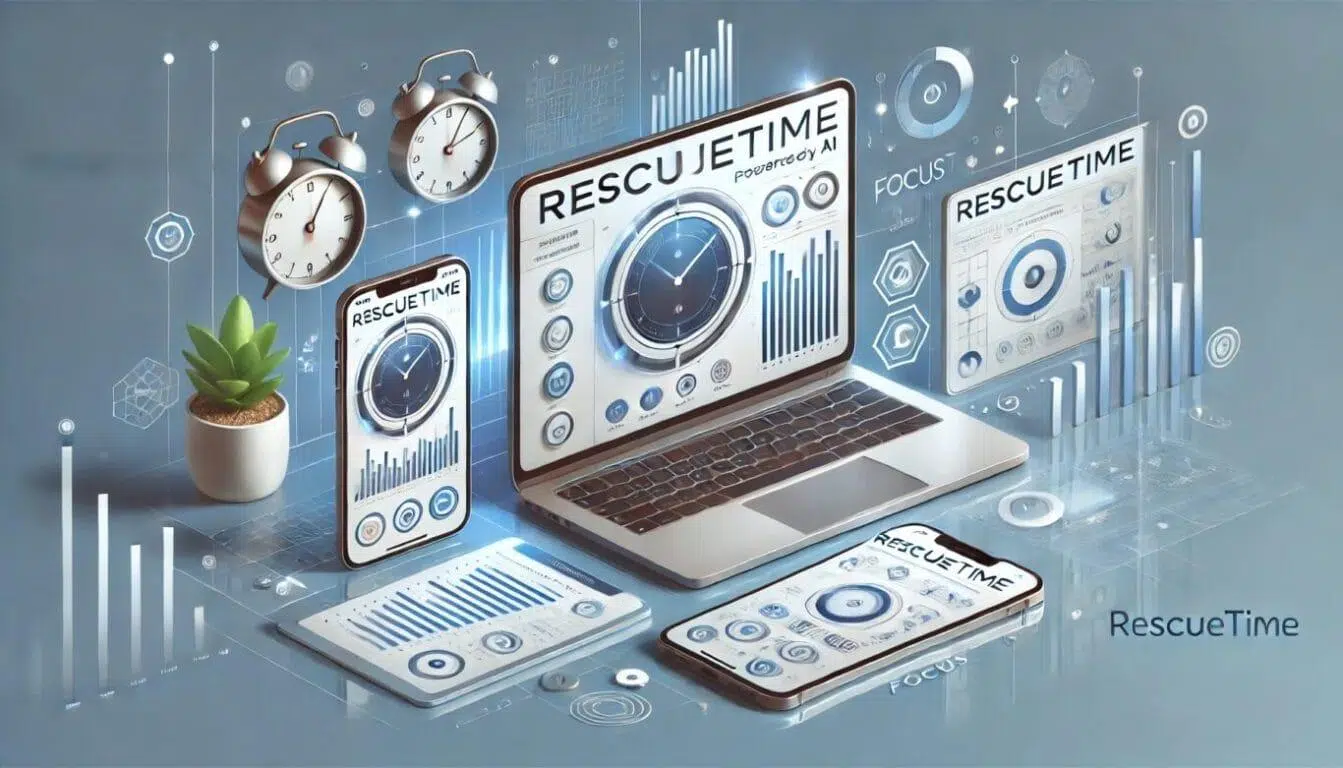
V današnjem digitalnem svetu se obvestila, družbena omrežja in videoposnetki na zahtevo nenehno potegujejo za našo pozornost, zaradi česar imamo pogosto občutek, da je dan minil, ne da bi ga v celoti izkoristili. Z orodjem, kot je RescueTime, lahko jasno vidite, kam gre vaš čas, in ga preusmerite k temu, kar je resnično pomembno.
Če ste se kdaj vprašali "kam je šel moj čas?", je RescueTime idealna rešitev za vas: deluje v ozadju, ustvarja samodejne meritve in dodaja funkcije, ki vam pomagajo, da se osredotočite, ko je to potrebno; ne zahteva, da karkoli pišete ročno, in ponuja praktična poročila, ki vam pomagajo izboljšati vaše navade.
Kaj je RescueTime?
RescueTime je aplikacija za upravljanje in sledenje časa za računalnike in mobilne naprave, ki samodejno beleži uporabo aplikacij in spletnih mest, kategorizira dejavnosti in zagotavlja poročila, ki vam pomagajo pri sprejemanju odločitev; njen cilj je pomagati vam razumeti vaše vzorce in ponovno prevzeti nadzor nad svojim dnevom.
Za razliko od štoparice ali ročnih delovnih listov je tukaj sledenje pasivno: namestite programsko opremo in to je to; orodje označi dejavnosti kot produktivne, nevtralne ali moteče, da vam pokaže, kaj se sešteje in kaj odvzame.
Platforma je na voljo v sistemih Windows , macOS in Linux , poleg tega pa so na voljo tudi aplikacije za Android in iOS ter razširitve za Chrome in Firefox; dostopate lahko tudi do spletne nadzorne plošče z dnevnimi, tedenskimi in mesečnimi poročili.
Kako deluje RescueTime?
Po namestitvi RescueTime začne beležiti čas, ki ga porabite za vsako aplikacijo ali spletno mesto, in zazna, kdaj niste prisotni (na primer, če se za nekaj minut odmaknete od računalnika, štetje preneha); podatki so združeni po kategorijah in ravneh produktivnosti, ki jih lahko prilagodite.
Sistem prepozna naslove oken, naslove dokumentov in URL-je, če ga tako konfigurirate, in vam omogoča, da določite »beli seznam« spletnih mest in programov, ki bodo vedno podrobno zabeleženi; vse, kar ni vključeno, lahko shranite kot splošno brskanje za večjo zasebnost.
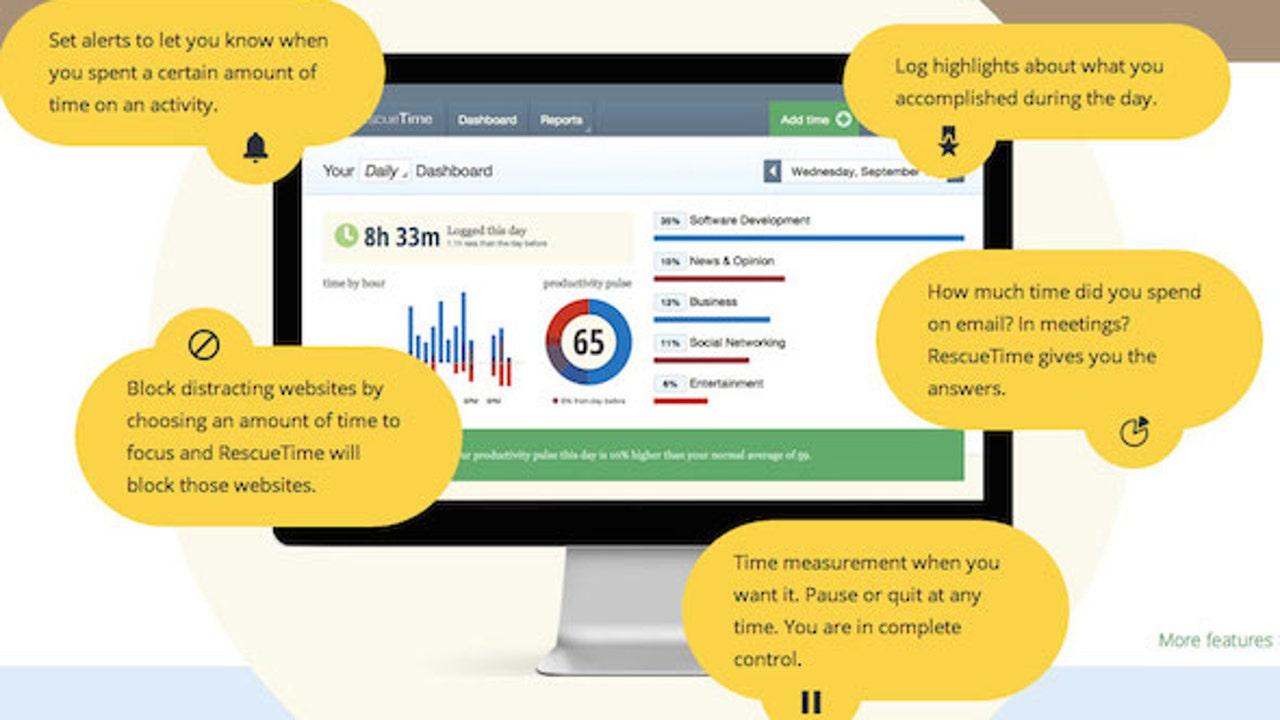
S temi informacijami plošča prikazuje trende, vrhove koncentracije in najproduktivnejše časovne okvire; videli boste jasne grafe in utrip produktivnosti, ki strnjuje vašo uspešnost od 1 do 100.
Ta »utrip produktivnosti« se izračuna z uporabo tehtanega povprečja petih glavnih kategorij, od »časa osredotočenosti na delo« do »časa motenj«; omogoča vam, da na prvi pogled vidite, ali ste na pravi poti ali morate prilagoditi svojo smer.
Predstavljene funkcije
Čas za fokus in seje fokusa
FocusTime je vgrajeni blokator motenj: med sejo aplikacija prekine dostop do spletnih mest in aplikacij, ki jih označite kot osebne ali moteče; sejo lahko zaženete z možnostjo »Osredotoči se« v menijski vrstici ali ikoni sistemske vrstice.
Poleg ročnega zagona ga je mogoče aktivirati tudi z dogodki v koledarju ali samodejno, ko presežete časovni prag pri osebnih dejavnostih; če poskusite vstopiti na blokirano spletno mesto, se bo prikazala opozorilna stran z možnostmi za nadaljevanje, prerazvrstitev ali ohranitev fokusa.
Obstajajo tri stopnje blokiranja: Normalno (blokira »zelo nadležno«), Srednje (blokira »zelo nadležno« in »nadležno«) in Strogo (blokira vse neproduktivno); ko aktivirate FocusTime, vse vaše povezane naprave prav tako preklopijo v način fokusa.
Seanse osredotočenosti dodajo pripravljalni ritual: opomnike za pitje vode ali odhod na stranišče, majhno mentalno prilagoditev in predhodno zavezo pred začetkom; lahko celo integrirate Spotify , da ustvarite vzdušje, ne da bi odprli drugo aplikacijo.
Samodejno sledenje aktivnosti
RescueTime deluje v ozadju in brez dotikanja beleži spletna mesta, aplikacije in dokumente; sledenje se začne med 12 in 24 urami po namestitvi, ko začnete opažati uporabne vzorce.
Ni vam treba beležiti časa ali ročno preklapljati med opravili (razen v posebnih primerih FocusTime, če želite natančnost); lahko določite obdobja sledenja in prilagodite globino snemanja glede na svoje nastavitve.
Pulz in metrike produktivnosti
Pulz produktivnosti je zelo vizualen označevalec (v obliki krofa), ki ocenjuje od 1 do 100, kako ste porabili svoj čas; temelji na vaših kategorijah in oznakah, ki jih lahko natančno prilagodite, da postanejo bolj reprezentativni.
Na koncu vsake osredotočene seje in v periodičnih poročilih boste videli razčlenitev na »zelo produktivne«, »produktivne«, »nevtralne«, »moteče« in »zelo moteče«; to vam omogoča, da takoj ugotovite, kdo vam je običajno krade čas.
Opozorila, cilji in opomniki
Lahko si postavite dnevne ali tedenske cilje, kot so »4 ure produktivnega dela na dan« ali »manj kot 30 minut na družbenih omrežjih«; ko dosežete ali presežete cilj, prejmete obvestila, da se lahko ponovno osredotočite.
Osredotočeni delovni cilji upoštevajo vaše načrtovane sestanke in vaše specifične potrebe ter predlagajo realistične mejnike; na ta način si ne postavljate nemogočih ciljev, ki povzročajo le frustracije.
Pomočnik in funkcije umetne inteligence (beta)
Vsi računi vključujejo pomočnika z osebno jutranjo napovedjo sestankov, vrzeli v koncentraciji in prioritet; predlaga najboljši čas dneva za osredotočanje med dogodki in nalogami.
V beta fazi platforma raziskuje pomočnika na osnovi umetne inteligence , ki bo samodejno dodeljeval čas med projekti in strankami (še posebej uporabno za časovne liste); za učenje modela in povečanje natančnosti potrebuje zgodovinske podatke.
Srečanja v skupnosti in družbena odgovornost
Če vam občutek, da »ne delate sami«, pomaga, se lahko pridružite skupnostnim fokusnim sejam v živo v slogu Pomodoro; virtualna soprisotnost poveča motivacijo in upoštevanje delovnih blokov.
Med sejami boste videli tudi, koliko ljudi je hkrati osredotočenih na svet, kar je majhen psihološki pritisk, da ostanete v coni; ta družbena referenca se običajno prevede v večjo doslednost.
Integracije in avtomatizacije
RescueTime se integrira z Google Koledarjem za načrtovanje FocusTime in z orodji, kot so Slack, Trello, IFTTT ali Zapier, za avtomatizacijo delovnih procesov; to vam omogoča usklajevanje fokusnih blokov s preostalim delom vašega sklada.
Napredni paket vam omogoča izvoz podatkov v preglednice, dostop do zgodovinskih poročil s sledenjem datumov in prejemanje dnevnega poročila o napovedi; vključuje tudi sledenje sestankom in hiter dostop do sestankov z enim klikom.
Paketi, cene in razpoložljivost
RescueTime ponuja brezplačno (Lite) in plačljivo (Premium) različico in je v preteklosti ponujal možnosti za ekipe; registrirate se lahko s svojim e-poštnim naslovom, prenesete aplikacijo in začnete slediti v nekaj minutah.
Lite (brezplačno)
Brezplačni paket zajema bistvene funkcije: samodejno sledenje, dnevni cilj, oglede prejšnjega dne, tedenska poročila o dejavnostih in osnovna opozorila; je odličen za nemoten začetek in preverjanje, ali ustreza vašemu delovnemu procesu.
Premium
Plačljivi paket stane približno 12 dolarjev na mesec in med 74 in 78 dolarji na leto, glede na vire, s katerimi smo se posvetovali; vključuje vse funkcije paketa Lite ter Focus Sessions z zaklepanjem, integracijo koledarja in naprednimi poročili.
Dodaja tudi izvoz podatkov, podrobna zgodovinska poročila, dnevno napovedovanje fokusa, sledenje sestankom ter tedensko in mesečno sledenje napredku; če potrebujete natančen nadzor in avtomatizacijo, je tukaj tisto, kar vam ustreza.
Platforme: namizni računalniki za Windows , macOS in Linux; mobilne aplikacije za Android in iOS; razširitve za Chrome in Firefox; pokritost naprav vam omogoča dosledno merjenje vaše vsakodnevne aktivnosti.
V preteklosti so obstajali paketi, usmerjeni v timsko delo (»Empower« in »Pulse«) s 30-dnevnim preizkusnim obdobjem; če upravljate skupine, je vredno preveriti trenutno ponudbo, če bodo te možnosti spet na voljo.
Prednosti in slabosti po mnenju uporabnikov
Najpogosteje omenjeni pozitivni vidiki: samodejno in diskretno sledenje, zmogljiva poročila in resnično zmanjšanje motenj s FocusTime; to je eno tistih orodij, ki vam "vrne" čas brez ročnega truda.
Med pomanjkljivostmi je več pogostih pritožb: mobilna aplikacija se lahko sesuje, vmesnik bi se lahko izboljšal, nekateri ljudje pa imajo upravičene pomisleke glede zasebnosti ; omenjeno je tudi, da brezplačna različica zaostaja za različico Premium.
Pri nastavitvah z več napravami nekateri uporabniki poročajo o desinhronizaciji ali manjših zakasnitvah med namiznim in mobilnim računalnikom, kar popači sliko dneva; to ni pogosto, če pa delate na več napravah, je vredno biti na to pozoren.
Še ena točka: količina podatkov je lahko na začetku ogromna in za pravilno razlago poročil je potrebno nekaj časa; nekaj tednov vaje je običajno dovolj, da resnično izvlečete največ iz tega.
Na Redditu so komentarji, ki dvomijo o letni ceni Premium in opozarjajo na razlike pri registraciji v primerjavi z drugimi aplikacijami, obenem pa opažajo le majhen napredek v aplikaciji za Windows v zadnjem času; to so mnenja, ki jih je vredno upoštevati, če vas skrbi razmerje med vrednostjo in ceno ter svežina razvoja.
Vodnik za hiter začetek: Uvod, nastavitev in kar najboljša uporaba
- Registrirajte se in ustvarite svoj račun na uradni spletni strani, namestite aplikacijo na svoj računalnik in mobilno napravo ter dodelite zahtevana dovoljenja; Brez teh dostopov meritev ne bo zanesljiva..
- Prilagodite kategorije in oznake svoji realnosti: opredelite, kaj je »delo«, »raziskava«, »družbeni mediji« in kaj se vam zdi produktivno ali moteče; Bolje kot označite, bolj uporabna bodo poročila..
- Tedensko pregledujte nadzorno ploščo, da zaznate trende in ugodne časovne okvire; Izkoristite povzetke po e-pošti, da ne pozabite opraviti tega pregleda..
- Postavite si dosegljive cilje (npr. 4 ure osredotočenosti na dan) in nastavite opozorila, ko pretiravate z motnjami; Majhne neprekinjene prilagoditve prekašajo drastične spremembe, ki niso trajne.
- Povežite svoj koledar, da razporejate FocusTime v blokih, ki vam najbolj ustrezajo, in dodajte integracije s Slackom ali avtomatizacije z IFTTT/Zapierjem; Omejevanje zunanjih motenj pomnoži učinek osredotočenosti.
- Če vas skrbi zasebnost, uporabite beli seznam in omejite izčrpno beleženje na tisto, kar vas zanima; lahko ohranite ravnovesje med vidljivostjo in udobjem.
Primeri uporabe: Za koga je to najbolj smiselno?
- Samostojni delavci in delo na daljavo: vzdrževanje rutina doma Ni lahko in tukaj RescueTime pomaga postaviti meje in navade črno na belo; Razčlenitev po strankah ali nalogah vam daje jasnost pri obračunavanju in določanju prioritet.
- Študenti in kandidati: obvladovanje študija, predavanj in odmorov je veliko lažje, če v obdobjih največje koncentracije blokirate motnje; Seje fokusa in dnevni cilji se prilegajo kot ulitki.
- Pisarniški strokovnjaki in majhne ekipe: idealno, če želite optimizirati svoj delovni dan in zmanjšati preklapljanje med aplikacijami in spletnimi mesti; Tedenska poročila odkrivajo časovne uhajanja, ki ostanejo neopažena.
- Podjetniki in mala in srednje velika podjetja: pri več vlogah je upravljanje s časom ključnega pomena; Z izločitvijo nebistvenega dela sprostite čas za prodajo, dostavo in strategijo..
Hitra primerjava in alternative
RescueTime ni mišljen kot polnopravni vodja projektov in včasih boste za "pravo" delo potrebovali drugo orodje; če iščete celoten pristop, je priljubljena alternativa ClickUp.
ClickUp združuje sledenje časa, upravljanje nalog/projektov, nadzorne plošče in celo knjižnice predlog; ponuja poglede Koledar, Gantt, Časovnica ali Delovna obremenitev za koordinacijo ekipe.
Cenik ClickUp: Brezplačni paket Forever, Neomejen za 7 USD/mesec na uporabnika, Poslovni za 12 USD/mesec na uporabnika in Podjetniški paketi so pod pogojem, da ste sklenili pogodbo; ClickUp Brain je na voljo v plačljivih paketih za 5 USD/član/mesec.
Če morate meriti navade, zmanjšati motnje in pridobiti jasnost glede porabe časa, je RescueTime boljša izbira; če želite tudi načrte, odvisnosti in poročanje o projektih, razmislite o dopolnitvi s paketom, kot je ClickUp.


Strasten pisec o svetu bajtov in tehnologije nasploh. Rad delim svoje znanje s pisanjem in to je tisto, kar bom počel v tem blogu, saj vam bom pokazal vse najbolj zanimive stvari o pripomočkih, programski opremi, strojni opremi, tehnoloških trendih in še več. Moj cilj je, da vam pomagam krmariti po digitalnem svetu na preprost in zabaven način.