- SFC, DISM in CHKDSK pokrivajo sistemske datoteke, sliko sistema Windows in disk.
- Če SFC ni dovolj, zaženite DISM v vrstnem redu CheckHealth > ScanHealth > RestoreHealth.
- Varnostne kopije programa in njihova uporaba CMD vedno s skrbniškimi pravicami.
- Za hitro diagnostiko in delovanje v okoljih brez povezave uporabite netsh, ipconfig in wmic.
Če se Windows začne zatikati, v datotekah javlja napake zaradi izjem ali preprosto zamrzne, vas lahko ukazni poziv z nekaj ključnimi ukazi reši težav . SFC, DISM in CHKDSK so tri najučinkovitejša izvorna orodja za popravilo sistema , vsako s svojim namenom in dopolnilnim področjem delovanja.
Preden se lotimo podrobnosti, nekaj dobrih novic: te lahko zaženete ročno ali iz paketne datoteke (.bat) s skrbniškimi pravicami in delovali bodo enako v sistemih Windows 10 in Windows 11. Ustvarjanje majhnega skripta s temi pripomočki prihrani čas pri vzdrževalnih opravilih in pripravi računalnik, ne da bi morali zagnati vsak ukaz posebej; uskladiti ga je mogoče tudi s tehnikami za samodejni zagon računalnika.
Bistveni ukazi CMD za popravilo sistema Windows
Ko govorimo o popravljanju sistema Windows iz ukazne vrstice, obstajajo tri ključna orodja. SFC preveri sistemske datoteke, DISM popravi sliko sistema Windows in CHKDSK preveri disk za napake in slabe sektorje.
SFC (preverjanje sistemskih datotek)
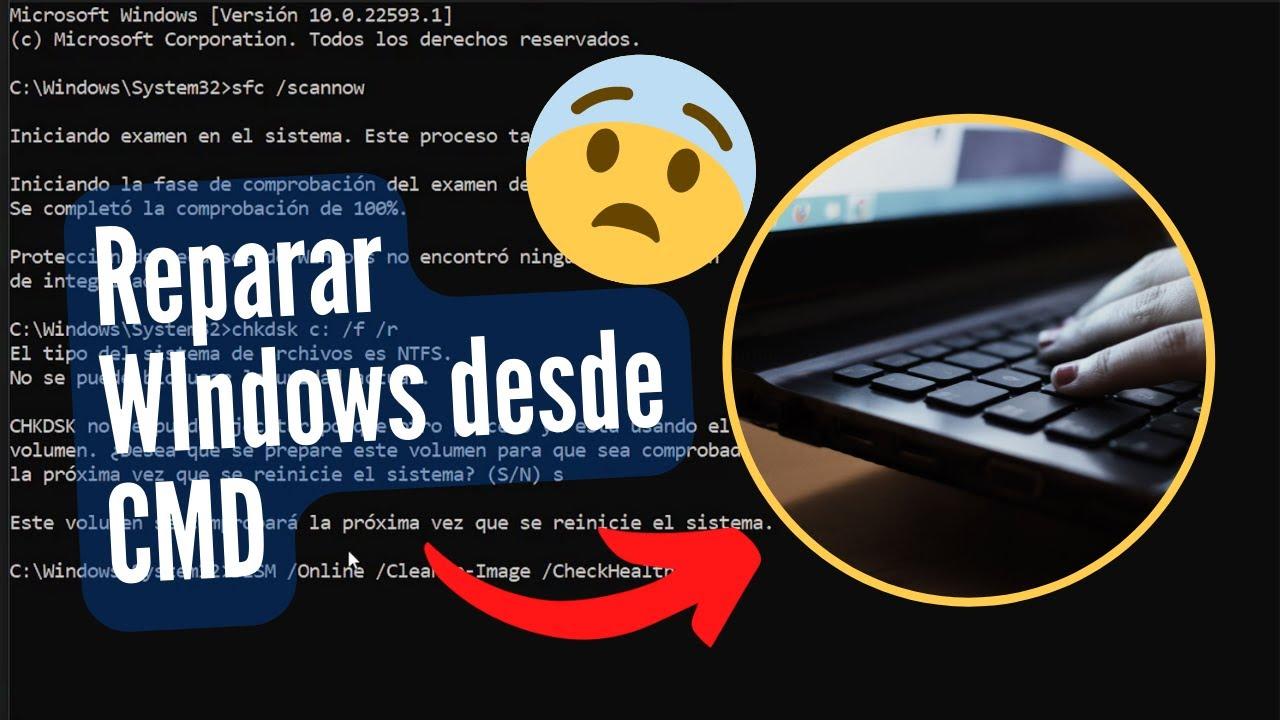
Preverjevalnik sistemskih datotek pregleda zaščitene datoteke sistema Windows in poškodovane nadomesti z varnimi, predpomnjenimi kopijami. Njegov glavni ukaz je `sfc /scannow` , ki ga je treba zagnati iz ukaznega poziva s skrbniškimi pravicami.
Če si želite ogledati vse razpoložljive možnosti, zaženite sfc /?. Med najbolj uporabnimi modifikatorji To so:
- /skeniranje zdaj: samodejno pregleda in popravi zaščitene datoteke.
- /samopreveri: samo preverja, ne popravlja.
- /scanfile: analizira in popravi določeno datoteko tako, da navede njeno pot.
- /preveri datoteko: preveri določeno datoteko, ne da bi jo popravila.
- /offbootdir y /offwindir: za uporabo SFC v namestitvah brez povezave.
- /odjava datoteke: definira datoteko dnevnika pri uporabi SFC brez povezave.
Po končani analizi se lahko prikaže več sporočil. Najpogostejša so :
- Zaščita virov sistema Windows ni našla nobenih kršitev integritete: ni bila zaznana nobena škoda.
- Zaščita virov sistema Windows je našla poškodovane datoteke in jih uspešno popravila: SFC je popravil poškodovane datoteke.
- Zaščita virov sistema Windows je našla poškodovane datoteke, vendar nekaterih ni mogla popraviti: Nadaljevati boste morali z orodjem DISM.
- Zaščita virov sistema Windows ni mogla izvesti zahtevane operacije: Poskusite v varnem načinu ali preverite dovoljenja.
Če potrebujete več namigov, preverite podrobnosti v %WinDir%\Logs\CBS\CBS.log. Ta evidenca hrani popolno evidenco analiz in popravil., zelo uporabno, kadar CFS ne zmore vsega.
Kdaj uporabiti CFS
Zasnovan je za primere, ko opazite, da funkcije sistema Windows prenehajo delovati, se pojavijo napake, kot je »datoteke ni bilo mogoče najti«, ali se sistemske aplikacije ne odprejo. Če je težava manjša ali vpliva na sistemske komponente, je SFC običajno prvi korak.
DISM (servisiranje in upravljanje uvajanja slik)
DISM deluje na sliki sistema Windows, ki je temelj celotnega sistema. Uporablja se za pregled, čiščenje in popravilo poškodovanih komponent slike , zlasti kadar jih SFC ne more popraviti.
Priporočeni vrstni red izvedbe je jasen: DISM /Online /Cleanup-Image /CheckHealthpotem /ScanHealth in po njem /RestoreHealth. Pomembno je spoštovati ta vrstni red in počakati, da se vsaka faza zaključi. preden se premaknete na naslednjega.
Si Windows Update Če ne deluje ali ni povezave, lahko določite lokalni vir z /Source in se izogibajte spletnemu prenosu z /LimitAccess, na primer: DISM /Online /Cleanup-Image /RestoreHealth /Source:C:\RepairSource\Windows /LimitAccess. Ta način je idealen, kadar kot čisti vir uporabljate namestitveni medij..
Kdaj uporabiti DISM
Uporabite DISM, ko posodobitve ne uspejo, ko se pojavijo modri zasloni ali sporočila, povezana s shrambo komponent ali stabilnostjo sistema, ali ko SFC ne more popraviti določenih datotek. DISM je drugi korak pri odpravljanju resnejših težav , ki vplivajo na sistem Windows.
CHKDSK (preveri disk)
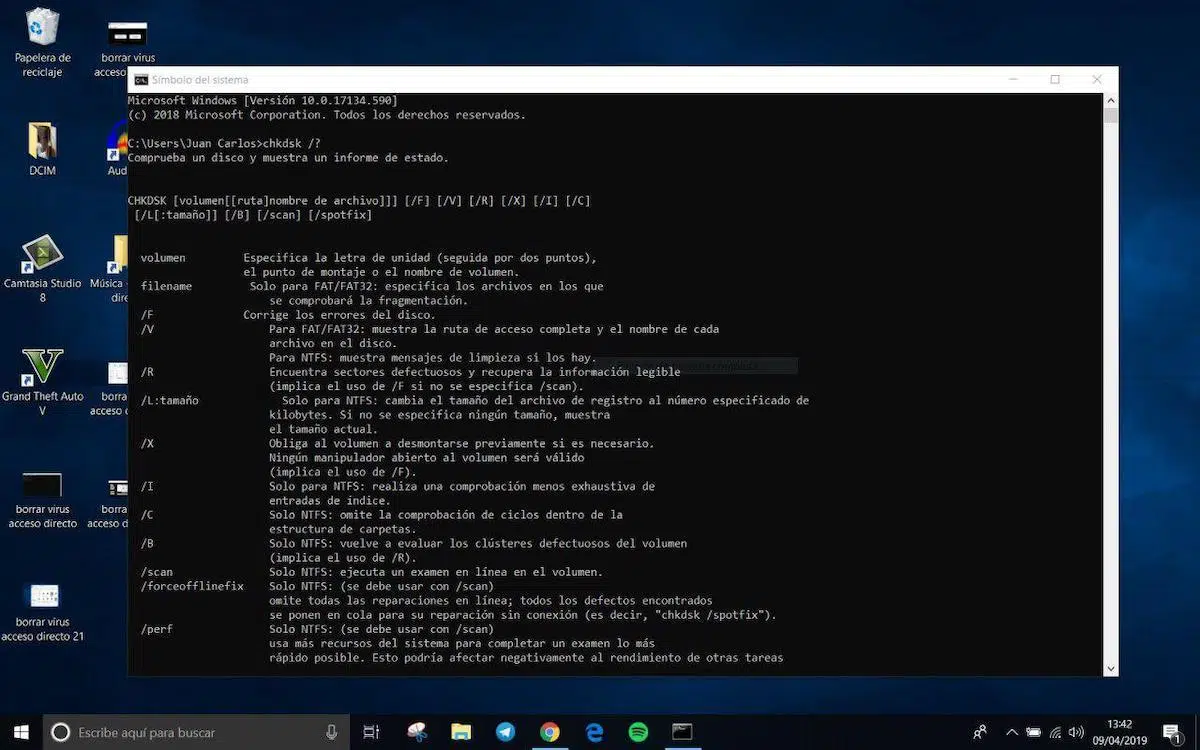
CHKDSK analizira strukturo datotečnega sistema in fizično stanje pogona. z chkdsk C: /f /r Prosite za popravek logičnih napak in iskanje slabih sektorjev Obnovitev berljivih podatkov.
Če je pogon v uporabi (na primer C:), bo sistem ob naslednjem ponovnem zagonu ponudil izvedbo preverjanja. Sprejmite ga in ne prekinjajte postopka , da preprečite nadaljnje poškodbe.
Za NTFS obstajajo napredni modifikatorji, kot so /scan (spletno skeniranje), /forceofflinefix (ki pri uporabi z /scan preskoči spletna popravila), /perf (več virov za pospešitev skeniranja), /spotfix (točkovno popravljanje) in /sdcleanup (počisti varnostne deskriptorje). Uporabljajte jih preudarno, odvisno od situacije.
Kdaj uporabiti CHKDSK
Če se vaš računalnik zažene počasi, se pogosto zamrzne ali pojavijo modri zasloni z napako 0x00000017 ali če sumite na napake pri branju/pisanju, je priporočljivo zagnati CHKDSK. CHKDSK odpravlja napake logičnega datotečnega sistema in preslika slabe sektorje , ki so lahko vir simptomov.
Mimogrede, pregled poteka v treh fazah: osnovna struktura datotečnega sistema, povezave imen in varnostni deskriptorji. Na koncu boste videli povzetek odpravljenih napak in ugotovitev , kar vam bo v pomoč pri odločanju o naslednjih korakih.
Razlike v pristopu
Da se izognemo zmedi: SFC popravi zaščitene datoteke sistema Windows, DISM popravi sistemsko sliko, CHKDSK pa deluje na disku in datotečnem sistemu. Ne počneta istega, vendar se dopolnjujeta in pomembno je vedeti, kdaj uporabiti katerega od njih.
Kot hiter vodnik: začnite z SFC, če se zdi, da je težava »povezana z Windows« ; če ni izboljšanja, nadaljujte z DISM; če sumite na težavo z diskom ali particijo, zaženite CHKDSK. V trdovratnih primerih zaženite vse tri hkrati v pravilnem vrstnem redu.

Kdaj in kako zagnati posamezno orodje
Preden karkoli vtipkate, dobro organizirajte svoj načrt napada. Nekaj priprav vas bo rešilo pred presenečenji in izgubo časa.
Bistvene priprave
1) Varnostne kopije. Shranite svoje dokumente in fotografije na zunanji pogon ali v oblak. Čeprav SFC, DISM in CHKDSK ne izbrišejo osebnih podatkov po zasnovi , se lahko podatki med popravili diska izgubijo v neobnovljivih sektorjih.
2) Konzola s privilegiji. Odprite »Ukazni poziv« tako, da kliknete z desno tipko miške in izberete »Zaženi kot skrbnik«. Brez povišanja privilegijev se nekateri ukazi sploh ne bodo zagnali in prikazale se bodo napake v dovoljenjih.
3) Zaprite aplikacije. To prepreči motnje med skeniranjem in popravilom. Manj odprtih procesov pomeni manj zaklepanja datotek.
Pravilno zaženite SFC
V CMD kot skrbnik vnesite sfc /scannow in počakaj. Ne prekličite, tudi če se zdi, da je "zataknjeno"Na počasnih sistemih lahko to traja nekaj časa. Če ne more odpraviti vsega, preverite dnevnik CBS in nadaljujte z ukazom DISM.
Zaženite DISM v pravilnem vrstnem redu
V CMD kot skrbnik nato zaženite naslednje: DISM /Online /Cleanup-Image /CheckHealthpotem /ScanHealth in končno /RestoreHealth. Internetna povezava pomaga, ker bo DISM prenesel posodobitev sistema Windows (ki lahko vrne napake, kot so 0x8019001) Za prenos čistih komponent. Brez interneta uporabite /Source z namestitvenim medijem in dodajte /LimitAccess.
Zaženite CHKDSK z možnostmi ključa
V CMD kot skrbnik: chkdsk C: /f /r. Če vas ob ponovnem zagonu vpraša, ali želite to načrtovati, sprejmite.Za hitro diagnostiko med delovanjem, chkdsk C: /scan Prav tako je uporabno in lahko dodate /perf za pospeševanje na zmogljivih računalnikih.
Tipični simptomi za vsak ukaz
- SFC: sistemske funkcije, ki se ne odzivajo, aplikacije Windows se sesuje, sporočila »datoteke ni bilo mogoče najti«.
- DISM: napake pri posodabljanju, poškodbe slike, vztrajne težave po SFC.
- CHKDSKpočasnost škorenj, modri zasloni, napake pri branju/pisanju ali domnevno poškodovani sektorji.
Ustvarite vzdrževalni skript .bat
Če želite avtomatizirati, odprite Notepad in prilepite vrstice, kot je ta: sfc /scannow, DISM /Online /Cleanup-Image /ScanHealth, DISM /Online /Cleanup-Image /RestoreHealth in, če je primerno, chkdsk C: /f /r. Shranite ga s končnico .bat in ga zaženite kot skrbnik ko jo potrebujete.
Ko to ni dovolj in morate znova namestiti
Obstajajo scenariji, kjer ukazi ne morejo odpraviti težave, ne glede na to, kako zelo se trudite. Razmislite o ponovni namestitvi sistema Windows, ko :
- Napake se po SFC/DISM/CHKDSK nadaljujejo ali pa se kmalu zatem znova pojavijo.
- Prisotne so okužbe zlonamerna programska oprema pomembni dejavniki, ki ogrožajo sistem.
- Zmogljivost je grozna, z nenehnimi sesutji in neenakomernim delovanjem.
- Zaradi kritične posodobitve je bil sistem nepopravljivo nestabilen.
- Zamenjali ste ključno strojno opremo (matično ploščo, disk itd.) in prišlo je do konfliktov gonilnikov.
Če se odločite za ponovno namestitev, ne pozabite pripraviti varnostnih kopij in namestitvenega medija. Čista ponovna namestitev je počasnejša, vendar je včasih najbolj zanesljiv način za nov začetek brez težav.
Najboljše prakse, posebne situacije in dodatni nasveti
Za piko na i je tu še nekaj dopolnilnih priporočil in ukazov, ki bodo neverjetno uporabni. Njihova uporaba naredi vso razliko med slabo opravljenim delom in popravilom učbenika.
Hitra diagnostika in pripomočki
Če želite na hitro preveriti stanje diskov, uporabite wmic diskdrive get model,status. Če se prikaže »V redu«, vdelana programska oprema ne zazna nobenih očitnih težav. (Ne nadomešča popolne ocene SMART, vendar zagotavlja smernice.)
Če imate težave z omrežjem (nestabilna povezava, čuden DNS), zaženite: netsh winsock reset in, če je primerno, ipconfig /flushdns. z ipconfig /all Videli boste nastavitve IP, prehoda in DNS. da izključite osnovne omrežne napake. Če se prikaže sporočilo »strežnik RPC ni na voljo«, se posvetujte Kako to rešiti.
Optimizacija in redno vzdrževanje
Načrtujte redne preglede: SFC vsakih nekaj mesecev in CHKDSK, če zaznate nenavadno vedenje diska. Redno posodabljajte Windows Update, da boste prejemali popravke in izboljšave stabilnosti.
Optimizacija pomaga tudi: odstranite začasne datoteke (Win + R > %temp%), upravlja začetek v Upravitelj opravil in prilagodite vizualne učinke v razdelku »Prilagodi videz in učinkovitost delovanja sistema Windows«. Manj ko ima sistem prtljage, manjša je verjetnost korupcije..
Zaženi v okoljih brez zagona
Če se Windows ne zažene, uporabite obnovitveno okolje (WinREali namestitveni USB pogon. Iz ukazne vrstice obnovitvenega okolja lahko zaženete: sfc /scannow /offbootdir=C:\ /offwindir=C:\Windows. Če se črka pogona C:\ ne ujema, jo zamenjajte z dejansko črko pogona..
Za DISM brez povezave priklopite sliko ali pokažite na mapo \\sources namestitvenega medija z /Source in dodaja /LimitAccess. Na ta način se izognete odvisnosti od storitve Windows Update ko ni omrežja ali je to pokvarjeno.
Različice in funkcije sistema Windows
Preverite svojo različico z winver. En Windows 7 Alternativa klasičnemu DISM-u je orodje za preverjanje pripravljenosti sistema na posodobitve (SURT)., ki ga je mogoče prenesti iz kataloga Microsoft Update in ima podobno vlogo pri popravljanju komponent.
Razlaga pogostih blokov in napak
Ali CHKDSK "ostaja" pri določenem odstotku dlje časa? To lahko kaže na močno poškodovane sektorje. Dajte si nekaj časa; če po nekaj urah ne napreduje, je čas, da razmislite o varnostnem kopiranju podatkov in zamenjavi pogona.Ali se SFC ne zažene? Preverite skrbniška dovoljenja in razmislite o varnem načinu. Ali DISM vrne napako 0x800f081f? Dodaj /Source z veljavno sliko in /LimitAccess.
Dodatni uporabni ukazi
sfc /verifyonly: diagnoza nespremenjena.DISM /Online /Cleanup-Image /StartComponentCleanup: očisti komponente in zmanjša shrambo WinSxS.chkdsk /spotfixhitrejša korekcija pik (NTFS).
Ali lahko s temi ukazi izgubim podatke?
V normalnih okoliščinah SFC in DISM ne vplivata na vaše osebne datoteke. CHKDSK lahko prepozna slabe sektorje in če so podatki tam, jih morda ne bo mogoče obnoviti. Zato poudarjamo pomen predhodnega varnostnega kopiranja.
Kaj pa, če ne želim vsakič tipkati?
Ustvarite datoteko .bat in jo vključite v mesečno vzdrževanje. Dodate lahko celo majhen dnevnik dejavnosti z odhodnimi preusmeritvami, na primer: sfc /scannow > C:\logs\sfc.txt. Na ta način boste imeli zapis o tem, kaj je bilo narejeno in kakšni so bili rezultati..
Orodja tretjih oseb in obnovitev podatkov
Če ne zaznate poškodb sistema, vendar vaš računalnik deluje počasi, vam lahko paket za čiščenje in optimizacijo pomaga odstraniti programsko opremo, ki povzroča napihnjenost, in začasne datoteke. Če želite obnoviti datoteke iz računalnika, ki se ne zažene, pred popravilom ali ponovno namestitvijo razmislite o uporabi programske opreme za obnovitev z zagonskim medijem in nato ponastavite izvorni postopek zagona.
Praktični primeri, pripravljeni za kopiranje
Klasično zaporedje popravil na spletu: sfc /scannow > DISM /Online /Cleanup-Image /ScanHealth > DISM /Online /Cleanup-Image /RestoreHealth > ponovi sfc /scannow. Ta delovni tok rešuje velik del vsakodnevnih težav..
Preverjanje sistemskega diska: chkdsk C: /f /r (Načrtujte ponovni zagon, če je potrebno). Za vroče preverjanje uporabite chkdsk C: /scan.
Popravilo brez povezave z lokalnim izvorom: DISM /Online /Cleanup-Image /RestoreHealth /Source:D:\sources\install.wim /LimitAccess (prilagodite črko enote). Uporabno, kadar Windows Update ne sodeluje.
Hitro preverjanje strojne opreme shranjevanje: wmic diskdrive get model,status. Če nekaj "ne izgleda v redu", diagnozo potrdite s SMART in kopijami..
Po vsem zgoraj navedenem je vaša orodjarna dobro založena: SFC za zaščitene datoteke, DISM za sliko sistema Windows in CHKDSK za zdravje diska, s podporo netsh, ipconfig in wmic, kadar je to potrebno. Z združitvijo organizacije, potrpežljivosti in varnostnih kopij boste imeli zelo dobre možnosti, da obnovite stabilnost računalnika, ne da bi ga morali ponovno namestiti ob prvih znakih težav.


Strasten pisec o svetu bajtov in tehnologije nasploh. Rad delim svoje znanje s pisanjem in to je tisto, kar bom počel v tem blogu, saj vam bom pokazal vse najbolj zanimive stvari o pripomočkih, programski opremi, strojni opremi, tehnoloških trendih in še več. Moj cilj je, da vam pomagam krmariti po digitalnem svetu na preprost in zabaven način.