- Kodi je večplatformski medijski center, ki lahko upravlja in predvaja skoraj vse avdiovizualne vsebine.
- Dobra začetna nastavitev jezika, zvoka, videa in podnapisov je ključnega pomena za uživanje v najvišji kakovosti.
- Dodatki in preobleke vam omogočajo razširitev funkcionalnosti, integracijo storitev pretakanja in popolno prilagoditev vmesnika.
- Profili, varnostne kopije, daljinski upravljalnik in varčevanje z energijo naredijo Kodi zelo celovito multimedijsko okolje za vso hišo.
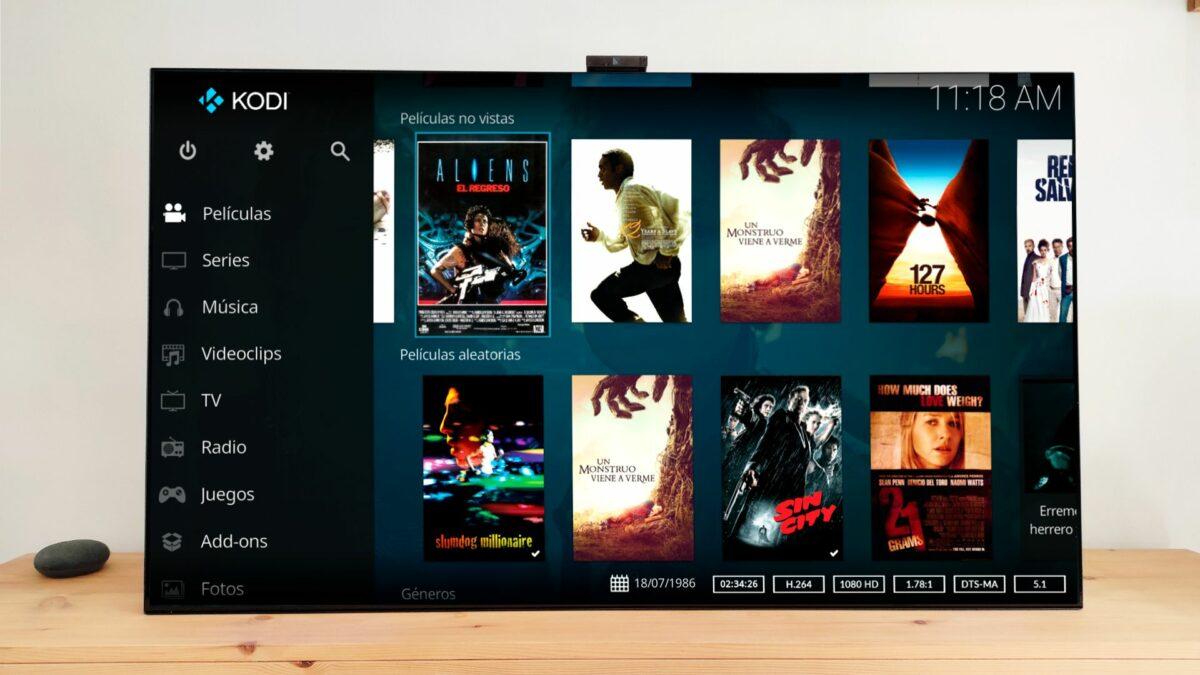
El Poraba multimedijskih vsebin je strmo narasla V zadnjih letih: serije, filmi, spletni TV kanali, glasba, podcasti ... in na srečo lahko danes vse to predvajamo na skoraj vsaki napravi: računalnikih, mobilnih telefonih, tablicah, pametnih televizorjih ali celo majhnih ploščah, kot je Raspberry Pi. V tem primeru, Predvajalnik medijev Kodi Prislužil si je mesto enega najbolj popolnih igralcev in fleksibilne, ki obstajajo.
Verjetno ste že večkrat slišali, da »S Kodijem si lahko ogledate praktično vse«Morda pa si ga še nikoli niste upali temeljito konfigurirati, ker se vam zdi zapleten, nimate namenske ekipe ali pa preprosto niste imeli časa. Ideja tega vodnika je prav v tem, da prežene ta strah: korak za korakom bomo pregledali, Kako namestiti Kodi, ga pravilno konfigurirati za zvok in video, dodati dodatke in ga prilagoditi tako da je po vašem okusu, vključno z veliko triki in naprednimi funkcijami, ki jih uporabljajo izkušeni uporabniki.
Kaj je Kodi in zakaj ga je vredno uporabljati?
Preden se lotimo vadnic, je pomembno, da si razjasnimo naslednje: Kaj točno je Kodi in kaj ga dela tako posebnega?Kodi se je rodil leta 2002 kot XBMC (Xbox Media Center), odprtokodni projekt, zasnovan za pretvorbo originalnega Xboxa v pravi multimedijski center. Sčasoma je postal neodvisen od konzole, spremenil ime in Postalo je na voljo na praktično vseh platformahWindows, macOS, Linux, Android, iOS (z jailbreakom), Raspberry Pi in celo številni pametni televizorji.
V bistvu je Kodi multimedijski center, ki omogoča organiziranje in predvajanje videoposnetkov, glasbe, fotografij in televizije v živo iz lokalnih virov (trdi diski, USB, NAS) in spletnih virov (pretakanje, IPTV itd.). Vse to je predstavljeno prek zelo prilagodljiv vmesnik ki jih lahko prilagodite s preoblekami (temami) in dodatki.
Ključ do Kodijevega uspeha leži v treh stebrih: prvič, to je zelo zmogljiv predvajalnik, združljiv s skoraj vsemi formatiPo drugi strani pa ima brutalno prilagodljiv sistem dodatkov ki omogoča integracijo storitev pretakanja, televizije, videoiger, podnapisov, vremena in še veliko več; in končno, njegova narava brezplačna programska oprema z ogromno skupnostjo To pomeni, da se nenehno izboljšuje in dobiva nove funkcije.
Omeniti moramo tudi manj prijetno plat: Kodi je bil pogosto povezan z nezakonit dostop do avtorsko zaščitenih vsebin Zahvaljujoč nekaterim dodatkom tretjih oseb. V tem priročniku se bomo osredotočili le na legitimno uporabo, uradne dodatke in legalne vtičnike, ki so več kot dovolj za spektakularen medijski center brez težav.
Združljive platforme in kako namestiti Kodi
Ena od velikih prednosti Kodija je, da Namestite ga lahko na praktično katero koli napravo, ki jo imate doma.To vam omogoča, da ponovno uporabite staro opremo ali pa svojo dnevno sobo spremenite v domači kino z zelo malo naložbe.
Med operacijskimi sistemi in napravami, ki so združljive s Kodijem, najdemo Windows, macOS, Linux, Android, iOS, Raspberry Pi in nekateri pametni televizorji (Android TV, Fire TV, LG webOS itd.)Lahko ga namestite celo na mini računalnike, posebna ohišja ali konzole z uporabo alternativnih rešitev.
Če ga še nikoli niste uporabili, je tukaj zelo praktičen nasvet: Najprej namestite Kodi na svoj računalnikNa osebnem računalniku je vse hitrejše in priročnejše: pisanje, navigacija po menijih, izvajanje testov ... Ko enkrat osvojite delovanje in ga prilagodite svojim željam, To konfiguracijo lahko podvojite na svojem pametnem televizorju, Fire TV-ju, Android TV-ju, Raspberry Pi-ju ali kateri koli drugi napravi, ki jo želite..
Za prenos brez zapletov je najbolj smiselno, da obiščete uradna stran za prenos Kodija in izberite svoj operacijski sistem. V nekaterih primerih, kot sta Windows ali macOS, preprosto prenesete izvedljivo datoteko in sledite standardnemu čarovniku za namestitev. V drugih, kot je Android, Najdete ga v trgovini Google Play in namestiti ga boste morali kot katero koli drugo aplikacijo.
V sistemu iOS postanejo stvari bolj zapletene, ker Potrebujete jailbreak ali napredne metode namestitveIn če ga želite namestiti na Raspberry Pi, boste običajno morali slediti posebnim navodilom projekta (predhodno konfigurirane slike, namestitev na lahki distribuciji itd.). Kakor koli že, uradna dokumentacija je za vsako platformo precej jasna.
Namestitev Kodija na določene naprave in konzole
Poleg osebnih računalnikov in mobilnih naprav si mnogi uporabniki želijo Pripeljati Kodija v dnevno sobo na televizijo z uporabo naprav tipa dongle ali neposredno z združljivim pametnim televizorjem.
V ekosistemu Android TV in Google TV Postopek je zelo preprost: odprete trgovino z aplikacijami, poiščete Kodi in ga namestite. Nekaj podobnega se zgodi v ... LG televizorji z operacijskim sistemom WebOSkjer ga je v njihovih trgovinah v določenih regijah že mogoče najti, kar odpravlja potrebo po nenavadnih trikih.
V primeru Amazon Fire TV StickKodi ni naveden v uradni trgovini, vendar ga lahko preprosto namestite od drugod. Splošna ideja je, da omogočite možnost za nameščanje aplikacij iz neznanih virov V nastavitvah Fire TV prenesite aplikacijo, kot je Downloader, nato pa z njenega spletnega mesta prenesite uradni Kodi APK. Datoteka za Android je popolnoma združljiva s Stickom, zato jo boste morali le namestiti.
Glede konzol, kot so PS4, Xbox ali WiiSituacija je bolj občutljiva: namestitev ni tako preprosta kot na Fire TV ali Smart TV. V nekaterih primerih obstajajo podobne aplikacije ali rešitve, ki temeljijo na združljivosti s prejšnjimi različicami in načinih za razvijalce, vendar Ni tako preprostega uradnega namestitvenega programa. tako kot pri drugih platformah in običajno zahteva napredno znanje ali metode, ki niso priporočljive za običajnega uporabnika.
Prva nastavitev: jezik, regija in raven nastavitev
Ko je nameščen, je prva stvar, ki jo je treba storiti Prilagodite Kodi svojemu jeziku in regijiin odklenite vse konfiguracijske menije, da vam ne bo zmanjkalo.
Znotraj aplikacije pojdite na Nastavitve > Vmesnik > RegionalnoTam lahko izberete jezik (vključno s španščino iz Španije), obliko zapisa časa, merske enote in druge regionalne nastavitve. Na ta način bodo meniji, sporočila in možnosti v španščini.
Kodijev meni z nastavitvami ima štiri stopnje zahtevnostiOsnovno, Standardno, Napredno in Strokovno. Vsaka raven skrije ali razkrije več možnosti. Na katerem koli zaslonu z nastavitvami si lahko v spodnjem levem kotu ogledate svojo trenutno raven in jo spremenite. Za celovito konfiguracijo Kodija je najbolje, da jo pustite pri "Strokovnjak"Tako boste imeli vse pomembne funkcije pri roki.
Aktiviranje strokovnega načina je ključnega pomena, na primer za za popolno prilagoditev parametrov videa, zvoka, omrežja, PVR ali kožeŠtevilne nastavitve, ki izboljšajo tekočnost, kakovost slike ali združljivost z zvočno opremo, se prikažejo le pri uporabi te ravni.
Pravilno konfigurirajte zvok v Kodiju
Če želite kar najbolje izkoristiti svoje filme in serije, potrebujete Konfigurirajte zvočne nastavitve glede na vašo opremoUporaba vgrajenega zvočnika televizorja ni enaka uporabi zvočne palice ali AV-sprejemnika z zvočniki 5.1 ali 7.1.
Vnesite Nastavitve (ikona zobnika) > Sistem > ZvokTam boste našli možnosti za izbiro izhodne naprave, števila kanalov in predvsem znanega zvočnega "prepusta".
Če uporabljate samo zvočniki televizorjaNe glede na to, ali napravo priključite neposredno na televizor prek HDMI ali optičnega kabla, je priporočena možnost Ne omogoči prenosa zvokaNamesto tega naj bo zvok stereo (2.0) in izberite možnosti, ki mešajo večkanalni zvok v stereo. Televizorji imajo pogosto omejitve pri naprednih formatih, zato je najbolje, da Kodi prilagodi zvok nečemu, kar televizor dobro obvladuje.
Če pa imate namenski zvočni sistem, AV-sprejemnik ali zvočna vrstica, priključena prek HDMI-jaZgodba se spremeni. V tem primeru je priporočljivo. omogoči prehod tako da Kodi pošlje surov zvočni posnetek, ojačevalnik ali zvočna plošča pa dekodira Dolby, DTS in druge formate. Tukaj boste morali določiti dejansko število kanalov, ki jih imate, in Izberite kodeke, ki jih vaša strojna oprema podpira.
S temi nekaj možnostmi boste zapustili zvok popolnoma prilagojen vašim nastavitvams čimer se izognete tipičnim težavam, kot so izguba kanalov, nizka glasnost ali napake pri večkanalnih skladbah.
Nastavitve videa, ločljivost in hitrost osveževanja
Video vidik je prav tako pomemben. Če želite, da se vaši filmi predvajajo gladko, brez trzanja ali tresenja, je idealna rešitev uskladiti ločljivost in hitrost sličic vsebine z zmogljivostmi televizorja.
Vnesite Nastavitve > Sistem > ZaslonTukaj lahko konfigurirate osnovno ločljivost Kodija, način zaslona, HDR (v sistemih, ki ga podpirajo), upravljanje barv, kalibracijo in, kar je najpomembneje, klic. "beli seznam"Ta seznam določa, na katere kombinacije ločljivosti in frekvence lahko Kodi preklopi.
V razdelku z belim seznamom Aktivirajte vse ločljivosti in frekvence, ki jih vaš televizor lahko pravilno obdela. (na primer 1080p pri 24, 50 in 60 Hz, 4K pri 24/50/60 Hz itd.). Ko torej predvajate video s 24 sličicami na sekundo, lahko Kodi preklopi na 24 Hz in pusti, da televizor čim bolje obvlada povečanje ločljivosti in obdelavo.
potem pojdi na Nastavitve > Predvajalnik > Videoposnetki in poiščite možnost »Prilagodi hitrost osveževanja zaslona«Priporočljivo je, da nastavite na »Ob zagonu/ustavitvi«, da Kodi samodejno spremeni hitrost osveževanja plošče, ko se začne nova vsebina, in jo obnovi, ko se predvajanje ustavi.
S to kombinacijo belega seznama in dinamičnega prilagajanja hitrosti osveževanja boste imeli veliko bolj gladko predvajanje, brez sunkov ali mikro rezovzlasti pri filmih in TV-serijah. Vendar pa bodo nekatere možnosti odvisne od določene naprave (na primer, združljivost s HDR ali določeni načini 4K se lahko razlikujejo med televizorjem Nvidia Shield, Fire TV Stick ali televizorjem z vgrajenim sistemom Android TV).
Kodi kot lokalni predvajalnik medijev
Čeprav vsi govorijo o dodatkih, tega ne smemo pozabiti Kodi je odličen predvajalnik lokalnih datotek.Če imate filme, serije, fotografije ali glasbo na trdih diskih, USB-ključih ali NAS-ju, lahko vse upravljate iz istega vmesnika.
Če želite dodati videoposnetke, pojdite na Videoposnetki > Datoteke > Dodaj videoposnetkeTam lahko izberete lokalno mapo, omrežni pogon, skupni vir ali praktično katero koli lokacijo, do katere lahko vaša naprava dostopa. Enako velja za glasbo in fotografije, vsaka s svojim namenskim razdelkom.
Ko je dodana, je dobro navesti, kakšna vrsta vsebine je v posamezni mapi (filmi, serije itd.) in dodelite »strgalo«, kot je The Movie DatabaseNa ta način bo Kodi samodejno prenesel naslovnice, sinopsise, sezname igralcev, ocene in druge podatke, s čimer bo ustvaril zelo privlačna knjižnica, kjer lahko brskate po platnicah namesto po imenih datotek.
Poleg predvajanja datotek Kodi ponuja napredni nadzor predvajanja (prilagoditev sinhronizacije zvoka, hitra menjava skladb, upravljanje slike itd.), zaradi česar je zelo zmogljiva alternativa kateremu koli klasičnemu predvajalniku, ki je standardno vgrajen v televizor.
Podnapisi v Kodiju: nastavitve in triki
Če ste nekdo, ki gleda serije v njihovi originalni različici, Kodi postane popoln zaveznik za upravljanje podnapisovNe omogoča le nalaganja lokalnih datotek SRT, ampak lahko tudi Samodejni prenos podnapisov z interneta v jeziku, ki ga izberete.
Za začetek lahko obiščete Nastavitve > Predvajalnik > Jezik in določite želeni jezik za zvok in podnapise. Na zavihku »Podnapisi« lahko spremenite velikost, barvo, obrobo, ozadje in druge vidike predstavitve na zaslonu.
Zelo močna funkcija je integracija s storitvami, kot so Odprti podnapisiV razdelku z dodatki lahko namestite ustrezen dodatek, se prijavite s svojim računom in ko končate, Prosite Kodi, naj med predvajanjem videoposnetka poišče podnapise na spletuČe torej datoteka, ki ste jo prenesli, nima podnapisov, jih Kodi lahko poišče in prenese v nekaj klikih.
Če želite iti še korak dlje, lahko celo spremenite pisavo podnapisovČe želite to narediti, morate prenesti pisavo (na primer s spletnih mest, kot sta dafont.com ali fontsquirrel.com) in jo kopirati v mapo /fonts sistema, kjer je nameščen Kodi. Kasneje boste v nastavitvah podnapisov imeli možnost izbrati to pisavo po meri kot privzeto.
Prilagodite videz Kodija s preoblekami
Kodijev privzeti vmesnik ni všeč vsem in je lahko tudi nekoliko ... zmedeno prvih nekajkratše posebej, ko začnete dodajati dodatke in pisave. Dobra novica je, da lahko popolnoma spremenite svoj videz s preoblekami.
Če želite to narediti, pojdite na Nastavitve > Vmesnik > PreoblekaOd tam boste videli trenutno temo in možnost prenosa drugih iz uradnega repozitorija. Minimalistične teme, tipi "Netflix", druge, usmerjene v ogromne knjižnice, retro slogi... karkoli želite.
Ena najbolj priljubljenih in najlažjih preoblek med naprednimi uporabniki je Arktični zefirVendar pa boste v uradnem repozitoriju in forumu Kodi našli na stotine možnosti drugih ponudnikov. Preizkusiti jih morate le, dokler ne najdete tiste, ki ustreza vašemu okusu in vaši napravi.
Poleg spreminjanja preobleke lahko v istem meniju Prilagodite barve, velikosti pisav, vidne menije in celo nastavite slike ozadja po meriČe odprete zavihek »Ilustracije«, boste našli možnost izbire »paketa skinov za oboževalce«, s katerim lahko določite svoja ozadja. Slike preprosto shranite v mapo in jih tam izberite.
Upravljajte Kodi z mobilnim telefonom ali tablico
Če imate Kodi na računalniku, mini računalniku ali napravi brez priročnega daljinskega upravljalnika, je lahko uporaba računalniške tipkovnice s kavča težavna. Na srečo, Svoj mobilni telefon ali tablico lahko spremenite v popoln daljinski upravljalnik.
Prva stvar, ki jo morate storiti, je, da obiščete Kodi Nastavitve > Storitve > Nadzor in omogočite možnost »Dovoli daljinsko upravljanje iz aplikacij v tej napravi«. Če želite naprednejši nadzor iz mobilne naprave, lahko omogočite tudi »Dovoli daljinsko upravljanje prek HTTP«.
Potem pa moraš samo namestiti aplikacijo, kot je Kore (uradni daljinski upravljalnik Kodi) ali Yatse na vašem telefonu Android. Ko jih odprete, bodo zaznali Kodi v lokalnem omrežju ali vas pozvali k vnosu naslova IP in vrat. V samo nekaj korakih Imeli boste daljinski upravljalnik z gumbi za navigacijo, predvajanje/pavzo, glasnost, upravljanje čakalne vrste in še veliko več..
Ta funkcija je uporabna tudi, če imate Kodi na napravi tipa HTPC povezan s televizorjem, vendar brez priročne tipkovnice. Z mobilnim telefonom lahko celo pošiljajte vsebino, upravljajte svojo knjižnico in predvajajte, ne da bi vstali s kavča..
Namestitev uradnih in dodatkov tretjih oseb
Dodatki so srce Kodija. To so majhni dodatki, ki dodajajo nove funkcije: gledanje YouTuba, integracija Plexa ali Embyja, dostop do storitev pretakanja, ogled vremenske napovedi, uporaba iger in emulatorjev itd.
Iz samega Kodija pojdite na Nastavitve > DodatkiV razdelku »Namestitev iz repozitorija« boste našli uradno skladišče Kodis stotinami preverjenih dodatkov. Brskate lahko po kategorijah (videoposnetki, glasba, slike, PVR, pripomočki ...) in namestite tiste, ki vas zanimajo, z enim samim klikom: YouTube, Plex, Emby, vremenske storitve, odjemalci PVR, emulatorji itd.
Če želite iti še dlje in namestiti Dodatki, ki niso v uradnem repozitoriju, najprej boste morali omogočajo neznan izvorČe želite to narediti, pojdite na Nastavitve > Sistem > Dodatki in omogočite možnost »Neznani viri«. Kodi vas bo opozoril na tveganja, saj vas lahko prenos dodatkov s katerega koli spletnega mesta izpostavi zlonamerni programski opremi ali vsebini dvomljive zakonitosti.
Ko morate namestiti dodatek tretje osebe, boste običajno morali prenesite ZIP datoteko Z razvijalčevega spletnega mesta (pogosto gostovanega na GitHubu) ali z dodajanjem URL-ja zunanjega repozitorija. Nato v razdelku Dodatki izberite »Namesti iz datoteke ZIP«, poiščite preneseno datoteko ZIP in jo namestite.
Nekateri zunanji repozitoriji, kot npr. k.slyguy.xyzPonujajo dodatke za storitve videa na zahtevo; na primer učenje Namestite Vavoo TV na Kodi To vam bo dalo kontekst o teh procesih. Ponovno je pomembno, da preverite legitimnost in varnost dodatka in da ga vedno uporabljate v skladu s pogoji uporabe platform.
Nekateri zunanji repozitoriji, kot npr. k.slyguy.xyzPonujajo dodatke za storitve videa na zahtevo. Ponovno je pomembno, da preverite legitimnost in varnost dodatka in da ga vedno uporabljate v skladu s pogoji uporabe platform.
Bistveni dodatki in priporočena uporaba
Ustvarjanje dokončnega seznama "najboljših dodatkov" je zapleteno, ker Veliko je odvisno od vsakega uporabnika, države in storitev, na katere ste naročeni.Poleg tega veliko neuradnih dodatkov deluje v sivem območju ali pa je popolnoma nezakonito.
Kljub temu obstaja več Popolnoma legalni in zelo priporočljivi dodatki da kar najbolje izkoristite Kodi: na primer dodatki za Netflix, Prime Video, Disney+, Max, Movistar+ in druge platforme za pretakanje, ki jih uporabljate vsak dan. Ti dodatki običajno niso v uradnem repozitoriju in so nameščeni iz zunanjih repozitorijev, vedno z varno uporabo vaših poverilnic.
Dodatki so zelo uporabni tudi za Plex ali Emby (kot kompozit)kar vam omogoča dostop do knjižnic, ki ste jih že organizirali na teh medijskih strežnikih, iz Kodija. To je odličen način za poenotite lokalno knjižnico, pretakanje in omrežno vsebino pod istim menijem.
Za televizijo imate možnosti, kot so Kanali TDTCki vam omogoča gledanje DTT na spletu s posodobljenimi seznami ali uradne stranke PVR, kot je IPTV Simple Client, ki se uporabljajo za nalaganje legalnih seznamov IPTV ali za povezavo z DTT ali satelitskimi sprejemniki.
Dodatki, kot so RezervaTo orodje, zasnovano za varnostno kopiranje vaših nastavitev in podatkov Kodi, vam omogoča shranjevanje in obnovitev celotne namestitve, bodisi v lokalno mapo bodisi v oblak – kar je zelo uporabno pri posodabljanju na novo različico ali preklapljanju naprav.
Kodi kot središče za televizijo v živo, IPTV in snemanje
Ena manj znanih lastnosti Kodija je njegova sposobnost, da postane pravi televizijski center, podobno kot drugi programi za gledanje televizije na računalnikuPredvaja lahko DTT, IPTV in v mnogih primerih celo snema oddaje.
Za gledanje televizije prek Seznami IPTV, vnesite razdelek Dodatki > Iskanje > Odjemalci PVR in namestite enega podobnega IPTV Simple ClientTa dodatek lahko bere sezname kanalov v formatu M3U. Ko konfigurirate URL seznama (seveda legalnega), boste imeli dostop do stotin ali tisočev kanalov z vsega sveta iz samega vmesnika Kodi.
Če imate tudi združljiva digitalna zemeljska televizija (DTT), satelitski ali kabelski sprejemnikNamestite lahko ustreznega odjemalca PVR, tako da Kodi deluje kot vmesnik za vaš sprejemnik, upravljanje kanalov, EPG vodnika in posnetkov.
Kar zadeva snemanje oddaj, zahvaljujoč dodatkom, kot je Snemalnik IPTV lahko Načrtujte snemanja s seznamov DTT ali IPTV za kasnejši ogled vsebine. Običajno deluje tako preprosto, kot da dostopate do seznama kanalov iz Kodija in namesto gledanja kanala izberete možnost snemanja.
Z vsem tem lahko vaš Kodi iz igralca postane zelo dovršen PVR centercentralizacija televizije v živo, posnetkov, časovnega zamika in seznamov IPTV.
Videoigre, emulatorji in krmilniki v Kodiju
Kodi ni namenjen samo TV-oddajam in filmom. Zahvaljujoč svojemu ekosistemu dodatkov lahko tudi ... postane majhna konzola, idealno za oživljanje klasik ali uporabo krmilnikov, ki jih imate doma.
V razdelku z dodatki boste našli dodatke, ki omogočajo Namestite emulatorje, ki temeljijo na jedrih Libretro in upravitelje, kot je IAGL (Internet Archive Game Launcher), s katerimi lahko dostopate igre za več starih konzolVedno je uporabnikova odgovornost za spoštovanje avtorskih pravic, vendar je Kodi tehnično zasnovan kot vmesnik za te emulatorje.
Da bi izkoristili ta vidik, je zelo priporočljivo Priključite združljiv krmilnik konzole ali igralno ploščico.Z Kodijevimi perifernimi nastavitvami lahko preslikate gumbe, naložite dodatne krmilnike ali prilagodite odziv krmilnika.
Poleg igralnih ploščkov Kodi običajno podpora za daljinske upravljalnike, specifične za vsako platformoČe na primer namestite Kodi na napravo Apple, bo deloval izvorno z daljinskim upravljalnikom Apple TV; če ga uporabljate na pametnem televizorju z Android TV, bo deloval s priloženim daljinskim upravljalnikom itd.
Integracija s Plexom, sledenje vsebin in glasbe
Zelo močna kombinacija je uporaba Kodija skupaj z PlexPlex je specializiran za Ustvarite medijski strežnik za predvajanje datotek na več napravahmedtem ko Kodi s svojimi dodatki ponuja zelo prilagodljiv in razširljiv vmesnik.
Uradni dodatek Plex za Kodi je na voljo v repozitoriju dodatkov, zato Namestite ga lahko brez uporabe zunanjih virovObstajajo tudi orodja, kot je Composite, ki olajšajo integracijo. Ko so nameščena, se boste morali le prijaviti v svoj Plex račun in Dostopajte do svoje knjižnice iz menijev Kodi.
Če radi nosite zapis vsega, kar vidišKodi ima tudi integracijo s storitvami, kot so SledImajo uradni dodatek, ki po povezavi z vašim računom Kodi ... samodejno snema filme in serije, ki jih predvajateV nastavitvah dodatka lahko prilagodite, kaj se sinhronizira in kako.
Za ljubitelje glasbe so na voljo dodatki za Last.fmkar vam omogoča, da scrobble-ate vse, kar poslušate v Kodiju (ne glede na to, ali gre za lokalno glasbo ali glasbo iz drugih storitev). Na ta način lahko imate enotna statistika vaše glasbene dejavnosti skupaj s tem, kar poslušate na Spotifyju, Tidalu ali drugih združljivih platformah.
Varnostne kopije in vzdrževanje Kodija
Kodi se posodablja precej pogosto in na nekaterih platformah, Nove različice je treba namestiti ročnoTo lahko povzroči strah pred izgubo konfiguracij, preoblek ali dodatkov, če med postopkom gre kaj narobe.
Da bi se izognili presenečenjem, je zelo priporočljivo, da namestite Dodatek za varnostno kopiranje iz uradnega repozitorija. Ta vtičnik vam omogoča, da Redno varnostno kopirajte celotno nastavitevKnjižnice, nastavitve, preobleke, dodatki itd. Lahko jih shranite v lokalno mapo, na pogon USB ali celo v storitev v oblaku, odvisno od platforme.
V meniju Varnostno kopiranje lahko načrtujete samodejne kopije občasno Lahko pa se odločite, da jih pred večjo posodobitvijo izvedete ročno. Na ta način lahko preprosto obnovite varnostno kopijo, če se kaj poškoduje ali želite Kodi preseliti na drugo napravo.
Ne pozabite se prijaviti Nastavitve > Sistemske informacije različico Kodija, ki jo uporabljate. Če ga boste redno posodabljali, boste lažje ... To bo preprečilo številne težave z združljivostjo in varnostjo.ter vam omogoča dostop do novih funkcij in izboljšav delovanja.
Uporabniški profili, zaklepanje in varčevanje z energijo
Ko več ljudi uporablja isto napravo, je to lahko zanimivo ustvarite ločene profile v KodijuTako bo imel vsak svoje sezname, preobleke, jezikovne nastavitve ali celo omejitve vsebine.
Vnesite Nastavitve > ProfiliOd tam lahko ustvarite nove profile, jim dodelite imena in jih celo zaščitite z geslomV razdelku Splošno lahko določite, ali želite, da Kodi ob odprtju prikaže zaslon za izbiro profila ali da neposredno vnese določen profil.
Nadalje v Nastavitve > Vmesnik > Zaklepanje lahko definiraš Katere dele Kodija želite zaščititi s PIN-om?Na primer, lahko blokirate dostop do nastavitev, raziskovalca datotek ali določenih knjižnic. To je uporabno, če napravo delite z otroki ali ljudmi, za katere ne želite, da spreminjajo občutljive nastavitve.
Končno, Kodi vključuje funkcije za varčevanje z energijoV razdelku Sistem boste našli možnosti za aplikacijo Izklopite zaslon ali pa se bo samodejno zaprl po obdobju neaktivnosti, ki ga določite. Samodejni izklop lahko konfigurirate tudi v možnostih napajanja v glavnem meniju.
Vse te lastnosti naredijo Kodi Ne bi smel biti le samostojen predvajalnik, temveč resnično popolno digitalno zabavno okolje., primerno za domove z več uporabniki in z nadzorom nad porabo energije.
Kot lahko vidite, lahko ta predvajalnik z malo previdnosti med namestitvijo, konfiguriranjem zvoka in videa, izbiro pravih preoblek, upravljanjem Kodija z mobilno napravo in dodajanjem le dodatkov, ki jih resnično potrebujete postanite središče vse vaše multimedijske zabaveUpravljajte svoje lokalne datoteke z avtomatsko naslovnico, integrirajte svoje storitve pretakanja, gledajte televizijo v živo in IPTV, igrajte klasične igre z emulatorji, vodite podroben zapis o tem, kaj gledate in poslušate, ter shranjujte varnostne kopije, da ne izgubite ničesar, ko posodobite ali zamenjate naprave.


Strasten pisec o svetu bajtov in tehnologije nasploh. Rad delim svoje znanje s pisanjem in to je tisto, kar bom počel v tem blogu, saj vam bom pokazal vse najbolj zanimive stvari o pripomočkih, programski opremi, strojni opremi, tehnoloških trendih in še več. Moj cilj je, da vam pomagam krmariti po digitalnem svetu na preprost in zabaven način.