- Zamrzovanje OBS-a običajno povzročijo zastareli gonilniki, nestabilno omrežje in preobremenitev GPU/CPE.
- Prilagodite bitno hitrost, ločljivost in FPS svojim strojna oprema je ključnega pomena; poskusite x264 ali NVENC/AMD, odvisno od vašega računalnika.
- Analizator dnevnika OBS vas vodi skozi hitre rešitve; uporabite samodejni čarovnik.
- Če napake vztrajajo, razmislite o lahkih alternativah, kot sta EaseUS RecExperts ali DemoCreator.
Ko se OBS Studio začne povezovati in nenadoma poraba procesorja poskoči na 100 %, zaradi česar se snemanje ali prenos v živo sesuje, je razumljivo, da ste razočarani. Takšno vedenje običajno izvira iz kombinacije zahtevnih nastavitev, zastarelih gonilnikov, konfliktov vtičnikov ali preobremenitve grafične kartice in omrežja. Dobra novica je, da obstajajo konkretne rešitve za vrnitev k snemanju in pretakanju brez zatikanja ali zamrzovanja.
V tem priročniku boste našli celovit in praktičen pregled vseh vzrokov, simptomov in rešitev, za katere smo ugotovili, da delujejo: od posodabljanja gonilnikov in zmanjšanja uporabe grafičnega procesorja do natančne nastavitve bitne hitrosti, FPS in pravilnega kodirnika. Naučili se boste tudi, kako uporabljati analizator dnevnika OBS, kaj storiti, če se aplikacija ob zaustavitvi snemanja zamrzne, in več preprostih alternativ, če vašemu računalniku primanjkuje virov.
Kaj povzroči, da se OBS ob zagonu zamrzne ali sesuje?
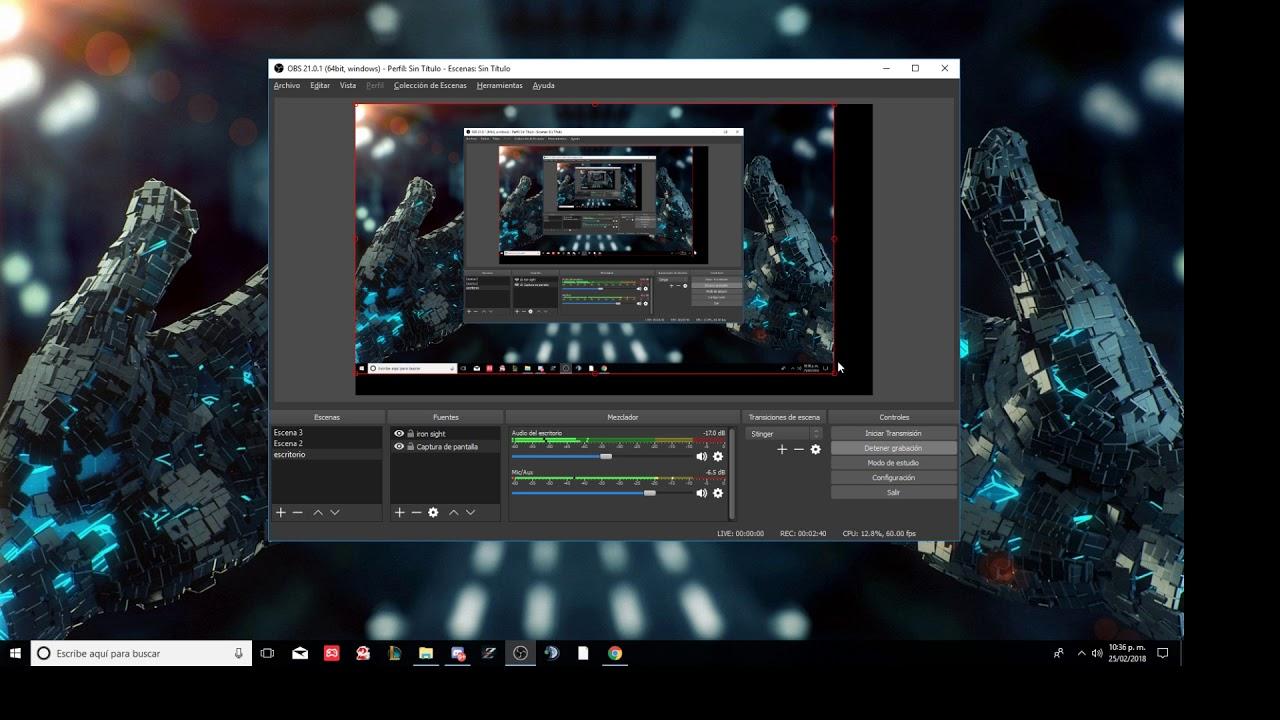
Preden se lotite kakršnih koli prilagoditev, je pomembno razumeti vir težave. Na ta način bo vsaka prilagoditev smiselna in preprečili boste, da bi se OBS v prihodnosti znova sesul. To so najpogostejši vzroki, ki smo jih ugotovili:
- Zastareli ali okvarjeni grafični gonilniki- Če grafični procesor ni posodobljen, se bo zajem poslabšal in zakasnil ali zamrznil.
- Zastareli gonilniki omrežnih adapterjev: povzročajo nestabilnost omrežja in vplivajo na prenos in snemanje.
- Nestabilna internetna povezavaZa prenos v živo brez prekinitev potrebujete stabilno linijo; padci FPS to običajno izdajo.
- Prekomerna uporaba grafične kartice- Če drugi programi preobremenijo grafiko, OBS ne more pravilno upodobiti prizorov ali igre.
- Motnje požarnega zidu: Windows Defender Požarni zid lahko blokira funkcije OBS, če jih obravnava kot sumljive.
- Bitna hitrost je previsokaAgresivna bitna hitrost je zelo intenzivna za uporabo virov.
- Visoka ločljivostZajemanje ali pretakanje pri visokih ločljivostih poveča obremenitev procesorja in grafičnega procesorja.
- Nezdružljivosti z WindowsNekatere različice OBS-a ne delujejo dobro z nekaterimi različicami sistema Windows 10/11.
Rešitve po korakih za odpravljanje blokad, zamrznitev in zatikanja
Te popravke uporabite po vrsti. Mnogi odpravljajo zamrznitev OBS na samem začetku snemanja ; drugi izboljšajo splošno stabilnost pri prenosih v živo in posnetkih.
1) Posodobite gonilnike grafične kartice
OBS zahteva pravilno konfiguriran in posodobljen grafični procesor; z zastarelimi gonilniki bo kakovost zajemanja slabša, aplikacija pa se lahko zamrzne ali ne bo odzivna . Če želite vsiliti posodobitev iz sistema Windows:
- korak 1: odprite Upravitelj naprav iz iskalnika.
- korak 2Razširite možnost Grafični adapterji in poiščite svojo grafično kartico.
- korak 3: Z desno miškino tipko kliknite grafično kartico in izberite Posodobi gonilnik.
- korak 4Izberite Samodejno iskanje gonilnikov in ko je končano, znova zaženite računalnik, da preverite, ali je bila težava odpravljena.
2) Posodobite gonilnike omrežne kartice
Če se zamrznitev pojavi ob začetku prenosa v živo ali med oddajanjem, je težava morda v vaši omrežni kartici in njenih gonilnikih . Gonilnike posodobite na naslednji način:
- korak 1: Odpre Upravitelja naprav.
- korak 2: Razširite Omrežne kartice, da si ogledate seznam.
- korak 3Z desno miškino tipko kliknite adapter in kliknite Posodobi gonilnik.
- korak 4Po namestitvi znova zaženite računalnik, da uporabi spremembe.
3) Preverite internetno povezavo
Nenehno zatikanje in prekinitve pri začetku pretakanja so običajno posledica nestabilne povezave. Preden se igrate z OBS, izvedite test hitrosti in znova zaženite usmerjevalnik , da izključite težave s povezavo.
Pritisnite in držite gumb za vklop usmerjevalnika, odklopite omrežni in napajalni kabel, počakajte 20–30 sekund in ga nato ponovno vklopite. Če hitrost ali stabilnost ostane slaba, se obrnite na svojega ponudnika internetnih storitev, saj OBS ne bo mogel vzdrževati pretakanja, če omrežje ni zanesljivo.
4) Zmanjšajte porabo grafičnega procesorja v OBS
Če opazite, da ima računalnik težave pri upodabljanju prizorov, omejite obremenitev zajemanja igre, da lahko grafični procesor "diha" in da OBS ob zagonu preneha zamrzovati .
- korak 1Odprite OBS.
- korak 2V razdelku Viri z desno miškino tipko kliknite Game Capture in pojdite na Lastnosti.
- korak 3: Označite možnost Omeji hitrost zajemanja.
- korak 4Shrani spremembe in znova zaženi OBS preverite izboljšavo.
5) Dovoli OBS v požarnem zidu sistema Windows
Požarni zid morda blokira promet ali funkcije OBS. Omogočite ga, da se izognete motnjam, ki bi lahko prekinile pretakanje ali snemanje.
- korak 1Pritisnite Windows + I in odprite Nastavitve.
- korak 2Pojdite na Zasebnost in varnost > Varnost sistema Windows > Požarni zid in zaščita omrežja.
- korak 3: Izberite Dovoli aplikaciji preiti skozi požarni zid.
- korak 4: Dotaknite se Spremeni nastavitve > Dovoli drugo aplikacijo in dodajte OBS. Sprejmi, da stražar.
Če ne opazite nobenih sprememb, ga lahko vrnete v testno stanje, vendar običajno omogočanje OBS prepreči nepričakovane zrušitve omrežja.
6) Prilagodite OBS zmogljivostim vašega računalnika
Povečanje ločljivosti, bitne hitrosti in FPS brez upoštevanja strojne opreme je zanesljiv način, da aplikacija zamrzne ob zagonu ali med snemanjem . Zmanjšajte obremenitev takole:
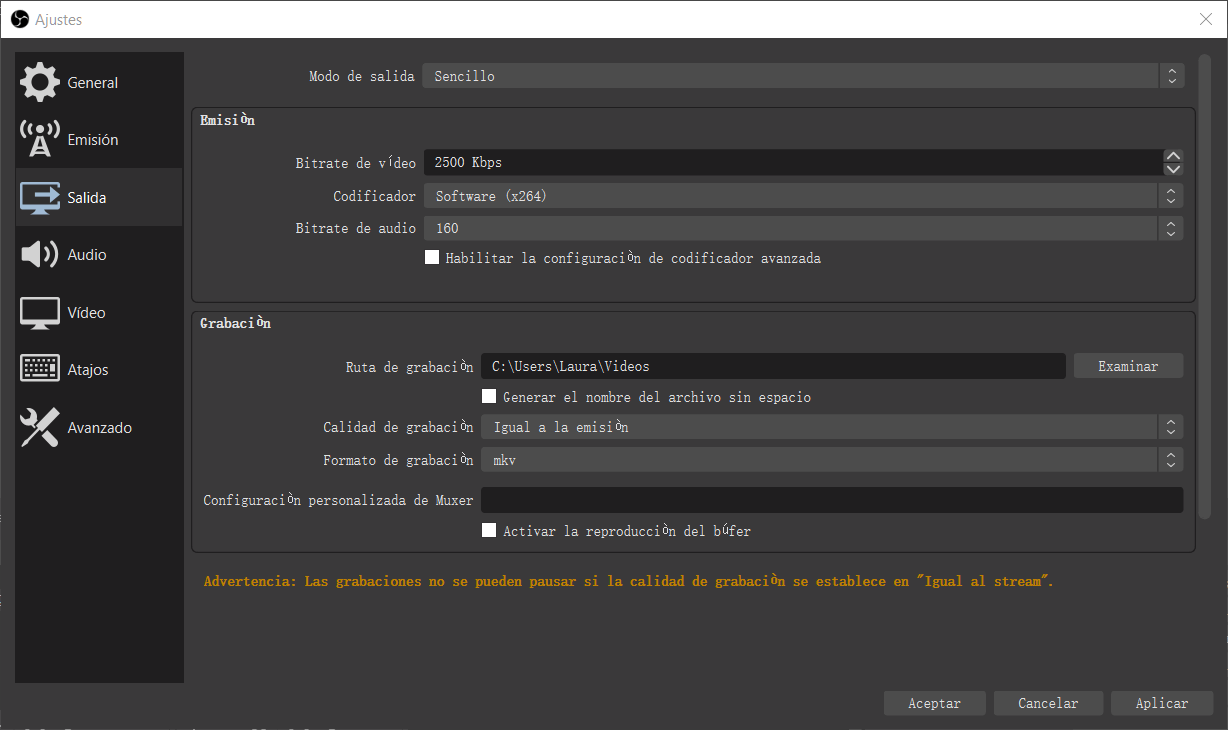
- korak 1Odprite Nastavitve in pojdite na Izhod.
- korak 2V načinu snemanja znižajte bitno hitrost na razumno območje za vaš računalnik. Za skromne računalnike je običajno dobro razmerje med 4000 kb/s za video in 320 kb/s za zvok. kakovost in stabilnost.
- korak 3Pojdite na Video in prilagodite osnovno/izhodno ločljivost (npr. 1920x1080 ali 1280x720) in običajne vrednosti FPS; če pride do zatikanja, spremenite na 30 FPS za razvedrim.
7) Zaženite OBS v načinu združljivosti
Včasih različica za Windows in različica za OBS ne delujeta dobro skupaj. Vsiljevanje združljivosti lahko prepreči zrušitve ali zamrznitve pri začetku snemanja.
- korak 1Odprite mapo OBS Studio, z desno miškino tipko kliknite izvedljivo datoteko in pojdite na Lastnosti.
- korak 2: Pojdite na zavihek Združljivost.
- korak 3Označite možnost Zaženi ta program v načinu združljivosti za in izberite svoj sistem.
- korak 4: Zaženite orodje za odpravljanje težav z združljivostjo, nato pa uporabite Uporabi in V redu za potrdite.
8) Ponovno namestite OBS od začetka
Če vse drugo odpove, čista ponovna namestitev odpravi preostale konflikte in poškodovane datoteke , ki preprečujejo pravilno delovanje OBS :
- korak 1Pritisnite Windows + R, da odprete Zaženi.
- korak 2Vnesite appwiz.cpl in pritisnite V redu.
- korak 3Odstranite OBS Studio.
- korak 4Prenesite najnovejšo različico z uradnega spletnega mesta in jo znova namestite, da začnete z datoteko .
9) Tipičen primer: CPU obremenjen 100 % ob začetku pretakanja
Če se vaš procesor obremeni do maksimuma in se OBS sesuje brez sporočila o napaki, ko začnete pretakanje, to kaže na preobremenitev kodiranja ali težavo z vtičnikom/prekrivno plastjo. Poskusite naslednje:
- Spremenite kodirnik. V razdelku Izhod > Pretakanje/Snemanje preklopite med Strojna oprema (NVENC/AMD) in x264. Nekateri uporabniki so ugotovili, da se je snemanje vrnilo, ko so za zavihek Snemanje preklopili z »uporabi kodirnik pretakanja« na x264 in nato uporabili vse je spet delovalo.
- Znižajte prednastavitev procesorja. Na x264 uporabite Superfast ali Ultrafast, da zmanjšate obremenitev (za ceno kakovosti), v naprednih nastavitvah pa nastavite prioriteto procesa na High, da bo OBS imel prednostni viri.
- Začasno onemogočite vtičnik za vertikalno pretakanje in vse prekrivne elemente. Če se sesutje ustavi, ste našli krivca in lahko preverite posodobljeno različico ali alternativa.
10) Vodnik po hitrih alternativnih nastavitvah (1080p in 720p)
Nekateri imajo raje hitro rešitev s spreminjanjem več parametrov hkrati. Če želite poskusiti, se ti koraki osredotočajo na ključne spremembe, da zmanjšate zamude in zamrznitve :
- V nastavitvah > Kodiranje povečajte največjo bitno hitrost na 500.000 za računalnike z ločljivostjo 1080p ali 800.000 za počasnejše računalnike z ločljivostjo 720p. Če še vedno opazite zamik, postopoma povečajte največjo bitno hitrost na pridobiti tekočnost.
- V razdelku Video izberite Po meri in nastavite ločljivost na 1920 x 1080 (1080p) ali 1280 x 720 (720p), odvisno od zaslona in zmogljivosti. Nato nastavite na 60 FPS in če še vedno pride do zamika, znižajte na 30 FPS. zmanjšajte obremenitev.
- V razdelku Napredno sprejmite poziv za spremembo nastavitev, nastavite Razred prioritete procesa na Visoko, Prednastavitev procesorja x264 na Ultra hitro, Profil na Glavno in v razdelku Nastavitve kodirnika po meri x264 dodajte CRF=20 za nadzor kakovosti.
11) Format in FPS, da se izognete zastojem pri ustavitvi snemanja
Če se OBS še naprej nalaga, ko pritisnete »Ustavi snemanje« (zlasti pri vsebnikih MKV), spremenite izhodno obliko v FLV in prilagodite FPS :
– V Izhod > Napredni način > Snemanje nastavite FLV in uporabite bitno hitrost, ki ustreza vašim potrebam: na primer ~4000 kbps za 1080p ali ~8000 kbps za 4K, pri čemer dajte prednost stabilnosti. V Video lahko izberete 59,94 FPS kot neceloštevilsko vrednost, če vaš tok zahteva natančnejšo sinhronizacijo.
12) Zmanjšajte porabo sistemskega procesorja
OBS tekmuje za vire z igro, brskalnikom in vsemi drugimi odprtimi aplikacijami. Zapre nepotrebne procese, da sprosti procesor in RAM.
- korak 1: odprite Upravitelj opravil (Ctrl + Shift + Esc).
- korak 2Preveri aktivne procese, vključno s skritimi.
- korak 3: Z desno miškino tipko kliknite nepotrebne naloge in nato Končaj nalogo, da OBS-u omogočite dostop do naloge. več marže.
13) Omogočite strojni kodirnik (NVENC/AMD)
Če vaša grafična kartica to omogoča, strojni kodirnik razbremeni procesor in običajno izboljša stabilnost tako pri snemanju kot pri nastopih v živo, s čimer prepreči porast uporabe procesorja.
- korak 1Pojdite v Nastavitve > Izhod > Napredni način.
- korak 2V razdelku Snemanje/Pretakanje izberite kodirnik »Strojna oprema (NVENC)« ali vaš AMD.
- korak 3: Uporabite spremembe in testirajte vsaj 30 sekund z običajnim tokom. potrdi.
14) Preverite prostor na disku in pot snemanja
Če je disk poln ali zelo fragmentiran, se snemanje pogosto ustavi, ko se ustavi, ali pa datoteka ostane nepopolna.
- korak 1V Raziskovalcu z desno miškino tipko kliknite pogon in pojdite na Lastnosti.
- korak 2: Na splošno uporabite čiščenje diska za čiščenje začasnih in velikih datotek.
- korak 3V OBS > Izhod preverite pot snemanja in po možnosti pokažite na SSD z veliko prostora ali preverite Vrata USB če uporabljate zunanje pogone za izogibajte se ozkim grlom.
15) Onemogočite konfliktne prekrivne elemente in vtičnike
Prekrivne obloge, doki in vtičniki drugih ponudnikov lahko povzročijo konflikt z določenimi različicami OBS ali gonilnikom vaše grafične kartice. Onemogočite jih (npr. prekrivno oblogo Discord ), da izolirate izvorno kodo.
- korak 1V OBS odprite meni Docks.
- korak 2: Odznačite nebistvene prekrivne elemente in dodatke, preizkusite in aktivirajte jih enega za drugim, dokler ne najdete, katerega povzroča težavo.
16) Preverite morebitne konflikte z drugimi aplikacijami
Video urejevalniki, aplikacije RGB ali kartice za zajem z lastno programsko opremo lahko včasih motijo OBS. Zaprite vse, kar ne potrebujete, da zmanjšate motnje . Če uporabljate druga orodja za zajem, se prepričajte, da ne zajamejo istega okna/igre hkrati.
17) Posodobite Windows, uporabite čarovnika za namestitev in analizirajte register
Zastarela različica sistema Windows lahko povzroči manjše napake. Najprej posodobite sistem in grafično kartico, nato pa naj vas OBS s čarovnikom vodi pri prilagajanju optimalnega profila . Za odkrivanje težav s sistemom Windows in analizo zrušitev lahko uporabite tudi WhoCrashed .
- V meniju Orodja zaženite Čarovnika za samodejno konfiguracijo.
- Znova zaženite OBS in izvedite 30–60 sekundni test s predvajanjem dejanskega pretočnega predvajanja (igranje, prizori, kamere na celotnem zaslonu). To je ključnega pomena za dosego register predstavnikov.
- V razdelku Pomoč > Dnevnik > Naloži trenutni dnevnik kopirajte URL in kliknite Razčleni, da sledite priporočilom razčlenjevalnika (popravite pogosta opozorila in ponovno preizkusite). Če je bil dnevnik poškodovan, ponovite preizkus, da zajemite celotno sejo.
Lahke alternative, ko OBS povzroča težave
OBS je neverjetno zmogljiv, a tudi zahteven in ima krivuljo učenja. Če se po optimizaciji še vedno srečujete z zrušitvami ali je vaš računalnik slab, se lahko odločite za lažja orodja, ki delujejo brez zapletov.
Strokovnjaki EaseUS RecExperts
Medplatformski snemalnik zaslona (Windows in macOS), osredotočen na preprostost in zmogljivost. Omogoča snemanje celotnega zaslona ali določenega območja, prekrivanje slik s spletne kamere, načrtovanje snemanj in hkratno zajemanje zvoka sistema in mikrofona z zelo preglednim vmesnikom.
- Približna vrednotenje: 4/5.
- Izpostavljene funkcije: Snemanje do 4K/8K in 144 sličic na sekundo, več načinov snemanja, osnovno urejanje videa in zvoka, zmanjševanje šuma, izvoz v več formatov za delite brez težav.
Če se ne želite ukvarjati s kompleksnimi profili, je to odlična alternativa za igranje iger, vadnice ali informativne videoposnetke, ne da bi pri tem žrtvovali navidezno kakovost.
DemoCreator poenostavi zajem: odprite aplikacijo, vstopite v »Igralni način«, določite območje (celotnega ali delnega zaslona), prilagodite hitrost sličic in sistemski/mikrofonski zvok, izberite ciljno mapo, omogočite pospešek GPU in pritisnite zajem; za ustavitev pritisnite F10.
Združljiv je z igrami, kot so Minecraft , League of Legends, Overwatch, Dota in CS:GO , načrtujejo pa tudi dodajanje še več. Filmora pa izstopa po svojem intuitivnem urejevalniku s prilagodljivimi orodji, ki zagotavljajo profesionalen videz brez težav.


Strasten pisec o svetu bajtov in tehnologije nasploh. Rad delim svoje znanje s pisanjem in to je tisto, kar bom počel v tem blogu, saj vam bom pokazal vse najbolj zanimive stvari o pripomočkih, programski opremi, strojni opremi, tehnoloških trendih in še več. Moj cilj je, da vam pomagam krmariti po digitalnem svetu na preprost in zabaven način.
Kazalo
- 1 Kaj povzroči, da se OBS ob zagonu zamrzne ali sesuje?
- 2 Rešitve po korakih za odpravljanje blokad, zamrznitev in zatikanja
- 2.1 1) Posodobite gonilnike grafične kartice
- 2.2 2) Posodobite gonilnike omrežne kartice
- 2.3 3) Preverite internetno povezavo
- 2.4 4) Zmanjšajte porabo grafičnega procesorja v OBS
- 2.5 5) Dovoli OBS v požarnem zidu sistema Windows
- 2.6 6) Prilagodite OBS zmogljivostim vašega računalnika
- 2.7 7) Zaženite OBS v načinu združljivosti
- 2.8 8) Ponovno namestite OBS od začetka
- 2.9 9) Tipičen primer: CPU obremenjen 100 % ob začetku pretakanja
- 2.10 10) Vodnik po hitrih alternativnih nastavitvah (1080p in 720p)
- 2.11 11) Format in FPS, da se izognete zastojem pri ustavitvi snemanja
- 2.12 12) Zmanjšajte porabo sistemskega procesorja
- 2.13 13) Omogočite strojni kodirnik (NVENC/AMD)
- 2.14 14) Preverite prostor na disku in pot snemanja
- 2.15 15) Onemogočite konfliktne prekrivne elemente in vtičnike
- 2.16 16) Preverite morebitne konflikte z drugimi aplikacijami
- 2.17 17) Posodobite Windows, uporabite čarovnika za namestitev in analizirajte register
- 3 Lahke alternative, ko OBS povzroča težave