Po poročilih nekateri uporabniki Androida in iOS-a vidijo napako »Disallowed_Useragent« vsakič, ko poskušajo odpreti, se prijaviti ali dostopati do določenih aplikacij, ki so jih legitimno prenesli iz trgovine App Store ali Play Store. Ta napaka se običajno pojavi, ko uporabnik poskuša uporabiti preverjanje pristnosti Google.
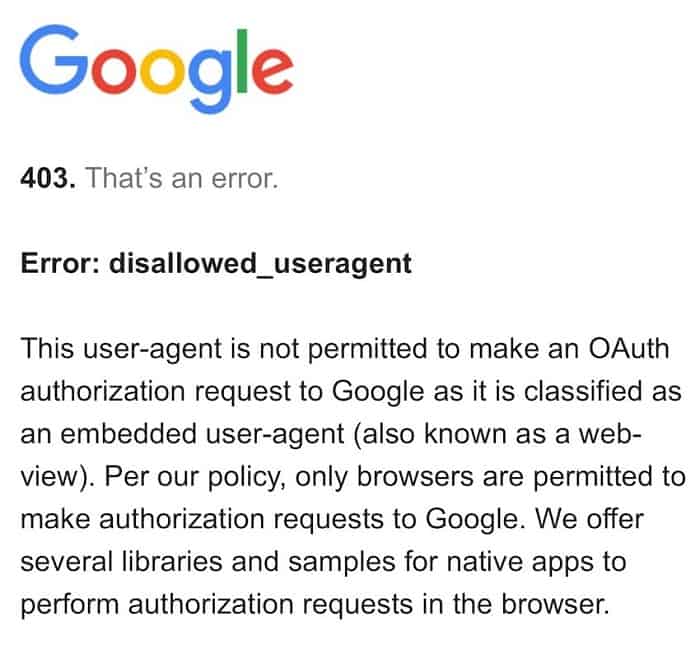
Zakaj se pojavi napaka: disallowed_useragent?
Ta napaka se prikaže, če poskušate uporabiti aplikacijo, ki ne more poslati veljavne zahteve za prijavo Googlu.
V veliki večini primerov se napaka »disallowed_useragent« pojavi, ker aplikacija za Android ali iOS pošlje zahtevo za prijavo, ki jo Google zavrne. Najpogostejši razlog za to zavrnitev je nepooblaščen agent brskalnika (aplikacija uporablja zastarel agent brskalnika, ki ga Google ne sprejema več).
Kako popraviti napako diasllowed_useragent?
Na žalost za tiste, ki čakajo na zdravilo, je to najverjetneje težava, na katero nimate vpliva. Najverjetneje je to problem, ki ga bo moral razvijalec aplikacije rešiti sam.
Na srečo obstaja nekaj korakov za ublažitev, ki jih lahko poskusite, če se zataknete z napako disallowed_useragent:
- Posodobite aplikacijo na najnovejšo razpoložljivo različico- Upoštevajte, da je razvijalec morda že posodobil aplikacijo, da bo ustrezala Googlovim zahtevam. Če je temu tako, bi morala posodobitev aplikacije za Android ali iOS na najnovejšo različico popraviti disallowed_useragent, saj Google ne bi imel razloga za zavrnitev povezave zaradi zastarelega agenta brskalnika.
- Prijavite to težavo razvijalcu aplikacije- Če ima zadevna aplikacija že najnovejšo različico, je edina možnost, ki je na voljo v vašem primeru, da stopite v stik z razvijalcem aplikacije in ga obvestite o zadevni težavi.
Zdaj, ko poznate strategije ublažitve, ki so vam na voljo, si poglejmo podrobno vsako od njih, če se znajdete v tem posebnem scenariju.
1. Posodobite aplikacijo na najnovejšo razpoložljivo različico.
Preden obupate in sklepate, da je težava izven vašega nadzora, začnite s predpostavko, da je razvijalec že prilagodil aplikacijo, da bo v skladu z najnovejšimi Googlovimi smernicami.
Preden se obrnete na razvijalca, začnite s tem vodnikom za odpravljanje težav tako, da se prepričate, da je aplikacija, ki sproži napako : disallowed_useragent, posodobljena na najnovejšo razpoložljivo različico.
Seveda se bodo navodila za to razlikovala glede na to, ali uporabljate Android ali iOS, vendar vas bomo popeljali skozi oba scenarija.
Preprosto pojdite na podvodnik (ki ga bomo opisali spodaj), ki velja za vaš mobilni operacijski sistem:
1.1. Posodobite problematično aplikacijo v sistemu Android
Android samodejno posodablja aplikacije, vendar je časovnica, v kateri bodo ta dejanja izvedena, odvisna od tega, ali imate mobilno podatkovno povezavo ali Wi-Fi ali ali imate navado, da telefon držite v načinu varčevanja z baterijo ali ne.
Če je za problematično aplikacijo, ki prikazuje napako disallowed_useragent , na voljo čakajoča posodobitev, jo lahko ročno namestite v meniju Upravljanje aplikacij in naprav.
Za navodila po korakih, kako to narediti, lahko sledite spodnjim korakom:
Opomba: Spodnja navodila bodo enaka ne glede na to, ali uporabljate telefon ali tablični računalnik Android.
- Na začetnem zaslonu vaše naprave Android boste odprli aplikacijo Google Play Store.
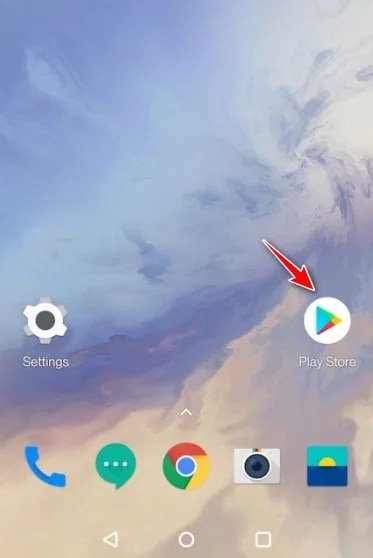
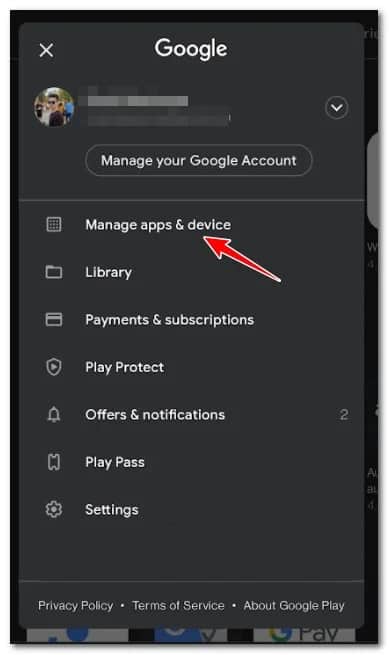
- Ko ste v aplikaciji Trgovini play, se morate dotakniti ikone svojega profila (zgornji desni kot).
- V kontekstnem meniju, ki se je pravkar pojavil, se dotaknite možnosti, ki pravi Upravljanje aplikacij in naprave.
- Ko ste v namenskem meniju Upravljajte aplikacije in naprave, se morate dotakniti zavihka Administrator, nato izberite filter Posodobitve so na voljo in poiščite aplikacijo, ki vam povzroča težave.
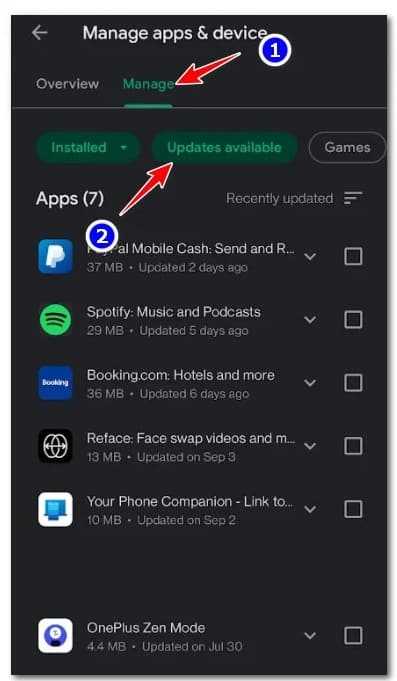
- Če ima težavna aplikacija čakajočo posodobitev, ki čaka na namestitev, pritisnite gumb Posodobiti in počakajte, da se operacija zaključi.
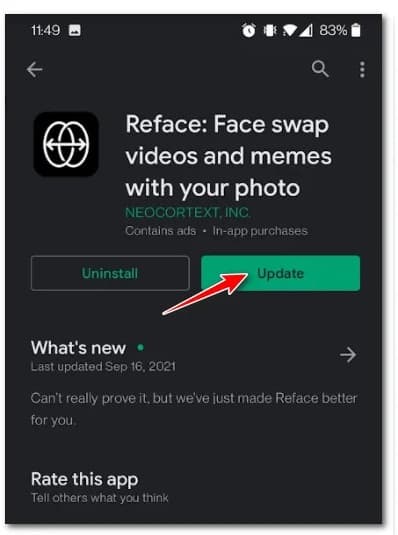
- Ko je namestitev posodobitve končana, morate znova odpreti aplikacijo in preveriti, ali je težava zdaj odpravljena.
1.2. Posodobite problematično aplikacijo v sistemu iOS
Apple je veliko strožji od Androida, ko vas "spodbuja", da svoje aplikacije posodabljate z najnovejšimi razpoložljivimi posodobitvami. Toda na koncu je odvisno od vas, ali želite imeti omogočeno samodejno posodabljanje ali ne.
Če so samodejne posodobitve aplikacij v vaši napravi iOS onemogočene in ima problematična aplikacija, ki sproži napako disallowed_useragent , čakajočo posodobitev, lahko sledite navodilom za namestitev:
Opomba: Ta navodila so enaka in delujejo za iPhone , iPad in iPod.
- Na začetnem zaslonu naprave iOS tapnite ikono App Store.
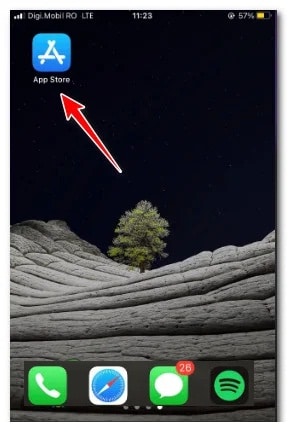
- Nato morate pritisniti ikono svojega jabolčni profil na vrhu zaslona, da odprete meni z nastavitvami App Store.
- V kontekstnem meniju, ki se je pravkar odprl, se pomaknite navzdol do razdelka Posodobitve so na voljo.
- Ko je tam, morate klikniti gumb Posodobiti povezana z aplikacijo, ki sproži napako.
- Ko je posodobitev uspešno nameščena, znova odprite aplikacijo in preverite, ali je težava zdaj odpravljena.
2. Obrnite se na razvijalca aplikacije.
Če vam je posodobitev aplikacije pomagala odpraviti težavo, se bo najverjetneje še vedno prikazovalo sporočilo » Napaka: disallowed_useragent«, ker je zahteva za avtorizacijo OAuth, poslana Googlu, razvrščena kot vgrajeni uporabniški agent, ki je trenutno zastarel.
Ker je jasno, da aplikacija, ki jo poskušate uporabiti, naredi zahtevo za prijavo, ki je Google ne sprejema več, je rešitev jasna: aplikacijo je treba posodobiti glede na Googlove zahteve ali aplikacijo premakniti na alternativno metodo preverjanja pristnosti (kot je GTMAppAUth) .
Vendar nobena od teh resolucij ne bo dosegljiva, če ste reden uporabnik. Vse, kar lahko storite, je, da po uradnih kanalih o tej težavi obvestite razvijalca aplikacije.
Če naletite na to napako pri aplikaciji, ki jo je razvila majhna neodvisna ekipa, je vaša edina možnost, da stopite v stik z njimi, verjetno prek uradne e-pošte razvijalca, ki je na voljo v vnosu v trgovini.
Sledite enemu od spodnjih podvodnikov (odvisno od mobilne platforme, na kateri se soočate s težavo) za navodila, kako poiskati kontaktne podatke za razvijalca aplikacije:
2.1 Obrnite se na razvijalca za Android
Če imate v ekosistemu Android (telefon, tablični računalnik ali pametni televizor) težavo Error: disallowed_useragent, lahko preprosto najdete kontaktne podatke za razvijalca aplikacije na seznamu v Trgovini Play. Upoštevajte le, da se nekateri od teh razvijalcev zelo počasi odzivajo na pomisleke uporabnikov, zato ne zadržujte diha.
Sledite spodnjim navodilom za stik z razvijalcem aplikacije za Android:
Opomba: Navodila, ki jih bomo opisali, se lahko uporabljajo na pametnih telefonih, tablicah ali televizorjih Android. Navodila so skoraj enaka; razlike so opisane v odstavku.
- Odpri Google Play Store v prizadeti napravi Android z bližnjico na začetnem zaslonu.
- Nato uporabite funkcijo iskanja v trgovini Google Play, da poiščete aplikacijo, s katero imate težave.
- Ko vam uspe najti ustrezen seznam v Trgovini Play, se ga dotaknite.
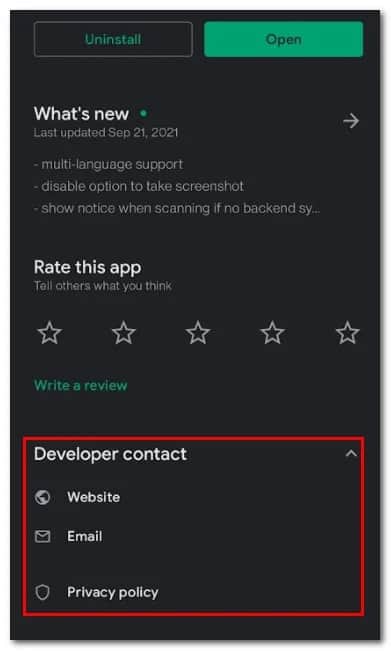
- V namenskem zavihku Trgovina Play se pomaknite navzdol do razdelka kontakt od razvijalec in razširite povezani spustni meni.
Opomba: Če sledite tem korakom na televizorju Android TV , boste kontaktne podatke razvijalca našli v celotnem opisu.
- Znotraj menija kontakt od razvijalec, si boste lahko ogledali vse možnosti, ki so na voljo za stik z razvijalcem.
- Zadnji korak bo podrobna razlaga težave, tako da se razvijalec zaveda težave in jo lahko odpravi.
2.2 Obrnite se na razvijalca za iOS
Če imate težavo v napravi Apple z operacijskim sistemom iOS ali Watch OS, se lahko obrnete na razvijalca prek gumba za podporo aplikacijam na strani izdelka aplikacije.
Dobra novica je, da se morajo razvijalci iOS-a držati strogih Applovih smernic, zato pričakujte, da boste dokaj hitro prejeli odgovor.
Takole se obrnete na razvijalca za iOS in ga prosite, naj odpravi napako disallowed_useragent :
Opomba: Spodnja navodila lahko sledite na iPhonu, iPadu in iPod touchu. Kontaktnih podatkov razvijalca ne boste mogli videti v sistemu watchOS. Če se težava pojavi v sistemu watchOS, morate slediti navodilom v iPhonu, ki je seznanjen z vašo uro Apple Watch.
- Začnite tako, da odprete App Store na vašem iPhone, iPad ali iPod Touch. To najlažje storite z začetnega zaslona.
- Ko ste v trgovini z aplikacijami, uporabite funkcijo iskanja na vrhu, da poiščete aplikacijo, ki vam povzroča težave, nato pa se je dotaknite na seznamu rezultatov.
Opomba: Če iz kakršnega koli razloga ne najdete seznama, tapnite gumb računa ali svojo fotografijo (na vrhu zaslona), nato tapnite Kupljeno in nato tapnite aplikacijo.
- Ko vidite stran izdelka aplikacije, se pomaknite navzdol do razdelka Ocene in ocene, nato se dotaknite Podpora za aplikacije.
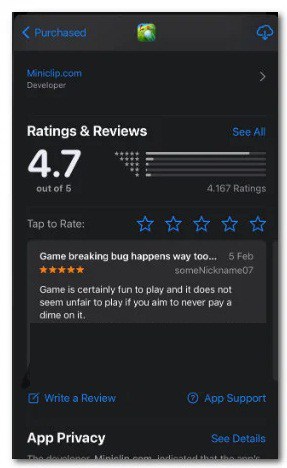
Opomba: Če ne vidite razdelka Podpora za aplikacije , niste prijavljeni s pravilnim Apple ID-jem.
- Znotraj oddelka Podpora za aplikacije, boste videli seznam vseh razpoložljivih možnosti stika.
- Izberite možnost stika in čim bolj podrobno razložite težavo, da bo razvijalec vedel, kdaj je težava, na katero naleti končni uporabnik, in kako jo odpraviti.
Tako lahko odpravite to napako. Če vam je bil naš vodič všeč, ga delite z ostalimi znanci. Se vidimo v naši naslednji publikaciji.

Moje ime je Javier Chirinos in navdušen sem nad tehnologijo. Odkar pomnim, so mi bili všeč računalniki in video igre in ta hobi se je končal v službi.
O tehnologiji in pripomočkih na internetu objavljam že več kot 15 let, predvsem v mundobytes.com
Sem tudi strokovnjak za spletno komuniciranje in trženje ter poznam razvoj WordPressa.