- Copilot se integrira s sistemom Windows 11 in Microsoft 365 za avtomatizacijo opravil, ustvarjanje vsebine in zagotavljanje kontekstualne pomoči v programih Word, Excel, PowerPoint in Teams.
- Funkcije Voice, Vision, Connectors in neodvisni Copilot vam omogočajo glasovno upravljanje sistema, razumevanje vsebine na zaslonu in poenotenje podatkov iz storitev, kot so OneDrive, Gmail ali Google Drive.
- Dejanja in agenti Copilota v sistemu Windows 11 uvajajo napredno avtomatizacijo z močnimi varnostnimi ukrepi, izoliranimi računi in uporabniškimi kontrolami.
- Računalniki Copilot+ z operacijskim sistemom Windows 11, kot so računalniki HP in ASUS, optimizirani za umetno inteligenco, izboljšujejo produktivnost, večopravilnost, varnost ter ustvarjalne in igralne izkušnje.

Prihod Microsoft Copilot za Windows 11 Popolnoma je spremenil način, kako vsakodnevno uporabljamo računalnike. Ne govorimo več le o pomočniku, ki odgovarja na vprašanja, temveč o naboru funkcij umetne inteligence, razporejenih po sistemu, ki vam pomagajo pri delu, učenju, ustvarjanju vsebin ali preprosto boljši organizaciji digitalnega življenja.
Od opravilne vrstice do aplikacij, kot so Word, Excel, PowerPoint, Teams, Paint in Clipchamp, se je Copilot infiltriral v skoraj vsak kotiček Microsoftovega ekosistema. Zahvaljujoč temu lahko avtomatizirajte ponavljajoča se opravila, ustvarjajte besedila, analizirajte podatke, upravljajte računalnik z glasom ali celo pustite agentu, da deluje v datotekah in programih kot da bi bila oseba pred zaslonom. Oglejmo si podrobneje najbolj praktične funkcije programa Copilot za Windows 11 in kako vam lahko olajšajo življenje.
Copilot v sistemu Windows 11: kaj je to in kako se integrira v sistem
Microsoft Copilot v sistemu Windows 11 Deluje kot inteligentni virtualni asistent, ki združuje sam operacijski sistem z generativnimi modeli umetne inteligence. Ni le klepetalni robot v oknu: integriran je v namizje, nastavitve in več aplikacij, tako da mu lahko zadate vprašanja v naravnem jeziku in on deluje neposredno, kjer je to potrebno.
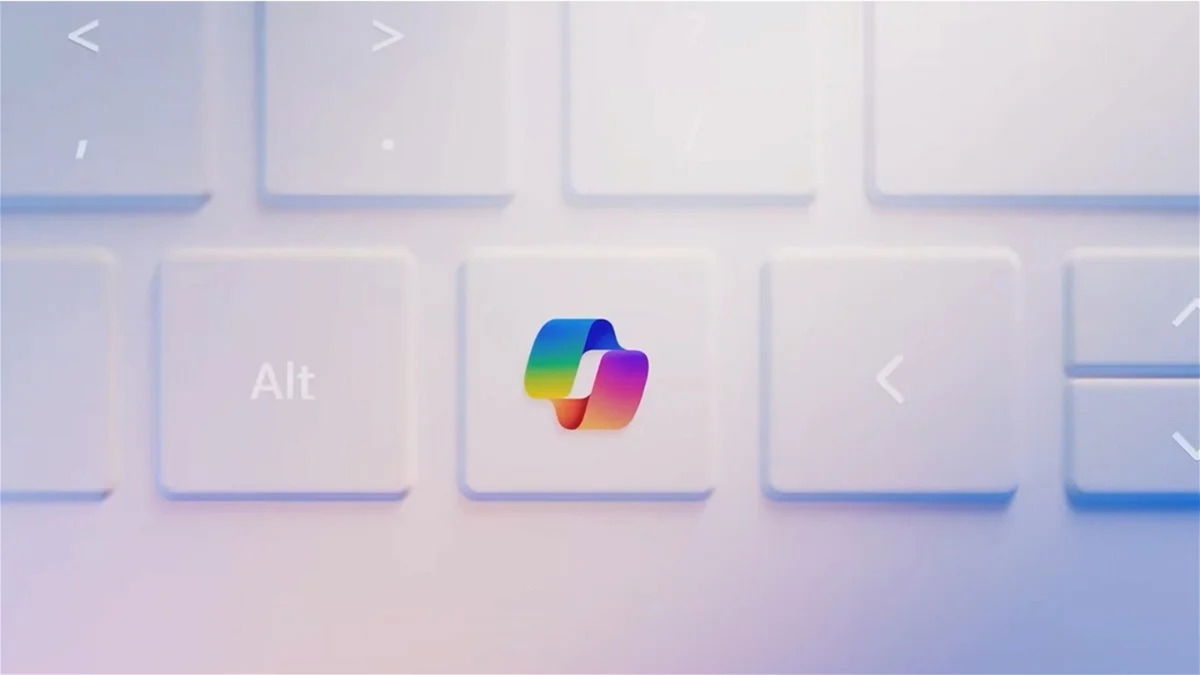
Najbolj priročno je, da Copilota lahko prikličete iz opravilne vrstice z Tipka Copilot na nekaterih tipkovnicah ali z uporabo samostojne aplikacije ki ga prenesete iz trgovine Microsoft Store. Tam lahko govorite ali tipkate, kar želite: od razjasnitve hitrega dvoma do konfiguriranja sistemskih možnosti ali ustvarjanja celotnega dokumenta.
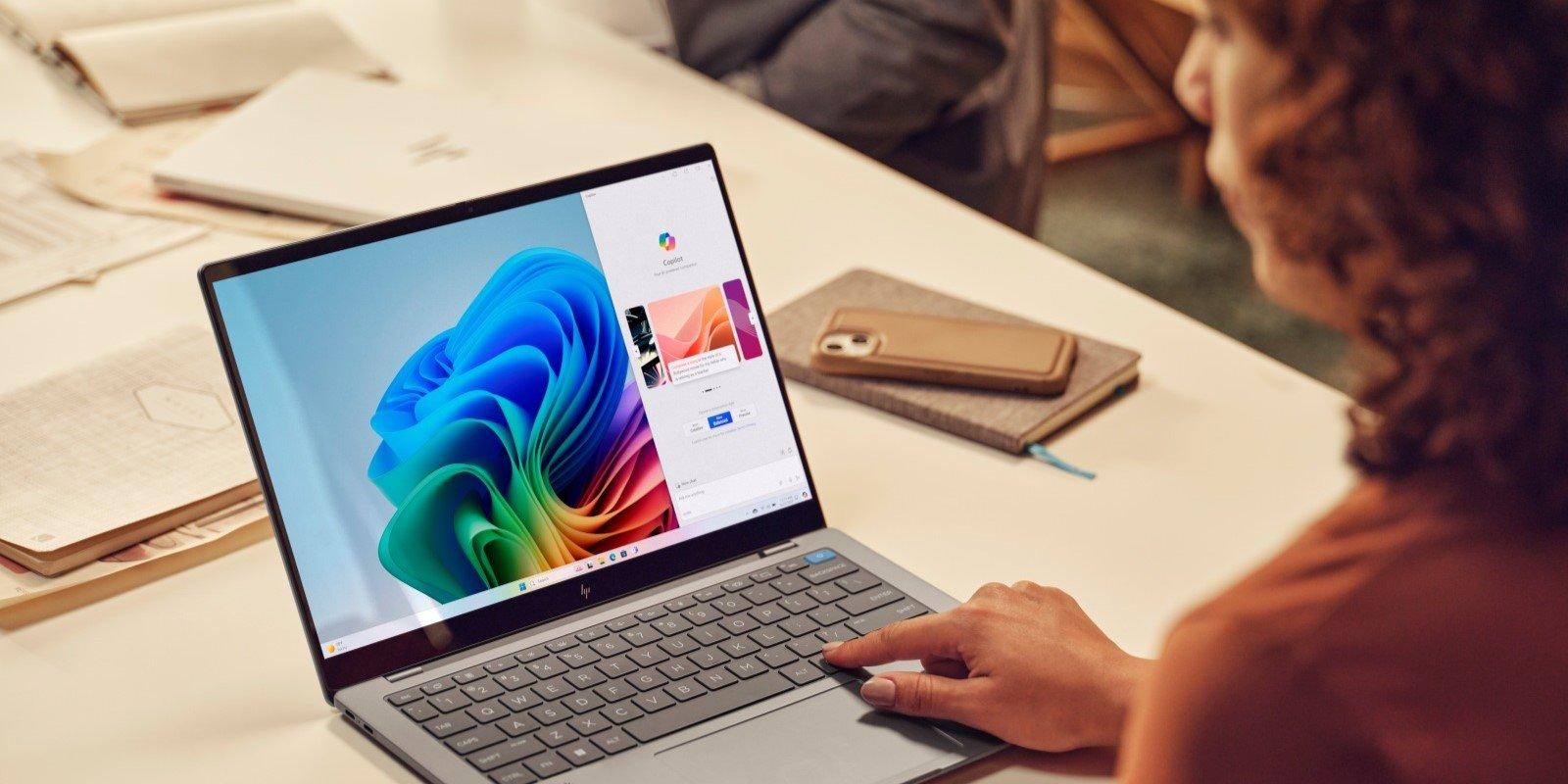
V opremi Copilot+ znamk, kot so HP ali ASUS z operacijskim sistemom Windows 11Integracija gre še globlje, saj je strojna oprema optimizirana z namenskimi pospeševalniki umetne inteligence. To omogoča, da številne funkcije sistema Copilot in varnostne funkcije delujejo bolj gladko in z manjšo porabo energije.
Poleg tega se Copilot sčasoma prilagodi vam: Analizira vzorce uporabe, da ponudi prilagojena priporočila. datotek, aplikacij in nastavitev, ko odprete meni Start ali Raziskovalec, kar vam pomaga hitreje dostopati do stvari, ki jih redno uporabljate.
Različice Copilota in Copilota v storitvi Microsoft 365
Eno najpogostejših vprašanj je, kaj je mogoče s Copilotom početi brezplačno in kaj je rezervirano za plačljive naročnine. Copilot ponuja brezplačno osnovno izkušnjo. dostopno iz sistema Windows, brskalnika in mobilnih naprav, medtem ko paketa Microsoft 365 Premium in Copilot za Microsoft 365 odkleneta veliko zmogljivejše funkcije v aplikacijah Office.
Z naročnino na Microsoft 365 Premium ponuja veliko višje omejitve uporabePrednostni dostop do najnaprednejših modelov umetne inteligence in integracija Copilota v Wordu, Excelu, PowerPointu in Outlooku. Paket vključuje tudi do 6 TB shrambe v oblaku (1 TB na uporabnika), napredna varnostna orodja, kot je Microsoft Defender, in aplikacije, ki jih poganja umetna inteligenca, kot sta Designer in Clipchamp.
Znotraj teh aplikacij, Kopilot deluje kot kontekstualni asistent Razume, kaj počnete v danem trenutku. Na primer, lahko vzame dokument kot referenco, analizira nabor podatkov ali prebere predstavitev in predlaga določena dejanja, ne da bi vam bilo treba zapustiti aplikacijo.
Vrednost se močno poveča, ko Copilot in Microsoft 365 povežete z drugimi storitvami, kot so Azure ali Dynamics 365V poslovnih okoljih to omogoča ustvarjanje naprednih delovnih procesov: od avtomatizacije poslovnih poročil do ustvarjanja dokumentacije na podlagi internih informacij podjetja.
Copilot v Wordu, Excelu, PowerPointu in Teamsu: maksimalna produktivnost
Ena najbolj praktičnih uporab programa Copilot v sistemu Windows 11 je v aplikacijah sistema Office. Integracija v Word, Excel, PowerPoint in Teams Zasnovan je tako, da lahko velik del rutinskega dela prepustite umetni inteligenci in se osredotočite na tisto, kar dodaja vrednost.
V Wordu, Copilot vam pomaga pri pisanju, prepisovanju, povzemanju in urejanju besedilDoločite lahko ton (formalni, neformalni, tehnični), približno dolžino ali vrsto dokumenta, ki ga potrebujete (poročilo, predlog, pismo, objava na blogu itd.). Preverijo tudi črkovanje in slog ter predlagajo jasnejše ali bolj neposredne spremembe.
V Excelu je Copilot idealen, če niste seznanjeni z naprednimi formulami. Preprosto opišite, kaj želite narediti, in vodil vas bo. Ustvarjanje formul, ustvarjanje vrtilnih tabel, grafikonov ali povzetkov podatkovPrav tako lahko zazna vzorce, anomalije ali trende in jih razloži v naravnem jeziku.
V PowerPointu Copilot hitro spremeni idejo ali obstoječo datoteko v predstavitev. Samo povejte mu cilj in občinstvo in že bo ... Ustvarite diapozitive s strukturo, besedilom, predlaganimi slikami in oblikovalskimi priporočiliVsebino Wordovega dokumenta lahko prilagodite tudi v predstavitev, pripravljeno za predstavitev.
V Teamsu Copilot blesti kot pomočnik za sodelovanje. Zmore Povzemite sestanke, izluščite dogovore in naloge, pripravite scenarije za prihajajoče seje in vam pomagajo pri organizaciji projektov. Po dolgem video klicu vam jasen povzetek z naslednjimi koraki prihrani veliko časa.
Neodvisni kopilot: uporabni ukazi, slogi pogovorov in spletna interakcija
Poleg sistema Windows in sistema Office obstaja še Neodvisni kopilot, dostopen prek spleta in mobilne aplikacijeki deluje kot alternativa drugim klepetalnim robotom z umetno inteligenco. Tu je skoncentriranih veliko praktičnih, vsakdanjih funkcij, od odgovarjanja na vprašanja do ustvarjanja vsebine ali slik.
V brskalniku lahko izbirate med trije slogi pogovoraKreativno (temelji na GPT-4, bolj domiselno), uravnoteženo (podobno kot GPT-3.5, združuje natančnost in ustvarjalnost) in natančno (bolj jedrnato in na podatkih temelječe). Vsak od njih prilagodi vrsto odgovora temu, kar iščete.
Mobilna aplikacija vam ponuja dve možnosti: Omogočanje ali onemogočanje GPT-4Če ga omogočite, se obnaša bolj ustvarjalno; sicer daje prednost hitrosti in natančnosti. Ta prilagodljivost vam omogoča, da umetno inteligenco prilagodite vrsti naloge, ki jo imate pri roki.
Copilot se kadar koli prilagodi jeziku, ki ga uporabljate; Ni pomembno, ali je vaš telefon nastavljen na španščino in mu pišete v angleščini: odgovoril bo v jeziku, v katerem govorite.Brezhibno razume pozive v več jezikih in vam celo omogoča mešanje vsebine iz različnih virov. Če ga morate prilagoditi, glejte Kako spremeniti jezik v Copilotu.
Kar zadeva funkcije, je nabor ogromen. Lahko postavljajte vprašanja o splošnem znanju, zahtevajte preproste razlage, "kot da bi bil star pet let", zahtevajte bolj tehnične ali ustvarjalne različice ali pa jih celo prosite, naj razložijo nekaj, kar posnema določen slog ali ima regionalne poudarke.
Ustvarjanje vsebin: besedila, e-poštna sporočila, scenariji in ustvarjalnost na zahtevo
Eno od področij, kjer Copilot močno olajša delo v sistemu Windows 11 in spletni različici, je v ustvarjanje in izboljševanje besedilTo se prevede v prihranjene ure, ko morate veliko pisati ali ko se težko lotite pisanja eseja.
Za vsakodnevno profesionalno uporabo lahko Copilot napišite celotna e-poštna sporočila uporabo Pozivi kopilota Za začetek le nekaj smernic: prejemnik, cilj sporočila in ton. Enako velja za scenarije za videoposnetke na družbenih omrežjih, kot sta TikTok ali Reels, kjer lahko določite trajanje, ciljno publiko in slog.
Prav tako je sposoben ustvariti daljši spisi, članki, eseji ali poročilaprilagajanje dolžine v besedah ali znakih. Čeprav ni dobra ideja, da vse delegirate brez preverjanja (Pogoste napake Copilota (kot je na primer izumljanje podatkov), da, zelo uporabno je kot izhodišče ali začetni osnutek.
Če že imate sporočilo SMS in niste prepričani, vam lahko Copilot pomaga spremenite ton, ga naredite bolj formalnega, bolj dostopnega, bolj tehničnega ali jasnejšegaLahko jih celo prosite, naj prepišejo celotne odstavke, da jih bodo lažje razumeli, ali pa jih prilagodijo drugemu občinstvu.
Druga zelo zmogljiva možnost je uporaba Copilota za izboljšajte svoje pisanjePrilepite besedilo in jih prosite, naj ga naredijo »jasnejše«, »prepričljivejše« ali »bolj jedrnato«. Poleg tega, da vam vrnejo izboljšano različico, vam lahko pojasnijo, kaj so spremenili, da se boste lahko naučili bolje pisati.
Če morate vsebino strukturirati iz nič, lahko za to uporabite tudi Copilot. ustvarite predloge ali načrte Za članke, predstavitve ali tehnične dokumente. Poveste mu temo (na primer nov mobilni telefon) in vam ponudi oris z razdelki in podrazdelki, ki jim lahko sledite.
Na povsem ustvarjalni ravni si Copilot upa pesmi, besedila pesmi in celo pesmi s kitarskimi akordiDoločiti morate le temo, slog in, če želite, shemo rime ali tempo, umetna inteligenca pa bo poskrbela za ostalo.
Kopilot kot prevajalec, mentor in učno orodje
Drug zelo praktičen vidik programa Copilot v sistemu Windows 11 je njegova uporaba kot orodje za učenje in prevajanjeČe študirate ali delate z dokumenti v več jezikih, je to enostavno izkoristiti.
Po eni strani deluje kot prevajalec besed, besednih zvez ali dolgih besedilPrevajate lahko v praktično kateri koli jezik, pa naj gre za eno samo besedo, več odstavkov ali celoten dokument, ki ga prilepite v klepet. Uporabno je tudi za preoblikovanje besedil in preverjanje odtenkov.
Poleg tega lahko Copilot prevesti in povzeti vsebino spletne straniČe mu posredujete URL članka, vam lahko pove, kaj piše v njem, vam ponudi povzetek ali ga prevede v izbrani jezik. Rezultat bo nekoliko odvisen od strukture spletnega mesta, vendar je v mnogih primerih to dovolj, da vam ni treba prebrati celotnega članka.
Kot inštruktor vam Copilot pomaga pri razumeti kompleksne koncepte s prilagojenimi razlagami Na tvoji ravni: od "razloži mi, kot da bi bil star pet let" do bolj tehničnega opisa. Omogoča ti tudi, da zahtevaš navodila po korakih za skoraj vsako temo, od menjave RAM-a v računalniku do učenja nove veščine.
To je celo sposoben ustvarite izpite ali vprašalnike določene teme in stopnje (na primer matematika za srednjo šolo z 10 vprašanji), nekaj zelo uporabnega za pripravo na teste ali vajo pred dejanskim izpitom.
Copilot Vision and Voice: Upravljajte Windows 11 z glasom in vizualno pomočjo
Ena glavnih Microsoftovih stav je, da Copilot razširi onkraj besedila s funkcijami, kot so Kopilotov glas in kopilotov vidIdeja je, da se lahko pogovarjate z računalnikom, umetna inteligenca pa bo razumela tudi, kaj je na zaslonu.
Z glasom Copilot lahko aktivirate pomočnika tako, da izgovorite nekaj takega kot »Hej, Copilot« in od tam naprej narekovati ukaze, zahtevati pojasnila, zaganjati aplikacije ali konfigurirati sistemske nastavitve brez dotikanja tipkovnice. To je še posebej priročno, če opravljate več nalog hkrati ali ne morete tipkati.
Lahko tudi interpretirajte in izboljšajte slike, razrešite kontekstualne dvome o tem, kar vidite na zaslonu ali pa delujejo kot interaktivni inštruktor, ko se učite uporabljati nov program. Vendar je pomembno upoštevati, da nekatere funkcije, kot je Copilot Vision, še niso na voljo v vseh državah in se uvajajo postopoma po regijah.
Dejanja in agenti Copilota v sistemu Windows 11: Umetna inteligenca, ki deluje na vašem računalniku
Ena najnaprednejših funkcij, ki jih Microsoft testira, je Dejanja Copilota za Windows 11Zasnovan tako, da vam umetna inteligenca ne le pove, kaj morate storiti, ampak tudi izvaja dejanja neposredno v sistemu. To je pomemben korak k tako imenovanim avtonomnim agentom.
Dejanja Copilota lahko odpirati programe, spreminjati dokumente, organizirati mape ali izvajati kompleksna opravila Uporaba računalniškega vida za klikanje, tipkanje ali navigacijo po oknih, tako kot bi to počela oseba. Namesto da bi bil omejen na brskalnik, ima agent nadzorovan dostop do lokalnih datotek in nameščenih aplikacij v računalniku.
Ta funkcija je sprva na voljo prek Copilot Labs in program Windows Insider v poskusnem načinuMicrosoft je nekaj podobnega že pokazal v brskalniku, kjer je agent lahko rezerviral mize v restavracijah ali opravljal spletne nakupe, zdaj pa je obseg veliko večji z integracijo v operacijski sistem.
To očitno predstavlja tveganja. Modeli umetne inteligence lahko halucinacije, delanje napak ali postajanje žrtev napadov z injekcijamiTi napadi vključujejo zlonamerni dokument, ki poskuša uporabnika z zvijačo prepričati v uhajanje podatkov ali namestitev neželene programske opreme. Zato je Microsoft uvedel vrsto posebnih varnostnih ukrepov.
Za začetek bodo dejanja Copilota privzeto onemogočenoOmogočeno je le, če odprete Nastavitve > Sistem > Komponente umetne inteligence > Orodja agenta > Eksperimentalne funkcije agenta in ga ročno aktivirate. Tihih aktivacij v ozadju ne bo. Če potrebujete pomoč, je na voljo vodnik. Konfigurirajte Windows 11 s Copilotom.
Poleg tega agent ne uporablja vašega običajnega uporabniškega računa. Windows ustvari neodvisni račun agenta z omejenimi dovoljenjiPrivzeto lahko dostopa le do map, kot so Dokumenti, Prenosi, Namizje ali Slike. Če mora dostopati do drugih map, mora zahtevati vaše izrecno dovoljenje, ki ga lahko kadar koli prekličete.
Drugi ključni element je izoliran delovni prostor agentaTo je kot ločeno namizje, kjer umetna inteligenca opravlja svoje naloge, ne da bi lahko videla, kaj počnete vi. Vi pa lahko njeno dejavnost spremljate v realnem času in prevzamete nadzor, kadar koli želite. Za občutljiva dejanja bo sistem zahteval potrditev.
Končno, Microsoft zahteva, da je vsak agent, integriran v Windows, podpisan s strani zaupanja vredne entiteteTo omogoča blokiranje zlonamernih agentov s preverjanjem potrdil in zaščito celotnega sistema. Podjetje namerava to platformo agentov odpreti v zasebnem predogledu drugim razvijalcem, da bodo lahko zgradili lastne agente v skladu s temi varnostnimi standardi.
Produktivnost v sistemu Windows 11: organizacija, avtomatizacija in pomoč v aplikacijah
Poleg eksperimentalnih funkcij je vsakodnevna uporaba sistema Windows 11 in programa Copilot močno osredotočena na produktivnost in upravljanje nalogUmetna inteligenca pomaga sistemu, da se prilagodi vašemu načinu dela in vam prihrani čas pri majhnih podrobnostih, ki skupaj naredijo razliko.
Kopilot lahko Ustvarite sezname, opomnike in sestanke v koledarju Preprosto vprašajte v naravnem jeziku (»dodaj sestanek v ponedeljek ob 3. uri«, »opomni me, naj pokličem mamo na materinski dan«). Ti opomniki se integrirajo z orodji koledarja, ki jih uporabljate v Microsoftovem ekosistemu.
V aplikacijah, kot je Paint, se Copilot integrira tako, da lahko zahtevate neposredne popravke slikIzboljšajte svetlost, uporabite filtre, spremenite barve ... Samo odprite sliko, izberite Copilot in zahtevajte dejanje. Spremembe bodo uporabljene, ne da bi vam bilo treba iskati natančno možnost v menijih. Več podrobnosti o Gumb Copilot v programu Paint.
V Clipchampu, Microsoftovem urejevalniku videoposnetkov, Copilot pomaga pri Optimizirajte trajanje videoposnetka, predlagajte reze, dodajte učinke ali prehode in na splošno ustvarjati bolj dodelano vsebino, ne da bi bil strokovnjak za urejanje.
Druga močna lastnost je avtomatizacija ponavljajočih se procesov V sami aplikaciji Copilot lahko določite poteke dela za stvari, kot so pošiljanje rednih e-poštnih sporočil ali posodabljanje določenih baz podatkov, s čimer zmanjšate ročno delo in zmanjšate človeške napake.
Na ustvarjalnem področju Copilot služi tudi kot vir navdiha in konstruktivne kritikeLahko jim poveste o vrsti projekta, ki ga izvajate (logotip, spletno oblikovanje, kampanja na družbenih omrežjih) in jih prosite za ideje, barvne kombinacije, slogane ali izboljšave skic, ki jih že imate.
Povezovalniki in ekosistem Copilot: OneDrive, Gmail, Google Drive in drugo
Ena najbolj praktičnih funkcij za uporabnike, ki kombinirajo storitve z različnih platform, je Priključki CopilotaZahvaljujoč njim lahko podatke iz osebnih ali poslovnih računov, raztresenih po oblaku, integrirate v enotno okolje.
Kopilot se lahko poveže z OneDrive, Outlook, Gmail, Google Drive ali Google Koledarmed drugim, in vam pomaga pri Iskanje datotek s CopilotomTo omogoča inteligentno iskanje po vseh repozitorijih hkrati, ne da bi bilo treba odpreti vsako storitev posebej.
Pomočnik lahko poišče e-poštna sporočila, datoteke, dogodki ali ustrezne opombeLahko jih združi in vam zagotovi povzetek ali delovni dokument. Na primer, lahko izvleče informacije iz več PDF-jev v storitvi Google Drive, e-poštnih sporočil v storitvi Outlook in dokumentov v storitvi OneDrive, da vam pomaga pripraviti eno samo poročilo.
Poleg tega lahko rezultati teh iskanj izvozite neposredno v Word, Excel ali PowerPointzapiranje zanke produktivnosti znotraj Microsoftovega ekosistema, ne da bi izgubljali čas s kopiranjem in lepljenjem informacij z enega spletnega mesta na drugo.
Varnost in zasebnost: umetna inteligenca za zaščito vašega sistema Windows 11
Kopilot ima tudi ključno vlogo pri Varnost sistema Windows 11Microsoft krepi sistem s funkcijami zaščite v realnem času, ki se zanašajo na umetno inteligenco za zaznavanje sumljivega vedenja, zlonamerne programske opreme ali poskusov lažnega predstavljanja.
Ta orodja Pred namestitvijo analizirajo aplikacije, datoteke in prenose.Pregledujejo za zlonamerno kodo ali nenavadne vzorce. Če zaznajo kaj nenavadnega, blokirajo namestitev in vas o tem obvestijo, da se lahko odločite, kaj storiti.
V računalnikih z nameščenim sistemom Windows 11 in programom Copilot je veliko teh funkcij Privzeto so aktiviraniV drugih primerih je treba sistem znova namestiti od začetka, da bi lahko uživali v vseh varnostnih zmogljivostih, ki temeljijo na umetni inteligenci.
Microsoft ta pristop umešča v svoje Pobuda za varno prihodnostkjer se zavezuje, da bodo avtomatizirane funkcije Copilota (kot je delovanje agentov v sistemu) sprva onemogočene in aktivirane le z izrecnim soglasjem uporabnika. Če vas zanima, si oglejte Nastavitve zasebnosti po namestitvi sistema Windows 11.
Poleg tega so funkcije, kot je Recall – ki samodejno zajame dejavnost naprave, da se lahko vrnete na prej ogledane dokumente ali videoposnetke – vključujejo nadzor zasebnosti, kot je integracija s funkcijo Windows Hello, tako da lahko do teh posnetkov dostopate le vi po overitvi.
Optimizirana uporabniška izkušnja in strojna oprema: HP in ASUS s Copilot+
Proizvajalci, kot sta HP in ASUS, so predstavili vrsto ... Prenosniki Copilot+ z operacijskim sistemom Windows 11 Te naprave, zasnovane za maksimiranje zmogljivosti umetne inteligence, vključujejo procesorje z integriranim pospeševanjem umetne inteligence, kar ima za posledico bolj gladko izkušnjo in manjšo porabo energije.
V primeru ASUS-a so to modeli, kot je Vivobook 16 z Ryzen AI 7 350 Zenbook A14 s procesorji serije Snapdragon X je pripravljen za nemoteno delovanje Copilota brez vpliva na zmogljivost. To je še posebej opazno pri hkratni uporabi več funkcij umetne inteligence, kot so glas, vid, urejanje videoposnetkov in napredni agenti.
Vmesnik Copilot na teh napravah je zasnovan tako, da intuitiven in prilagodljivDostopna orodna vrstica vam omogoča, da pripnete funkcije, ki jih najpogosteje uporabljate, in skrijete ostale, sistem pa ponuja predloge in kratke vadnice, ki vam pomagajo, da se hitro navadite na nove možnosti.
Izkušnjo večopravilnosti v sistemu Windows 11 izboljšujejo tudi funkcije, kot so Snap Layouts in Snap GroupsTe funkcije vam pomagajo hitro organizirati več oken na zaslonu. V kombinaciji z aplikacijami, kot je ASUS ScreenXpert, pri modelih z OLED zasloni postane delo z več aplikacijami in okni veliko bolj priročno.
Druge izboljšave, namenjene produktivnosti, vključujejo izboljšane poteze na dotik na sledilnih ploščicah in zaslonih na dotik (oglejte si nasvete za izboljšajte izkušnjo na dotik), fokusne seje za delo v časovnih blokih brez motenj, izboljšave zvoka z dušenjem šuma za video klice in možnosti, kot so gesla za prijavo brez gesel z uporabo prepoznavanja obraza ali prstnega odtisa.
Na področju prostega časa Windows 11 vključuje izboljšave, kot so Samodejni HDR, DirectStorage in izboljšana igralna vrstica Xboxki v celoti izkoriščajo strojno opremo teh prenosnikov in so integrirani v isto filozofijo: narediti sistem pametnejši, hitrejši in enostavnejši za uporabo.
Z vsemi temi deli – Copilotom, integriranim v Windows 11, naprednimi funkcijami storitve Microsoft 365, Copilot Voice and Vision, eksperimentalnimi agenti Copilot Actions, povezovalniki z zunanjimi storitvami in dodatno plastjo varnosti, ki temelji na umetni inteligenci – se računalnik iz preprostega orodja spremeni v ... pravi digitalni partner, ki razume, kaj želite početi in vam olajša skoraj vsako nalogo, s katero se soočite pred zaslonom.

Strasten pisec o svetu bajtov in tehnologije nasploh. Rad delim svoje znanje s pisanjem in to je tisto, kar bom počel v tem blogu, saj vam bom pokazal vse najbolj zanimive stvari o pripomočkih, programski opremi, strojni opremi, tehnoloških trendih in še več. Moj cilj je, da vam pomagam krmariti po digitalnem svetu na preprost in zabaven način.