
Bi radi vedeli, kako ustvariti kazalo v LibreOffice ? Zelo cenimo, če ima dokument z veliko informacijami kazalo , ki nam pomaga najti določene teme. Če želite vedeti, kako ustvariti kazalo ali kazalo vsebine v LibreOffice Writer, ste prišli na pravo mesto. Udobno se namestite in uživajte v tej objavi, ki smo jo pripravili za vas. Tukaj vam bomo pokazali osnovne metode, s katerimi boste lahko preprosto urejali svoje dokumente in dodajali kazala.
Metode za ustvarjanje indeksa v LibreOffice
Zdaj pa si poglejmo metode za ustvarjanje kazala vsebine v LibreOffice. Naši dokumenti že imajo najboljše orodje za dodajanje kazala vsebine, saj Writer ponuja odlično orodje za to. Tam boste našli podobne funkcije kot tiste, ki se uporabljajo za oštevilčevanje vrstic ali odstavkov v Wordu.
Tukaj lahko izveste več o tem: Kako odstraniti podvojene datoteke v LibreOffice
Pri ustvarjanju tega kazala je bistveno, da dokument oblikujete z uporabo vnaprej določenih slogov odstavkov naslovov. S temi pravilno strukturiranimi slogi lahko kazalo vsebine ustvarite v le nekaj klikih.
slika
Razmislili bomo o umestitvi hierarhične strukture v dokument:
- Poglavje
- Sección
- Tema
Prav tako, da imajo naslovi teh elementov dodeljen slog odstavka, kot je »Naslov 1«, »Naslov 2« itd.
1. način: kazalo v libreOffice
Kazala in kazala vsebine lahko s programom LibreOffice Writer dodate kamor koli v dokument . Običajno so postavljena na začetek ali konec, lahko pa se pojavijo tudi na drugih mestih. Kazalec postavite na stran, kamor želite vstaviti kazalo vsebine.
- korak 1: iščemo v meni vstavi – Povzetek in kazalo – Povzetek, kazalo ali bibliografija. Če imate starejšo različico programa Writer, jo boste v meniju za vstavljanje našli kot »Kazala in tabele« – »Kazala«.
- korak 2: Na zaslonu, ki se prikaže, bomo imeli na levi strani predogledvrste izbranega indeksa, kot tudi sprememb, ki jih uporabljamo. Če vidimo, da se ne prikaže, ga moramo aktivirati v polju poleg gumba "Pomoč".
- Korak 3: Če si želite ogledati vse možnosti, ki jih lahko uporabimo za kazala in kazala vsebine, so zavihki, kjer jih bomo našli, prikazani na desni strani zaslona.
- Korak 4: V spustnem meniju "Fant" zavihka "Indeks" Navedene so možnosti, ki jih lahko spremenimo glede na vrsto indeksa, ki ga poskušamo ustvariti. On "Povzetek", ki jih bomo našli v drugih različicah, kot npr »Kazalo vsebine« ali »Kazalo vsebine«, je najpogosteje uporabljena alternativa.
OPOMBA : Med drugim bomo imeli tudi možnost ustvarjanja abecednih kazal , kazal slik in tabel. Glede na izbrano vrsto kazala lahko izpolnimo različne možnosti.
- korak 5: Za vstavite kazalo na listu preprosto pritisnemo Sprejmi in takoj se prikaže v dokumentu LibreOffice Writer.
To tabelo lahko celo prilagodite svojemu dizajnu . Opazili boste tudi, da ima tabela osenčeno ozadje; to nas opominja, da gre za posebno območje. Vendar pa imamo možnost, da ga odstranimo ali spremenimo barvo v meniju »Orodja«.
Kako posodobimo indeks v LibreOffice?
V kontekstnem meniju boste našli možnost »Posodobi indeks« . S klikom nanjo boste posodobili vse spremembe dokumenta, ki vplivajo na indeks , tako da bodo takoj vidne druga drugi.
Poleg tega lahko posodobitev izvedemo v meniju »Orodja« – »Posodobi« – »Trenutno kazalo«. Vsa kazala v dokumentu je mogoče posodobiti v enem samem koraku.
Ustvarjanje kazala vsebine v programu LibreOffice Writer je lahko precej preprosto. Priporočamo, da sledite korakom, opisanim v tej objavi; v veliko pomoč vam bodo pri pisanju dokumentov.
2. način: Ustvarite indeks v LibreOffice Writer
Zelo cenimo, če ima dokument z veliko količino informacij kazalo vsebine , ki nam pomaga najti določene teme. Zato imamo pri ustvarjanju dokumenta v LibreOffice Writer več možnosti, kot je samodejno oštevilčenje naslovov, in lahko uporabimo tudi kazalo vsebine za organizacijo informacij.
To nam lahko da pregled nad tem, kaj dokument vsebuje, in pokaže stran, na kateri se nahaja posamezna referenca.
Te vrste tabel uporabljamo pri študiju, delu ali raziskovanju in vemo, kako uporabne so lahko. In to še ni vse. Če želite vedeti, kako ustvariti kazalo v LibreOffice Writerju, ste prišli na pravo mesto.
Kako vstaviti indeks v libreOffice?
Kazala in kazala vsebine je mogoče dodati kamor koli v dokumentu LibreOffice Writer . Običajno so postavljena na začetek ali konec, lahko pa se pojavijo tudi na drugih mestih.
Na strani, kamor želite vstaviti kazalo, pojdite v meni Vstavljanje in izberite Povzetek in kazalo, nato Povzetek, Kazalo ali Bibliografija . Če imate starejšo različico programa Writer, ga boste našli v meniju Vstavljanje kot »Podpisi in matrike« – »Podpisi«.
Na zaslonu, ki se prikaže, boste na levi videli povzetek izbrane vrste indeksa in vse spremembe, ki ste jih naredili. Če ni prikazan, označite polje poleg gumba »Pomoč«, da ga omogočite.
Če si želite ogledati vse možnosti, ki jih lahko uporabimo za kazala in kazala vsebine, so na desni strani zaslona prikazani zavihki, kjer jih bomo našli.
- V spustnem meniju "tipo" iz zavihka "Indeksi« označuje možnosti, ki jih lahko spremenimo glede na vrsto indeksa, ki ga poskušamo ustvariti.Povzetek”, ki jih bomo našli v drugih različicah kot npr »Kazalo vsebine« ali »Kazalo vsebine«, je najpogosteje uporabljena alternativa.
Imeli pa bomo tudi možnost ustvarjanja abecednih kazal , kazal številk in tabel, med drugim. Glede na izbrano vrsto kazala lahko izpolnimo različne možnosti.
- za vstavite kazalona listu, samo pritisnite OK in takoj se bo pojavil v dokumentu LibreOffice Writer.
Ta tabela nam celo omogoča , da prilagodimo vašo zasnovo . Opazili bomo tudi, da ima tabela osenčeno ozadje; to nas opominja, da gre za posebno območje. Vendar pa imamo možnost, da ga odstranimo ali spremenimo barvo v meniju »Orodja«.
3. način: Indeks v LibreOffice, Word in Writer (leksikon)
Ta metoda predstavlja koncept leksikalnih indeksov in vse, kar morate vedeti, da jih pravilno uporabite v programski opremi za obdelavo besedil.
Kaj je leksikalni indeks?
Leksikalni indeks je seznam ključnih besed, uporabljenih v dokumentu, ki mu sledijo številke strani, kjer se te besede pojavljajo. Kazalo, ki je običajno postavljeno na konec dokumenta, bralcu omogoča, da hitro najde, kar išče.
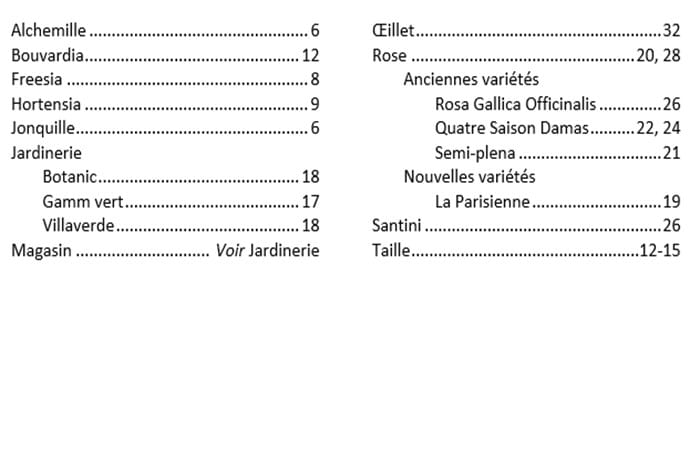
Leksikalni indeks, prikazan na tem posnetku zaslona, vsebuje tri ravni za združevanje ključnih besed pod drugo generično ključno besedo. Zato sta blagovni znamki Botanic in Gamm Vert uvrščeni pod ključno besedo Vrtnarjenje . Imena vrtnic so razvrščena v tri ravni.
Indeks in vnosi za označevanje
Ključne besede v kazalu se imenujejo vnosi v kazalo . Ne glede na programsko opremo za obdelavo besedil, ki jo uporabljate, boste morali označiti – torej v dokumentu prepoznati – besede, ki jih želite uporabiti kot vnose v kazalo. Ta postopek je lahko precej dolgotrajen, če želite v kazalo vključiti veliko elementov.
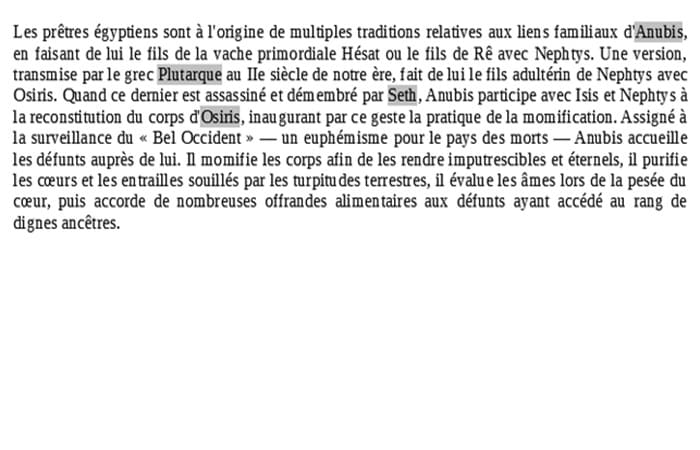
Vsaka programska oprema ima različne načine označevanja indeksnih vnosov v dokumentu. V LibreOffice Writer vam ni treba narediti nič posebnega, vnosi v kazalo so označeni s sivim ozadjem.
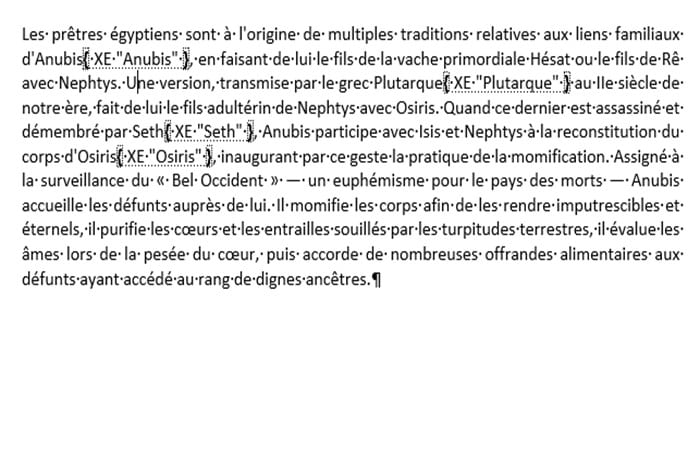
V Wordu morate zagotoviti, da so prikazani netiskalni znaki (prim. Netiskalni znaki), tako da kliknete gumb ¶ na zavihku Domov na traku, da jih v dokumentu vidite kot {XE «Vnos v kazalo»}.
Priporočljivo je, da označite vnose v indeksu, ko je dokument dokončan, da vam ne bo treba začeti znova.
Kako dodati vnose v indeks v LibreOffice?
Ročno označevanje je precej dolgočasna operacija, zlasti če želite ustvariti indekse na več ravneh. Druga spodaj predstavljena metoda omogoča samodejno izvedbo označevanja.
Označevanje na ravni indeksa v LibreOffice
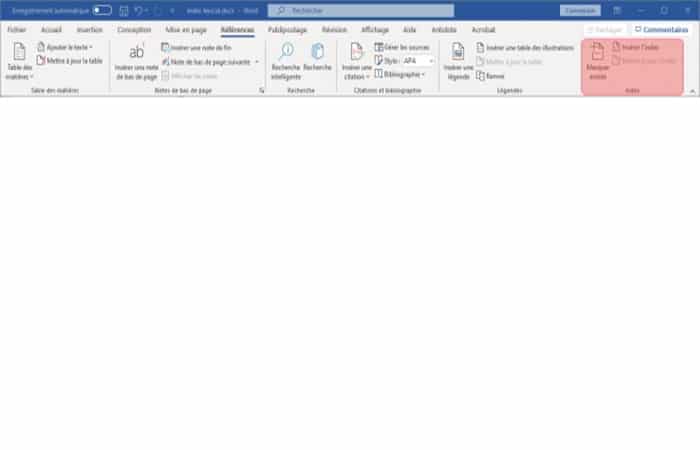
Začnite tako, da odprete okno Označi vnose v kazalo s klikom na gumb Označi vnos v razdelku Kazalo na zavihku Referenca na traku ali z uporabo bližnjice Alt++ .MajX
Ko je okno odprto, za označevanje vnosov sledite tem korakom:
- korak 1: izberite besedo v besedilu.
- korak 2: Kliknite na okno Označite vnose v indeksu. Izbrana beseda se samodejno prikaže v polju Vhod okna.
- korak 3: Če želite, lahko spremenite vnos (na primer dodate veliko začetnico), ki torej ustreza besedilu, kot bo prikazano v kazalu. Nato lahko izberemo besedo EXAMPLE v telesu dokumenta in vnesemo EXAMPLE v polje Vhod.
- korak 4: Označite z gumbom po vaši izbiri:
- Označi- Doda izbrano besedo v dokumentu v kazalo
- Označi vse- Označi vse pojavitve izbrane besede v celotnem dokumentu
- Korak 5: Ponovite korak 1 za naslednjo besedo.
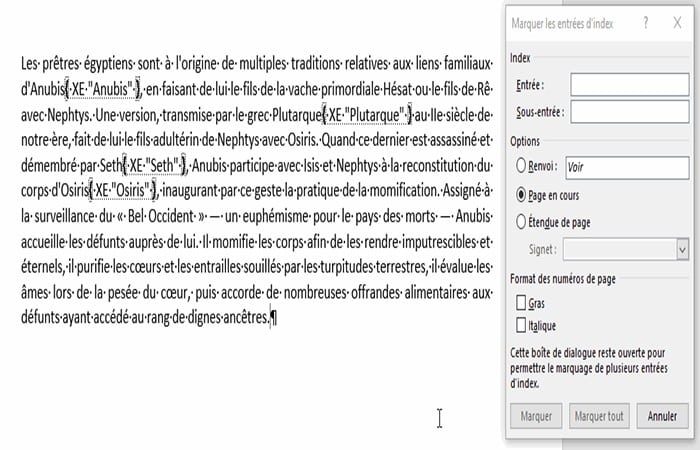
Okno Označi vnos v kazalo pustite na zaslonu, dokler imate besede za označevanje, in ponovite operacijo.
Označevanje na različnih ravneh indeksa v LibreOffice
Čeprav je ročno označevanje na eni ravni relativno hitro, postane veliko bolj zamudno, ko želite ustvariti večnivojski indeks, saj se polje za vnos ne bo več samodejno izpolnjevalo; besedilo boste morali vnesti ročno ali izrezati/prilepiti.
- korak 1: izberite besedo v besedilu.
- korak 2: Kliknite na okno Označite vnose v indeksu. Izbrana beseda se samodejno prikaže v polju Vhod okna.
- korak 3: Nadomešča ročno besedilo v polju Vhod s katerim naj se uporablja kot primarni vnos in vnesite besedilo, ki bo uporabljeno kot sekundarni vnos v polje Podtočka. Če želite ustvariti trinivojski vnos, ločite dve in tri ravni v polju Podvnos z znak.
- korak 4: Nato označite z gumbom po vaši izbiri.
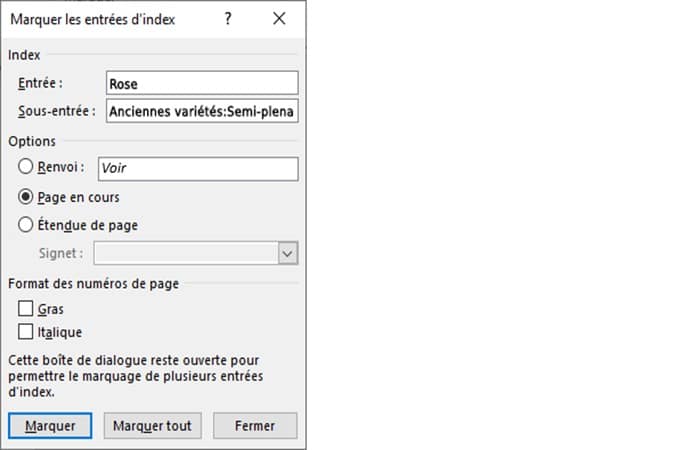
Oznaka vnosa bo v dokumentu vidna na naslednji način: Semi-plena {XE «Rose:Anciennes variétés:Semi-plena»}.
Dodajte referenco indeksa v LibreOffice
Referenca vam omogoča, da vstavite vnos, ki se bo neposredno nanašal na drugega.
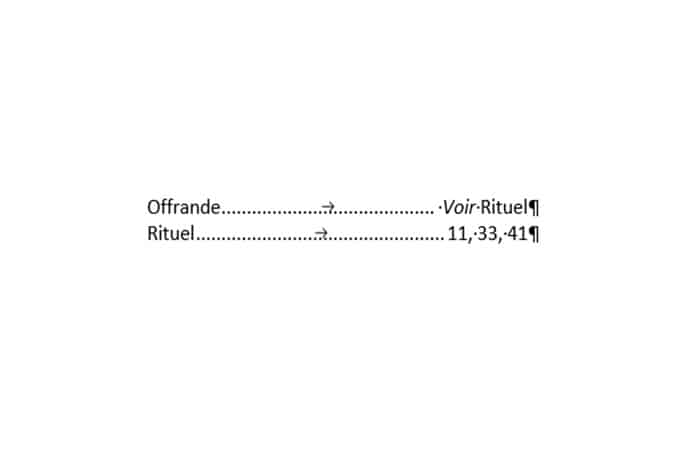
Ustvarjanje sklica vključuje dva koraka: označevanje vnosa in nato ustvarjanje sklica. Da bi torej dosegli rezultat v našem primeru, moramo najprej označiti ključno besedo in jo povezati z vnosom, na katerega se bo nanašala, z uporabo možnosti » Glej …«. Nato v drugem koraku ustvarimo sklic tako, da izberemo možnost sklica in vnesemo besedilo.
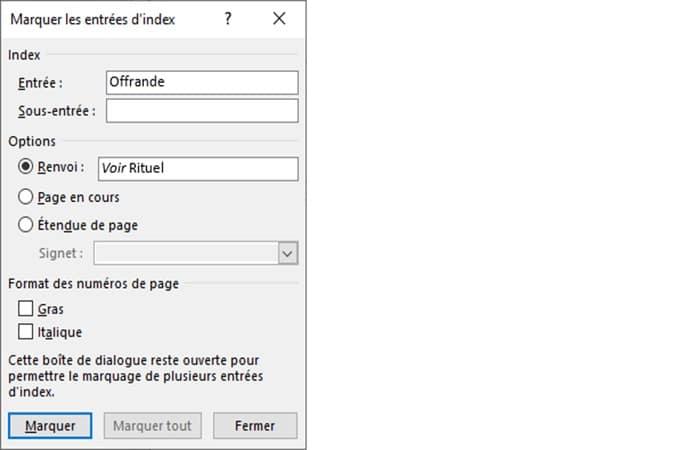
Oglejte si spodnjo sliko, če želite slediti vsem korakom za ustvarjanje reference.
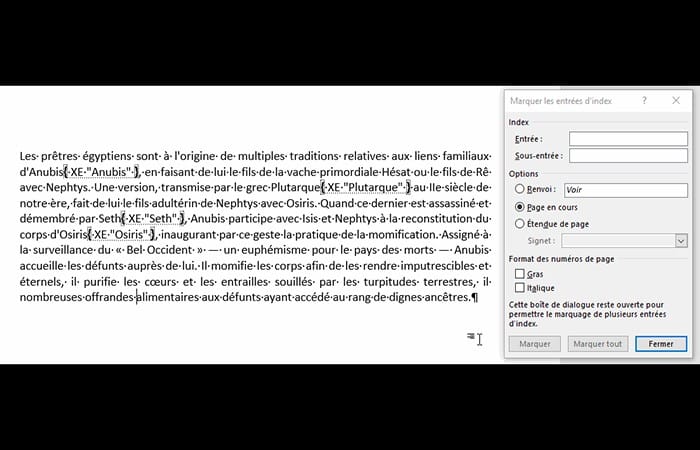
Zato bo vnos identificiran z dvema poljema v dokumentu v obliki: offrandes { XE «Rituel» }{ XE «Offrande»\t «Voir Rituel» }.
Označite pojem na več straneh
Za označevanje večvrstičnega besedila, ki lahko obsega več strani, morate uporabiti zaznamek . Označevanje se uporabi šele po ustvarjanju ustreznega zaznamka.
Izbere obseg besedila, na katerega se bo vnos kazala nanašal (to lahko na primer velja za predstavitev koncepta, ki obsega več strani, v našem primeru ločeni režim).
Če želite ustvariti zaznamek kazala v LibreOffice, morate narediti naslednje:
- korak 1: izberite ustrezno besedilo
- korak 2: Aktivirajte zavihek Vstavi traku in kliknite dvojno podajo (razdelek s povezavami).
- korak 3: Vnesite ime markerja in potrdite z gumbom Dodaj.
Če želite ustvariti vnos kazala:
- korak 1: Kazalec postavi na konec besedila, ki ustreza zaznamku
- korak 2: Odprite okno Označite vnose v indeksu(Alt + Maj+).X
- korak 3: potrdite polje Obseg strani
- Korak 4: V spustnem meniju izberite oznako
- Korak 5: kliknite v Marku.
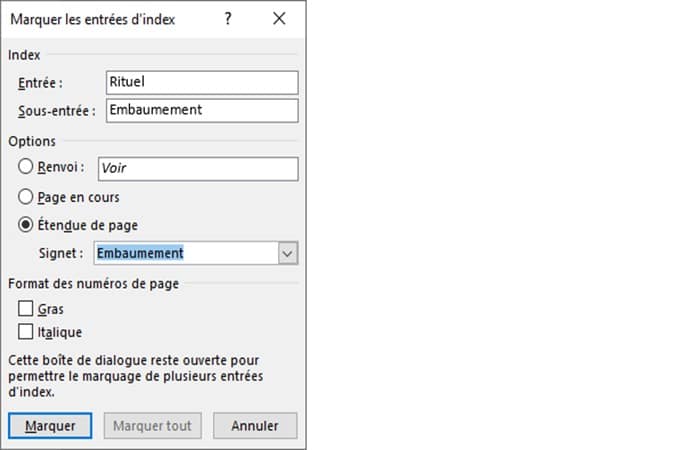
Oznaka vnosa bo v dokumentu vidna na naslednji način: { XE «Rituel:Embaumement» \r «Embaumement» }.
Kako vstaviti leksikalno kazalo?
Ko so želene besede označene v dokumentu, je treba vstaviti leksikalno kazalo. Če želite to narediti, sledite tem korakom:
- korak 1: Kazalec postavi na želeno mesto za vstavljanje leksikalnega indeksa (običajno na koncu dokumenta).
- korak 2: Odprite okno Kazalo prek možnosti Vstavi kazalo na zavihku Literatura.
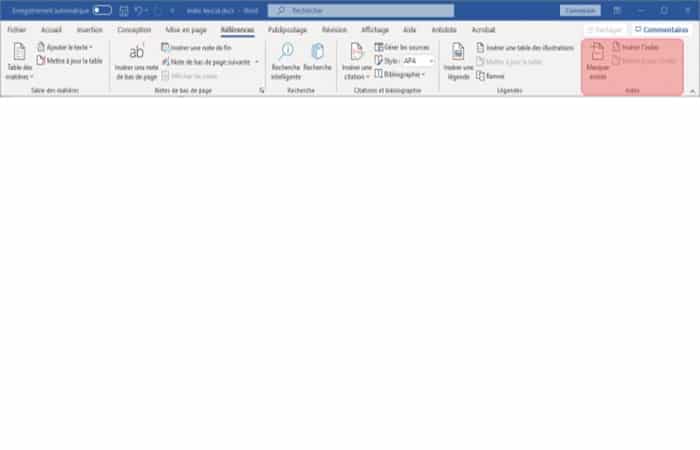
- korak 3: V oknu indeksa, konfigurirajte različne možnosti po svojih željah (vrsta, stolpci, poravnava številk itd.).
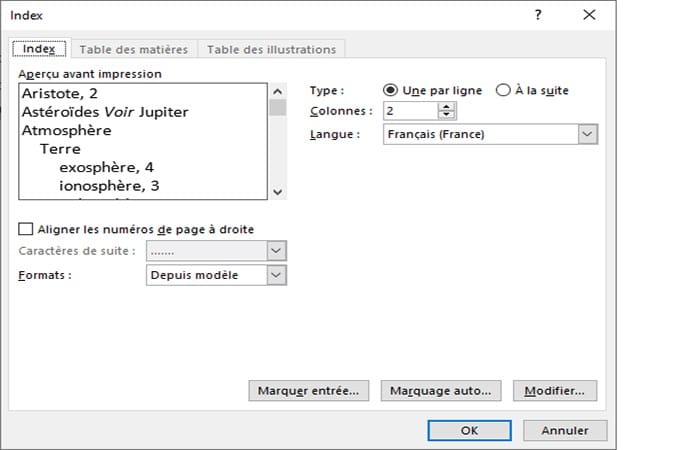
- korak 4: Indeks vstavite s klikom na gumb sprejemajo.
Poleg oblike, ki ste jo izbrali za vizualni videz kazala, ne pozabite, da ga lahko prilagodite s spreminjanjem ustreznih slogov odstavkov: Kazalo 1 , Kazalo 2 , Kazalo 3 in Naslov kazala .
Kako posodobiti indeks?
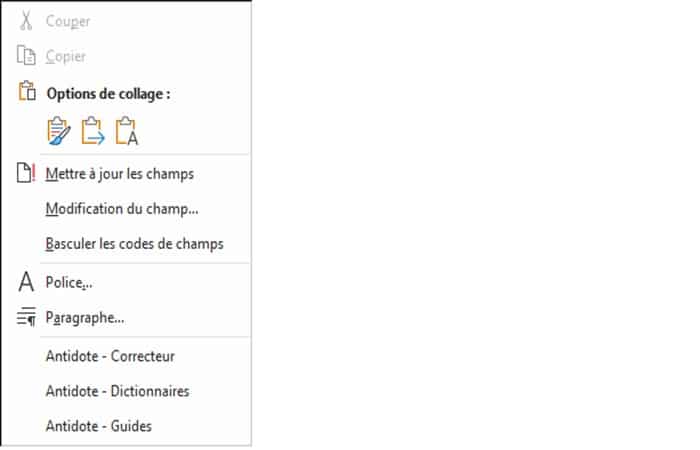
Če želite posodobiti kazalo, z desno miškino tipko kliknite kazalo in v kontekstnem meniju izberite možnost Posodobi polja. Če želite spremeniti možnosti kazala, lahko izberete možnost Uredi polje…. Nato v oknu, ki se odpre, kliknite gumb Kazalo… .
4. način: Kako samodejno označiti vnose za kazalo v LibreOffice?
Tradicionalno ročno označevanje vnosov v kazalo je lahko zelo težavno, zato obstaja alternativna metoda ustvarjanja seznama besed za indeksiranje v sekundarni datoteki, imenovani konkordančna datoteka, in nato uporaba datoteke za samodejno označevanje vnosov.
Konkordančna datoteka je sestavljena samo iz tabele z dvema stolpcema, prvi stolpec ustreza besedi, ki jo najdemo v dokumentu, drugi stolpec pa ustreza ustreznemu vnosu v kazalo.
To datoteko lahko ustvarite v Wordu s klasično tabelo ali zavihki, lahko pa tudi z Excelom. Tukaj bomo uporabili metodo zavihkov v Wordu.
Ustvarjanje skladne datoteke
Za ustvarjanje konkordančne tabele preprosto ustvarite novo datoteko in nato naštejte vse besede, ki jih želite indeksirati, v obliki tabele. Tabele, zgrajene s tabulatorji, so bolj prilagodljive, zato je to priporočena metoda. Ključne besede ločite od vnosov v kazalo tako, da vstavite tabulator z ustrezno tipko (↹ Tab).
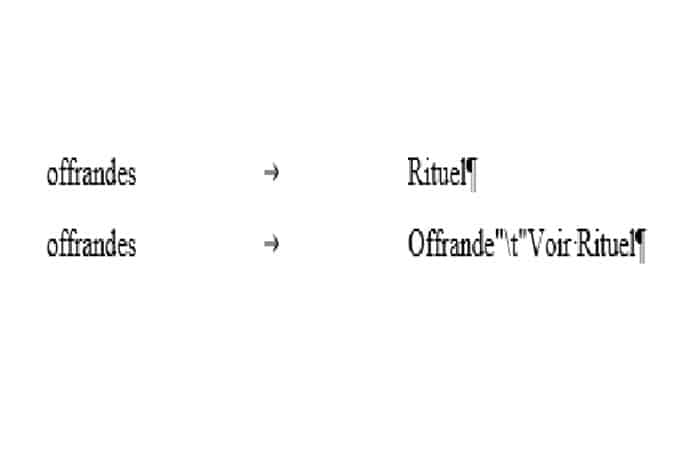
Tukaj je primer tabele skladnosti:
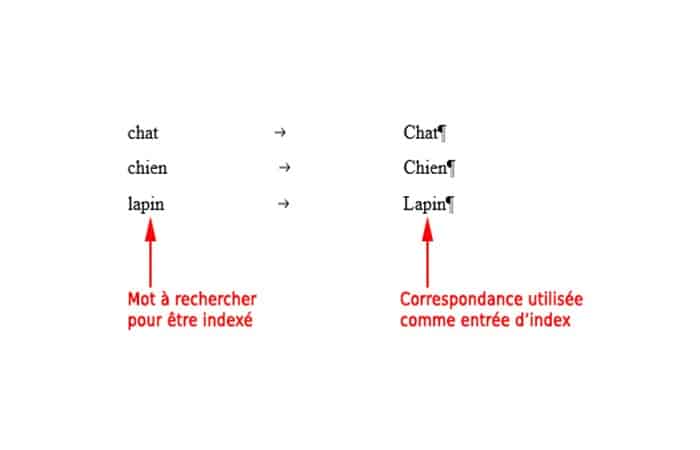
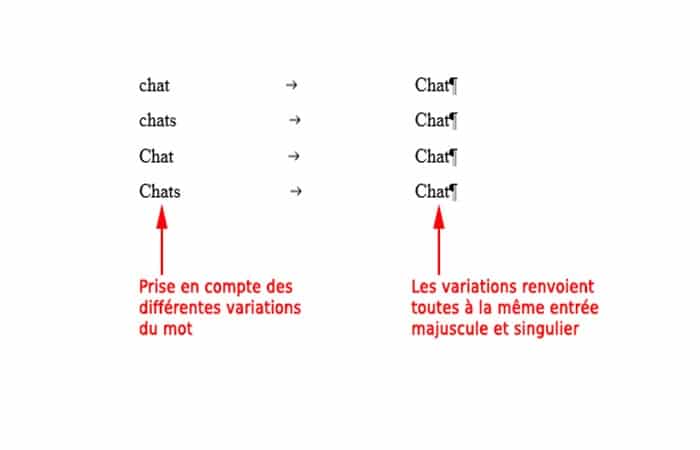
- Zgornja tabela je nepopolna, ker mora upoštevati različne različice besed, ki jih je treba iskati glede na velike in male črke (velike/male črke) in količino (ednina/množina).
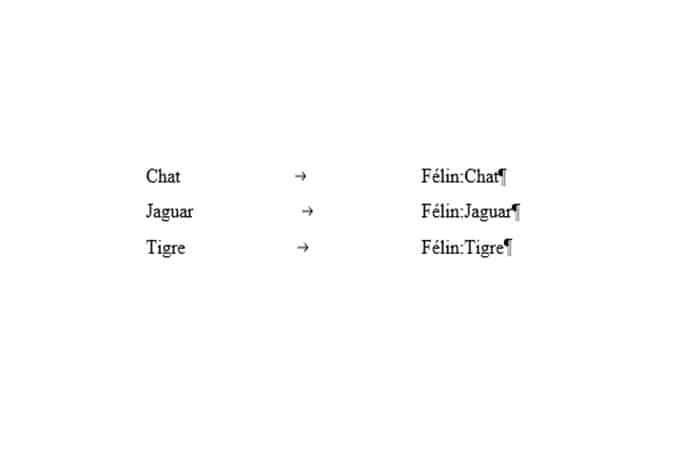
- Če želite indeksirati besede kot podvnos, preprosto ločite različne ravni: v stolpcu, ki ustreza vnosom v kazalo.
Za označevanje navzkrižnega sklicevanja je treba zagotoviti dodatno vrstico, ki vsebuje navzkrižno sklicevanje.
Samodejno označi vnose
Ko je konkordančna datoteka ustvarjena, se lahko označevanje vnosov indeksa izvede samodejno z naslednjimi manipulacijami:
- korak 1: Kazalec postavi na začetek dokumenta, za katerega želite ustvariti leksikalno kazalo
- korak 2: Odprite okno Kazalo prek možnosti Vstavi kazalo na zavihku Literatura.
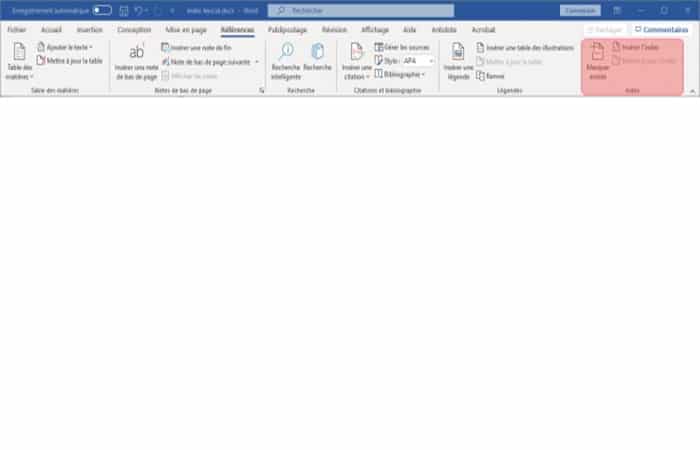
- korak 3: V oknu Kazalo, kliknite gumb Samodejno označevanje…
- Korak 4: Poiščite svojo konkordančno datoteko v računalniku in jo potrdite z Odprto.
5. način: Kako odstraniti oznake iz indeksa v LibreOffice?
Indeksno oznako je mogoče ročno odstraniti tako, da neposredno izbrišete ustrezno polje v besedilu. Vendar pa se ta operacija lahko izvede samodejno s funkcijo Zamenjaj , če želite odstraniti vse indeksne oznake ali če želite odstraniti vse oznake iz določenega vnosa.
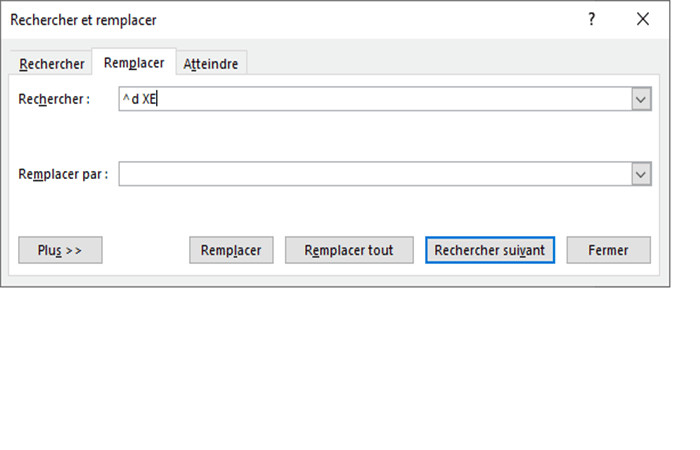
- korak 1: Odprite okno Zamenjaj (Ctrl+H)
- korak 2: Na področju búsqueda piši ^d XE. Ta koda ustreza indeksni oznaki, ustreza polju in kodi indeksnih oznak.
- korak 3: Polje Zamenjaj s kodo pustite prazno
- korak 4: Kliknite v Zamenjaj vse.
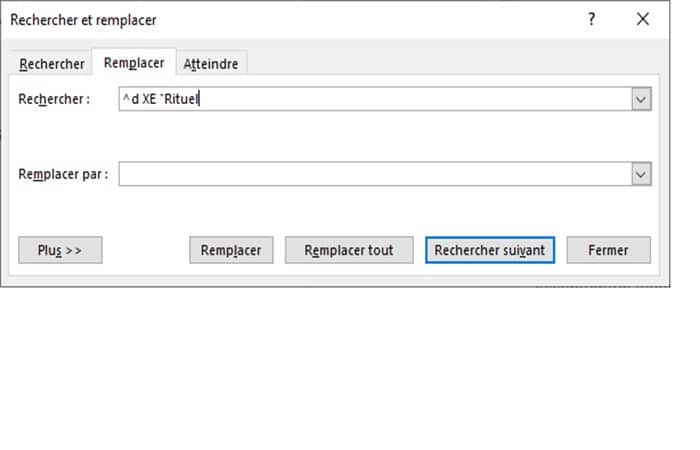
Če želite odstraniti vse indeksne oznake iz določenega vnosa, morate izpolniti kodo z navedbo ustreznega vnosa, na primer:
- ^d XE «Rituel»- za vnose, ki se natančno ujemajo z Ritual.
- ^d XE «Rituel: za vse vnose, ki se začnejo z Ritual, ki bo upošteval podvnose.
Morda vas bo zanimalo: Kaj je datoteka ASHX? Za kaj se uporablja in kako jo odpreti
Zaključek
Kot lahko vidite, so to metode, ki jih lahko uporabite za ustvarjanje kazala vsebine v LibreOffice . Priporočamo, da redno vadite, da izboljšate kakovost svojih kazal. Upamo, da so bile te informacije koristne.
Kazalo
- 1 Metode za ustvarjanje indeksa v LibreOffice
- 1.1 1. način: kazalo v libreOffice
- 1.2 2. način: Ustvarite indeks v LibreOffice Writer
- 1.3 3. način: Indeks v LibreOffice, Word in Writer (leksikon)
- 1.4 4. način: Kako samodejno označiti vnose za kazalo v LibreOffice?
- 1.5 5. način: Kako odstraniti oznake iz indeksa v LibreOffice?
- 2 Zaključek
