
Želite izvedeti, kako odstraniti podvojene vrednosti v LibreOffice ? LibreOffice Calc je zmogljiv program za preglednice, ki ga lahko uporabite za shranjevanje, analizo in upravljanje naborov podatkov za kateri koli projekt. Podatke lahko tudi manipulirate in izvajate različne operacije in izračune. Vendar pa pri delu z velikimi nabori podatkov pogosto naletite na pogosto težavo: podvojene vrednosti.
Do podvajanja lahko pride na več načinov, saj se lahko pojavi v enem stolpcu ali v več stolpcih ali celo v celi vrstici. Zaradi podvojenih vrednosti so lahko vaši izračuni netočni, lahko vas stanejo precejšnje vsote denarja, povzročijo lahko pošiljanje več e-poštnih sporočil eni osebi itd.
Na srečo lahko z naprednim orodjem za filtriranje LibreOffice enostavno odstranite te podvojene vrednosti iz svojih podatkov.
Tukaj lahko izveste več o: Kaj je datoteka DOTX? Za kaj se uporablja in kako jo odpreti
V tej objavi vam bomo pokazali, kako odstraniti podvojene podatke v LibreOffice z orodjem Napredni filter. Orodje Napredni filter v LibreOffice Calc v bistvu skrije podatke, namesto da bi jih izbrisalo. Poglejmo, kako deluje!
1 metoda: Odstranite dvojnike v LibreOffice iz enega samega stolpca
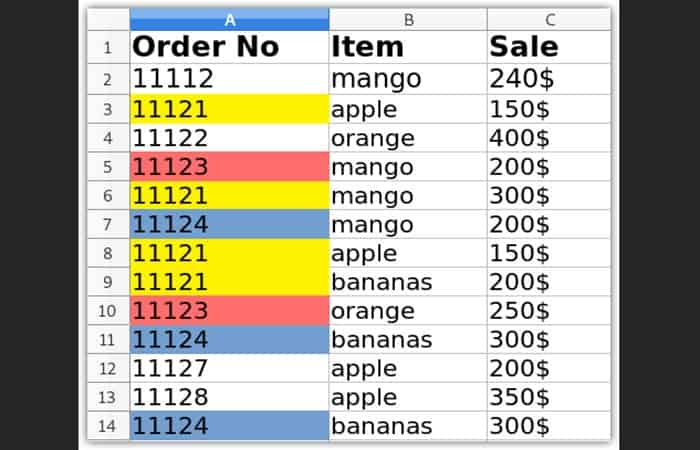
Tukaj so vzorčni podatki, ki imajo podvojene vrednosti. Iz vašega prvega stolpca bomo odstranili podvojene vrednosti.
slika
- korak 1: Odprite program LibreOffice Calc in v iskalno polje vnesite libreoffice. V rezultatih iskanja kliknite LibreOffice Calc, da ga odprete
- korak 2: naložite datoteko ali kopirajte in prilepite podatke, iz katerih želite odstraniti dvojnike
- korak 3: Nato izberite obseg podatkov, ki je v našem primeru prvi stolpec
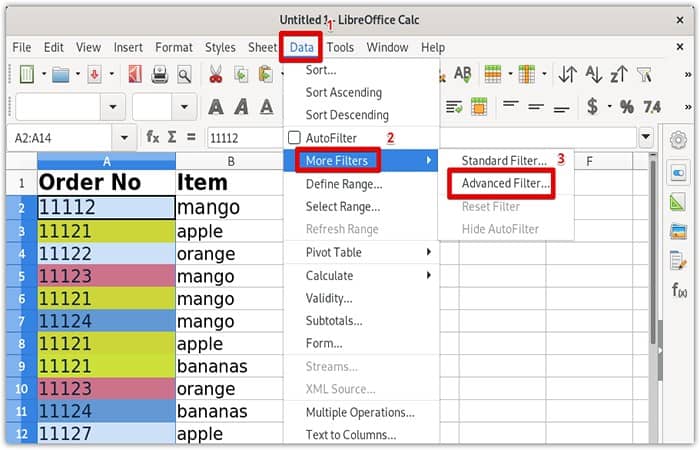
- korak 4: Zdaj v zgornji menijski vrstici pojdite na Podatki > Več filtrov > Napredni filter
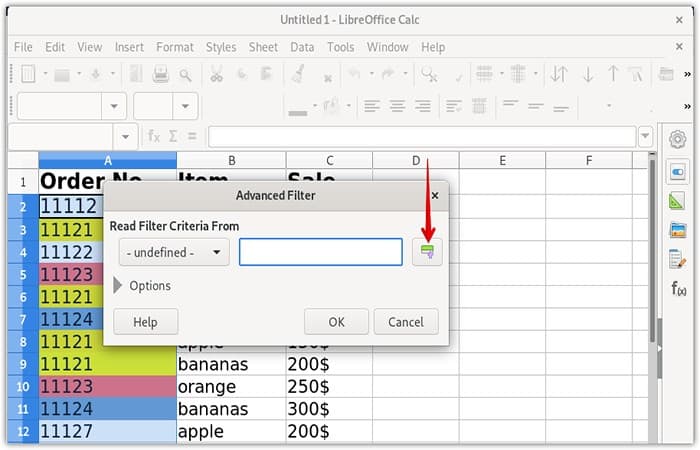
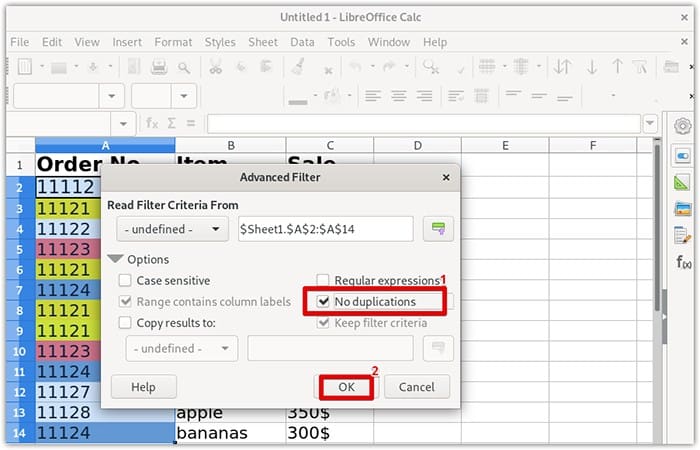
- korak 5: Prikaže se naslednje pogovorno okno Napredni filter. Kliknite ikono pred Preberi kriterije filtra iz(označeno tudi s puščico) in nato z miško izberite obseg celic, za katere želite uporabiti filter. Vnesete lahko tudi vrednosti celic, da izberete želeni obseg.
OPOMBA : V tem primeru lahko za izbiro obsega celic od A2 do A14 na listu 1 v polje Preberi kriterije filtra iz vnesete $Sheet1.$A$2:$A$14.
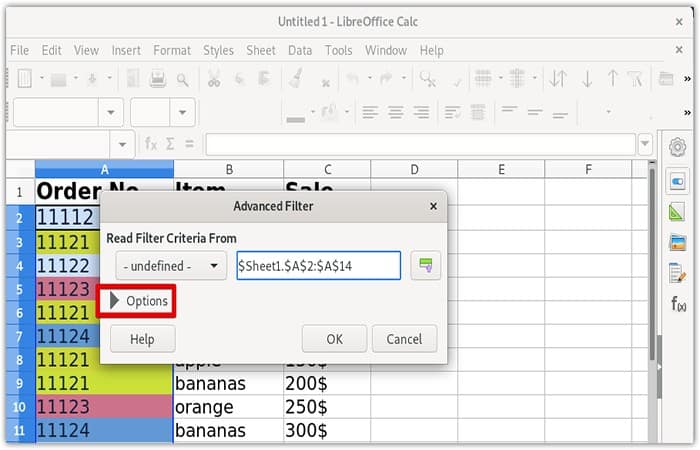
- korak 6: Ko izberete želeno območje, pritisnite Vpišite.
- korak 7: Zdaj v pogovornem oknu Napredni filter, kliknite Možnosti za razširitev menija.
- korak 8: Potem, v možnosti, potrdite polje Brez podvajanj. Nato kliknite sprejemajo za uporabo filtra.
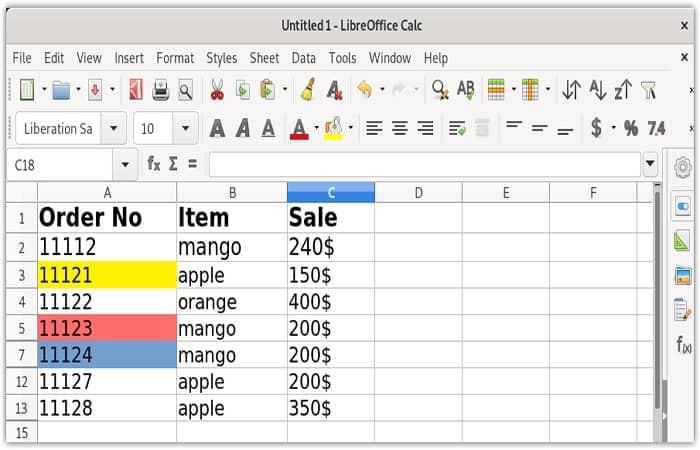
- korak 9: Vsi dvojniki znotraj definiranega obsega (prvi stolpec) bodo zdaj odstranjeni.
2. način: Odstranite dvojnike v LibreOffice več stolpcev
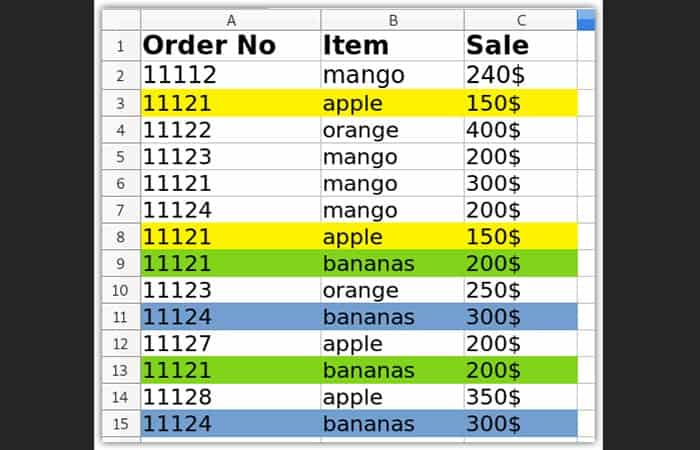
Zdaj bomo odstranili dvojnike iz več stolpcev ali lahko rečete iz celotne vrstice. Sledi vzorčni niz podatkov s podvojenimi vrednostmi.
- korak 1: Odprite program LibreOffice Calc in v iskalno polje vnesite libreoffice. V rezultatih iskanja kliknite LibreOffice Calc, da ga odprete.
- korak 2: naložite datoteko ali kopirajte in prilepite podatke, iz katerih želite odstraniti dvojnike.
- korak 3: Nato izberite obseg podatkov, ki so v našem primeru popolni podatki.
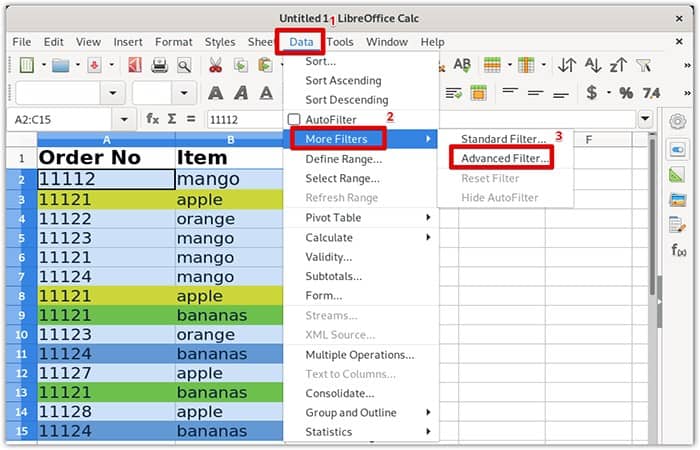
- korak 4: Zdaj v zgornji menijski vrstici pojdite na Podatki > Več filtrov > Napredni filter.
- korak 5: Prikaže se naslednje pogovorno okno Napredni filter. Kliknite ikono pred Preberi kriterije filtra iz(označeno tudi s puščico) in nato z miško izberite obseg celic, za katere želite uporabiti filter.
OPOMBA : Vnesete lahko tudi vrednosti celic, da izberete želeni obseg. V tem primeru lahko za izbiro obsega celic od A2 do C15 na listu 1 v polje Preberi merila filtra iz vnesete $Sheet1.$A$2:$C$15.
- korak 6: Ko izberete želeno območje, pritisnite Vpišite.
- korak 7: Kliknite možnosti za razširitev menija.
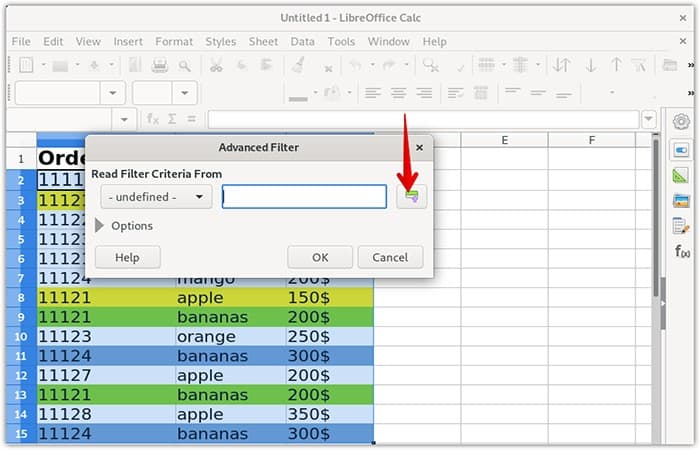
- korak 8: Zdaj noter možnosti, potrdite polje Brez podvajanj. Nato kliknite sprejemajo za uporabo filtra.
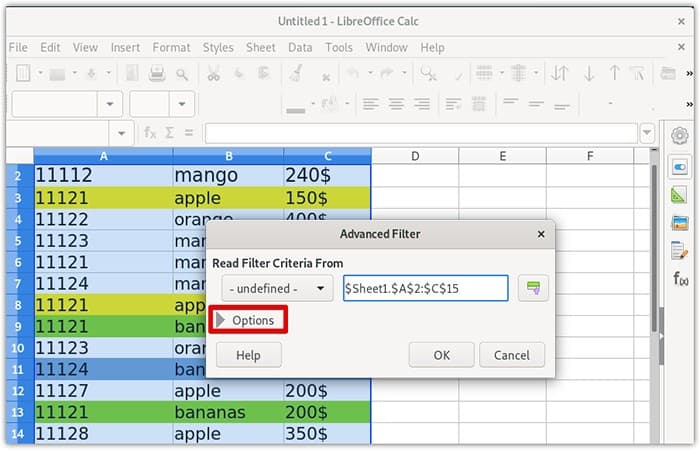
- korak 9: Vsi dvojniki znotraj definiranega obsega bodo zdaj odstranjeni.
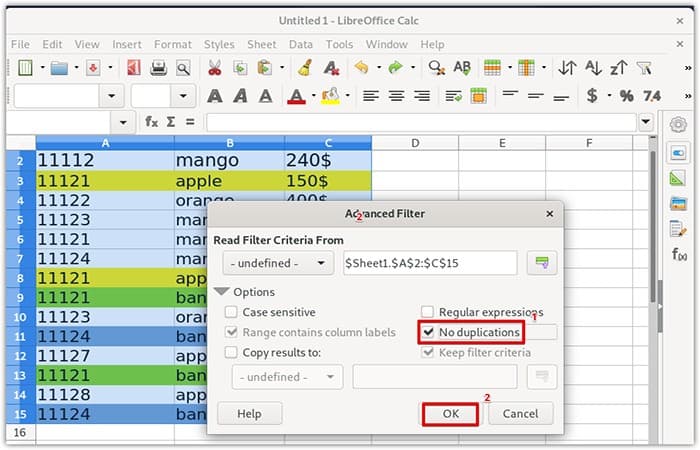
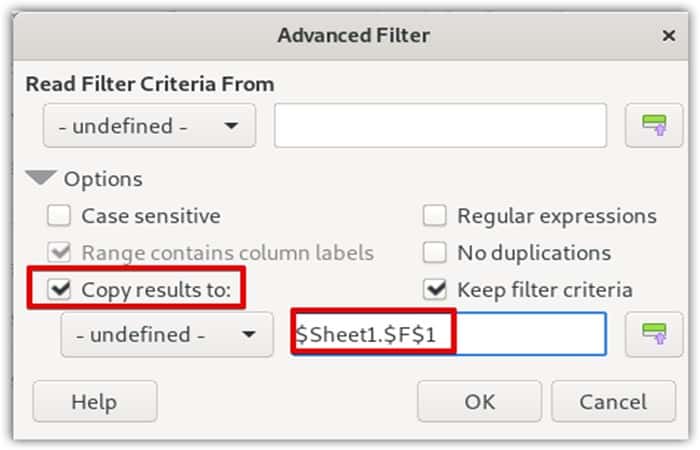
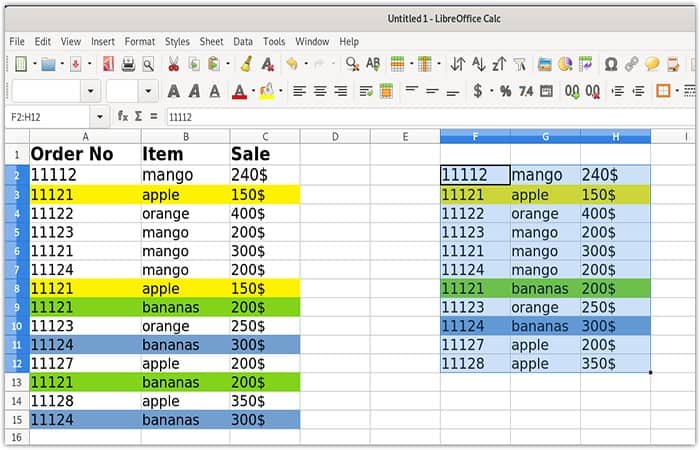
Kot je bilo omenjeno v uvodu, napredni filter v LibreOffice Calc ne odstrani dvojnikov, temveč jih le skrije. Zato lahko filtrirane podatke kopirate tudi v druge celice in pustite izvirne podatke kot privzete. To storite tako, da označite polje » Kopiraj rezultate« in v ustrezno polje vnesete mesto nove celice, kamor želite kopirati filtrirane podatke (podatke brez dvojnikov).
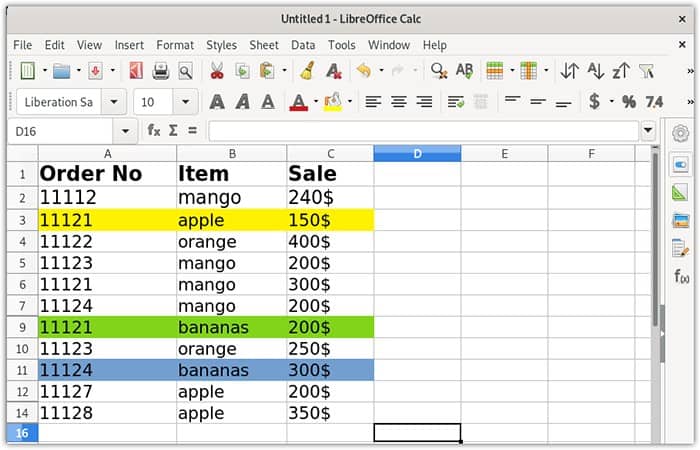
Filtrirani podatki bodo kopirani v druge celice na istem listu, kot je prikazano spodaj:
3. način: Odstranite dvojnike v LibreOffice Calc
Z uporabo naprednih filtrov lahko odstranite podvojene podatke v preglednici v LibreOffice Calc.
Odstranite podvojene podatke
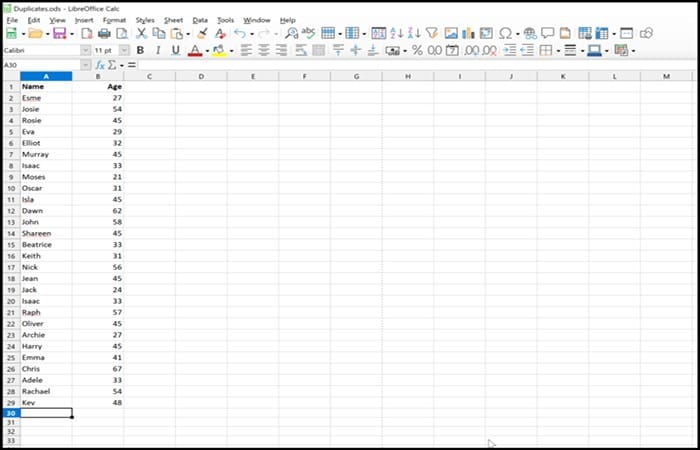
- korak 1: odprite svojo preglednico v programu Calc
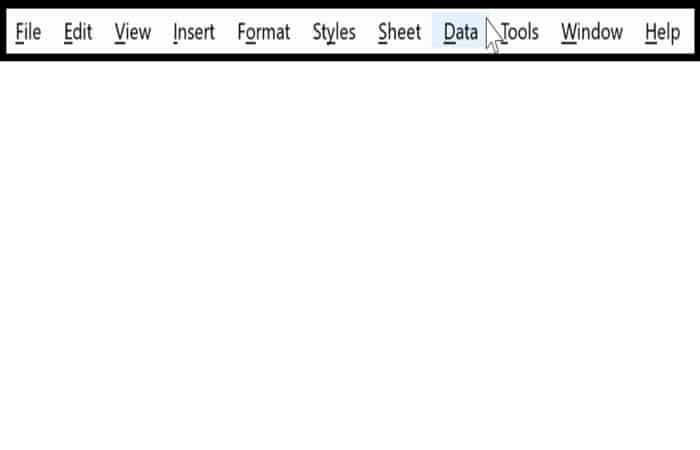
- korak 2: Kliknite Podatki v menijski vrstici
- korak 3: Pojdi do Več filtrov, nato izberite napredni filter
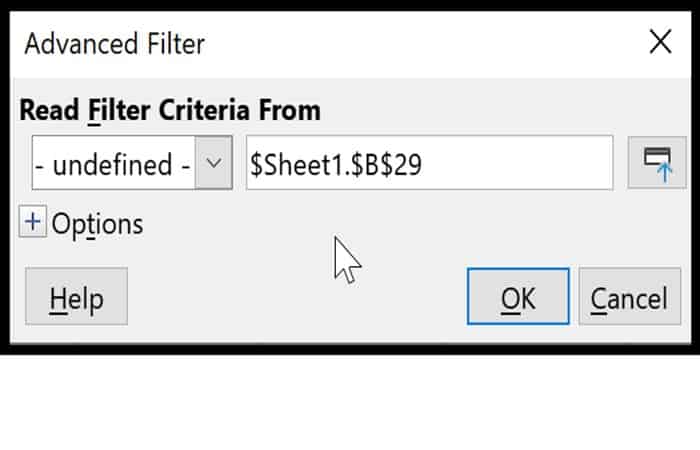
- korak 4: Odpre se pogovorno okno napredni filter
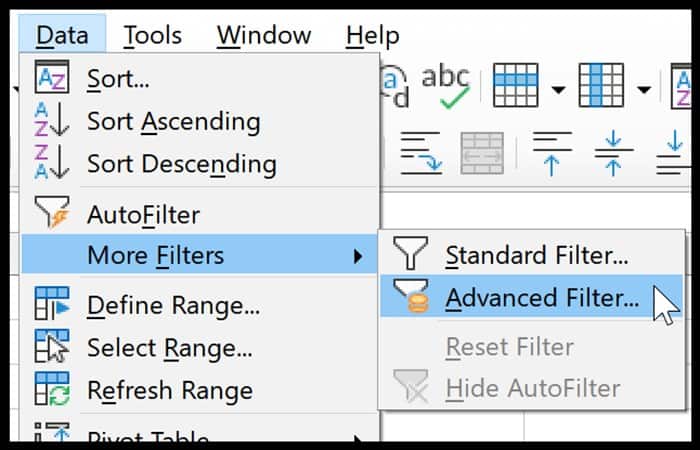
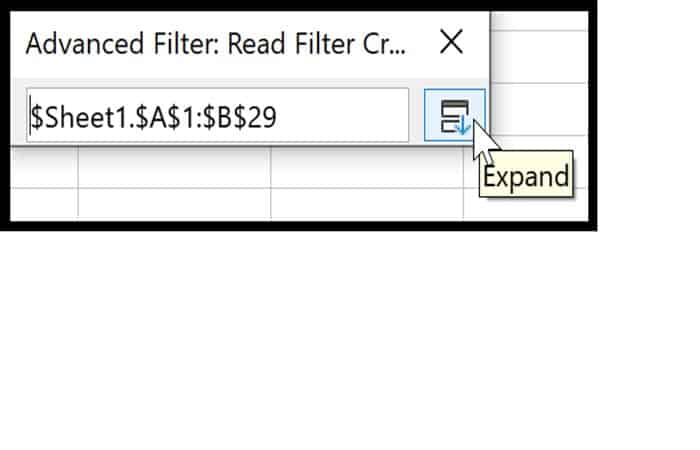
- korak 5: kliknite ikono za skrčenje
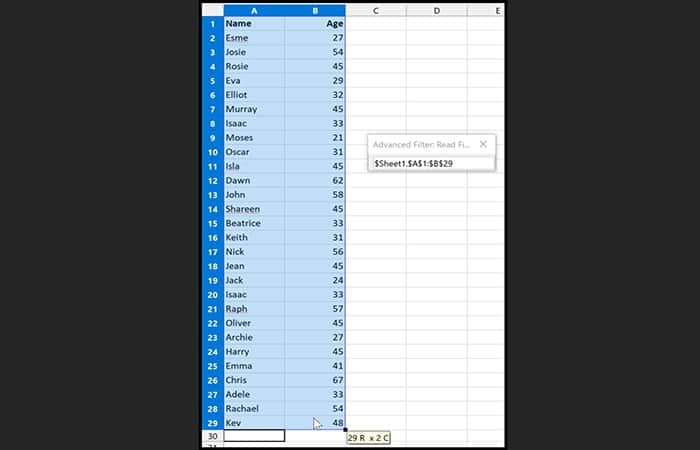
- korak 6: Označite svoje podatke
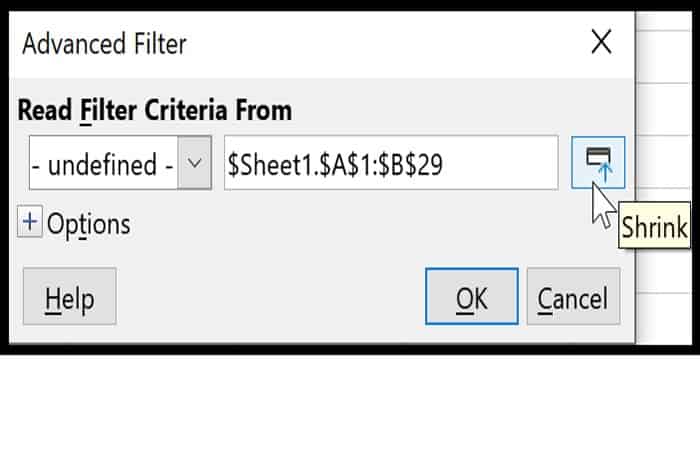
- korak 7: kliknite ikono za razširitev
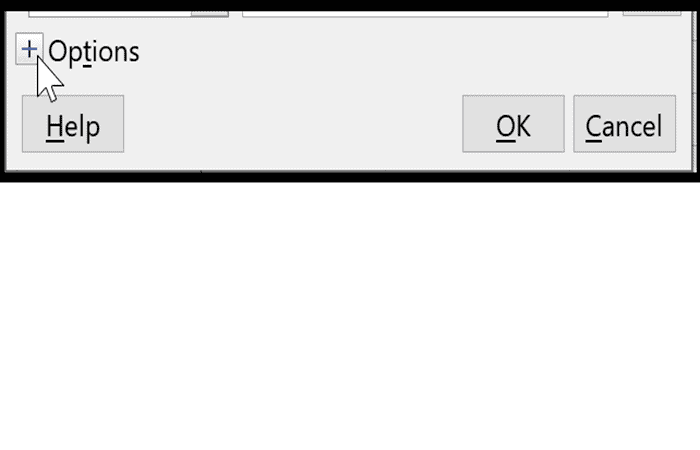
- korak 8: Kliknite na + simbol poleg možnosti
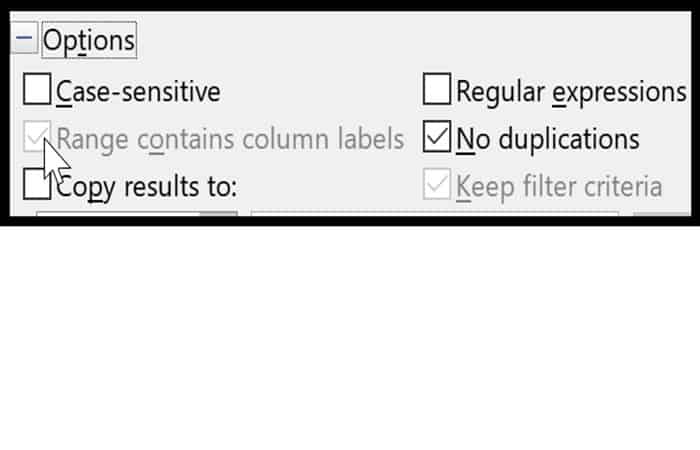
- korak 9: Če imajo vaši podatki glave, se prepričajte, da je v možnosti kljukica. Obseg vsebuje oznake stolpcev
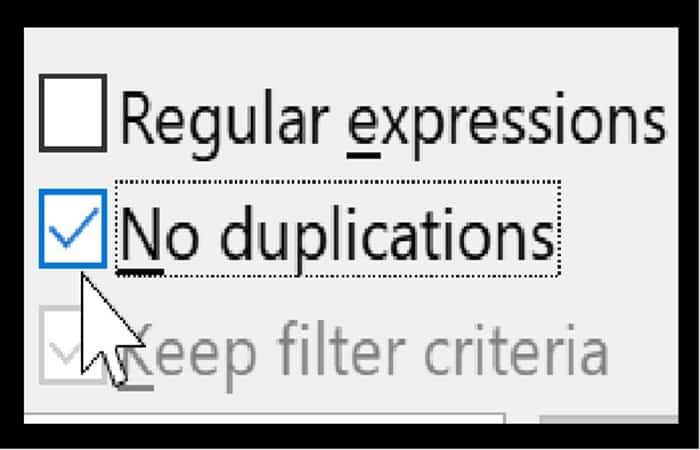
- korak 10: Postavite kljukico na možnost Brez podvajanj
- korak 11: Kliknite sprejemajo
- korak 12: Vaši podatki so zdaj ušli - dvojniki niso odstranjeni
- korak 13: Označite svoje filtrirane podatke in pritisnite Ctrl + C
- korak 14: odprite nov list (ali se pomaknite do mesta, kjer želite podatke brez dvojnikov)
- korak 15: Pritisnite Ctrl + V da prilepite svoje filtrirane podatke
- korak 16: vaši prilepljeni podatki ne vsebujejo dvojnikov
Defiltrirajte svoje izvirne podatke
Če se želite znebiti filtra za izvirne podatke (če želite), se pomaknite nazaj do njega.
- korak 1: Kliknite kjer koli v svojem naboru podatkov.
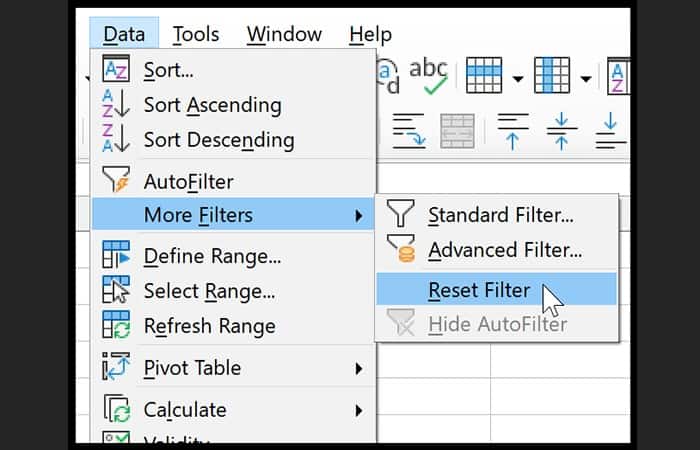
- korak 2: Kliknite Podatki(v menijski vrstici), izberite Več filtrov, nato kliknite Ponastavi filtre.
OPOMBA : (Lahko pa izberete podatke, z desno miškino tipko kliknete oznake vrstic in izberete Prikaži vrstice ).
4. način: Kako odstraniti dvojnike v programih OpenOffice Calc in Excel
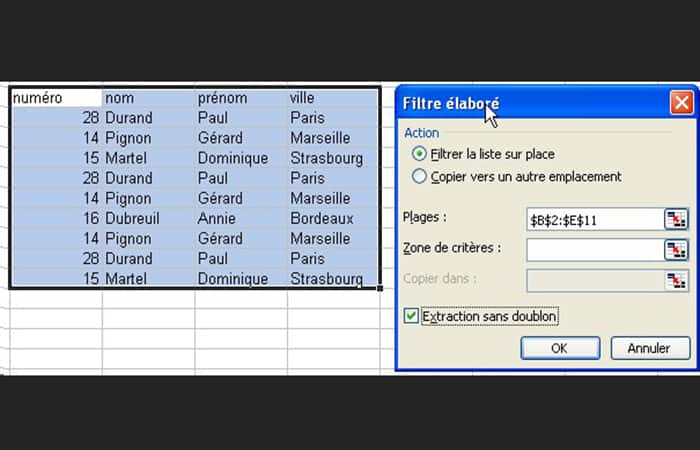
Prefinjen filter vam omogoča ekstrahiranje podatkov s seznama na podlagi preprostih ali zapletenih kriterijev in tudi odstranjevanje podvojenih vrstic. Postopek je v Excelu in OpenOffice Calc skoraj enak:
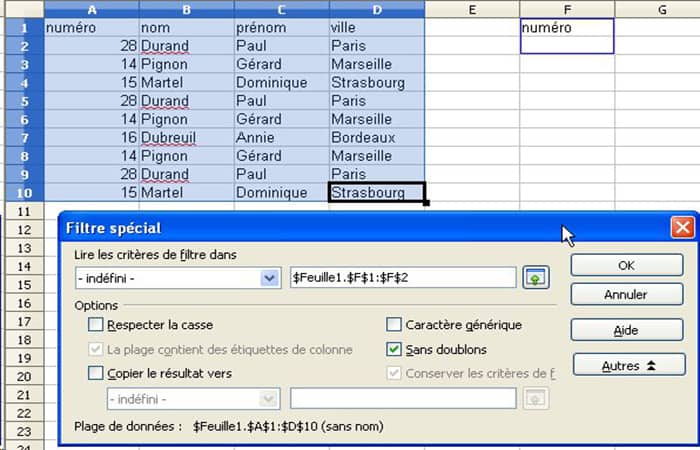
Za OpenOffice Calc so potrebni različni kriteriji. Če je operacija omejena na deduplikacijo, preprosto vnesite ime enega od stolpcev drugje v preglednici.
- korak 1: izberite seznam podatkov za odstranitev podvojenih podatkov. To mora vsebovati vrstico glav.
- korak 2: Pojdite v meni «Podatki->Filter->Napredni filter» (v Excelu) ali «Podatki->Filter->Posebni filter» (v OpenOffice Calc).
- korak 3: V pogovornem oknu potrdite polje «Ekstrakcija brez dvojnikov»Ali«Brez dvojnikov«. V OpenOffice izberite obseg, ustvarjen v 1. koraku (naslov in celica tik pod njim).
- korak 4: Izberete lahko zamenjavo obstoječega seznama s filtriranim seznamom (privzeta možnost) ali potrdite polje «Kopiraj na drugo lokacijo», da filtrirani seznam postavite drugam na list.
V Excelu:
V OpenOffice:
Rezultat:
5. način: odstranite dvojnike v LibreOffice iz tabele Calc
Obstaja še en način za odstranjevanje podvojenih podatkov v seznamu podatkov v programu Calc. Ko želite ustvariti grafikon notranjih povezav v seznamu podatkov, lahko v LibreOffice odstranite podvojene podatke. Za to obstaja orodje, ki se zdi zelo praktično: Gephi.
Zato je šlo za preiskovanje celotne strani s Screaming Frog, izvoz dobljenega seznama v preglednico in obdelavo podatkov za uvoz v Gephi.
- Težava: Screaming Frog ustvari na tisoče vrstic in dvojnike je treba odstraniti. Po letih usposabljanja v podatkovnih baz iz Excela, večina ljudi ve, kako to narediti v Excelu. Vendar jim tega nikoli ni bilo treba storiti pod Calc ...
Tukaj je opisano, kako odstranite dvojnike v LibreOffice:
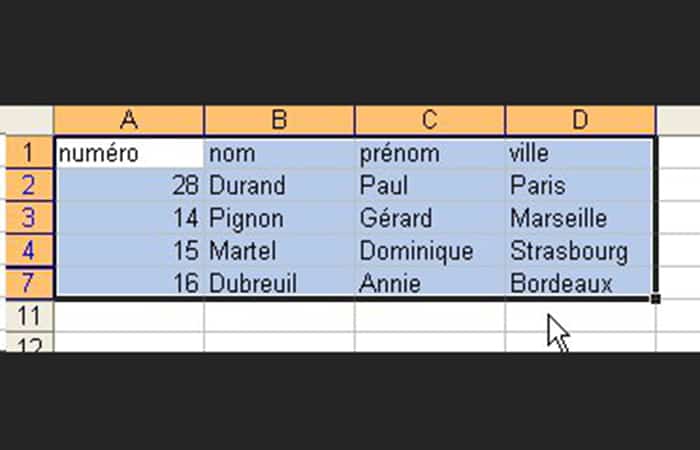
- korak 1: Kazalec postavite kamor koli v zbirko podatkov
- korak 2: Potem morate iti na Podatki/ Filter / Standardni filter
- Korak 3: Za ime polja ne izberite nobenega
- Korak 4: Kliknite na možnosti
- Korak 5: Preverite brez dvojnikov
- Korak 6: Tukaj morate tudi to preveriti Območje vsebuje oznake, ker ima tabela vrstico naslovov.
OPOMBA : Rezultat lahko nato izvozite tako, da izberete vse podatke in jih kopirate na drug zavihek. V nasprotnem primeru bo filter podvojene podatke le zakril.
6. način: odstranite dvojnike v LibreOffice Calc za stolpce
Če želite ekstrahirati podatke brez dvojnikov ali preprosto skriti dvojnike, je opisano, kako to storite.
Skrij dvojnike
- korak 1: V delovnem zvezku s klikom na črko izberite ustrezen stolpec (na primer B); to je mogoče narediti tudi z več stolpci, npr. "Priimek" in "Ime".
- korak 2: V meniju “Podatki” → “Več filtrov” izberi "Standardni filter ..."
- korak 3: V oknu, ki se odpre, izberite »nič v »Ime polja".
- korak 4: Nato prikažite podmeni «možnosti» in označi «Brez dvojnikov".
- korak 5: potrdite s klikom na «sprejemajo".
Po želji lahko označite polje » Ujemaj velike in male črke «. Podvojeni elementi bodo preprosto skriti.
Odstranite dvojnike v LibreOffice
Če želite podatke izvleči tudi brez podvajanj, morate potrditi tudi polje » Kopiraj rezultat v: « in navesti prvo celico (to je lahko na primer na novem listu delovnega zvezka).
Morda boste želeli prebrati tudi: Kako uporabljati funkcijo kvartila v Excelu – popoln vodnik
Zaključek
Kot lahko vidite, je za čiščenje podatkov potrebno odstraniti podvojene vnose. Z zgornjim postopkom se lahko preprosto znebite podvojenih vnosov v enem ali več stolpcih v LibreOffice . Upamo, da vam je to pomagalo razumeti, kako odstraniti podvojene v LibreOffice.

Moje ime je Javier Chirinos in navdušen sem nad tehnologijo. Odkar pomnim, so mi bili všeč računalniki in video igre in ta hobi se je končal v službi.
O tehnologiji in pripomočkih na internetu objavljam že več kot 15 let, predvsem v mundobytes.com
Sem tudi strokovnjak za spletno komuniciranje in trženje ter poznam razvoj WordPressa.