Funkcija kvartila v Excelu vam pomaga vrniti kvartil nabora podatkov. V nadaljevanju te vadnice boste videli, kako poiskati kvartil z Excelom . Opazili boste, da se kvartili pogosto uporabljajo pri analizi prodaje in tudi pri pregledovanju vzorčnih podatkov.

Funkcija kvartila v Excelu vam bo pomagala razdeliti populacijo v skupine. Funkcijo QUARTILE v Excelu lahko na primer uporabite celo za ugotavljanje dohodka populacije – torej 25 odstotkov tistih, ki prejemajo najvišji dohodek.
Funkcija QUARTIL v Excelu pomaga vrniti kvartil, posamično, iz štirih enakih skupin. To velja za nabor podatkov. Funkcija QUARTIL vrne najmanjšo vrednost, prvi kvartil, drugi kvartil, tretji kvartil in nato največjo vrednost.
Morda vas bo zanimalo tudi branje o tem: Kako skriti vrstice na podlagi vrednosti celice v Excelu (2 preprosta načina)
Namen Funkcija Excel QUARTILE
Namen uporabe funkcije QUARTILE v Excelu je predstavitev nabora podatkov.
- Povratna vrednost: Poznati morate zahtevano vrednost za kvartil
- Sintaksa:=QUARTILE (matrika, četrtina)
Argumenti:
- matrix- Referenca, ki vsebuje podatke za analizo.
- četrtletje- Kvartilna vrednost, ki jo je treba vrniti.
Tukaj se bomo naučili uporabljati funkcijo kvartila, osvetliti kvartil, uporabiti funkcijo večkratnega kvartila in funkcijo percentila v tečaju nadzorne plošče.
Kaj je kvartil v Excelu?
Kvartilna funkcija v Excelu. Kvartilna funkcija je vrsta kvantila (v statistiki). Tri točke, ki bodo razdelile nize podatkov, razvrščene v štiri skupine (skupine so enake). Vsak od njih predstavlja četrtino porazdeljene vzorčne populacije.
Ko govorite o funkciji kvartila, obstajajo trije kvartili:
- Prvi kvartil, imenovan tudi (Q1)
- Drugi kvartil, imenovan tudi (Q2)
- Tretji kvartil, imenovan tudi (Q3)
Kako uporabljati funkcijo kvartila v Excelu
Če želite uporabiti funkcijo kvartila v Excelu, morate slediti spodnjim korakom,
- Funkcija kvartila v Excelu vrne kvartil (vsako od štirih enakih skupin) za dani niz podatkov.
- Pridobite funkcijo kvartila na nizu podatkov
- Vrnjena vrednost za zahtevani kvartil
- Uporabite sintakso = KVARTIL (matrica, četrtina)
polje: sklic, ki vsebuje podatke za razčlenitev
četrti: povratna vrednost kvartila - S funkcijo QUARTILE pridobite kvartil danega nabora podatkov.
Praktične opombe:
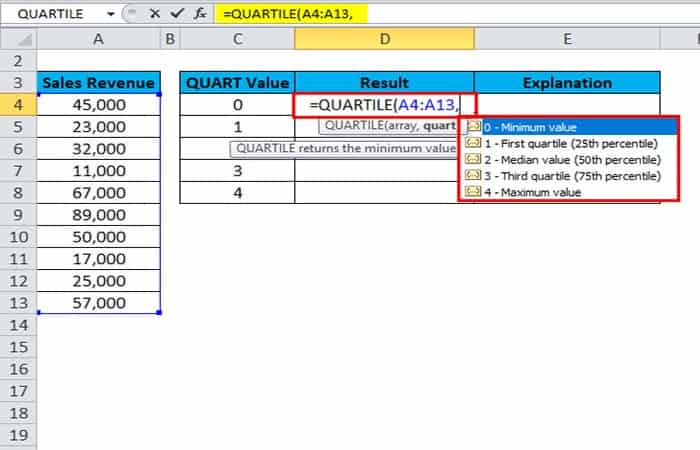
Funkcija QUARTILE v Excelu bo uporabljena na naboru podatkov za izračun kvartila. QUARTILE sprejme dva argumenta: tabelo in kvartil. Tabela vsebuje numerične podatke, ki vam bodo pomagali pri analizi, kvartil pa označuje, katero vrednost kvartila naj se vrne. Za argument kvartila je prikazanih pet vrednosti. Tukaj si lahko ogledate, kako funkcija QUARTILE sprejema te vrednosti.
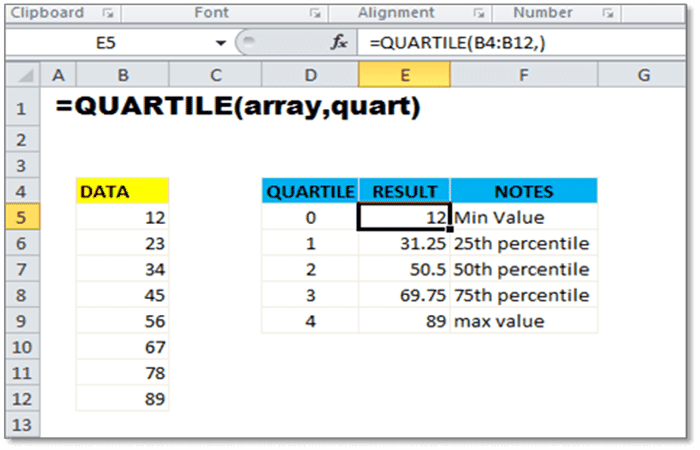
POMEMBNO : Funkcijo Quartile je nadomestila ena ali več novih funkcij. Te funkcije ponujajo večjo natančnost rezultatov, njihova imena pa odražajo njihovo uporabo. Funkcija Quartile je še vedno na voljo, vendar je bila uporabna le zaradi združljivosti s prejšnjimi različicami. Ker funkcija Quartile v prihodnosti morda ne bo na voljo, se uporabniki nanjo ne smejo več zanašati.
Kako najti funkcijo kvartila v Excelu
Če želite poiskati kvartile za ta niz podatkov v Excelu, sledite tem korakom:
- korak 1: Sledite vrstnemu redu podatkov od najmanjšega do največjega
- korak 2: Nabor podatkov razdelite na dve polovici, potem ko najdete mediano
- korak 3: Zdaj ugotovite mediano obeh polovic.
Percentili in kvartili v Excelu so enostavni, zato bi jih morali poznati vsi.
Primeri QUARTILE v Excelu
Kvartil označuje štiri enake dele iste skupine ali populacije. V Excelu lahko z uporabo funkcije Quartile ugotovimo, kje se začne vsak del skupine. Če se na primer skupina štirih števil začne od 1 do 4 in želite vedeti, kje se začne drugi kvartil ali del, bi bila to vrednost kvartila izbrane populacije.
Uporaba funkcije QUARTILE:
Funkcija QUARTILE v Excelu vrne kvartil za dani niz podatkov. Ta funkcija razdeli nabor podatkov v štiri enake skupine. QUARTILE vrne najmanjšo vrednost, prvi kvartil, drugi kvartil, tretji kvartil in največjo vrednost.
Funkcija QUARTILE v Excelu je vgrajena funkcija in spada v kategorijo statističnih funkcij. Ta funkcija je znana tudi kot funkcija preglednice v Excelu. Kot funkcijo preglednice je to funkcijo mogoče uporabiti kot del formule v celici preglednice.
Formula KVARTIL v Excelu:
Spodaj je formula QUARTILE v Excelu:
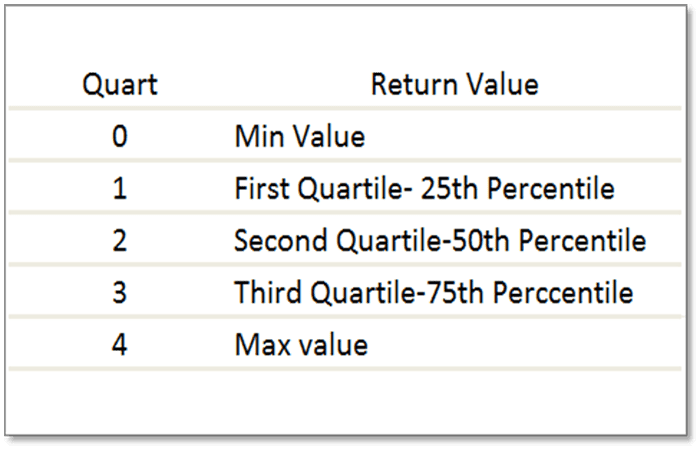
Če so navedeni argumenti:
- Matrica: je niz ali obseg celic številskih vrednosti, za katere želimo vrednost kvartila.
- kvart: vrednost kvartila, ki naj bo vrnjena.
Funkcija Quartile v Excelu sprejme 5 vrednosti kot četrti (drugi argument), prikazanih v naslednji tabeli:
| QUART vrednost | Povratna vrednost |
| 0 | Najmanjša vrednost |
| 1 | Prvi kvartil – 25. percentil |
| 2 | Drugi kvartil – 50. percentil |
| 3 | Tretji kvartil – 75. percentil |
| 4 | Najvišja vrednost |
Kot funkcijo delovnega lista v Excelu lahko funkcijo QUARTILE uporabite kot del formule, kot je ta:
Kje je funkcija QUARTILE v Excelu?
Funkcija QUARTILE je vgrajena funkcija v Excelu; zato se nahaja v zavihku FORMULE. Sledite spodnjim korakom:
- korak 1: Kliknite na zavihek FORMULE. Kliknite možnost Več funkcij.
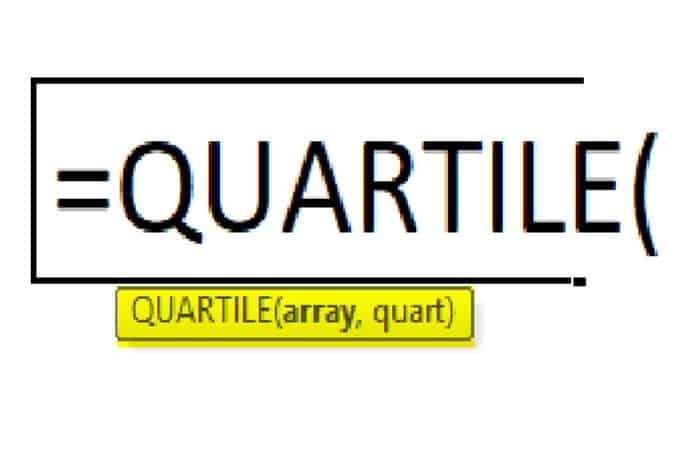
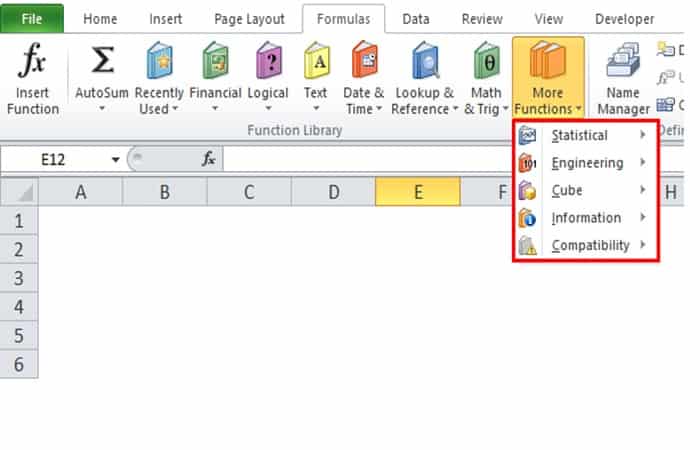
- korak 2: Odpre se spustni seznam kategorij funkcij.
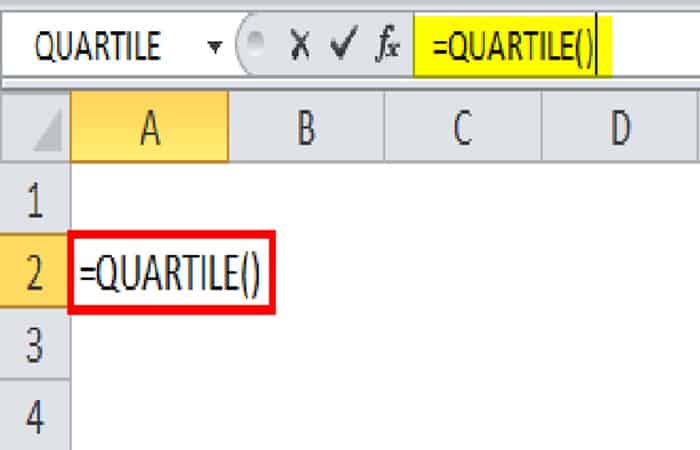
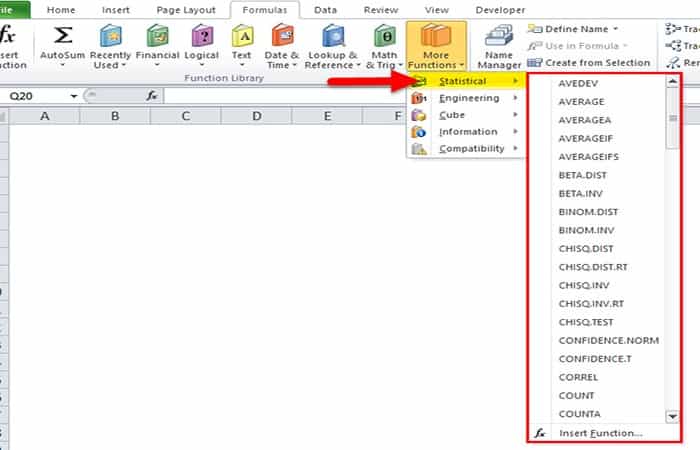
- korak 3: Kliknite na kategorijo Statistične funkcije. Odpre se spustni seznam funkcij.
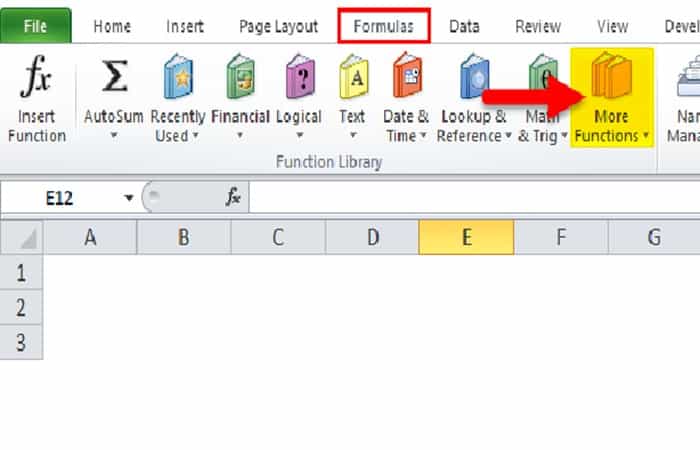
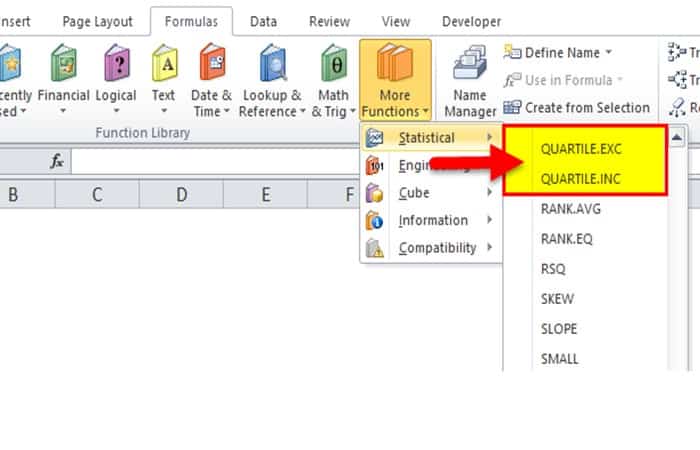
- korak 4: Na spustnem seznamu izberite funkcijo QUARTILE.
OPOMBA : Na zgornjem posnetku zaslona sta, kot lahko vidimo, pod imenom QUARTIL navedeni dve funkciji:
- ČETRTIL. RAZEN
- QUARTIL.INC
V novi različici Excela je funkcija QUARTILE nadomeščena s tema dvema funkcijama, kar zagotavlja večjo natančnost rezultata. Vendar pa je v Excelu funkcija QUARTILE še vedno na voljo, vendar jo lahko v prihodnosti kadar koli zamenjata s temi funkcijami.
Kako uporabljati funkcijo QUARTILE v Excelu?
Funkcija QUARTILE je zelo preprosta za uporabo. Poglejmo zdaj, kako uporabiti funkcijo TILE v Excelu s pomočjo nekaj primerov.
Primer 1
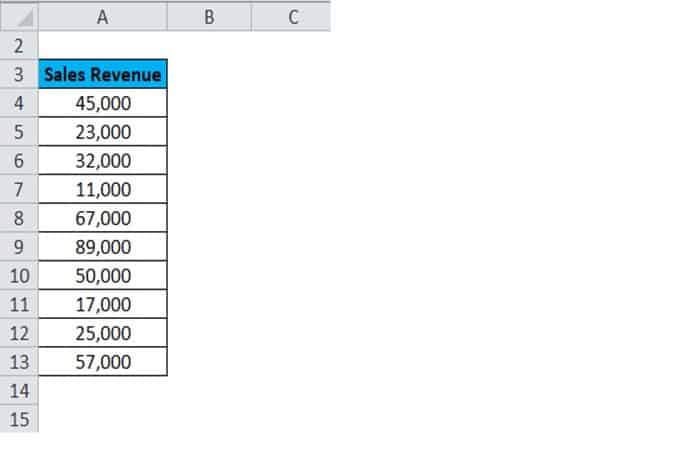
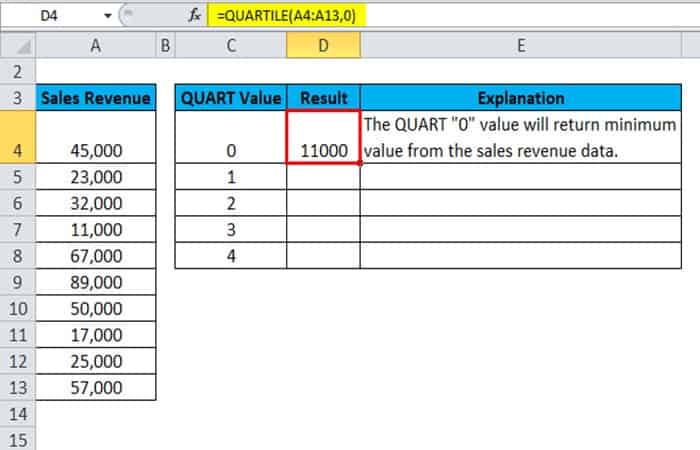
Podali smo nekaj prodajnih številk:
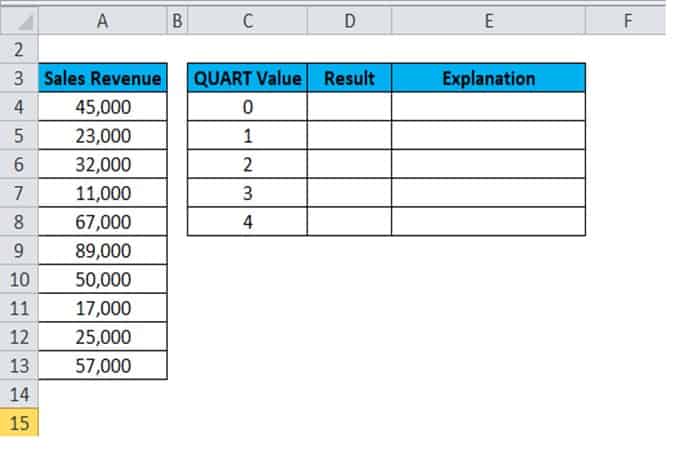
Tukaj bomo izračunali najmanjšo vrednost, prvi kvartil, drugi kvartil, tretji kvartil in največjo vrednost s funkcijo QUARTILE. Za ta izračun bomo vzeli vrednost drugega argumenta QUARTILE 0-4 iz funkcije QUARTILE, kot je prikazano na naslednjem posnetku zaslona.
Zdaj bomo uporabili funkcijo QUARTILE za podatke o prodaji.
Funkcijo QUARTILE bomo izračunali za vse vrednosti eno za drugo, tako da bomo vrednosti izbrali s spustnega seznama.
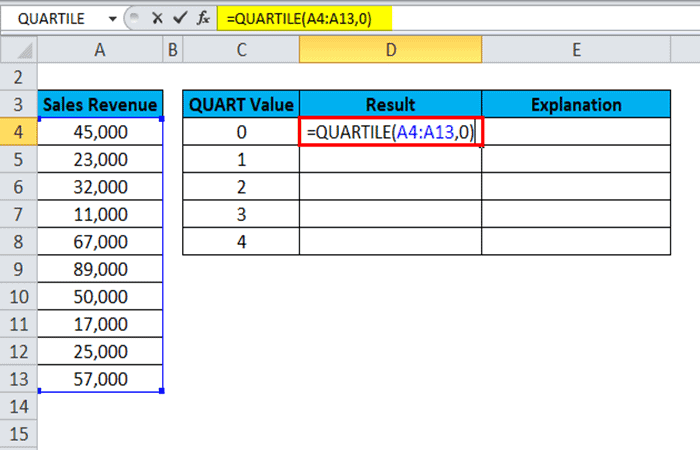
Rezultat je:
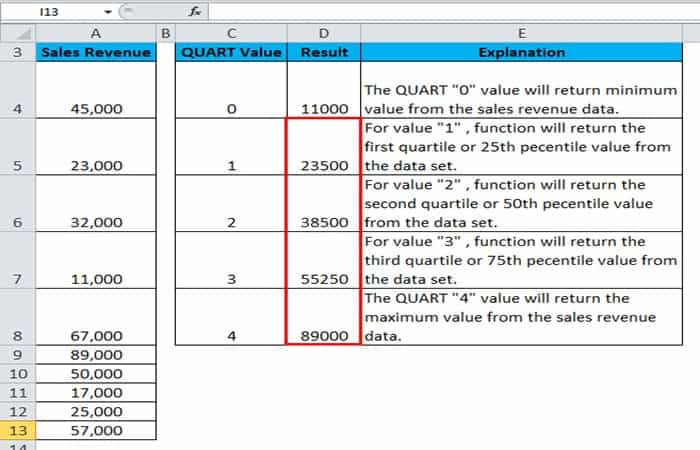
Na enak način bomo našli druge vrednosti. Končni rezultat je prikazan spodaj:
Pojasnilo:
- Posredujemo matriko ali obseg celic podatkovnih vrednosti, za katere morate izračunati funkcijo QUARTILE.
- Vrednost 0 posredujemo kot drugi argument za izračun najmanjše vrednosti danega niza podatkov.
- Za prvi kvartil vnesemo vrednost 1.
- Za drugi kvartil vnesemo vrednost 2.
- Za tretji kvartil vnesemo vrednost 3.
- Kot drugi argument vnesemo vrednost 4, ki bo dala največjo vrednost nabora podatkov.
Primer 2
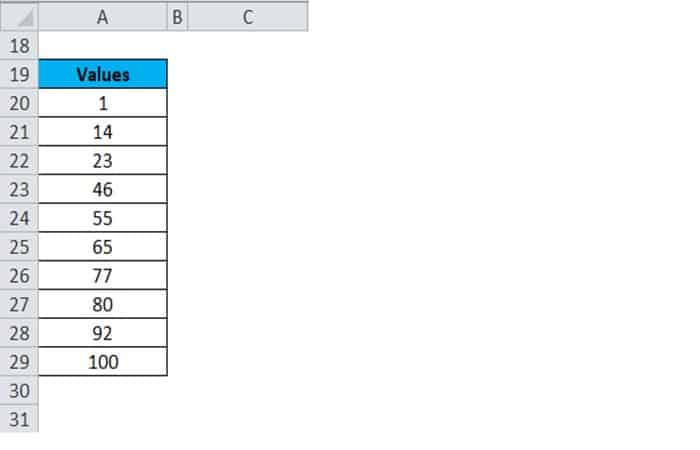
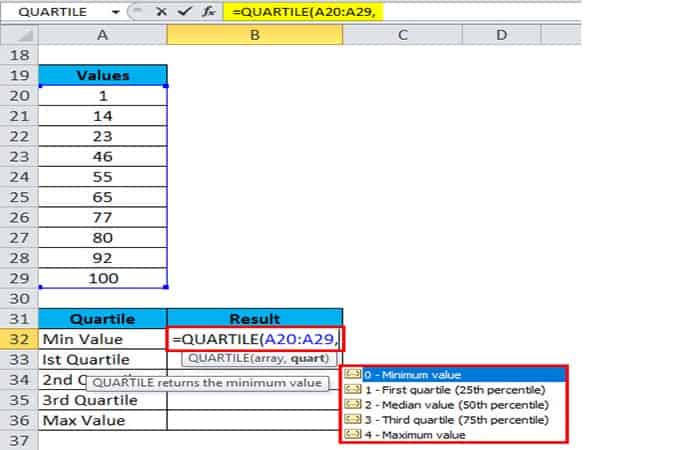
Vzemimo drug niz podatkov, v katerem so podatki urejeni v naraščajočem vrstnem redu, da bi bolje razumeli uporabo Excelove funkcije QUARTILE:
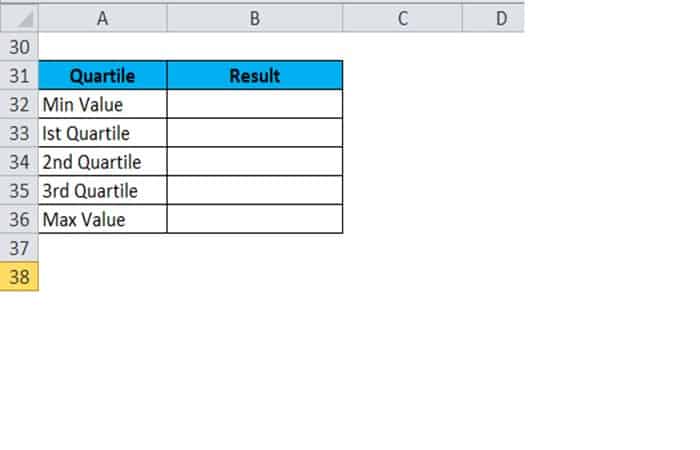
- korak 1: Zdaj bomo izračunali naslednje vrednosti kvartila:
Formula je prikazana spodaj:
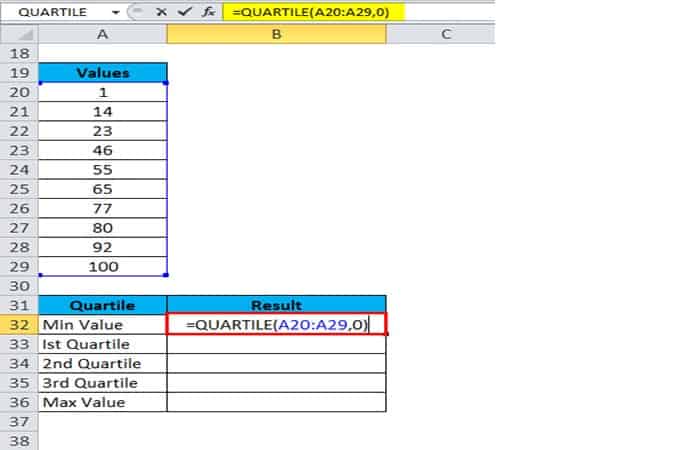
- korak 2: Funkcijo QUARTILE bomo izračunali za vse vrednosti eno za drugo, tako da bomo vrednosti izbrali s spustnega seznama.
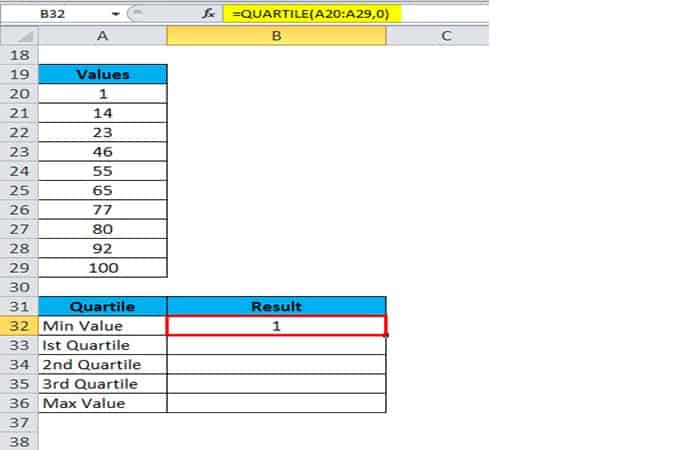
Rezultat je:
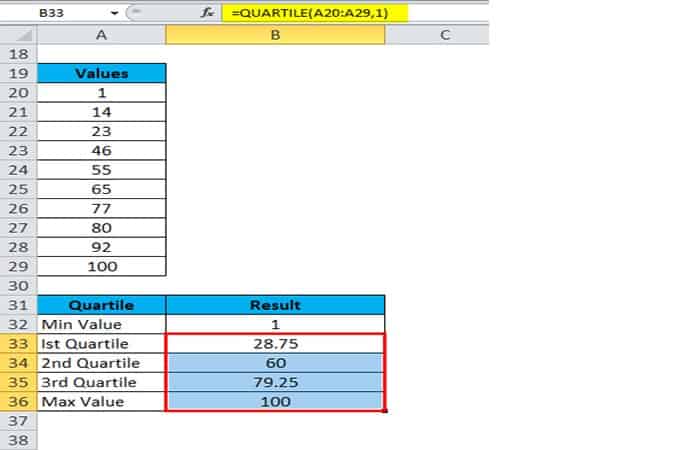
Na enak način bomo našli druge vrednosti. Končni rezultat je prikazan spodaj:
Pojasnilo:
- Če natančno pogledamo rezultat, je 1 najmanjša vrednost danega niza podatkov.
- 100 je največja vrednost nabora podatkov.
- Vrednost prvega kvartila je 28,75, vrednost drugega kvartila je 60, vrednost tretjega kvartila pa 79,25.
- Funkcija QUARTILE razdeli nabor podatkov na 4 enake dele. To pomeni, da lahko rečemo, da je 25% vrednosti med minimalno vrednostjo in 1 st
- 25% vrednosti je med 1. in 2
- 25% vrednosti je med 2. in 3. mestom
- Vrednosti 25% so med 3 y največjo vrednost.
Sedaj bomo preučili uporabo funkcij QUARTILE EXC in QUARTILE INC, saj bo v prihodnosti funkcijo QUARTILE v Excelu mogoče nadomestiti s tema funkcijama.
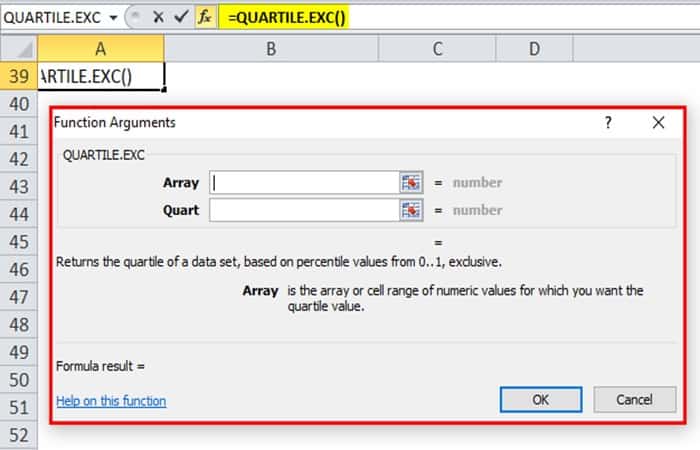
SINTAKSA QUARTILE EXC in QUARTILE INC je enaka. Če iz spustnega seznama funkcij v kategoriji Statistične funkcije izberemo funkcijo EXC QUARTILE, se odpre pogovorno okno za argumente funkcije.
Argumenti Pass so enaki funkciji QUARTILE v excelu.
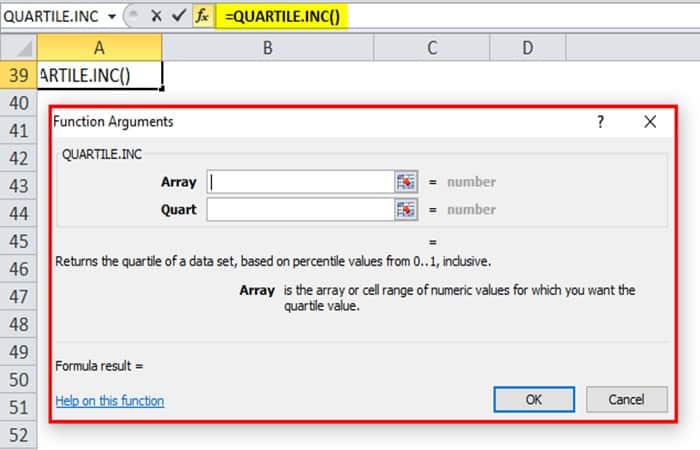
Če izberemo funkcijo QUARTILE INC, se odpre tudi pogovorno okno za argumente funkcije, kot je prikazano spodaj:
- OPOMBA: funkcija QUARTILE INC vrne kvartil nabora podatkov na podlagi vrednosti percentilov od 0 do vključno 1. Medtem ko funkcija EXC QUARTILE vrne kvartil nabora podatkov na podlagi vrednosti percentilov od 0 do 1, izključno.
Zdaj bomo v naslednjih primerih videli razliko med zgornjima funkcijama.
Primer 3
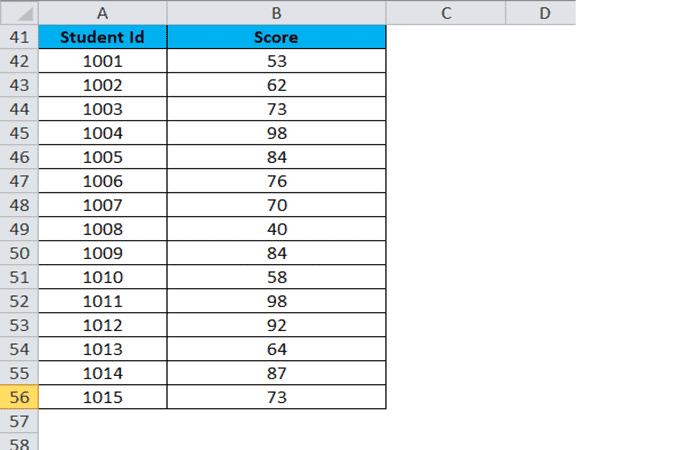
Predpostavimo, da so rezultati testov pod razredom.
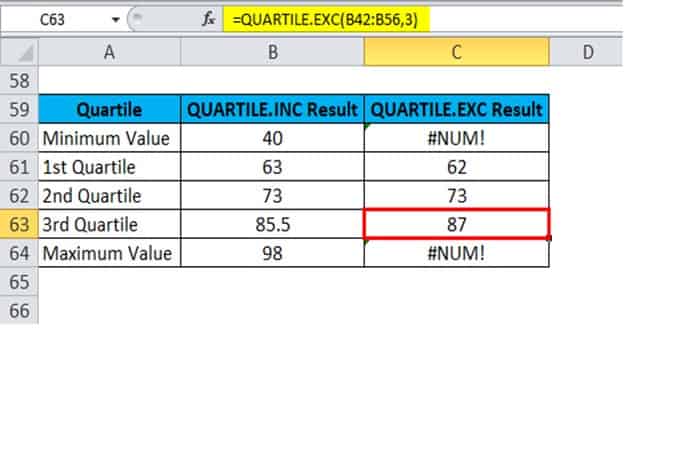
Za zgornje rezultate bomo uporabili funkciji QUARTILE EXC in QUARTILE INC in pozorno opazovali rezultat teh funkcij.
- korak 1: Najprej izračunamo funkcijo QUARTILE INC. Funkciji posredujemo seznam rezultatov kot prvi argument in izberemo drugi argument s seznama 0-4 za najmanjše vrednosti, 1 °, 2 ° , 3 ° in največ, enega za drugim, kot je prikazano spodaj:
- korak 2: Funkcijo QUARTILE bomo izračunali za vse vrednosti eno za drugo, tako da bomo vrednosti izbrali s spustnega seznama.
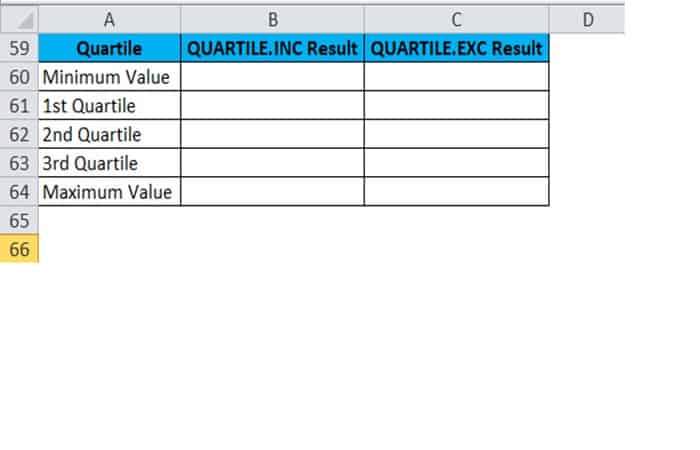
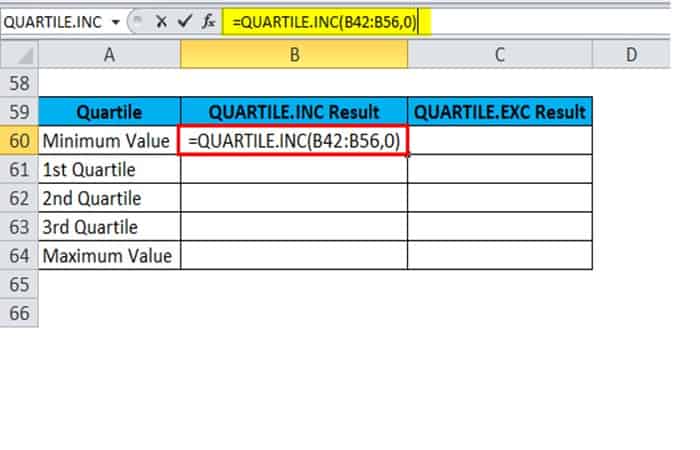
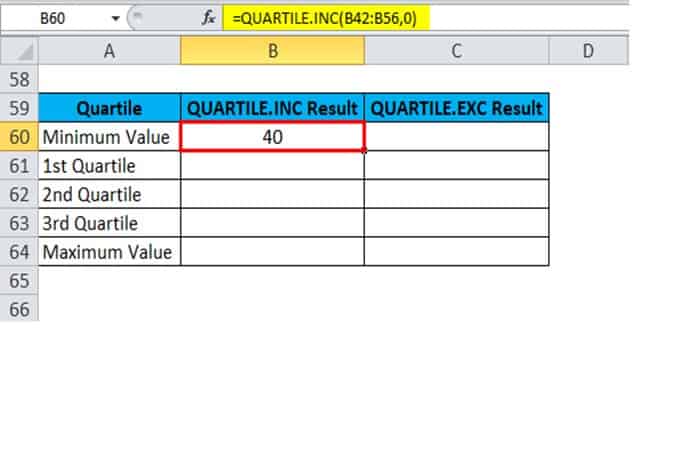
Rezultat je:
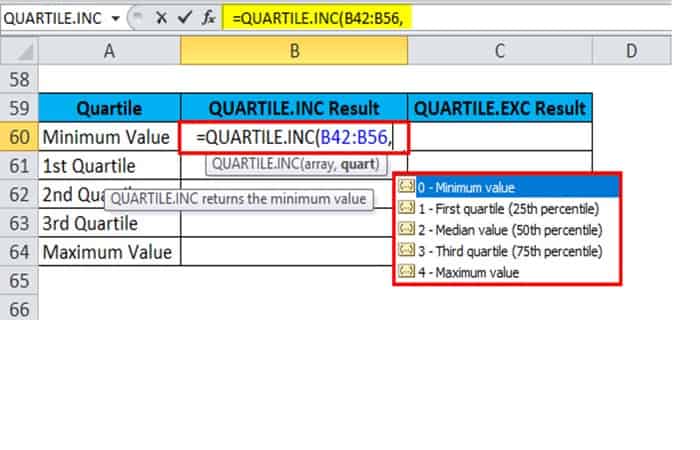
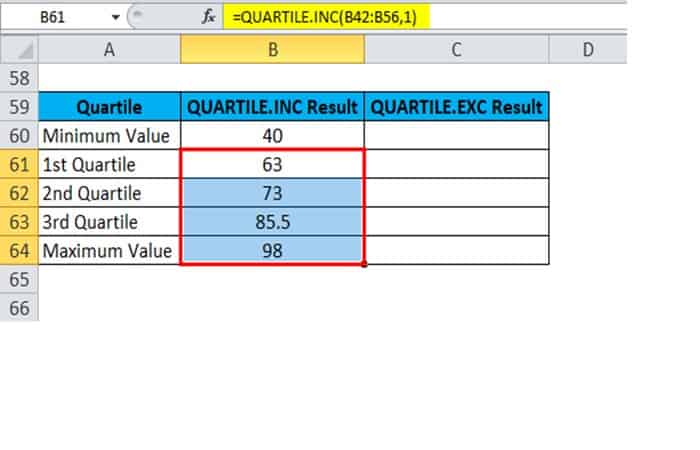
Na enak način bomo našli druge vrednosti. Končni rezultat je prikazan spodaj:
Isti koraki bodo sledili za izračun funkcije EXC QUARTILE.
Funkcija QUARTILE.EXC Vrednosti 1., 2. in 3. kvartila.
Rezultati so:
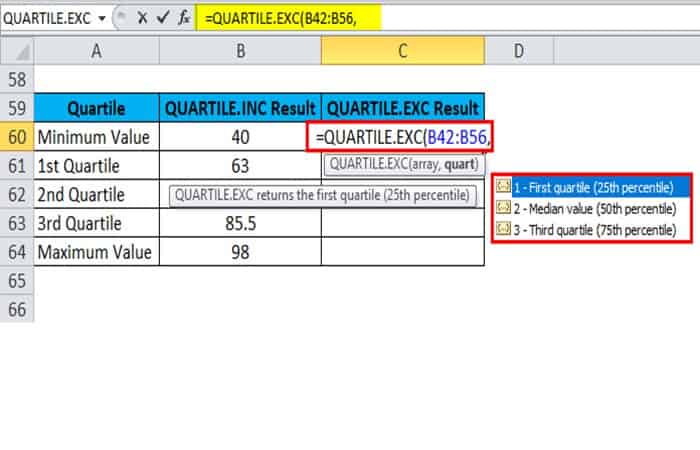
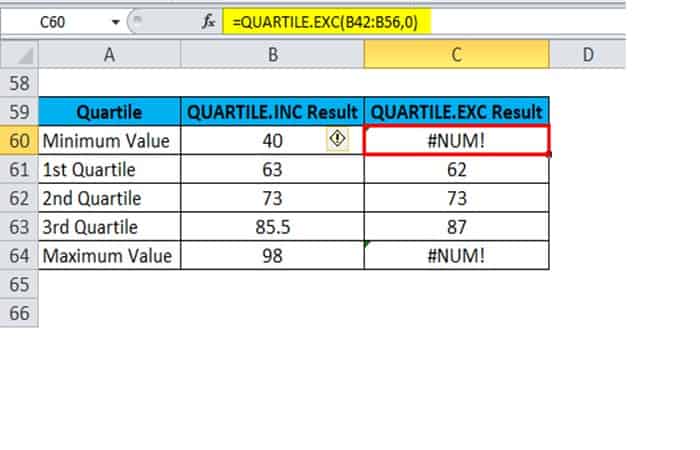
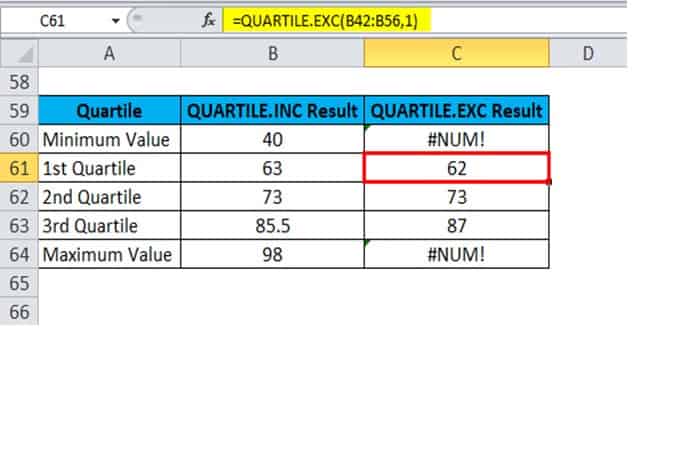
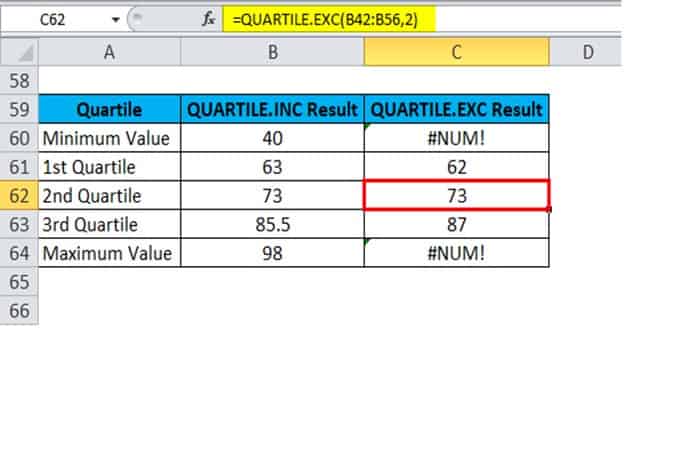
Pojasnilo:
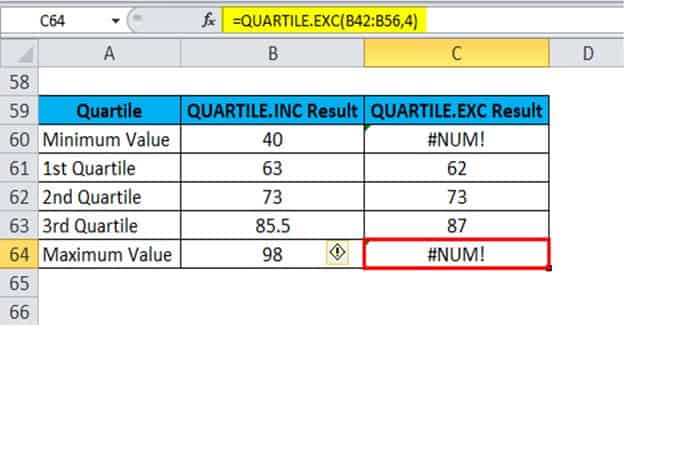
- Recimo, da vidite zgornje rezultate za vrednosti 0 in 4, funkcija EXC QUARTILE vrne #NUM! vrednost napake, ker izračuna le vrednosti 1., 2. in 3. kvartila. Medtem ko funkcija QUARTILE INC deluje enako kot funkcija QUARTILE.
- Vrednost drugega kvartila je enaka za obe funkciji.
- Vrednost prvega kvartila QUARTILE EXC bo malo manjša od QUARTILE INC.
- Vrednost tretjega kvartila QUARTILE EXC bo malo višja od QUARTILE.INC.
MS Excel: Kako uporabljati funkcijo QUARTILE (WS).
V tem delu vadnice za Excel bomo razložili, kako uporabljati funkcijo QUARTILE v Excelu s sintakso in primeri.
opis
Microsoft Excelova funkcija QUARTILE vrne kvartil nabora vrednosti. Funkcija QUARTILE v excelu je vgrajena funkcija, ki je razvrščena kot statistična funkcija. Uporablja se lahko kot funkcija preglednice (WS) v Excelu. Kot funkcijo preglednice lahko funkcijo QUARTILE vnesete kot del formule v celico preglednice.
Sintaksa
Sintaksa funkcije QUARTILE v programu Microsoft Excel je: QUARTILE (matrika, nth_quartile)
Parametri ali argumenti
Formacija : Obseg ali matrika, iz katere želite dobiti n-ti kvartil.
nth_quartile : Vrednost kvartila, ki jo želite vrniti. Lahko je ena od naslednjih vrednosti:
| Valor | Pojasnilo |
| 0 | Najmanjša vrednost v nizu podatkov |
| 1 | Prvi kvartil (25. percentil) |
| 2 | Drugi kvartil (50. percentil) |
| 3 | Tretji kvartil (75. percentil) |
| 4 | Največja vrednost v nizu podatkov |
Vrne : Funkcija QUARTILE vrne številsko vrednost.
Primer (kot funkcija delovnega lista)
Oglejmo si nekaj primerov funkcije Excel QUARTILE in raziščimo, kako uporabiti funkcijo QUARTILE kot funkcijo preglednice v Microsoft Excelu:
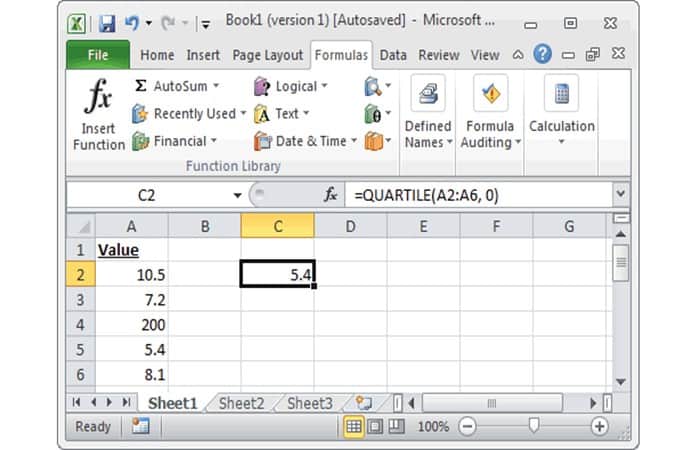
Na podlagi zgornje Excelove preglednice bi naslednji primeri QUARTILE vrnili:
=KVARTIL(A2:A6, 0) Rezultat: 5.4 =KVARTIL(A2:A6, 1) Rezultat: 7.2 =KVARTIL(A2:A6, 2) Rezultat: 8.1 =KVARTIL(A2:A6, 3) Rezultat: 10.5 =KVARTIL(A2:A6, 4) Rezultat: 200 =KVARTIL({7,8,9,10}, 0) Rezultat: 7 =KVARTIL({7,8,9,10}, 1) Rezultat: 7.75 =KVARTIL({7,8,9,10}, 2) Rezultat: 8.5 =KVARTIL({7,8,9,10}, 3) Rezultat: 9.25 =KVARTIL({7,8,9,10}, 4) Rezultat: 10
Kako izračunati kvartil v Excelu
Ta del članka predstavlja kvartile in različne metode za njihov izračun v Excelu. Našli boste pregled kvartilov, kako delujejo in kako jih izračunati.
Kvartili se pogosto uporabljajo v statistiki, omogočajo razdelitev izbrane skupine. Spodaj je podrobnejši opis s primerom. Kvartile je mogoče uporabiti v Geomarketingu.
Pravzaprav to omogoča razdelitev podatkov v več skupin, ki jih je tako mogoče predstaviti v obliki razredov. Dovolj bo že programska oprema, ki bo slednje prikazala na primer na zemljevidu ali v obliki grafa.
Kaj so kvartili?
Kvartili predstavljajo meje med skupinami v izboru. V našem primeru podatkovna datoteka vsebuje 96 departmajev, vsak s pripadajočimi podatki (davki na prebivalca), kvartili bodo moje departmaje razdelili v več skupin.
- Npr, 1. kvartil mi bo pokazal 24 departmajev (96/4, torej 25 %) z najnižjimi davki na prebivalca, 2. kvartil (predstavlja mediano, torej 50 %) m Prikazal bo 48 departmajev z manj davki na prebivalca , in razumeli boste, da mi bo 3. kvartil pokazal 72 departmajev (torej 75 %) z najnižjimi davki.
Lahko obrnemo logiko, na primer za 3. kvartil, ki mi pove, da je 72 departmajev z najnižjimi davki, preostali departmaji torej ustrezajo 24 departmajem z najvišjimi davki. V Excelu si lahko ogledate skrajne kvartile, 0. in 4. kvartil, pri čemer je prva najnižja vrednost v izbranem obsegu podatkov, druga pa najvišja.
1. način: neposredni izračun kvartila v Excelu
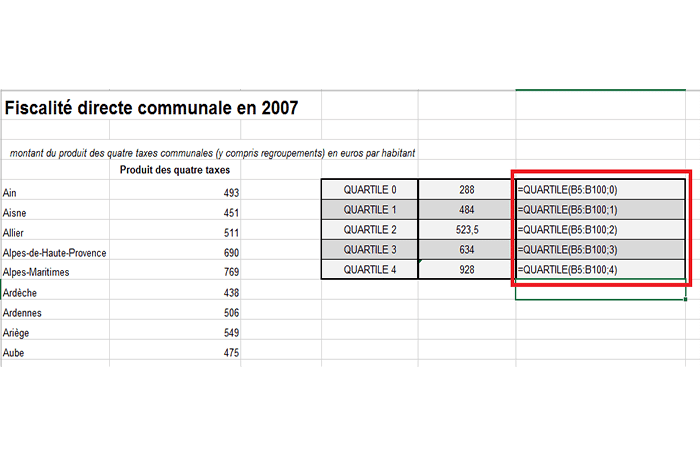
Prva metoda, ki jo prikazuje spodnji posnetek zaslona, vam omogoča izračun kvartilov neposredno v celicah z vstavljanjem ustrezne formule.
- Na primer, za izračun prvega kvartila uporabimo formulo:
- =QUARTILE(vaš_obseg:podatki;1).
Rezultat prvega kvartila je 484. Torej so v 25 % departmajev davki nižji od 484 evrov na prebivalca.
»vaš_obseg_podatkov« lahko izberete neposredno z miško ali pa vnesete svoj obseg podatkov (v primeru B5:B100).
Vidite lahko, da je na desni strani mojega obsega podatkov podpičje, ki mu sledi številka 1. To številko morate zamenjati s kvartilom, ki ga želite prikazati, na spodnjem posnetku zaslona si lahko ogledate različne možnosti.
2. način: Izračunajte kvartil v Excelu z ikono funkcije
Ta druga metoda uporablja funkcije ikon za izračun kvartilov.
- korak 1: Najprej morate izbrati celico, v kateri želite, da se prikaže vaš kvartil.
- korak 2: Ko izberete, kliknite ikono funkcij v meniju «Poiščite funkcijo» (prvi črni pravokotnik) vnesite kvartil, nato izberite ustrezno funkcijo, ki se pojavi neposredno pod njim (drugi črni pravokotnik).
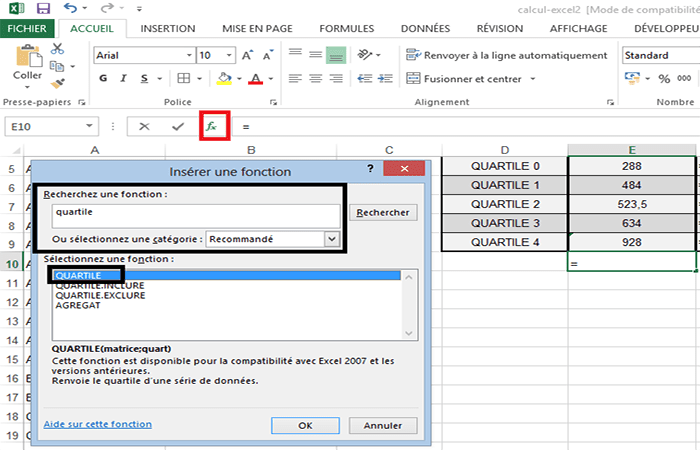
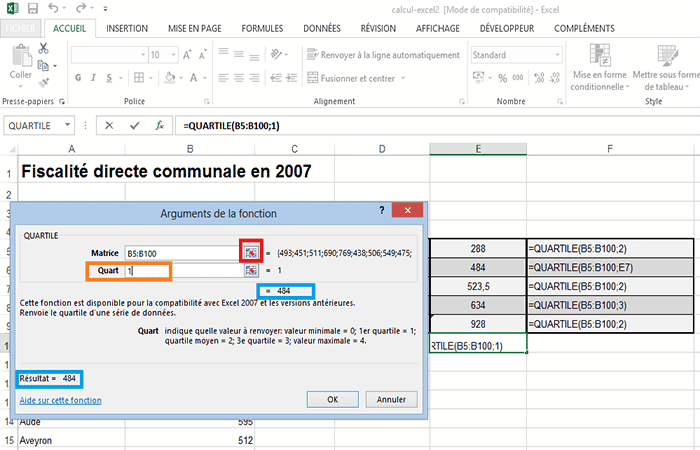
OPOMBA : Odpre se novo okno. V matriki kliknite ikono na desni (rdeči pravokotnik na spodnjem posnetku zaslona), da izberete obseg podatkov.
- korak 3: V Quart (oranžen pravokotnik) navedite, kateri kvartil želite pridobiti (0 – 1 – 2 – 3 – 4). Prikaže se prikaz rezultata (modri pravokotnik), lahko potrdite, da se prikaže v izbrani celici navzgor.
Morda vas bo zanimalo tudi branje o: Kako uporabljati regularne izraze v Excelu – popoln vodnik
Zaključek
Kot lahko vidite, smo se pravkar naučili, kako izračunati in uporabljati kvartilno funkcijo v Excelu , vendar boste morda želeli raziskati tudi druge možnosti izračuna, ki so na voljo v programski opremi. Pravzaprav ponuja neverjetne možnosti, ki vam bodo omogočile upravljanje različnih dejavnosti. Upamo, da so bile te informacije koristne.

Moje ime je Javier Chirinos in navdušen sem nad tehnologijo. Odkar pomnim, so mi bili všeč računalniki in video igre in ta hobi se je končal v službi.
O tehnologiji in pripomočkih na internetu objavljam že več kot 15 let, predvsem v mundobytes.com
Sem tudi strokovnjak za spletno komuniciranje in trženje ter poznam razvoj WordPressa.