
V tem članku vam bomo pokazali, kako skriti vrstice v Excelu . Delo z velikimi nabori podatkov, ki vsebujejo vrstico za vrstico podatkov, je lahko precej zahtevno. V takih primerih je iskanje podatkov, ki ustrezajo določenim merilom, lahko podobno iskanju igle v senu. Na srečo Excel ponuja funkcije, ki omogočajo skrivanje določenih vrstic na podlagi vrednosti celic, tako da vidite le želene vrstice. To lahko storite na več načinov. Raziskali bomo različne metode in vi lahko izberete tisto, ki najbolj ustreza vašim potrebam.
Morda vas bo zanimalo tudi: Emoji v Excelu: 4 načini za njihovo vstavljanje in kako jih uporabljati
Kako na preprost način skriti stolpce in vrstice v Excelu
V Excelu obstaja več načinov za skrivanje in prikaz stolpcev in vrstic. Ena stvar, ki je morda ne veste: hkrati lahko skrijete in prikažete več stolpcev ali vrstic , tudi če niso sosednji. Še bolje, če so sosednji, lahko uporabite Excelovo orodje za združevanje . Spodaj opisujemo nekaj načinov za skrivanje in prikaz stolpcev in vrstic v Excelu, da prihranite čas.
Skrij in pokaži stolpce in vrstice
To so koraki, ki jih morate upoštevati:
- Korak 1: Izberite število stolpcev ali vrstic, ki jih želite skriti (uporabite tipko Nadzor za izbiro dodatnih nesosednjih stolpcev ali vrstic).
- Korak 2: kliknite gumb Oblika ki se nahaja v zavihku Domov / Skupina Celice in nato izberite Skrij stolpce ali vrstice (Druga možnost je, da z desno miškino tipko kliknete označeno glavo stolpca ali vrstice in izberete skriti).
- Korak 3: vaši stolpci in vrstice so zdaj skriti.
Pokaži vse stolpce ali vrstice
V tem primeru morate narediti naslednje:
- Korak 1: Kliknite gumb Oblika, ki se nahaja pod zavihkom Domov / Skupina Celice, nato izberite Pokaži stolpce ali vrstice (Druga možnost je, da povlečete čez obseg stolpcev ali vrstic, ki jih želite prikazati. Nato z desno miškino tipko kliknite glavo stolpca ali vrstice in izberite prikaz.)
- Korak 2: vaši stolpci in vrstice so zdaj vidni.
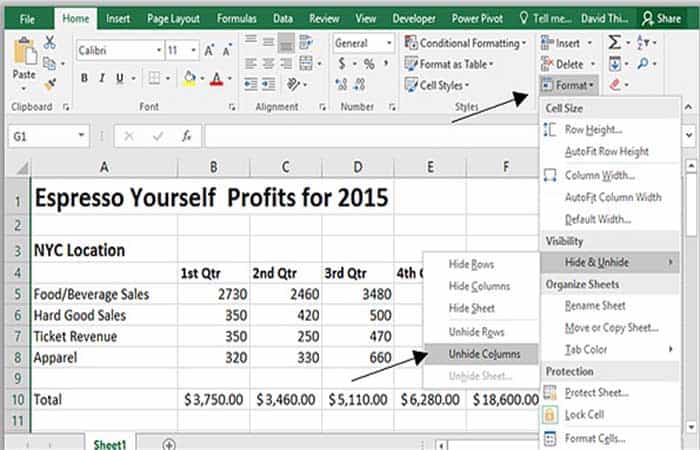
Skrivanje in prikazovanje stolpcev in vrstic s funkcijo skupine
Naslednji koraki opisujejo, kako uporabiti možnost Združi v programu Excel za različice 2007, 2010, 2013 in 2016. Združevanje deluje samo s sosednjimi stolpci in vrsticami. Tukaj so koraki, ki jih morate upoštevati:
- Korak 1: izberite število sosednjih vrstic ali stolpcev, ki jih želite skriti (ne morete uporabiti tipke Nadzor med to operacijo).
- Korak 2: kliknite gumb Skupina ki se nahaja v zavihku Shema podatkov/skupine in nato izberite.
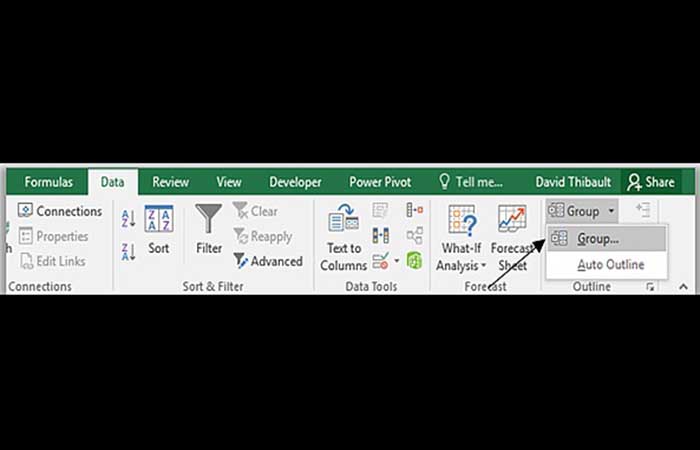
- Korak 3: vaši stolpci in vrstice so zdaj skriti. Ne samo, da so vaši stolpci ali vrstice skriti, ampak je Excel dodal gumbe za prikaz in skrivanje, ki vam pomagajo preklapljati med pogledom:
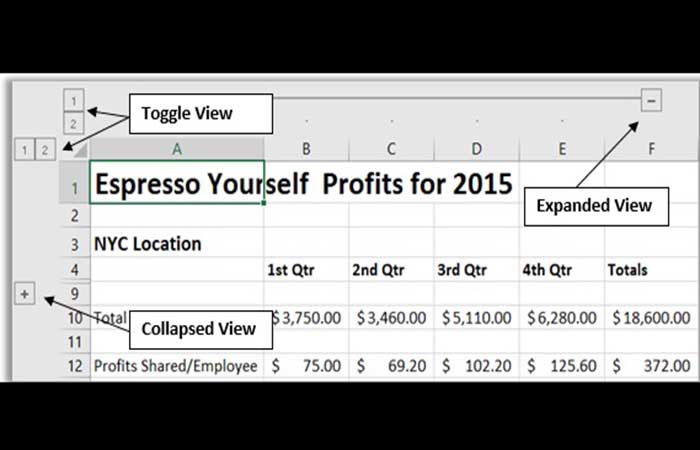
Strnjen pogled stolpcev:
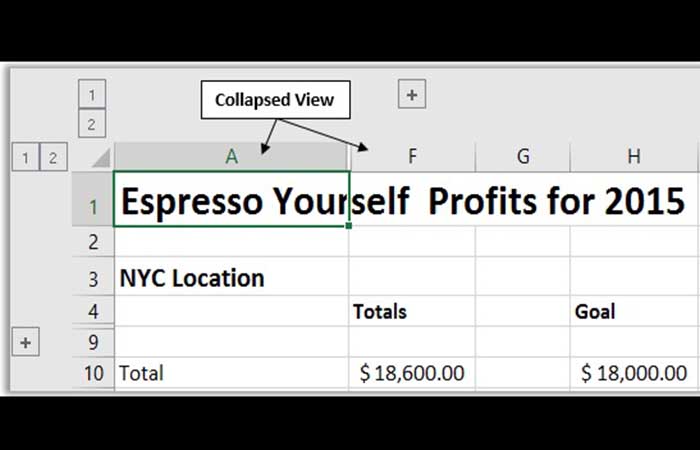
Če želite onemogočiti skupinsko funkcijo
V tem primeru je postopek naslednji:
- Korak 1: izberite čin stolpcev ali vrstic, ki jih želite razdružiti.
- Korak 2: kliknite gumb Skupina ki se nahaja v zavihku Podatki/skupina, Shema in nato izberite.
- Korak 3: Funkcija združevanja je zdaj odstranjena.
Uporaba filtrov za skrivanje vrstic v Excelu na podlagi vrednosti celice
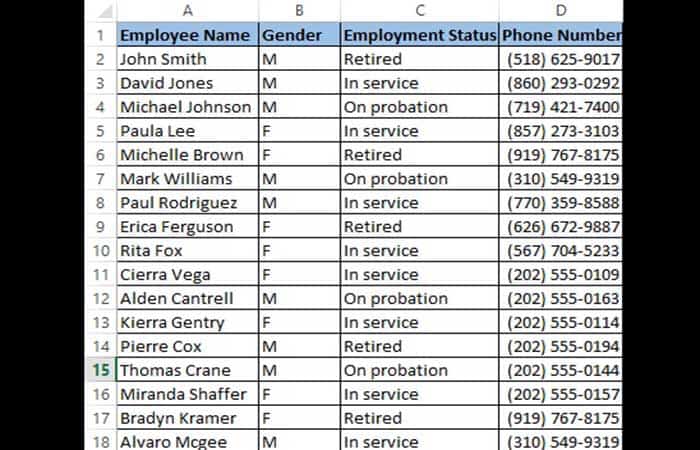
Recimo, da imate nabor podatkov, prikazan spodaj, in želite videti podatke samo o zaposlenih, ki so še zaposleni.
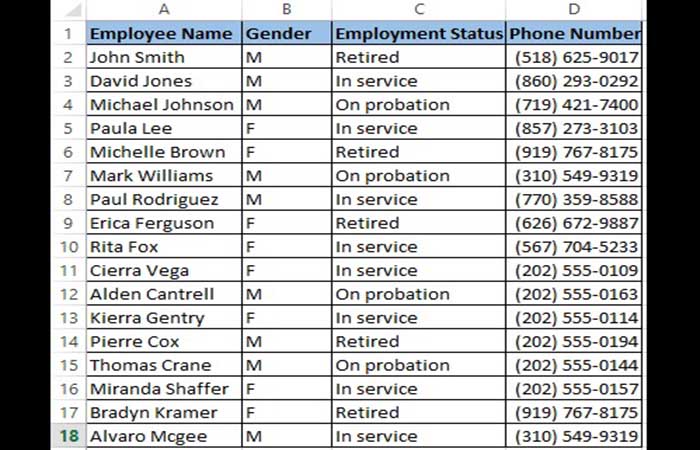
To je zelo enostavno narediti z uporabo filtrov. To so koraki, ki jih morate upoštevati:
1. korak: Izberite delovno območje vašega nabora podatkov.
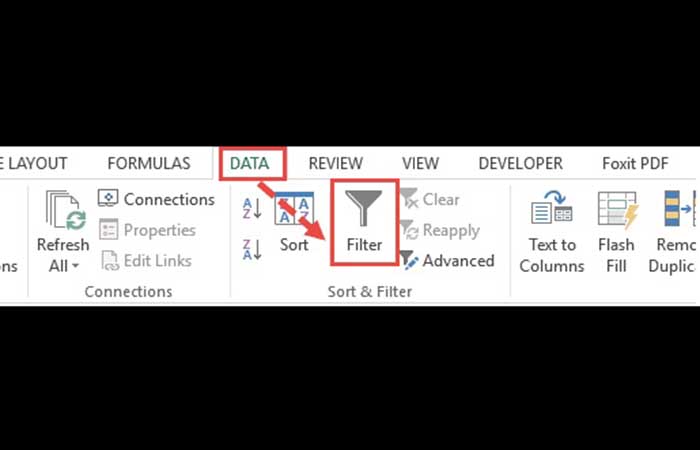
2. korak: Na zavihku Podatki izberite gumb Filter . Najdete ga v skupini »Razvrsti in filtriraj «.
3. korak: V vsaki celici vrstice z glavo bi morali zdaj videti majhen gumb s puščico.
Slika 8
4. korak: Ti gumbi so zasnovani tako, da vam pomagajo filtrirati celice. Kliknite katero koli puščico, da izberete filter za ustrezni stolpec.
5. korak: V tem primeru želimo filtrirati vrstice, ki vsebujejo status zaposlitve = »V službi«. Zato izberite puščico poleg naslova Status zaposlitve.
6. korak: Počistite polja poleg vseh stanj, razen » V uporabi «. Preprosto počistite polje » Izberi vse «, da hitro počistite vse, in nato izberete » V uporabi «.
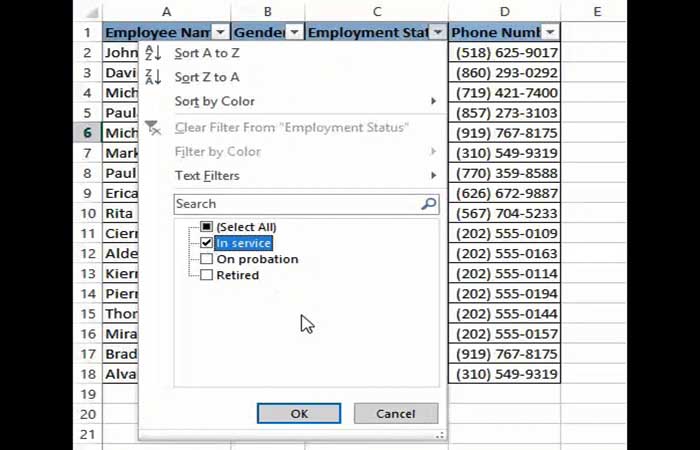
7. korak: Kliknite V redu.
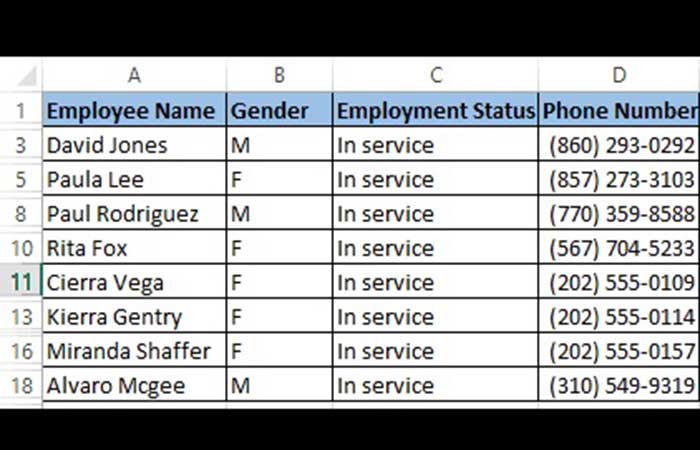
Zdaj bi morali videti le vrstice s statusom zaposlitve = » V službi «. Vse ostale vrstice bi morale biti skrite.
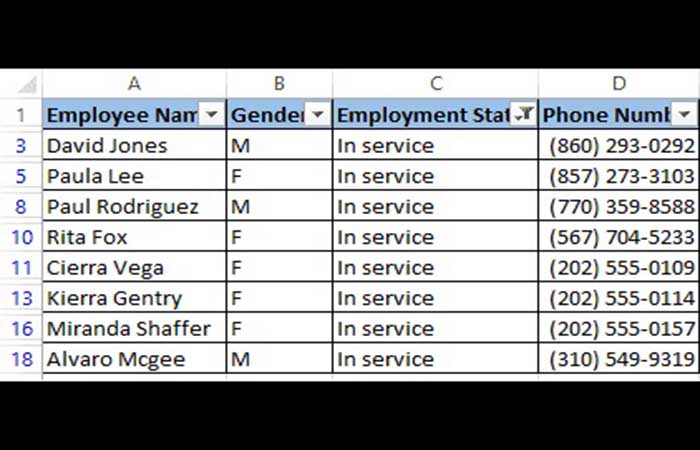
Opomba: Če želite prikazati skrite celice, preprosto znova kliknite gumb Filter.
Uporaba VBA za skrivanje vrstic v Excelu na podlagi vrednosti celice
Druga metoda zahteva nekaj kodiranja. Če ste navajeni uporabljati makre in nekaj kodiranja z uporabo VBA, potem dobite veliko več možnosti in prilagodljivosti za manipulacijo svojih podatkov, da se bodo obnašali točno tako, kot želite.
Pisanje kode VBA
Naslednja koda vam bo pomagala prikazati samo vrstice, ki vsebujejo informacije o zaposlenih, ki so 'v službi', in skriti vse druge vrstice:
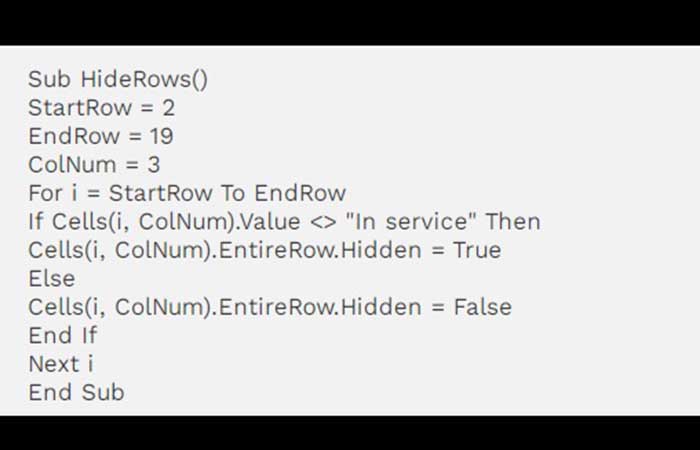
Makro se pomika skozi vsako celico v stolpcu C in skriva vrstice, ki ne vsebujejo vrednosti »V uporabi«. V bistvu morate analizirati vsako celico v vrsticah od 2 do 19 in nastaviti atribut » Skrito « vrstice, ki jo želite skriti. Če želite vnesti zgornjo kodo, jo kopirajte in prilepite v okno orodij za razvijalce. To storite tako:
1. korak: V meniju za razvijalce izberite Visual Basic.
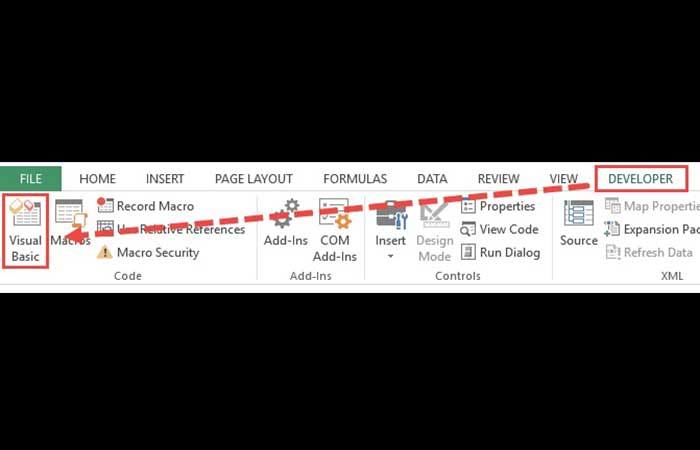
2. korak: Ko se odpre okno VBA, boste v Raziskovalcu projektov na levi videli vse svoje datoteke in mape. Če Raziskovalca projektov ne vidite, kliknite Pogled -> Raziskovalec projektov.
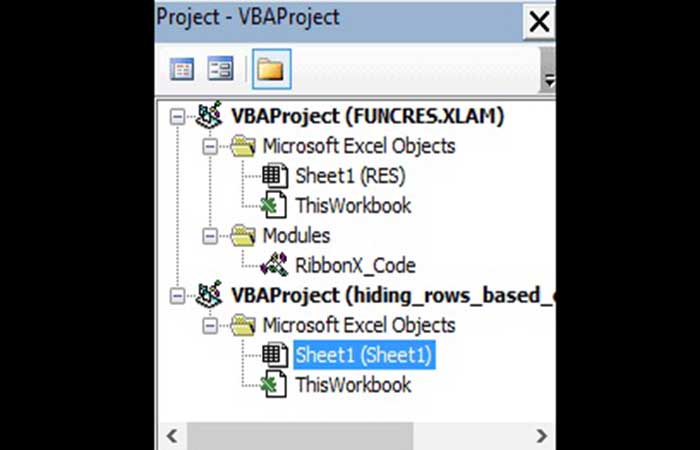
3. korak: Prepričajte se, da je v projektu VBA izbrana možnost » ThisWorkbook « z istim imenom kot vaš Excelov delovni zvezek.
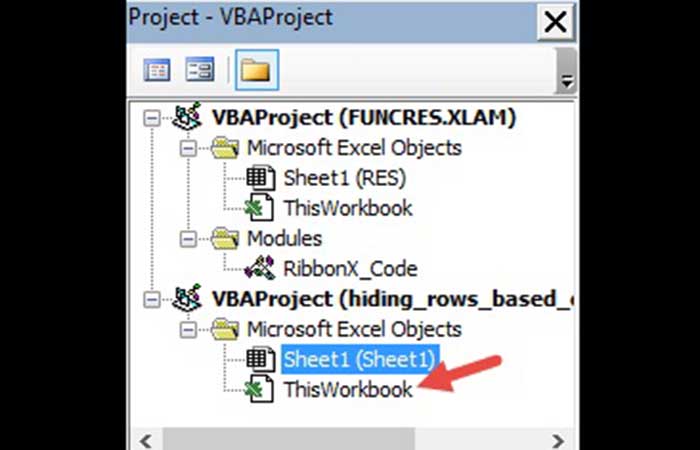
4. korak: Kliknite Vstavi-> Modul . Odpreti bi se moralo novo okno modula.
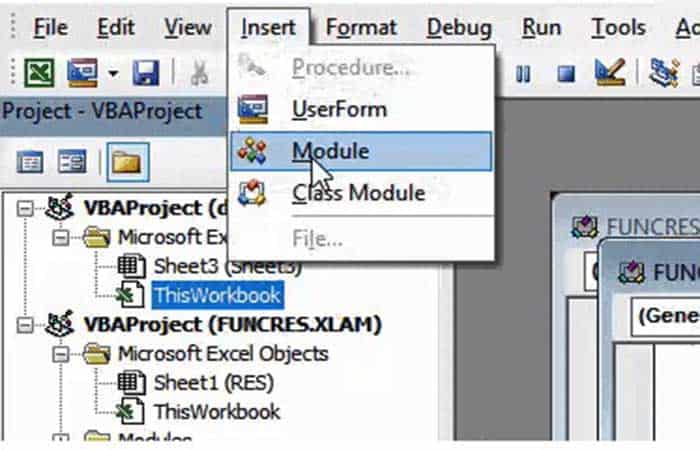
5. korak: Zdaj lahko začnete s kodiranjem. Kopirajte zgornje vrstice kode in jih prilepite v novo okno modula.
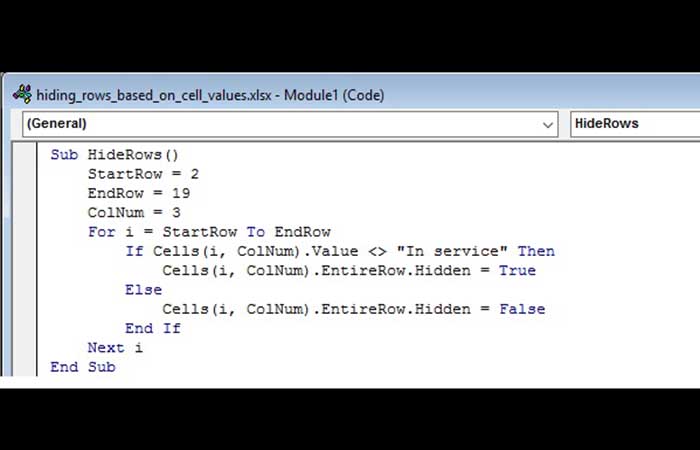
6. korak: V našem primeru želimo skriti vrstice, ki v 3. stolpcu ne vsebujejo vrednosti »V uporabi«. Lahko pa vrednost »3« v 4. vrstici zamenjate s številko stolpca, ki vsebuje vrednosti meril.
7. korak: Zaprite okno VBA.
Opomba: Če vaš nabor podatkov zajema več kot 19 vrstic, lahko vrednosti spremenljivk StartRow in EndRow spremenite v želene številke vrstic.
Če ne vidite možnosti Razvijalec , pojdite v meniju Datoteka na Možnosti . Izberite Prilagodi trak in v razdelku Glavni zavihki potrdite možnost Razvijalec .
8. korak: Na koncu kliknite V redu.
Vaš makro je zdaj pripravljen za uporabo.
Morda vas bo zanimalo tudi: Kako izvoziti iz Microsoft Projecta v Excel
Zagon makra
Kadar koli morate uporabiti zgornji makro, ga morate samo zagnati, in to je, kako:
1. korak: Izberite zavihek Razvijalec.
2. korak: Kliknite gumb Makri (v skupini Koda).
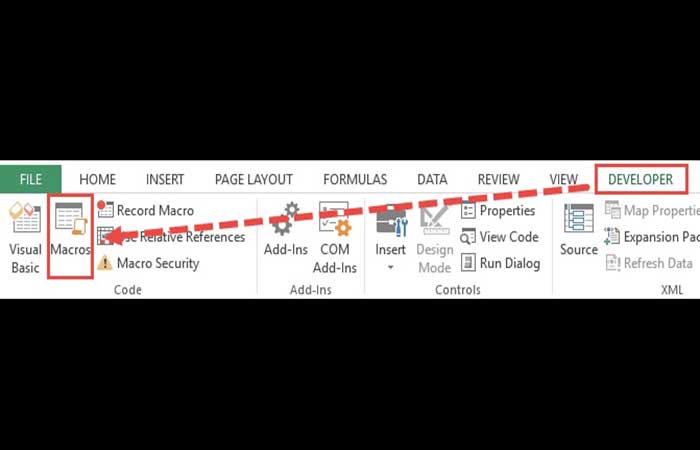
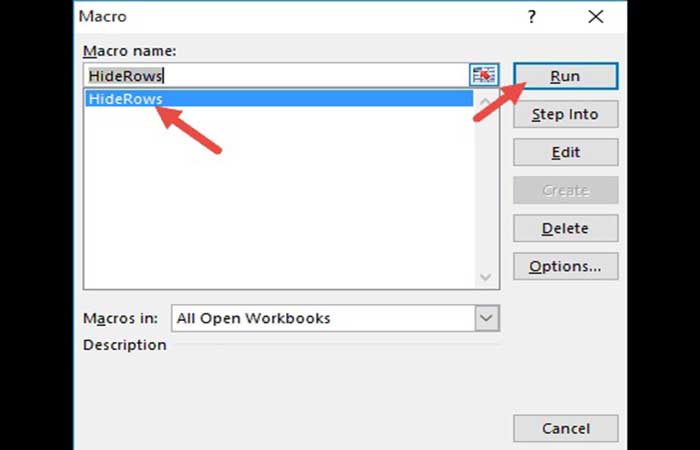
3. korak: Odprlo se bo okno Makri, kjer boste našli imena vseh makrov, ki ste jih do sedaj ustvarili.
4. korak: Izberite makro (ali modul) z imenom » HideRows « in kliknite gumb Zaženi.
Videti bi morali vse vrstice, kjer zaposlitveni status ni skrit kot » V službi «.
Koda Razlaga
Tukaj je razlaga zgornje kode po vrsticah:
V vrstici 1 določimo ime funkcije.
SubHideRows()
V vrsticah 2, 3 in 4 definiramo spremenljivke za začetno vrstico in končno vrstico nabora podatkov ter indeks stolpca kriterijev.
Začetna vrstica = 2
Končna vrstica = 19
Stolpec = 3
V vrsticah od 5 do 11 smo iterirali skozi vsako celico v stolpcu »3« (ali stolpcu C) aktivnega delovnega lista. Če celica ne vsebuje vrednosti »V uporabi«, potem nastavimo atribut »Skrito« celotne vrstice (ki ustreza tej celici) na True, kar pomeni, da želimo skriti celotno ustrezno vrstico.
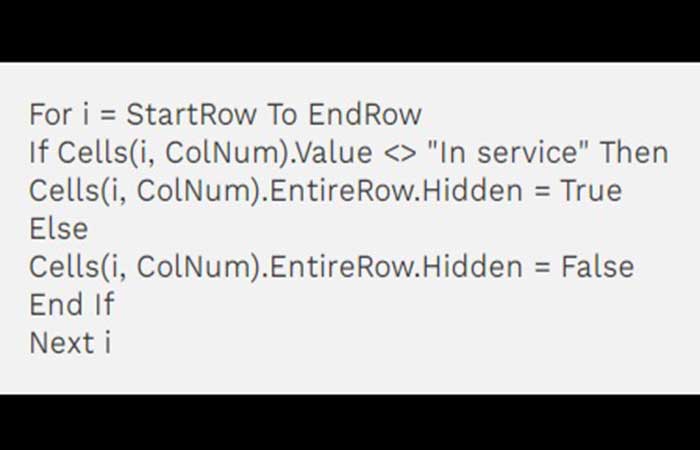
Vrstica 12 preprosto razmejuje konec funkcije HideRows.
End Sub
Na ta način zgornja koda skrije vse vrstice, ki v stolpcu C ne vsebujejo vrednosti » V uporabi«.
Prikaži stolpce na podlagi vrednosti celice
Zdaj, ko smo lahko skrili vrstice v Excelu, ki niso potrebne, kaj, če želimo znova videti skrite vrstice? To je zelo enostavno narediti. Narediti morate le majhno spremembo funkcije HideRows.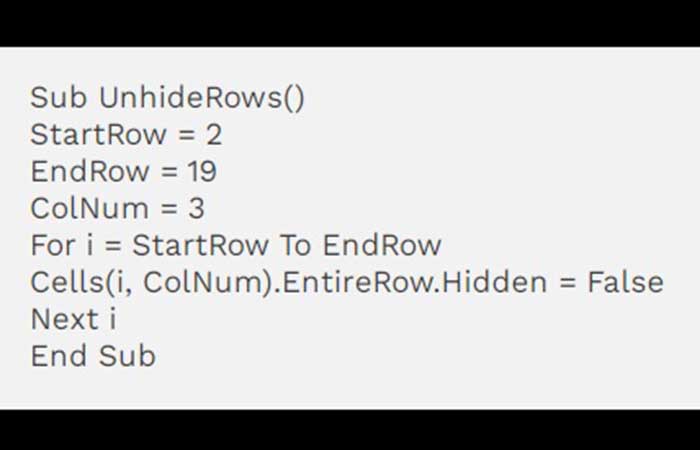
Tukaj preprosto zagotovimo, da so ne glede na vrednost prikazane vse vrstice (z nastavitvijo lastnosti Hidden vseh vrstic na False). Ta makro lahko zaženete na povsem enak način kot HideRows.
Skrij vrstice na podlagi vrednosti celic v realnem času
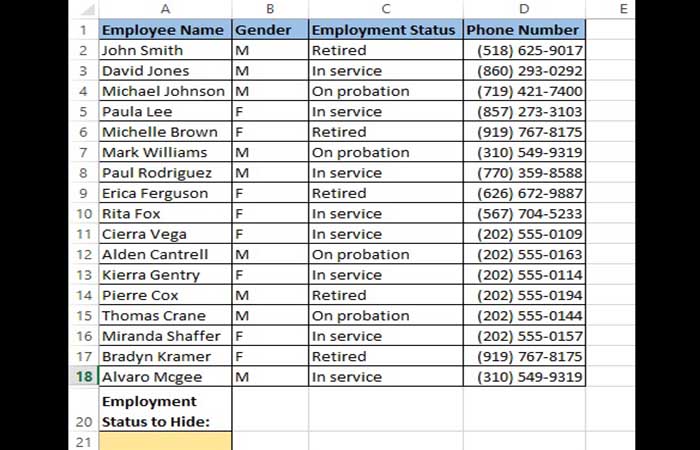
V prvem primeru so stolpci skriti le, ko se izvaja makro. Vendar pa večino časa želimo skriti stolpce sproti, glede na vrednost določene celice. Zdaj pa si poglejmo še en primer, ki to dokazuje. V tem primeru imamo naslednji niz podatkov:
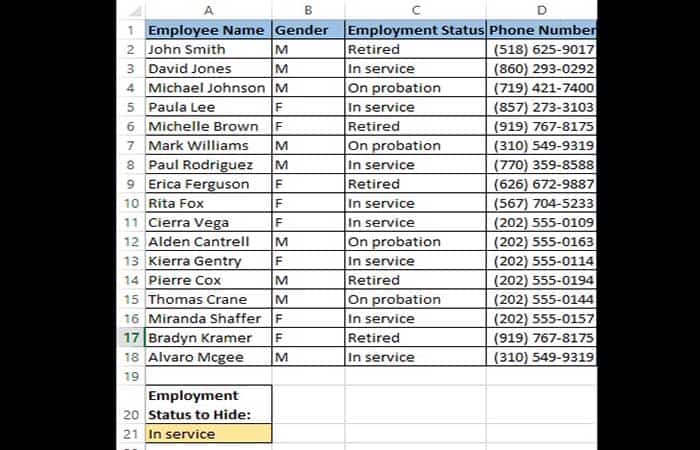
Edina razlika od prvega nabora podatkov je, da imamo v celici A21 vrednost, ki določa, katere vrstice naj bodo skrite. Torej, ko celica A21 vsebuje vrednost »Upokojen«, so skrite samo vrstice, ki vsebujejo status zaposlitve »Upokojen«. Podobno, ko celica A21 vsebuje vrednost »Na pogojni dobi« , so skrite samo vrstice, ki vsebujejo status zaposlitve »Na pogojni dobi«.
Ko v celici A21 ni ničesar, želimo, da se prikažejo vse vrstice. Želimo, da se to zgodi v realnem času, vsakič, ko se vrednost v celici A21 spremeni. Za to moramo uporabiti Excelovo funkcijo Worksheet_SelectionChange.
Dogodek Worksheet_SelectionChange
Procedura Worksheet_SelectionChange je vgrajen dogodek VBA v Excelu . Je vnaprej nameščena z delovnim listom in se sproži vsakič, ko uporabnik izbere celico in nato spremeni izbor v drugo celico.
Ker je ta funkcija vnaprej nameščena z delovnim listom, jo morate za uporabo postaviti v pravilen kodni modul delovnega lista. V naši kodi bomo vse svoje vrstice postavili v to funkcijo, tako da se bodo izvajale vsakič, ko uporabnik spremeni vrednost v A21 in nato izbere drugo celico.
Pisanje kode VBA
Tukaj je koda, ki jo bomo uporabili:
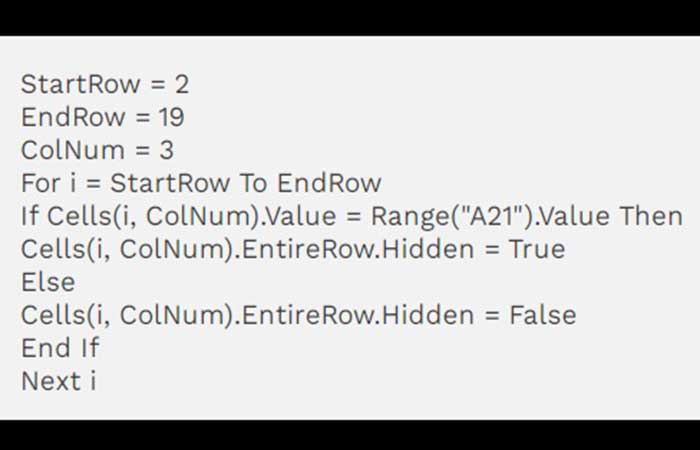
Če želite vnesti zgornjo kodo, jo morate kopirati in prilepiti v okno razvijalca, znotraj procedure Worksheet_SelectionChange na delovnem listu. To storite tako:
1. korak: V meniju Razvijalec izberite Visual Basic.
2. korak: Ko se odpre okno VBA, boste v Raziskovalcu projektov na levi strani videli vse datoteke in mape vašega projekta.
3. korak: V Raziskovalcu projektov dvokliknite ime delovnega lista, ki se nahaja pod projektom VBA z istim imenom kot vaš Excelov delovni zvezek. V našem primeru delamo z List1.
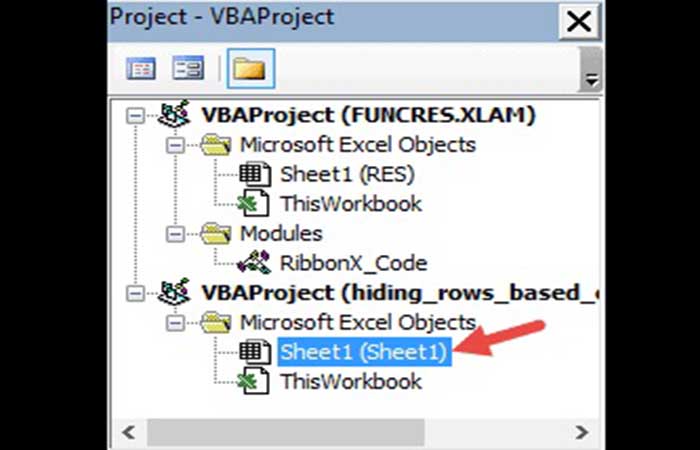
4. korak: S tem se bo odprlo novo okno modula za izbrani list.
5. korak: Kliknite spustno puščico na levi strani okna. Videti bi morali možnost » Delovni list «.
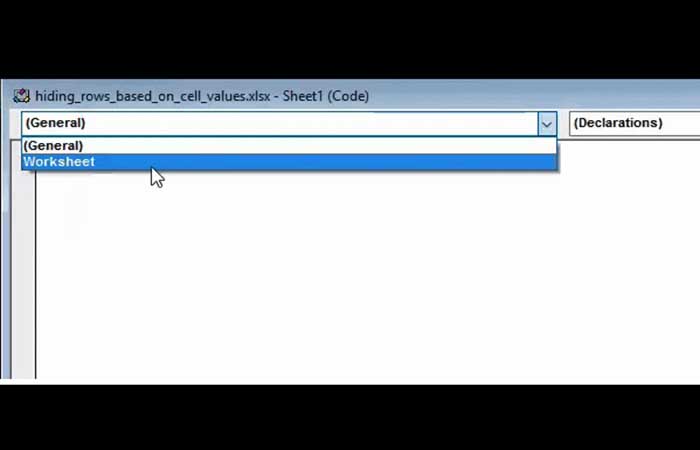
6. korak: Kliknite možnost »Delovni list« . Privzeto boste v oknu modula videli proceduro Worksheet_SelectionChange, ki je bila ustvarjena za vas.
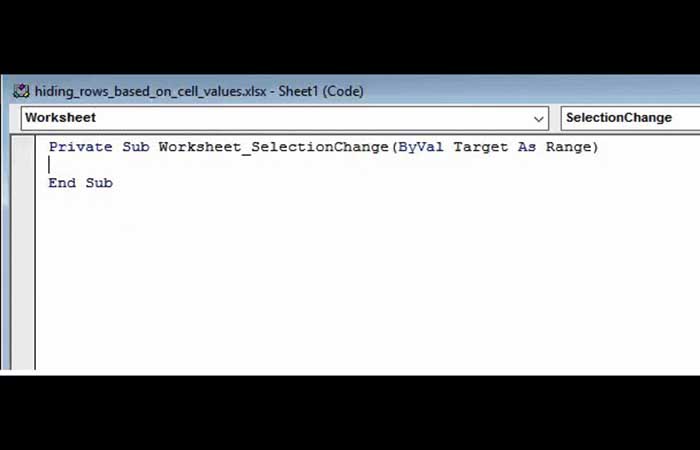
7. korak: Zdaj lahko začnete s kodiranjem. Kopirajte zgornje vrstice kode in jih prilepite v proceduro Worksheet_SelectionChange, takoj za vrstico: Private Sub Worksheet_SelectionChange (ByVal Target As Range).
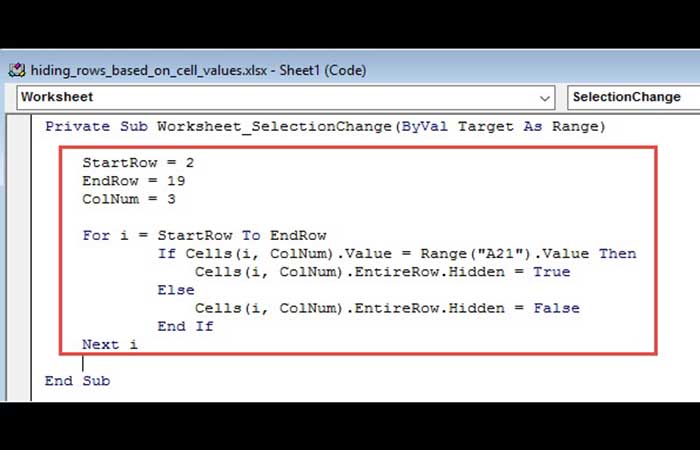
8. korak: Zaprite okno VBA.
Zagon makra
Procedura Worksheet_SelectionChange se začne izvajati takoj, ko končate s kodiranjem. Zato vam makra ni treba izrecno zagnati, da bi začel delovati. V celico A21 poskusite vnesti » Upokojeno « in nato kliknite katero koli drugo celico. Ugotovili bi, da vse vrstice z vrednostjo »Upokojeno« v stolpcu C izginejo.
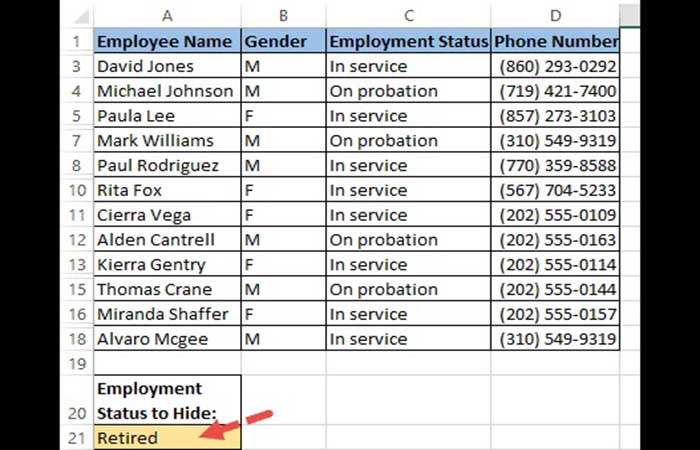
Zdaj poskusite vrednost v celici A21 zamenjati z »Na pogojni kazni« in nato kliknite na katero koli drugo celico. Ugotovili bi, da bi morale izginiti vse vrstice z vrednostjo »Na pogojni kazni « v stolpcu C.
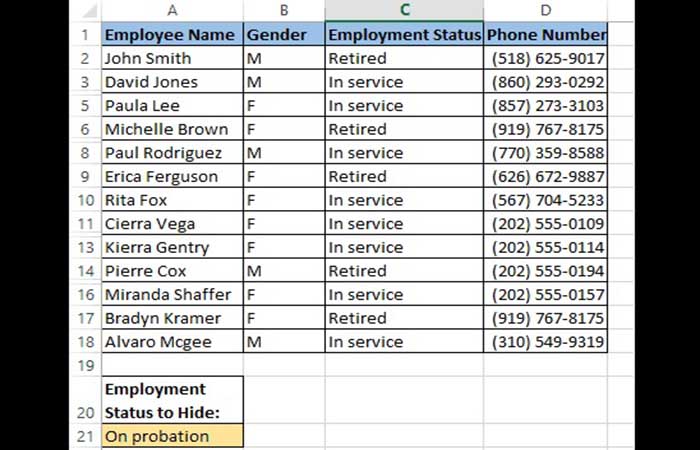
Zdaj poskusite izbrisati vrednost v celici A21 in jo pustite prazno. Nato kliknite katero koli drugo celico. Ugotoviti morate, da obe vrstici znova postaneta vidni.
To pomeni, da koda deluje v realnem času, ko se celica B20 spremeni.
Koda Razlaga
Vzemimo si nekaj minut, da zdaj razumemo to kodo.
Vrstice 1, 2 in 3 določajo spremenljivke za začetno in končno vrstico nabora podatkov ter indeks stolpca s kriteriji. Vrednosti lahko spremenite glede na svoje potrebe.
Začetna vrstica = 2
Končna vrstica = 19
Stolpec = 3
Vrstice od 4 do 10 potekajo skozi vsako celico v stolpcu »3« (ali stolpcu C) delovnega lista. Če celica vsebuje vrednost v celici A21, potem nastavimo atribut 'Hidden' celotne vrstice (ki ustreza tej celici) na True, kar pomeni, da želimo skriti celotno ustrezno vrstico.
Koda5
Na ta način zgornja koda skrije vrstice nabora podatkov na podlagi vrednosti v celici A21. Če A21 ne vsebuje nobene vrednosti, koda prikaže vse vrstice.
Oglejte si: Kako združiti Excel z Wordom: Uvoz podatkov iz Excela v Word
Pensamientos finales
V tej vadnici vam pokažemo, kako lahko uporabite filtre in Excel VBA za skrivanje vrstic v Excelu na podlagi vrednosti celice. Pokažemo vam tudi nekaj preprostih metod za skrivanje stolpcev in vrstic v Excelu. To smo storili s pomočjo dveh preprostih primerov: enega, ki izbriše zahtevane vrstice le, ko se makro izvede izrecno, in drugega, ki deluje v realnem času. Upamo, da smo vam uspešno pomagali razumeti koncept kode, da jo boste lahko prilagodili in uporabili za lastne namene.

Moje ime je Javier Chirinos in navdušen sem nad tehnologijo. Odkar pomnim, so mi bili všeč računalniki in video igre in ta hobi se je končal v službi.
O tehnologiji in pripomočkih na internetu objavljam že več kot 15 let, predvsem v mundobytes.com
Sem tudi strokovnjak za spletno komuniciranje in trženje ter poznam razvoj WordPressa.