
V tem članku boste izvedeli, kako izvoziti iz programa Microsoft Project v Excel . Če ste že kdaj uporabljali Project 6, vas bo morda presenetilo, da izvoz iz programa Microsoft Project v Microsoft Excel ne ponuja podatkov, ki so takoj pripravljeni za uporabo, saj sta oba izdelka Microsoftova.
V programu Project 6 so izvozi v Excel oblikovani kot Excelova tabela za katero koli analizo podatkov, ki jo želite izvesti, vendar morate pri programu Microsoft Project pred kakršno koli analizo podatkov še vedno pravilno oblikovati Excelovo datoteko. Če želite izvedeti več, preberite dalje.
Morda vas bo zanimalo tudi: Microsoft Project: kaj je to, funkcije, prednosti in drugo
Kako izvoziti iz Microsoft Project v Excel
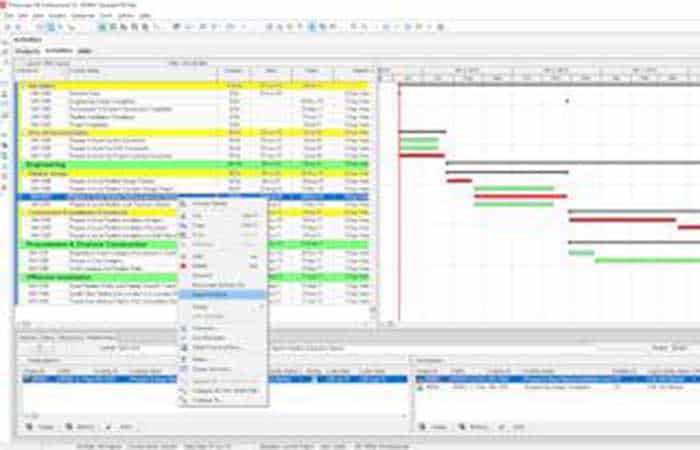
Za izvoz v Primavera P6 kliknite z desno tipko miške kjer koli v tabeli aktivnosti , kliknite Izvozi v Excel in shranite Excelovo datoteko.
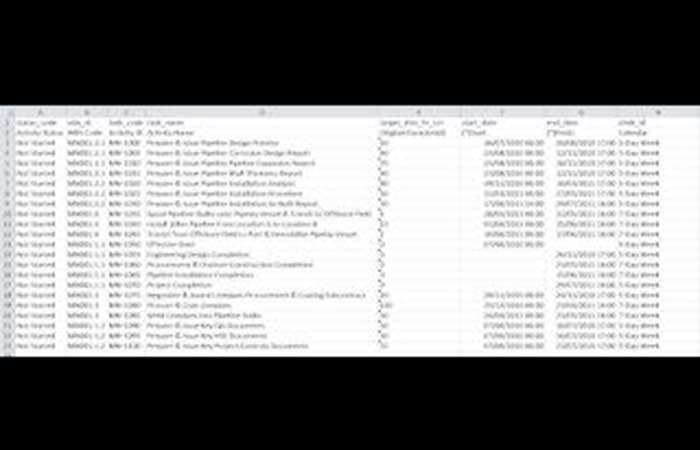
Novo ustvarjena Excelova datoteka je videti kot pravilna Excelova tabela, kot je prikazano spodaj.
Na žalost Microsoft Project nima možnosti desnega klika in izvoza v Excel.
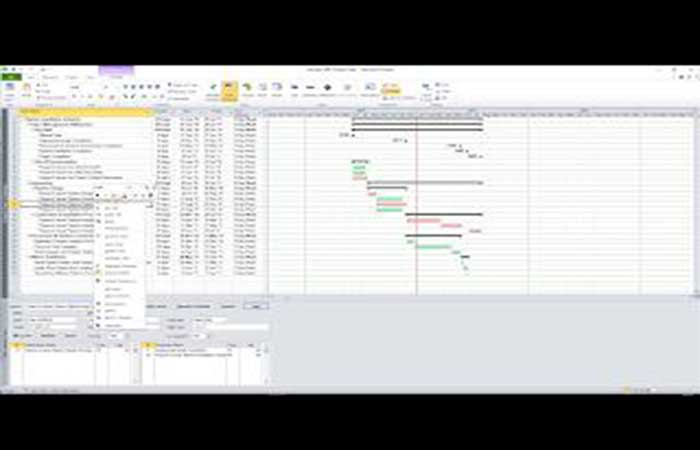
Če želite izvoziti iz programa Microsoft Project v Excel, naredite naslednje:
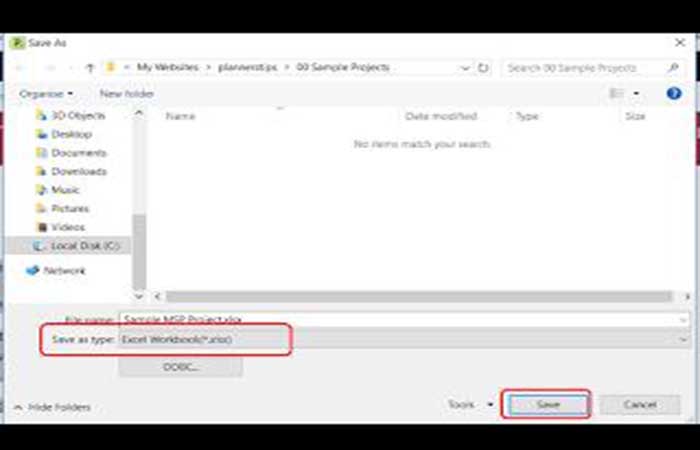
1. korak: Pojdite v Datoteka >> Shrani kot.
2. korak: V spustnem polju Shrani kot vrsto izberite Delovni zvezek programa Excel (*.xlsx ) in nato kliknite gumb Shrani.
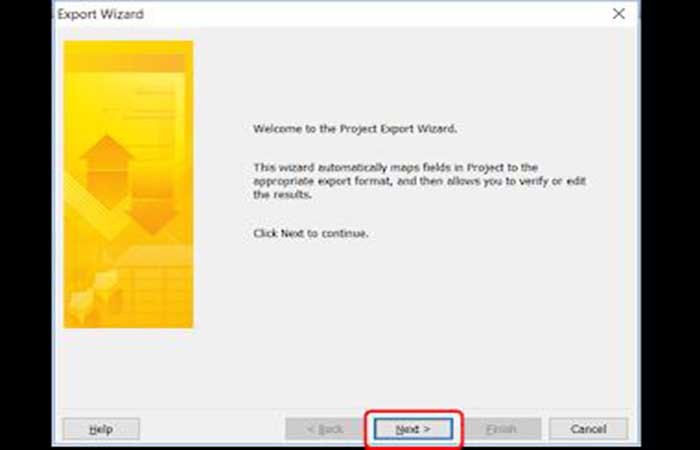
3. korak: V pogovornem oknu Čarovnika za izvoz kliknite Naprej.
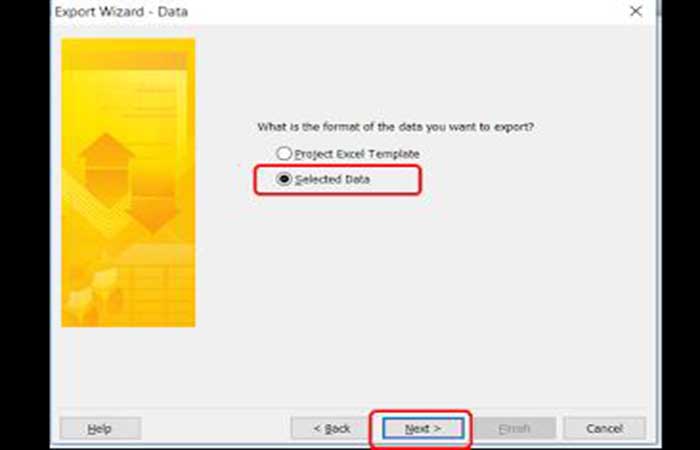
4. korak: V pogovornem oknu Čarovnik za izvoz – podatki označite možnost Izbrani podatki in nato kliknite Naprej.
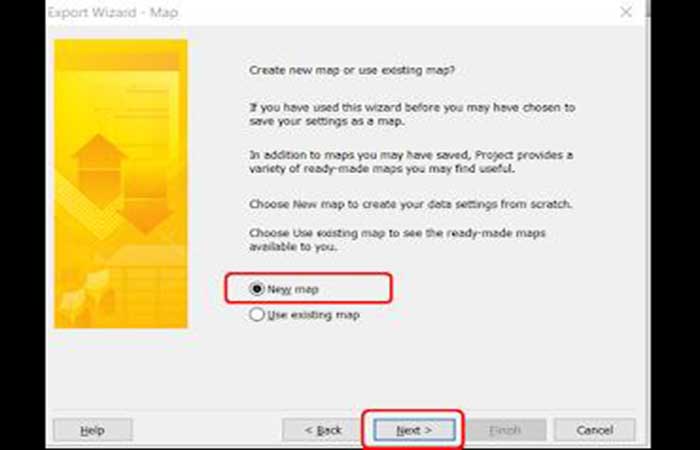
5. korak: V pogovornem oknu Čarovnik za izvoz – Zemljevid izberite Nov zemljevid in nato kliknite Naprej.
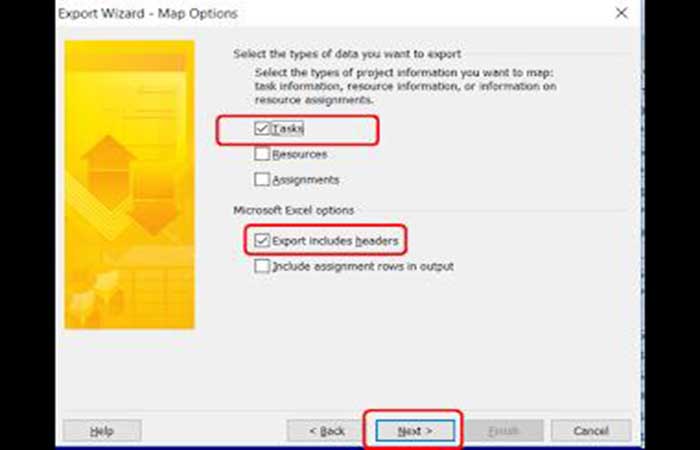
6. korak: Tako kot Primavera P6 vam tudi Microsoft Project omogoča izvoz opravil, virov in dodelitev virov, vendar bomo v tej vadnici izvozili samo opravila. V pogovornem oknu Čarovnik za izvoz – Možnosti zemljevida izberite Opravila in izvozi. Vključi glave in nato kliknite Naprej.
7. korak: V pogovornem oknu Čarovnika za izvoz : dodelitev naloge se bo prikazalo sporočilo ( kliknite tukaj, da dodelite polje ).
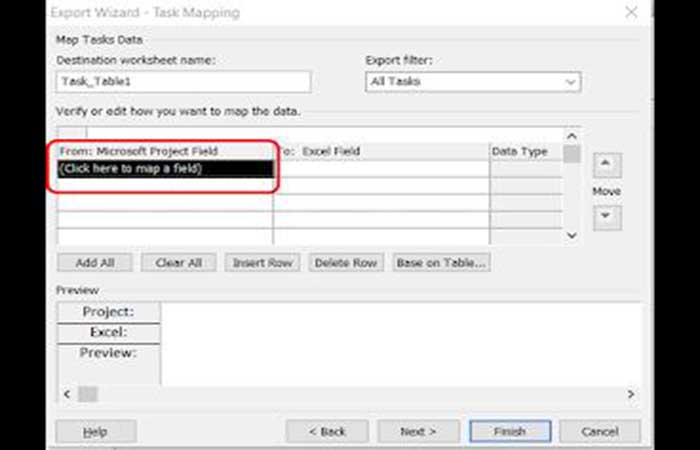
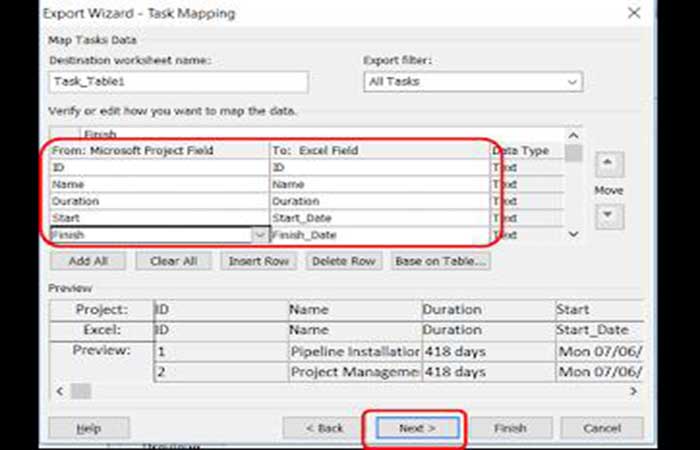
8. korak: Zdaj kliknite in dodajte polja, ki jih želite izvoziti v Excel. Opazili boste, da se pri dodajanju polj v levi stolpec (Od: Polje programa Microsoft Project ) ista polja samodejno dodajo v desni stolpec (Do: Polje programa Excel ).
V tem primeru smo dodali polja ID, Ime, Trajanje, Začetek, Konec, Koledar opravil in Povzetek (razlog za dodajanje polja Povzetek bo pojasnjen kasneje). Ko končate z dodajanjem polj, kliknite Naprej.
Morda boste želeli vedeti tudi: Kako odpreti datoteke MPP na spletu. Vadnica.
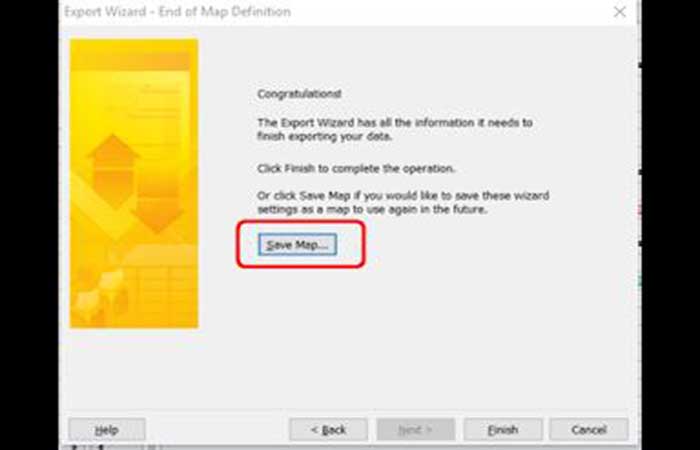
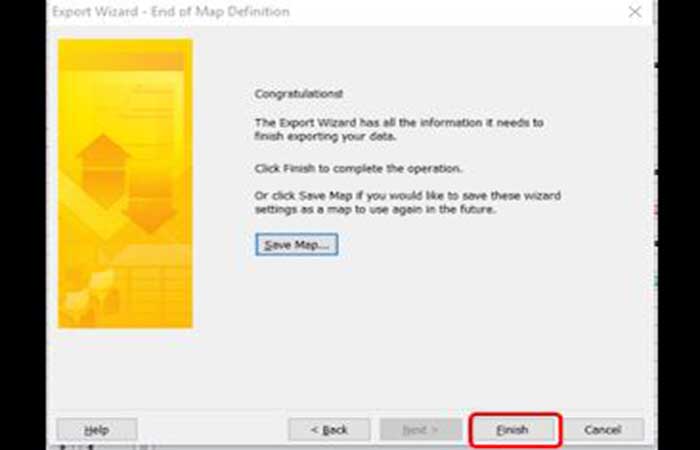
9. korak: V pogovornem oknu Čarovnik za izvoz – Konec definicije zemljevida kliknite Shrani zemljevid , da bomo lahko zemljevid ponovno uporabili za prihodnje izvoze opravil.
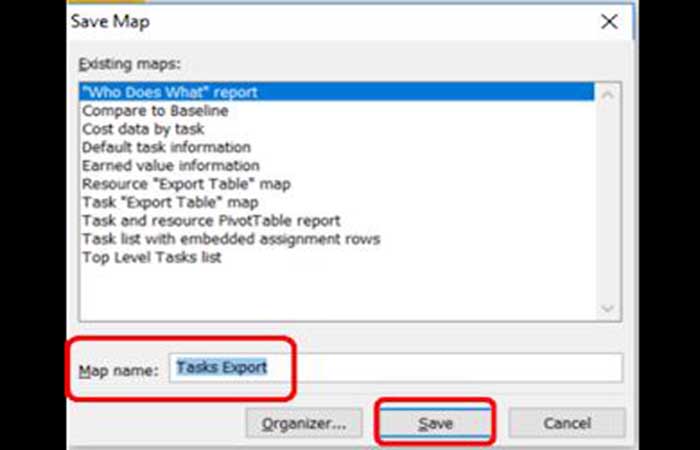
10. korak: V pogovornem oknu Shrani zemljevid vnesite ime zemljevida in kliknite Shrani.
11. korak: Nazaj v pogovornem oknu Čarovnika za izvoz : Konec definicije zemljevida kliknite Dokončaj.
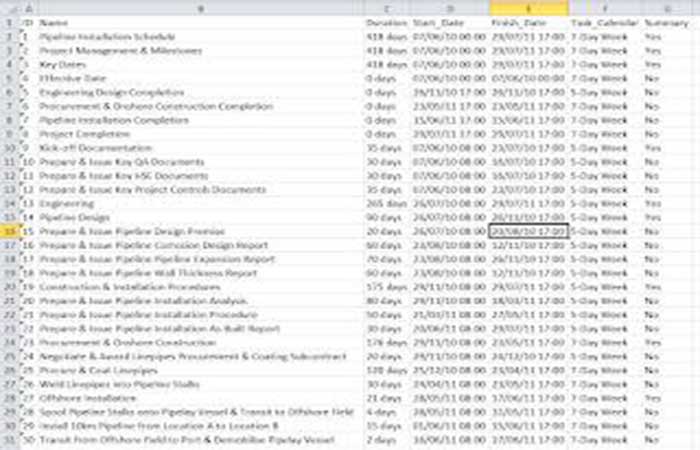
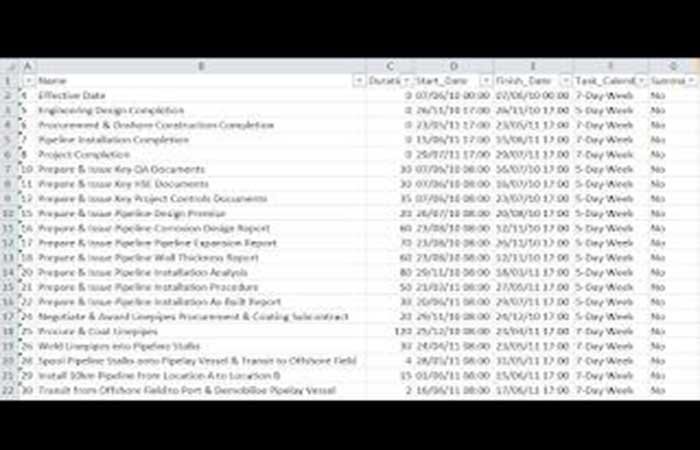
12. korak: Zdaj odprite novo ustvarjeno Excelovo datoteko in takoj boste opazili, da so glave dejavnosti ( v programu Microsoft Project imenovane Povzetek dejavnosti ), ki se uporabljajo za združevanje dejavnosti, v izvozu dodane tudi kot dejavnosti (glejte vrstice z Da v stolpcu Povzetek ), za razliko od Primavera P6, kjer so te glave dejavnosti (kode WBS) dodane kot atributi dejavnosti pri izvozu v Excel.
13. korak: Omogočite filter v Excelu in filtrirajte stolpec Povzetek za Da.
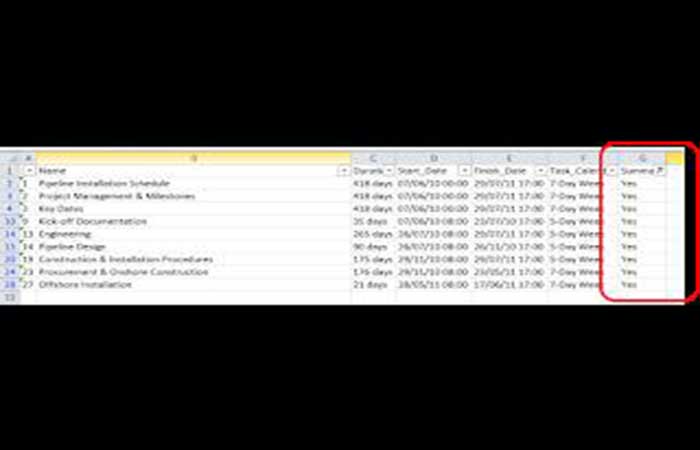
14. korak: Zdaj odstranite vse vidne vrstice (kjer je Povzetek Da ), tako da vam bodo po odstranitvi filtra ostale samo dejavnosti in nobenih glav dejavnosti.
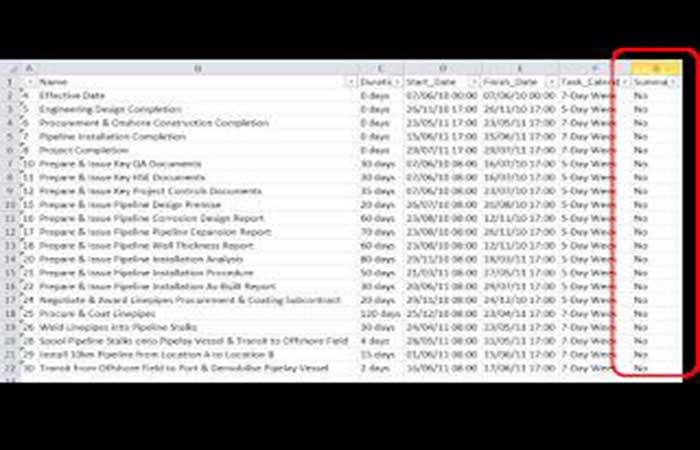
15. korak : Opazili boste, da podatki v stolpcu Trajanje vključujejo tudi enoto trajanja, dneve, kar nam še vedno preprečuje uporabo tega izvoza za analizo. Zato moramo odstraniti dneve iz stolpca Trajanje . Izberite stolpec Trajanje in z Excelovo funkcijo Najdi in zamenjaj odstranite dneve iz tega stolpca. Tako boste imeli Excelovo tabelo, pripravljeno za analizo podatkov.
Oglejte si: 7 najboljših programov za upravljanje projektov za Mac
Pensamientos finales
V redu, zdaj veste, kako izvoziti iz programa Microsoft Project v Excel in tudi iz programa Primavera P6, kar je veliko preprosteje. Microsoft Project uporabnikom omogoča izvoz podatkov projekta v oblike, združljive z programom Microsoft Excel, kot sta preglednica XML ali XLSX. Upamo, da se vam je ta vadnica zdela koristna, in se veselimo vašega imena v razdelku s komentarji. Vrnili se bomo z mnogimi drugimi sorodnimi vadnicami.

Moje ime je Javier Chirinos in navdušen sem nad tehnologijo. Odkar pomnim, so mi bili všeč računalniki in video igre in ta hobi se je končal v službi.
O tehnologiji in pripomočkih na internetu objavljam že več kot 15 let, predvsem v mundobytes.com
Sem tudi strokovnjak za spletno komuniciranje in trženje ter poznam razvoj WordPressa.
Komentarji so zaprti.